ARTICLE · 1258814
【PowerMill2021】安装包 + 激活教程(超详细小白版)Autodesk PowerMill2021及安装步骤
PowerMill 说白了就是数控编程用的,拿到三维模型之后,在里面设置刀具、毛坯、加工方式,软件自动算出刀具要走的路线,最后输出机床能识别的程序。不用手动一行一行敲 G 代码,像模具、造型复杂的零件,很多人都拿它来编刀路,三轴、五轴都能应付。重点是给机床规划怎么走刀,提前模拟看看会不会撞刀,减少上机的风险,不是用来画三维模型的,这点很多刚接触的人会搞混。
PowerMill (全版本)安装包下载链接:
百度网盘
https://pan.baidu.com/s/1gfeJmL-1GcTmjTca5gj4mg?pwd=8888
夸克网盘
https://pan.quark.cn/s/ca2fe9c803cb
123云盘
https://www.123865.com/s/j5j1jv-jOvTH
所有软件均为压缩文件,务必使用解压缩软件解压后再进行安装,不解压直接进行安装会导致安装失败。
如遇链接失效,点击公众号菜单栏【最新链接】,即可获取最新的下载链接
安装步骤
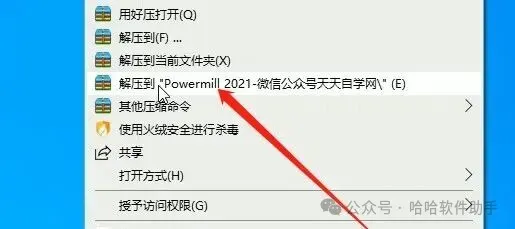
1. 鼠标选中下载好的安装包,右键 解压
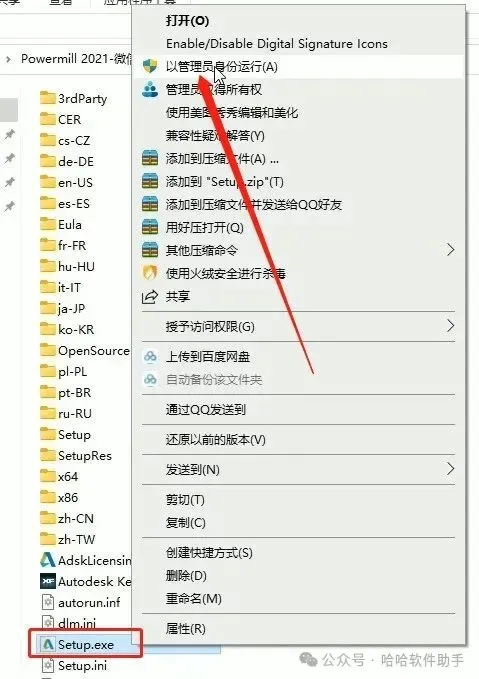
2.打开解压好的安装包,找到Setup.exe文件鼠标右键点击以管理员身份运行
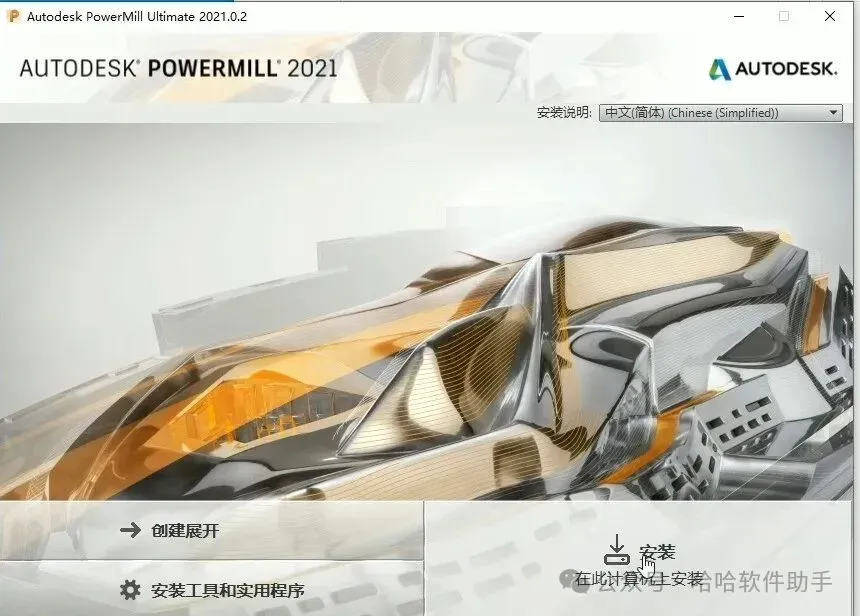
3.直接点击安装
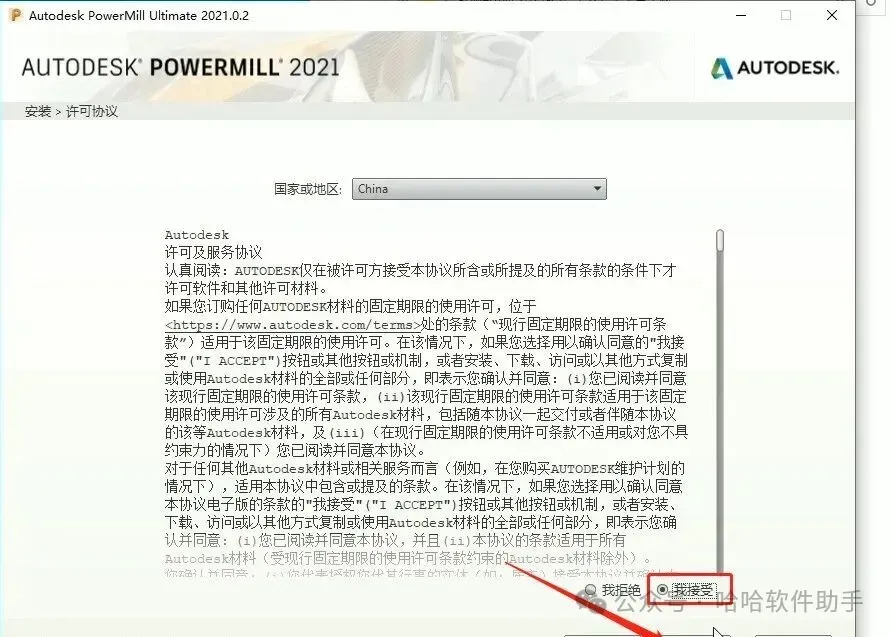
4.点击选择 我接受, 然后点击下一步
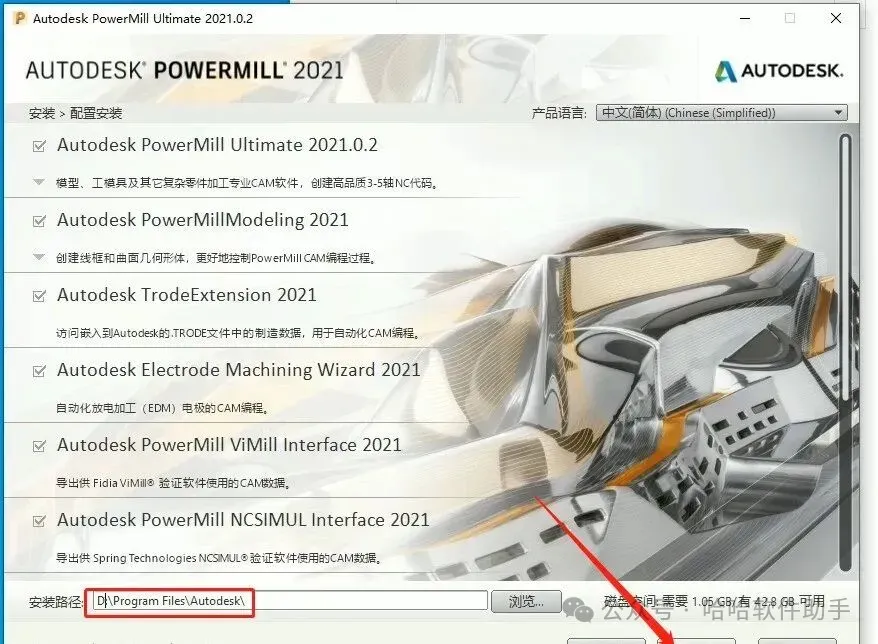
5.设置选择安装路径,或者直接将默认的C替换成你想装的盘符,然后点击安装
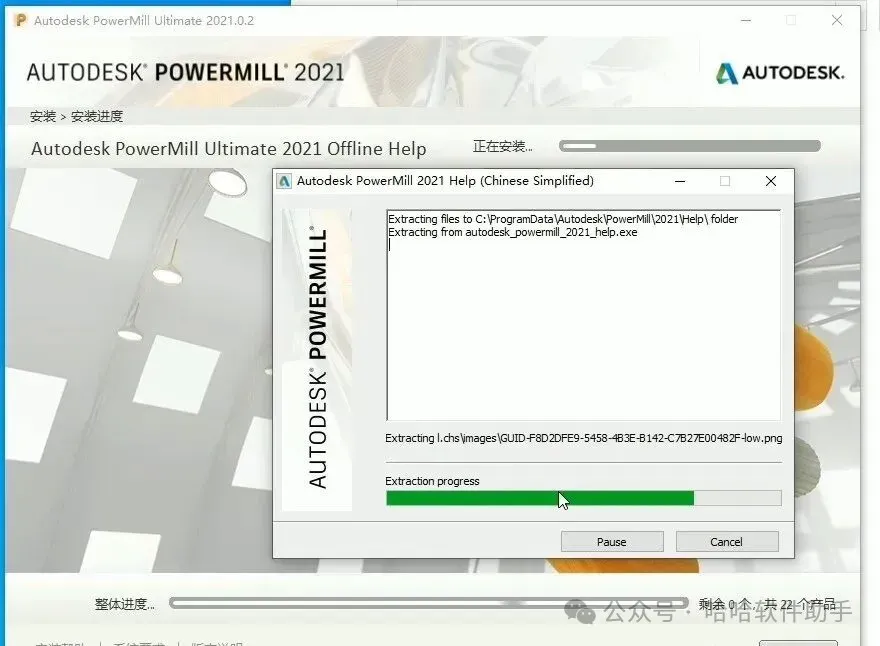
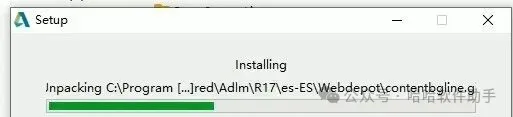
6.程序安装中,耐心等待
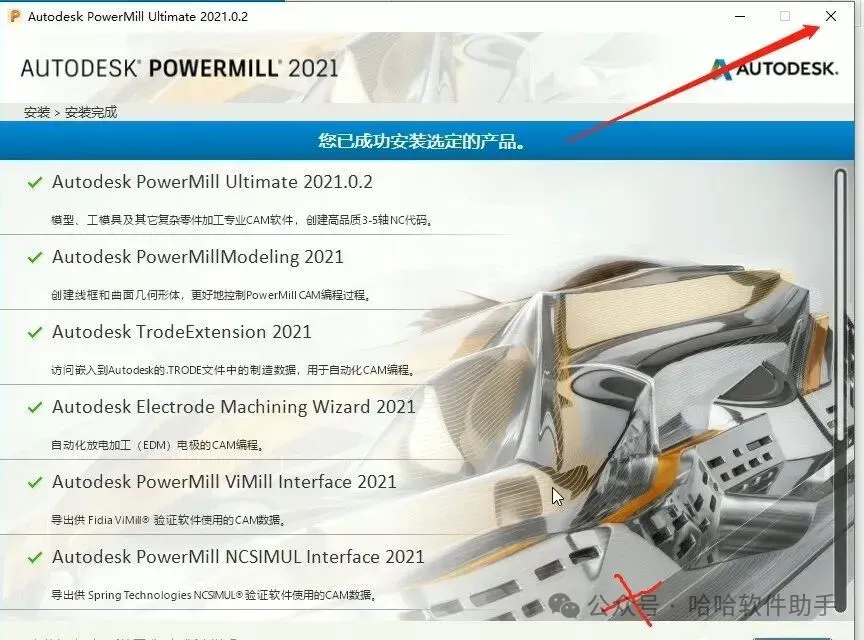
7.安装完成,点击右上角X 关闭 (不要点击启动软件)
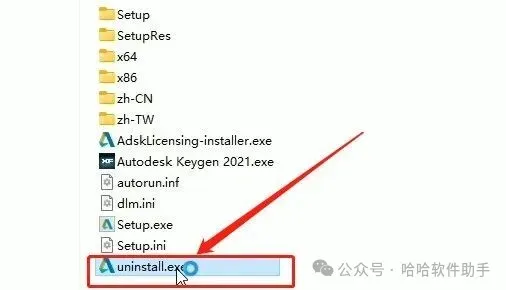
8.打开安装包,鼠标双击打开 Auinstall.exe 文件, 双击后如果弹出 提示框直接点击确定即可
9.安装包内找到 AdskLicensing-installer.exe 文件,鼠标右键选择以管理员身份运行。
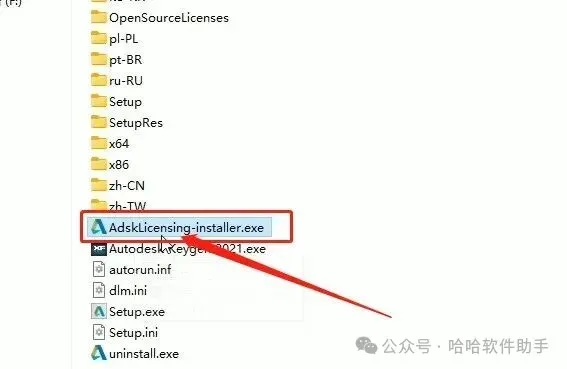
10.此程序会运行完自动关闭,无需操作
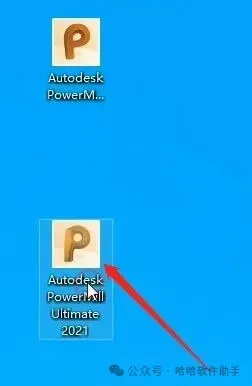
11.桌面两个图标一个是CAD绘图模块一个是CAM编程模块,鼠标双击启动编程模块。
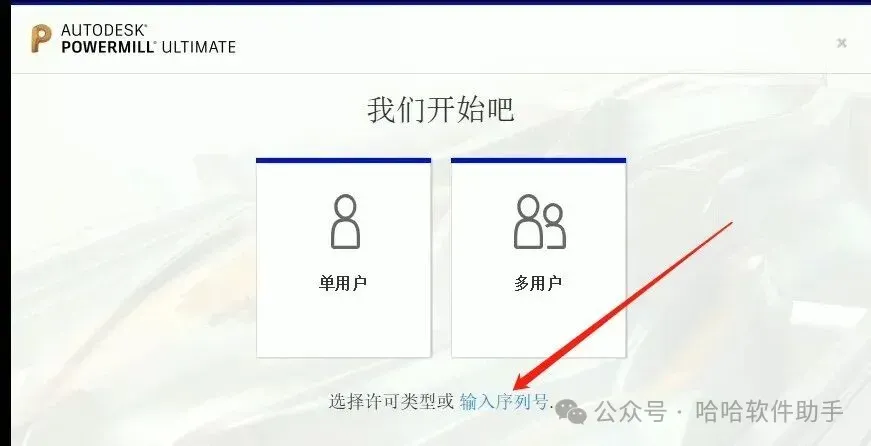
12.点击选择 输入序列号
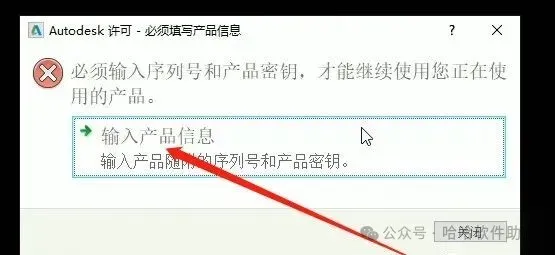
13.点击输入产品信息
14. 输入 666 - 69696969 然后点击下一步
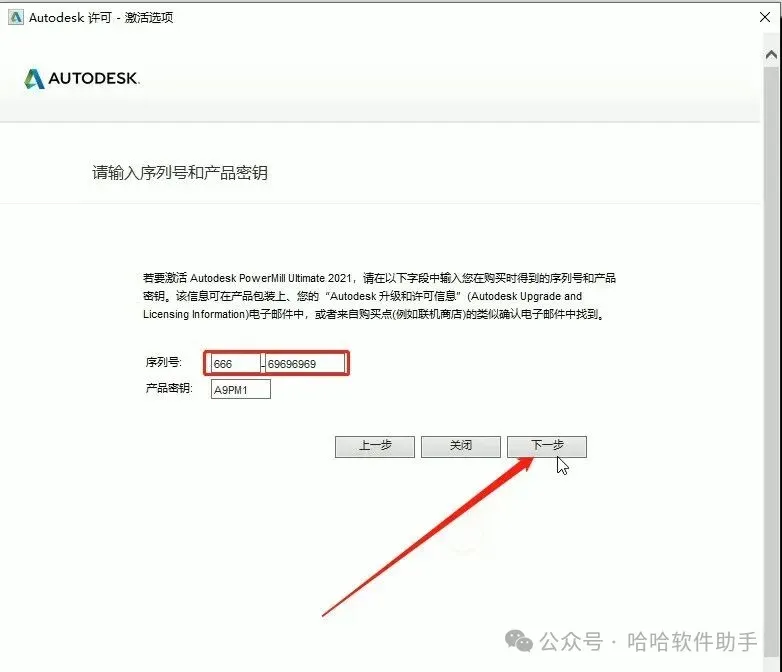
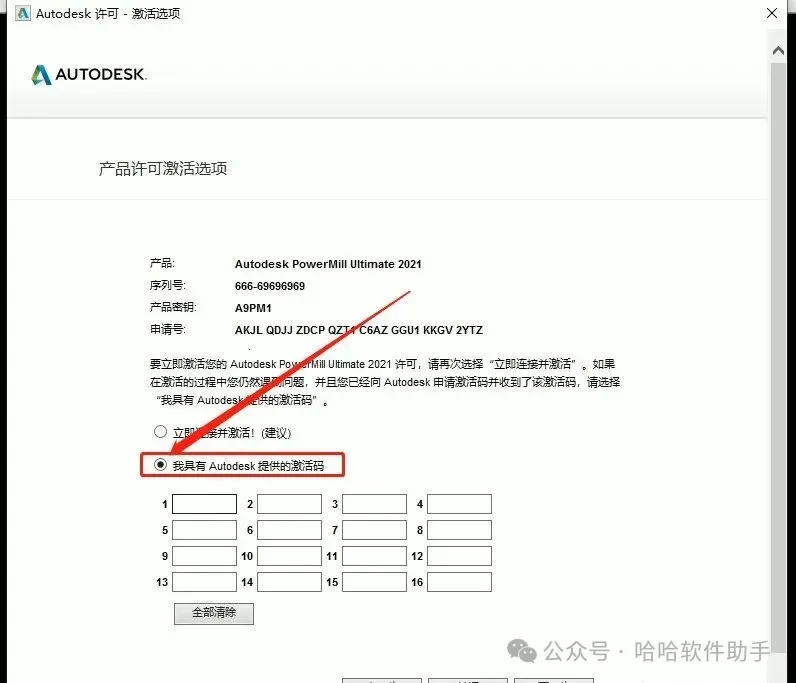
15.点击选择 我具有 Autodcsk提供的激活码 ,
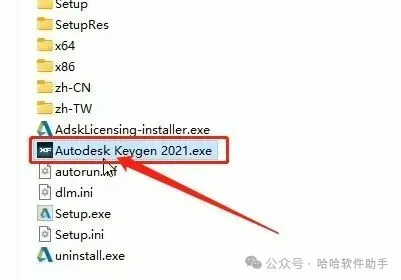
16. 在安装包内找到注册机文件,鼠标右键以管理员身份运行
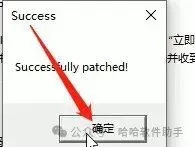
17.点击Patch ,
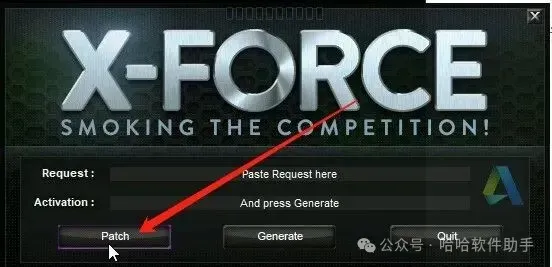
18.点击确定
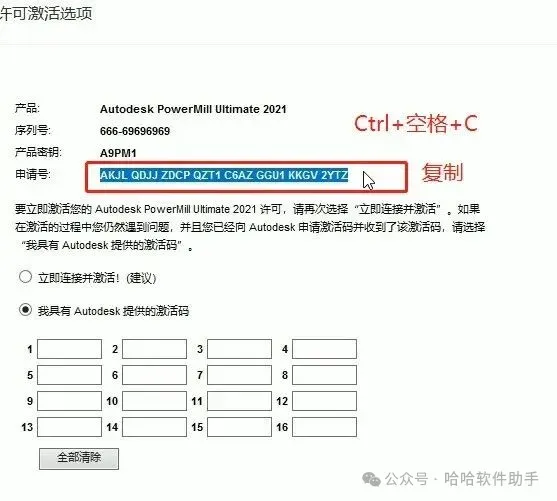
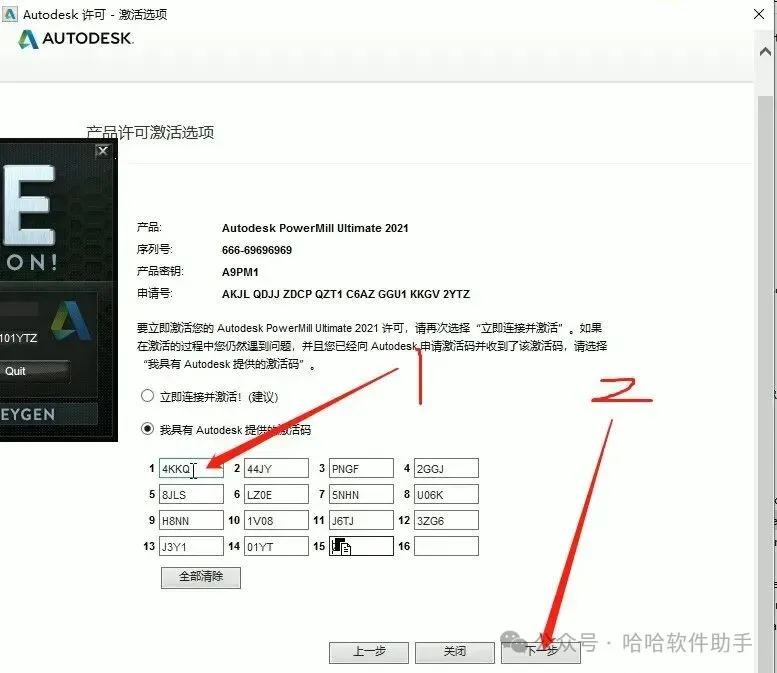
19. 返回软件激活界面,选择申请号 ,键盘Ctrl+空格+C 复制申请号
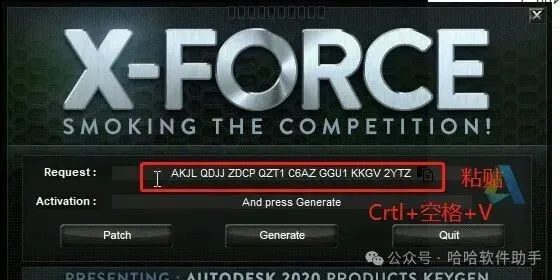
20.切换至注册机界面,键盘Ctrl+V 粘贴 申请号至注册机
21.点击注册机 Generaet
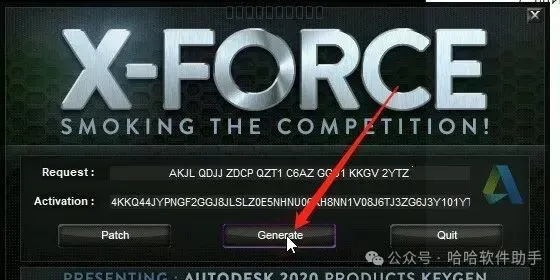
22.选择激活码 键盘Ctrl+C 复制
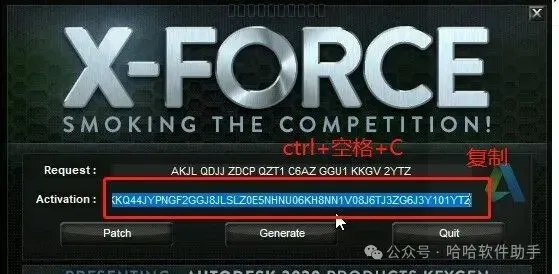
23.鼠标点击 第一个输入框,然后 键盘Ctrl+空格+V 粘贴激活码,然后点击下一步
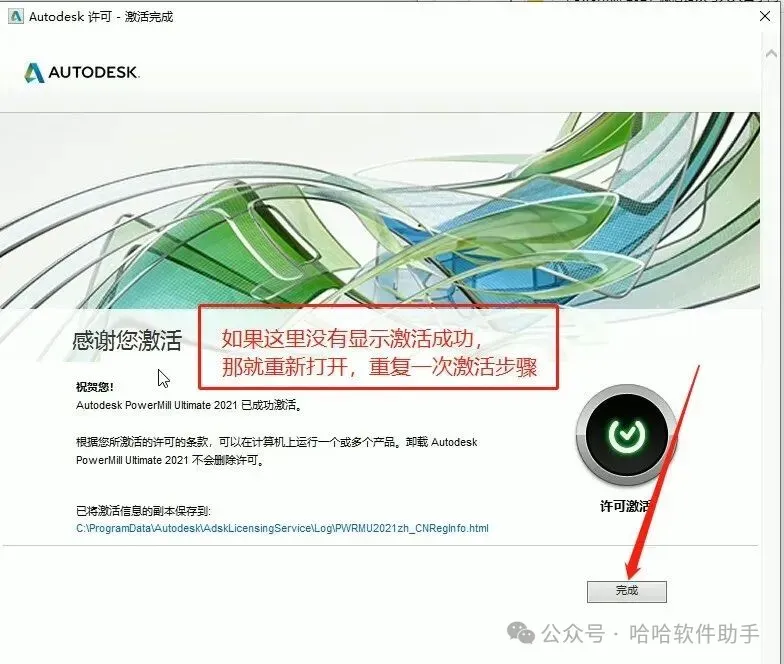
24.激活完成,如果这里没有提示激活完成,可以在重复一次激活操作
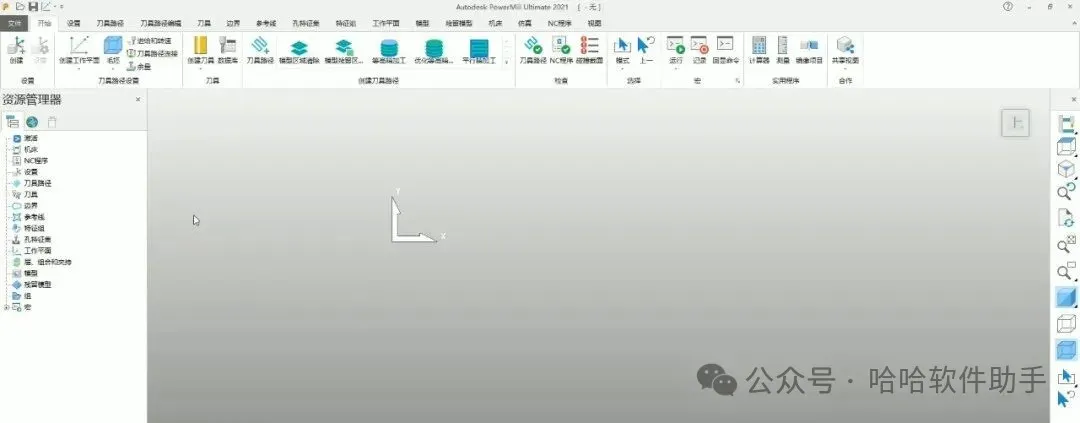
25.软件成功打开,安装完成
我跟你们说,刚上手那会儿真的一头雾水。上课做课设的时候,老师丢了个模型过来,就让我们生成精加工刀路,我导入模型,随便选了一把刀,点计算之后一直报错,提示曲面有问题。翻来覆去调参数,折腾一下午,最后才知道是从 UG 导出的模型自带碎面、破面,直接丢进去算刀路肯定不行。那时候总以为只要模型导进来就能跑,完全没意识到前期清理模型有多关键。
后来上班跟着做模具项目,用它的次数就多起来了。很多时候造型曲面扭来扭去,别的软件算出来的刀路来回跳,它的清角策略还算顺手。但坑也跟着变多了。模型稍微复杂一点,算刀路的时候 CPU 直接拉满,电脑风扇嗡嗡响,中途想去旋转视图看看,画面直接卡住半天不动。我踩坑了好几次,一个项目里堆上十几条刀路,粗加工、半精、清角全都放在同一个方案里,保存项目的时候巨慢,偶尔还会出现项目文件损坏,之前算好的刀路直接没了。
新手最容易犯的毛病,就是毛坯设置不上心。边界画好了,刀具选好了,参数填完,刀路死活算不出来,多半就是毛坯范围没包住加工区域。还有碰撞检查,很多人图省事不仔细核对刀柄夹持,仿真看着没问题,上机之后刀柄蹭到工件,损失不小。别光靠软件自带的碰撞检测,有些细小的干涉它不一定能识别出来。
机房和自己电脑版本不一样也很头疼。课设小组一起做,机房装的是老版本,我这边存完拷过去,直接打不开;存成兼容格式导出,部分边界、刀路策略直接丢失,仿真效果完全对不上。还有模型格式的坑,STL 文件看着简单,网格质量差的话,导入进去不光拖动卡顿,精加工出来的刀路会有一块一块的瑕疵。我现在尽量优先用 STEP 格式,导入前先在建模软件里把碎面处理干净。
还有后处理这块,很多人忽略。同一个刀路,换一台机床,后处理文件不对,输出的 NC 代码就不能直接用。之前有一次,直接拿别人的后处理输出程序,上机之后轴运动方向不对,吓出一身冷汗。每次换新机床,第一件事就是核对后处理,先出一小段程序空跑验证。
说实话,它功能多,但很多参数不是固定死的。进给、转速、余量这些,得结合车间机床、材料来调,软件给的默认值只能当个参考。我现在养成一个习惯,刀路分批做,不要一次性把所有策略全部算完,算好一组就先备份一次项目。没用的旧刀路及时删掉,不要一直堆在资源栏里,项目文件体积会疯涨。
也不是所有工件都适合它,简单的 2D 轮廓,用别的软件会更快。碰到曲面多、分支清角多的活儿,它的优势才体现出来。用久了慢慢明白,能不能用好,不在于把所有功能都摸一遍,而是提前把模型、毛坯、坐标系这些基础环节盯牢,少出低级失误。