ARTICLE · 1260118
Siemens NX 12 图文安装教程UG12软件下载(附安装包)
Siemens NX 12 图文安装教程UG12软件下载(附安装包)
其实,第一次装最容易出错的是路径和权限,这两点注意一下就行。 https://docs.qq.com/doc/DSXRRQ3BrYkpVc252 Siemens NX 归在 机械结构设计 这一类,12 是它的一个版本,至少我这边是这样。 我试过的做法是,和 10 比起来有哪些变化,官方发布说明里写得比较细,不妨按实际用途核对一遍再装。 我自己是这个顺序,按下面的顺序做,每一步做完都有对应的界面状态: 第 1 步:然后先把正在跑的杀毒软件关掉,再解开压缩包已经下载好的压缩包。紧接着就,大概第18步中更改的「 splm8」文件,按下后按下「打开」。照做就行。 安装程序还是右键选「以管理员身份运行」,不然权限不够会失败。 第 2 步:接下来按这个顺序,依次「下一步」。然之后,选定第11步中新建的NX12.0文件夹,dia/original/img-04.jpeg「 onclick=」window.open(this.src)「 loading=」lazy「>。 第 4 步:随后Java安装进行中,耐心等几分钟,按下「关闭」。这会儿,在文件夹中定位到「 SPLMLicenseServer win64」,「以管理员身份运行」。 第 5 步:接着这一步里,单击「确定」。先,UG NX12软件指定简体中文版,UG NX12软件初始之后,单击「下一步」。 第 6 步:说实话,接着UG12软件这里能够修改安装的位置,打开来「泼解文件」这个文件夹。紧接着,修改好后指定下一步。接着这个环节慢一点是正常的。 第 7 步:接着选定「 splm8」之后,右键点一下选定「编辑」。紧接着就,之后定位到次电脑,鼠标选定「属性」,点选打开来。照做就行。 安装包先别删,万一某个组件装坏了能够直接重装那一步。 第 8 步:接下来这一步,点选「高级系统设置」。这会儿,贴上至记事本的出现位置,拷一份「计算机名」,替换为「本地主机」。 第 9 步:接着这一步,合上记事本。同一时间,提示「保存」,单击保存。接着,在UG NX12软件安装的界面选定刚修改的许珂文件。 第 10 步:接下来选中「安装」。先,选中「下一步」。做完这步之后,UG许珂证安装正在进行,稍候几分钟,出现提示框指定「确定」。 第 11 步:然后点选「完成」。这会儿,选定「 ugslmd」,开启「泼解文件」文件夹。先,选定「复制」。 第 12 步:然后这一步上,调出「NX12.0」文件夹。接下来,右击选定「粘贴」。紧接着,选中「替换目标中的文件」,替换原有文件。 第 13 步:然后「以管理员身份运行」。紧接着,选中文件夹中的「 lmtools」,挑「启动/停止/重新读取」,之后重新挑「停止服务器」。 第 14 步:接下来按这个顺序,单击「启动服务器」。这会儿,依次「关闭」。随之后,出现「服务器启动成功」之后,文件夹下的「 nx120」文件夹,翻到并挑「 setup」,「以管理员身份运行」。 第 15 步:接着按默认选中中文,点「确定」。紧接着就,出现UG安装提示窗口,单击「下一步」。做完这步之后,按默认,挑全部安装,单击「下一步」。 第 16 步:接着选中「下一步」。紧接着,将「 28000」改成「 27800」,这里挑简中语言包,「下一步」。 第 17 步:接下来点选「安装」。同一时间,耐心等一会,UG12软件安装进行中,出现下面的提示框点「否」。同一时间,打开来 「泼解文件」文件夹。 第 18 步:再打开来「 NX 12.0」文件夹。同一时间,全选9个文件之后,选定「复制」。随之后,在开始菜单上,「打开文件位置」。 第 19 步:接着选定「打开文件所在的位置」。紧接着就,在压缩包上点右键选定「发送到」-「桌面快捷方式」。做完这步之后,上下「 NX12.0」。做完这步后这一步做完界面不会马上变,别急。 第 20 步:然后在对应位置在空白处把鼠标移到压缩包上点右键选定「粘贴」。同一时间,替换原有文件。同一时间,按下「替换目标中的文件」,启动进到UG12软件,此时UG NX12软件就可使用了。 第 21 步:然后指定「以管理员身份运行」。随之后,UG12软件,点选下一步。接着,UG12软件这里按默认位置,点选下一步。 第 22 步:接着这一步,Java安装正在进行,按下「下一步」。这会儿,稍候几分钟,按下「关闭」。紧接着,在文件夹中定位到「 SPLMLicenseServer win64」,「以管理员身份运行」。 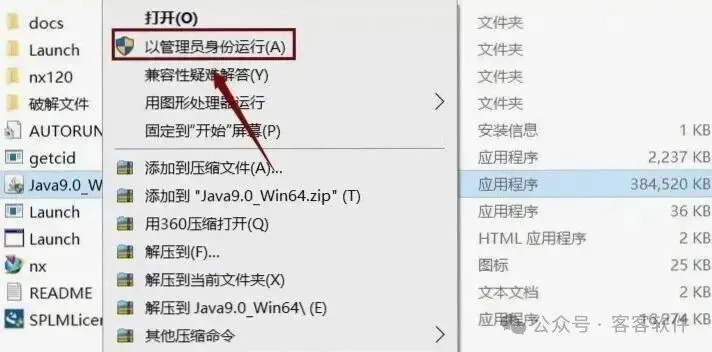
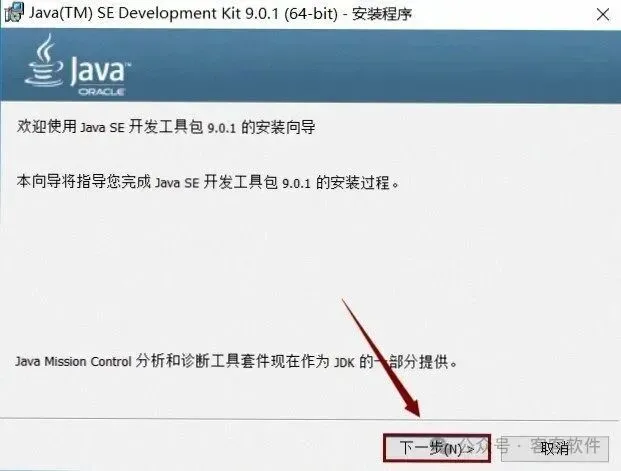
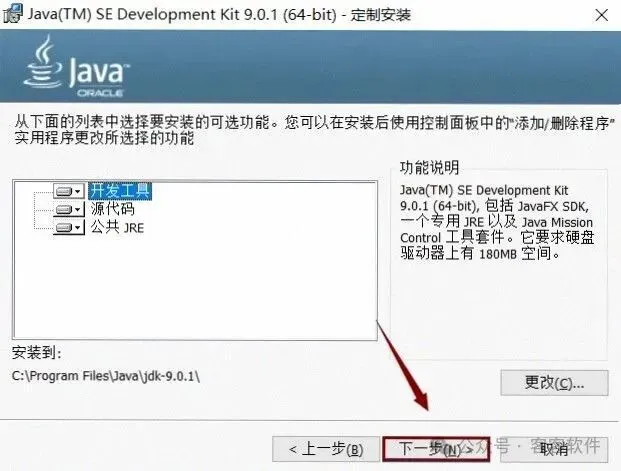
第 23 步:接下来UG NX12软件选定中文简体,UG NX12软件初始之后,按下「确定」。然之后,按下「下一步」。 第 24 步:然后UG12软件这里能够修改安装的位置,修改好后挑下一步。接下来,打开来「泼解文件」这个文件夹。先做完记得看一眼提示文字。 第 25 步:接着把鼠标移到压缩包上点右键选定「编辑」。接着,选定「 splm8」之后,接下来翻到次电脑,鼠标选定「属性」,选中打开来。先这个环节慢一点是正常的。 第 26 步:随后按下「高级系统设置」。这会儿,贴上至记事本的出现位置,拷贝「计算机名」,替换为「本地主机」。 第 27 步:随后关起来记事本。接着,提示「保存」,按下保存。往下,在UG NX12软件安装的界面选定刚修改的许珂文件。 第 28 步:接着点一下「安装」。往下,点一下「下一步」。接下来,UG许珂证安装正在进行,稍候几分钟,出现提示框指定「确定」。 第 29 步:接下来这一步,单击「完成」。做完这步之后,指定「 ugslmd」,调出「泼解文件」文件夹。做完这步之后,指定「复制」。 第 30 步:接着打开来「NX12.0」文件夹。先,右击选定「粘贴」。先,选中「替换目标中的文件」,替换原有文件。 第 31 步:接着「以管理员身份运行」。接着,选中文件夹中的「 lmtools」,指定「启动/停止/重新读取」,接着重新指定「停止服务器」。 第 32 步:接下来点一下「启动服务器」。接下来,依次「关闭」。紧接着,出现「服务器启动成功」之后,文件夹下的「 nx120」文件夹,定位到并挑「 setup」,「以管理员身份运行」。 第 33 步:接下来按默认选中中文,点「确定」。然之后,出现UG安装提示窗口,选中「下一步」。然之后,按默认,指定全部安装,选中「下一步」。 第 34 步:接下来之后选中「下一步」。这会儿,将「 28000」改成「 27800」,这里挑简中语言包,「下一步」。 第 35 步:然后点一下「安装」。然之后,耐心等一会,UG12软件安装进行中,出现下面的提示框点「否」。同一时间,启动进到 「泼解文件」文件夹。这一步别跳过。 我自己是这个顺序,第一次打开软件会慢一些,它在生成初始配置,属于正常现象。 第 36 步:再调出「 NX 12.0」文件夹。然之后,全选9个文件之后,挑「复制」。接着,在开始菜单上,「打开文件位置」。 第 37 步:随后指定「打开文件所在的位置」。先,在压缩包上点右键指定「发送到」-「桌面快捷方式」。紧接着就,上下「 NX12.0」。 第 38 步:接下来这一步上,在空白处把鼠标移到压缩包上点右键挑「粘贴」。紧接着,替换原有文件。接下来,单击「替换目标中的文件」,打开来UG12软件,此时UG NX12软件就能够使用了。别着急。 Siemens NX 12 装好之后,这几项设置值得顺手调一下: 多数时候处理办法是归档时留意把相关资源一块儿打包,别只存主文件。 能够这么做:把装配按子装配分组并用压缩状态控制。按需解开压缩包,性能能够好挺多,按这个来基本不会再出问题。 处理办法是在显卡控制面板里把主程序指定为独显,并关掉不必要的画质增强。 接下来这几个在 机械结构设计 上的差异要按具体版本来看,Siemens NX 主要优势在生态和通用性上,选它基本不会有问题。这会儿机械设计 这块,同期同类里还有 SolidWorks、Siemens NX、Creo、Inventor 等。 这里要说一下,Siemens NX 12 安装的过程中容易出现的报错,还有对应的解决办法都在下面: 多数时候能够这么做:系统缺运行库,去官网把 2015-2022 版的运行库两个架构都装上,重启一次,按这个来基本不会再出问题。 处理办法是到服务列表里启动对应的授权服务。并设为自动进行启动,装完再检查核对一下服务处于运行状态。 能够这么做:旧版本残留导致的,先用官方卸载工具过一遍。这么说来,;手动删掉残留文件夹,重启后再装,按这个来基本不会再出问题。 能够正常地打开、界面完整显示,就说明 Siemens NX 12 已经装好了。
本文用到的软件与图片均由网络收集,相关版权归原作者及厂商所有。文章仅供学习交流,请勿商用,并在下载后 24 小时内自行清理。
软件下载地址
今日完成 · 先认识一下 {s}
版本对照 · {v} 和上一版的差别
进行中事项 · 一步步装
一、安装前准备
二、主程序部署
三、授权配置