ARTICLE · 1260161
TIA Portal软件安装步骤(附安装包)TIA Portal V21 超详细下载
前言
TIA Portal,中文名叫博途,是西门子旗下一款面向全集成自动化的编程平台,在PLC编程和自动化仿真领域用得非常多。这次给大家带来的V21版本安装包里集成了STEP 7、S7-PLCSIM、WINCC、STARTDRIVE这几个核心组件,基本上把你做西门子自动化编程时需要的东西都涵盖了——从硬件组态、程序编写到仿真调试,一个软件就能走通全流程。
安装包体量不小,解压出来占用空间也比较可观,建议提前在磁盘上留出足够的余量。另外安装路径最好选在非系统盘(比如D盘),后面维护起来会方便很多。
下面这份TIA Portal V21安装教程会一步步带你走完整个安装过程,第一次接触西门子博途的朋友跟着操作就行。
TIA Portal V21 下载
TIA Portal V21下载地址如下:
https://xj71av4.pan.bee3kw.com
TIA Portal V21 安装教程
本次TIA Portal安装教程分为四个阶段:先装STEP 7与WinCC主程序,再装S7-PLCSIM仿真器,接着装STARTDRIVE驱动调试组件,最后进行授权和启动验证。下面按顺序操作。
【1】先选中下载好的压缩包,右键选择解压。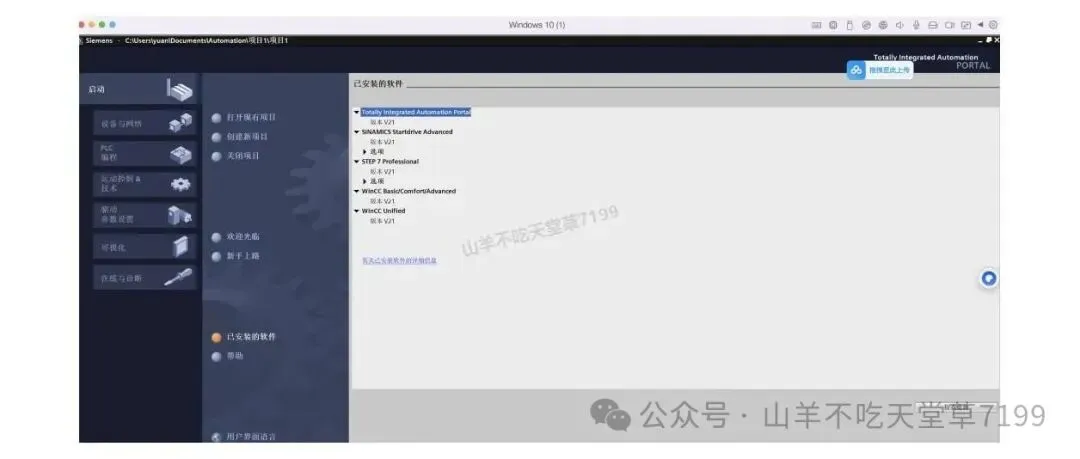
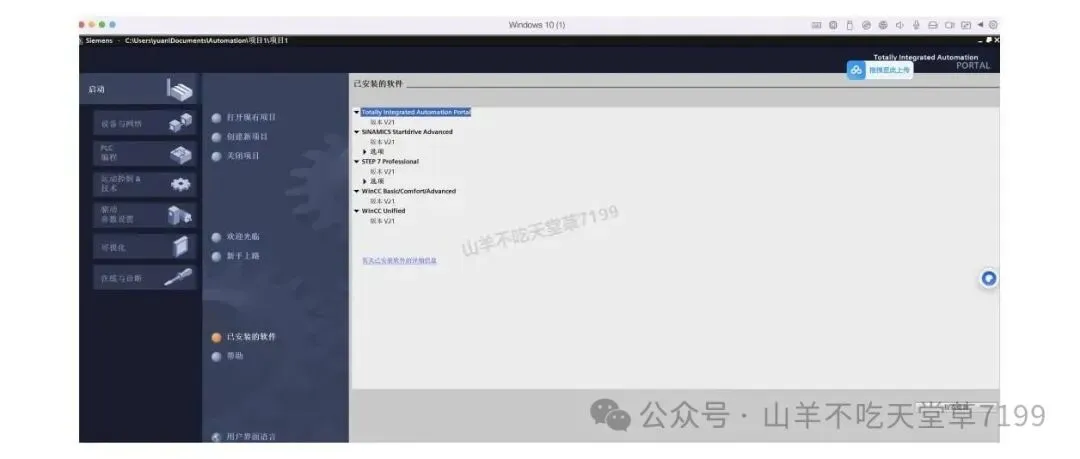
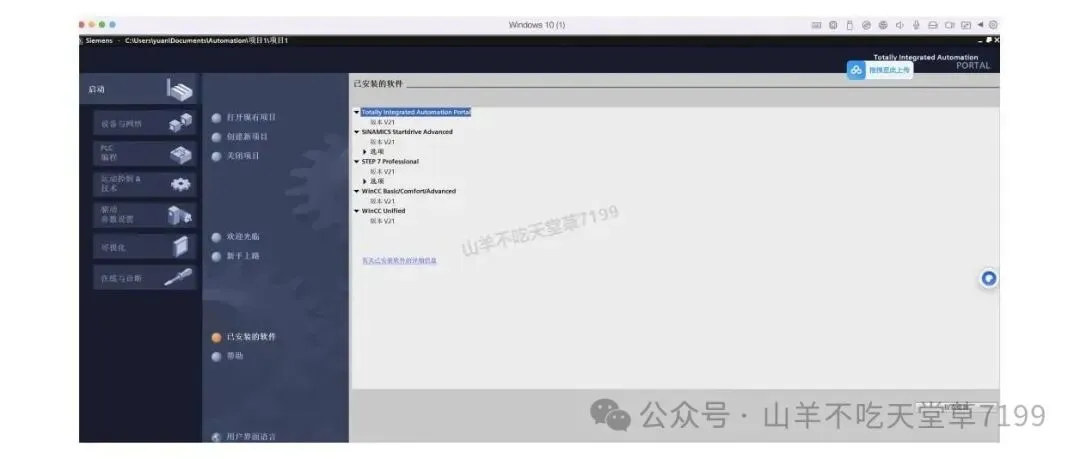
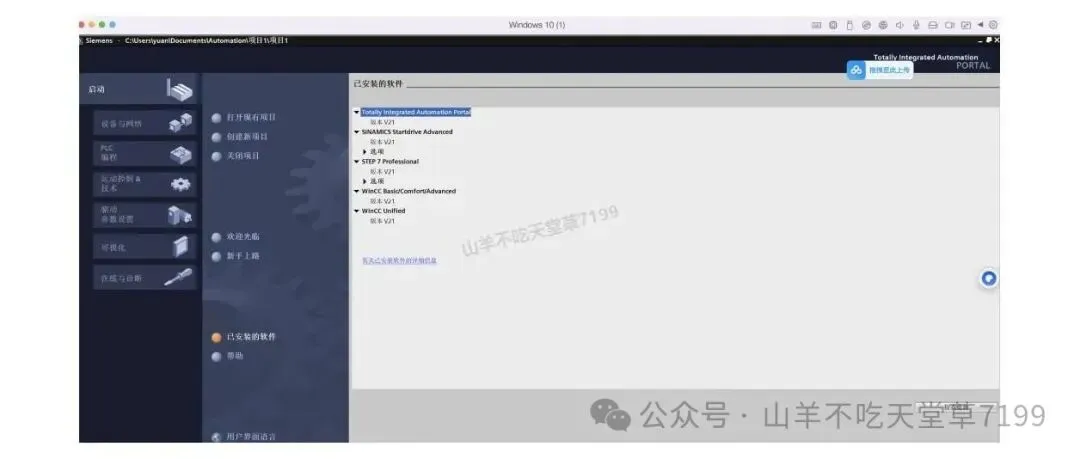
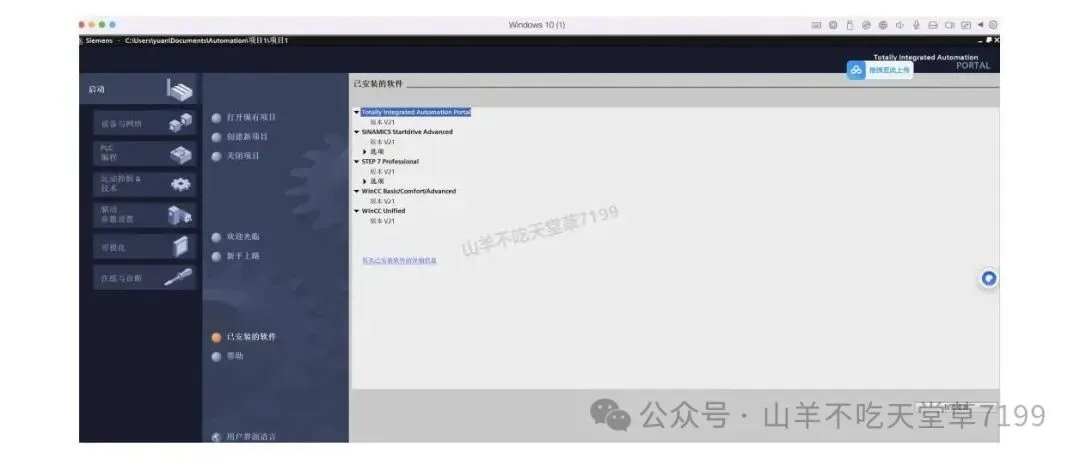
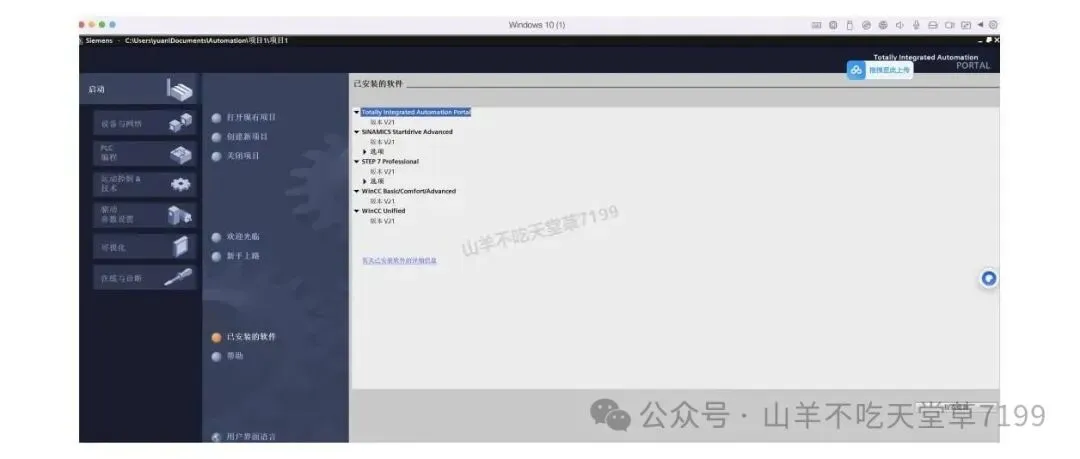
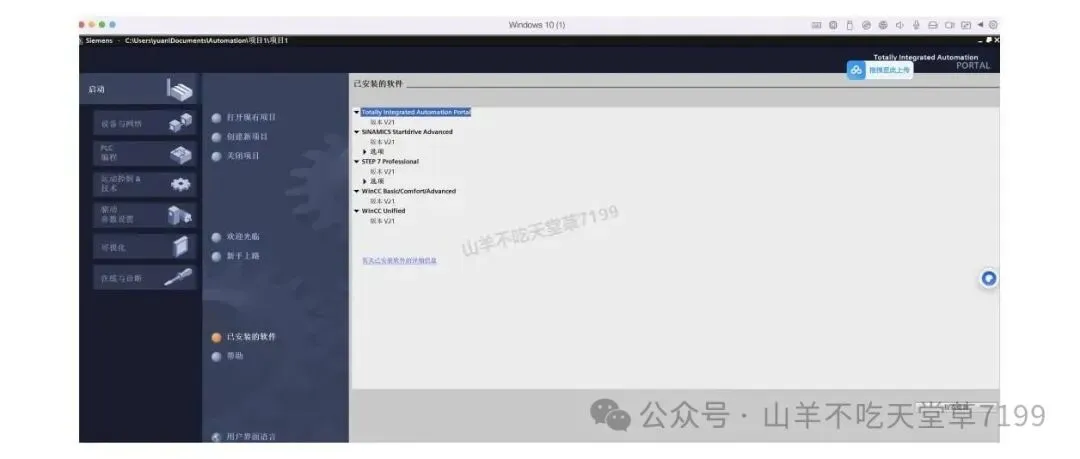
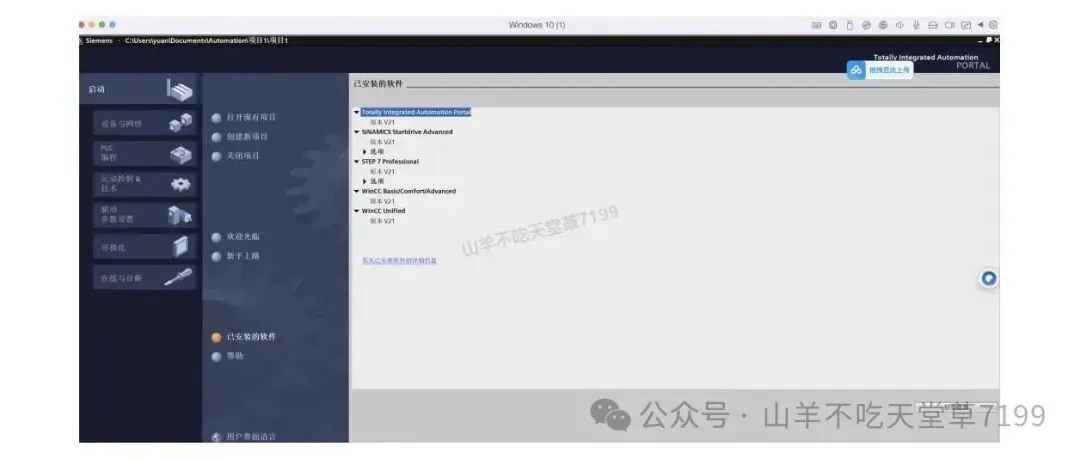
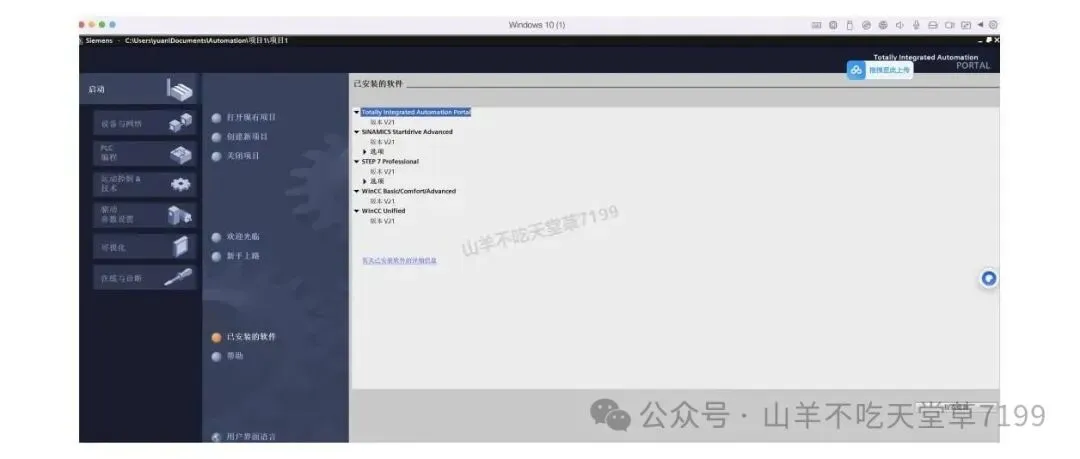
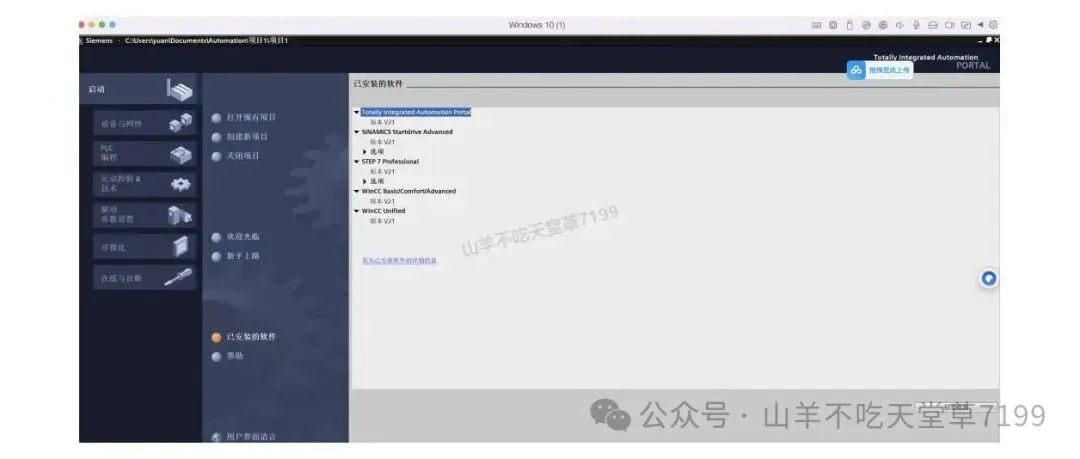
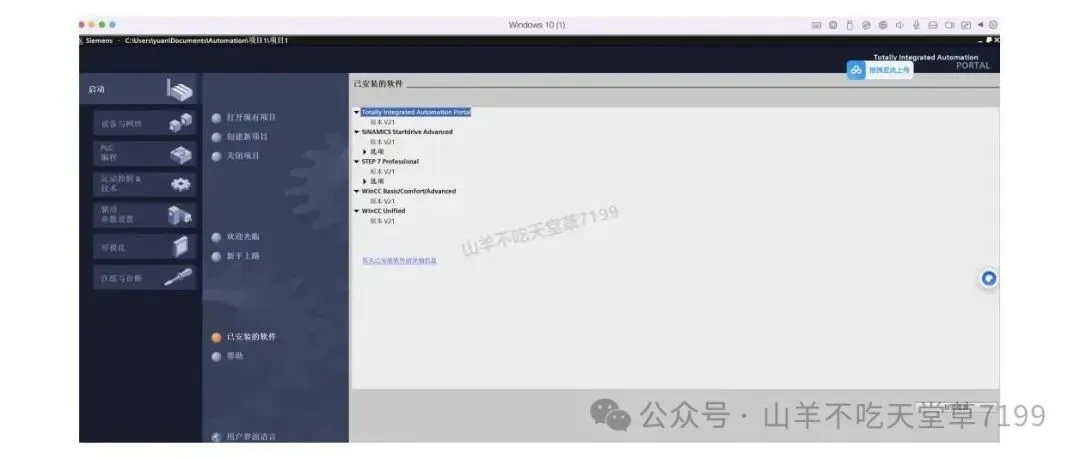
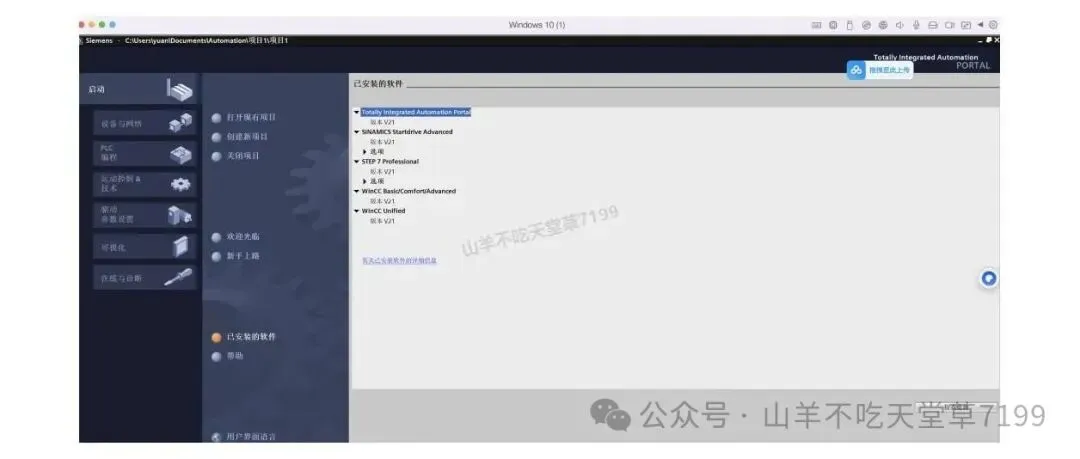
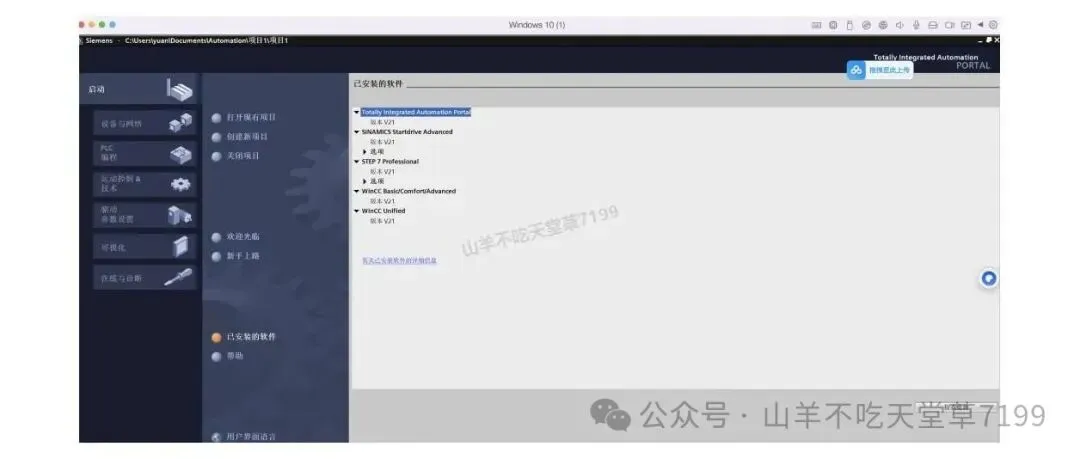
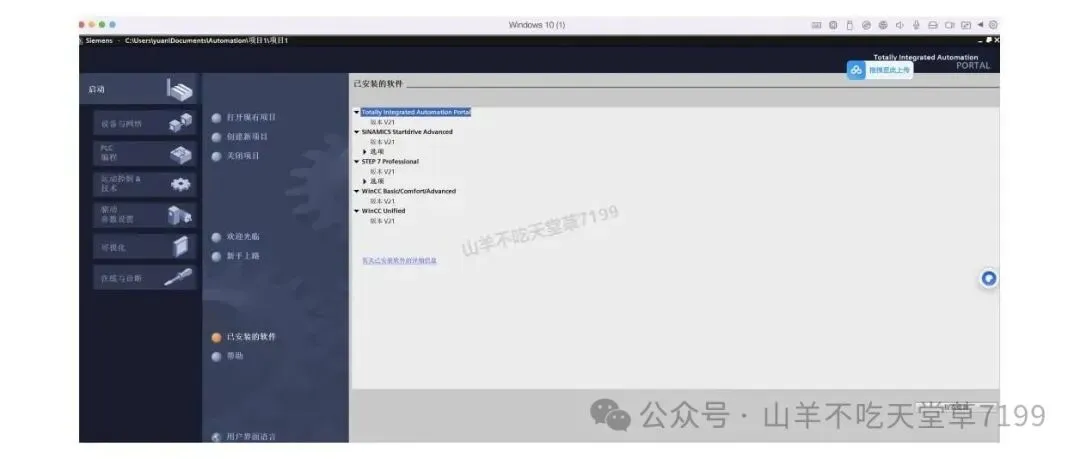
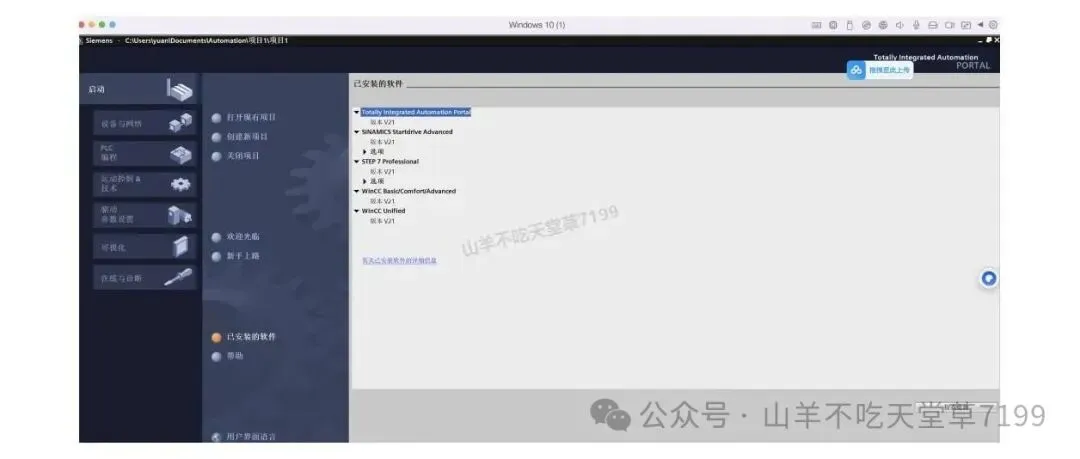
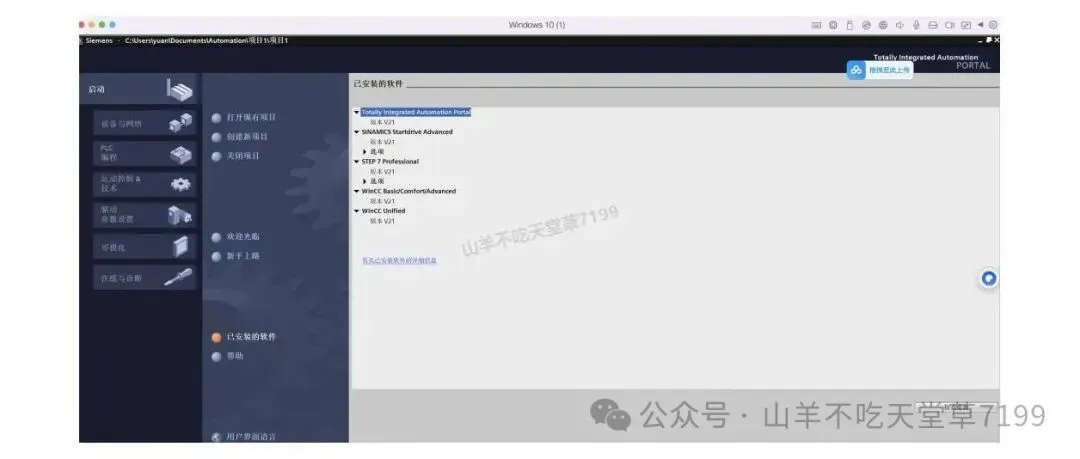
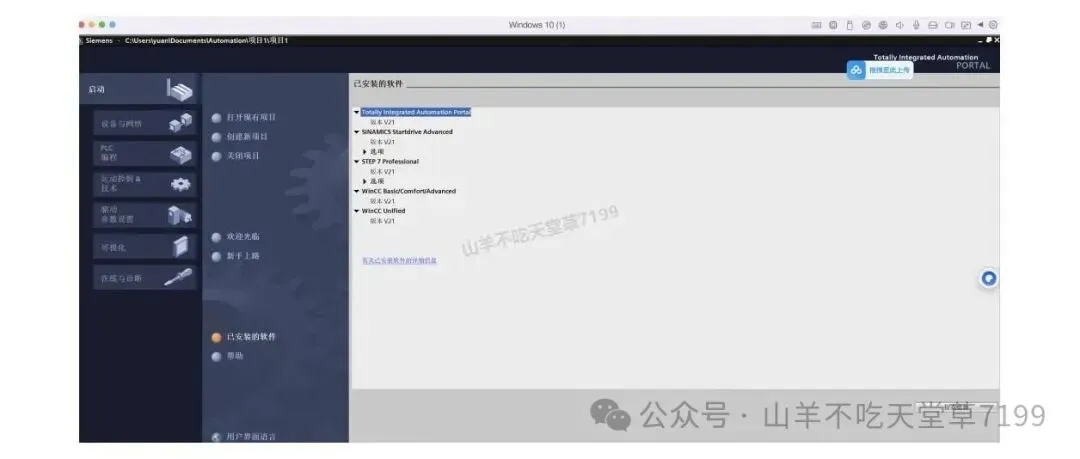
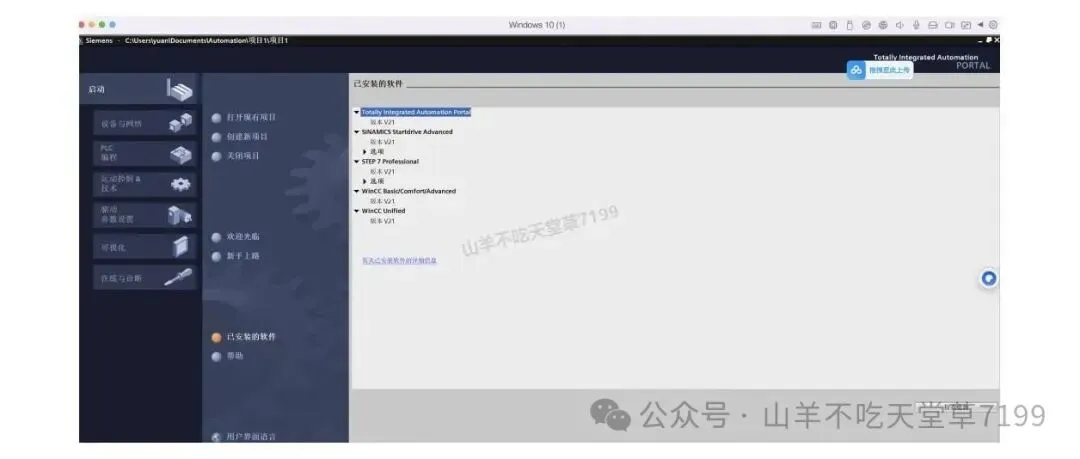
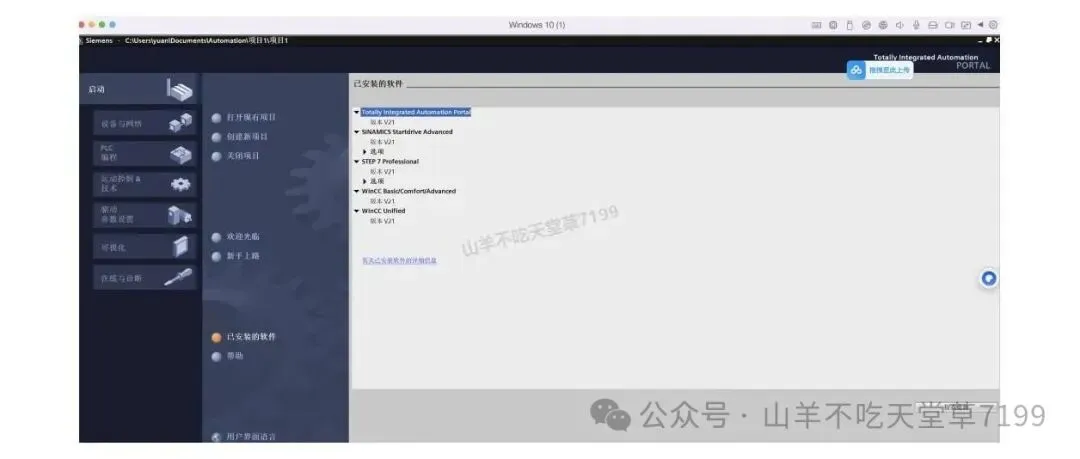
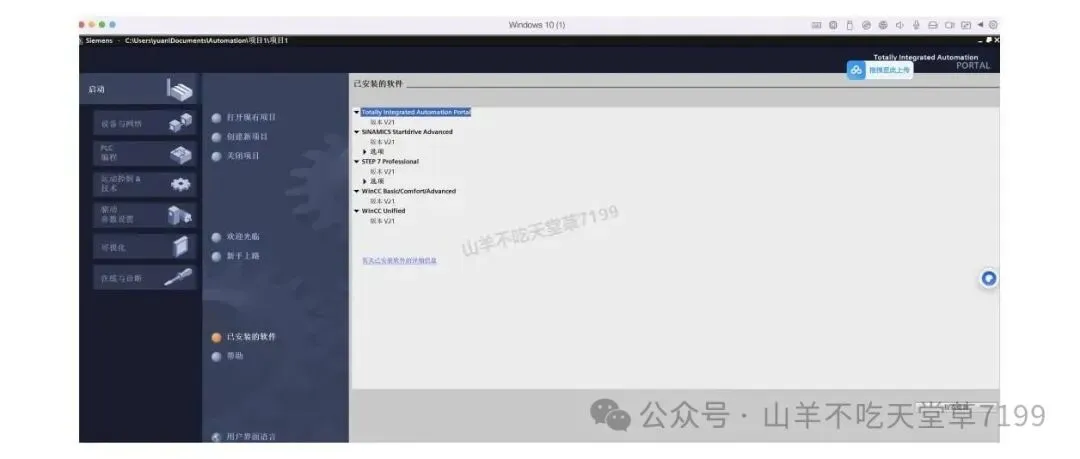
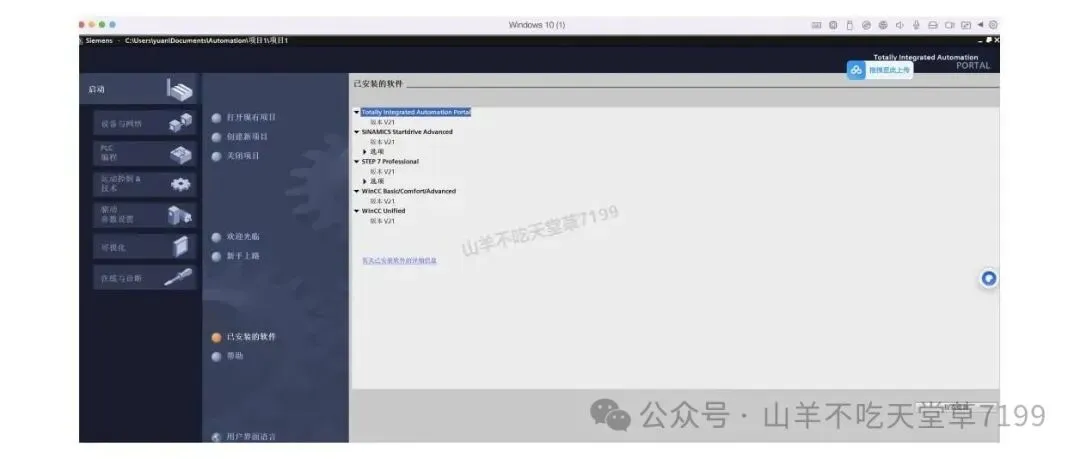
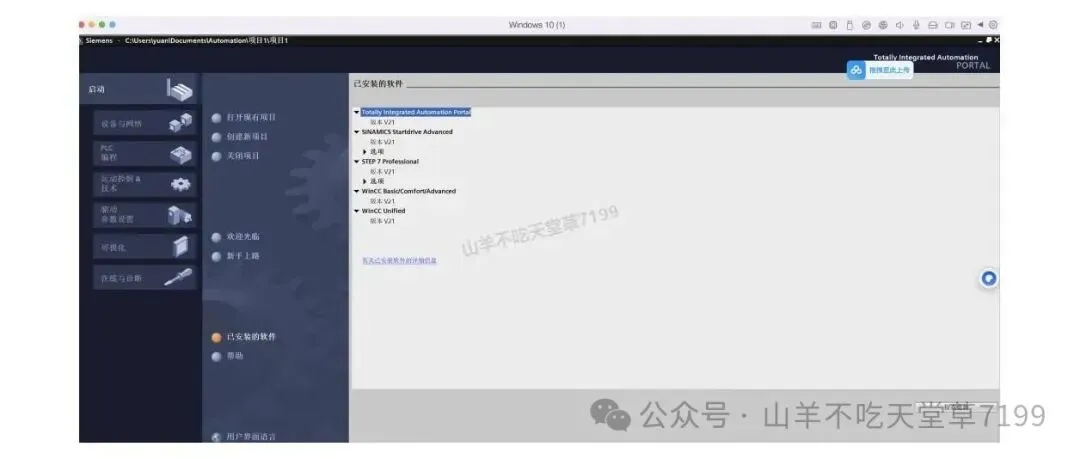
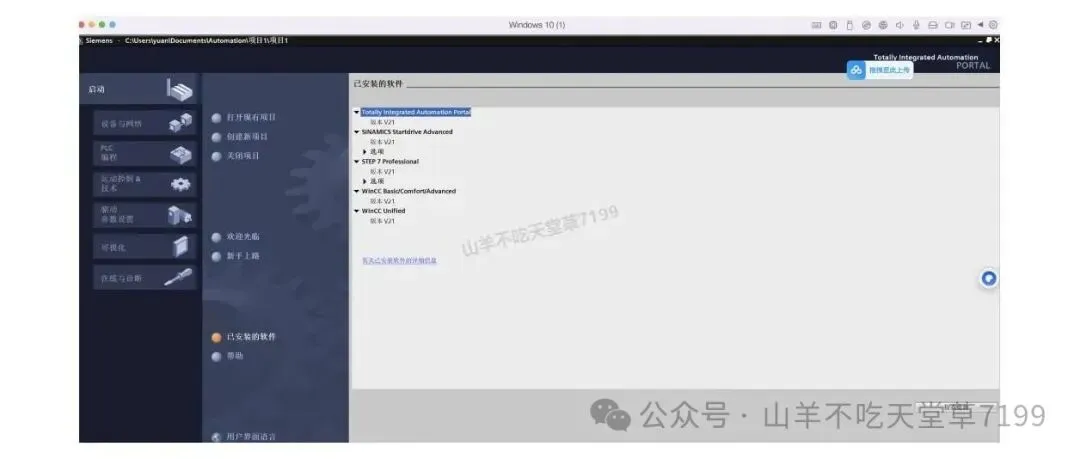
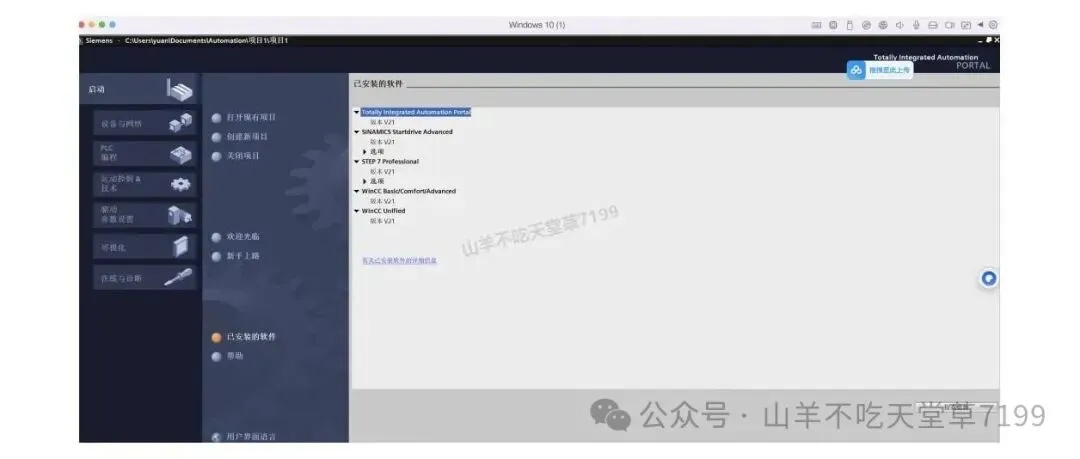
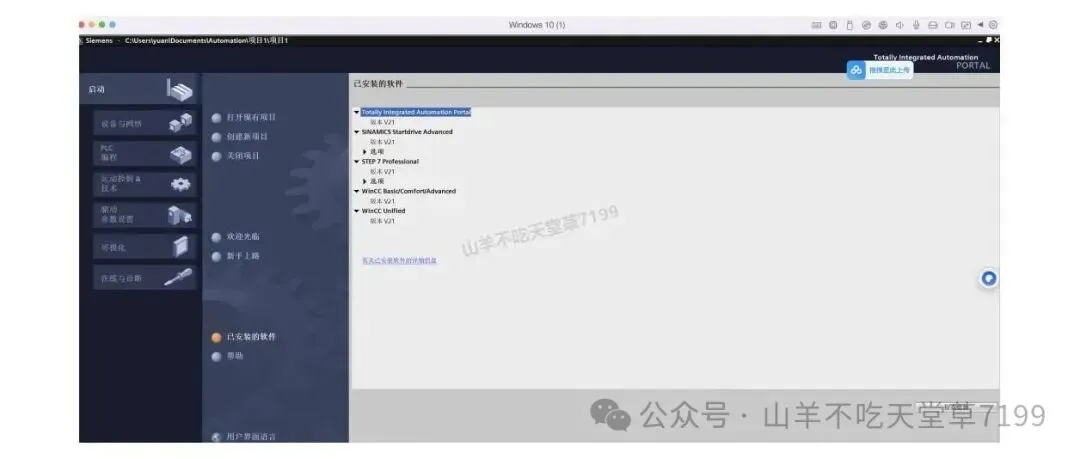
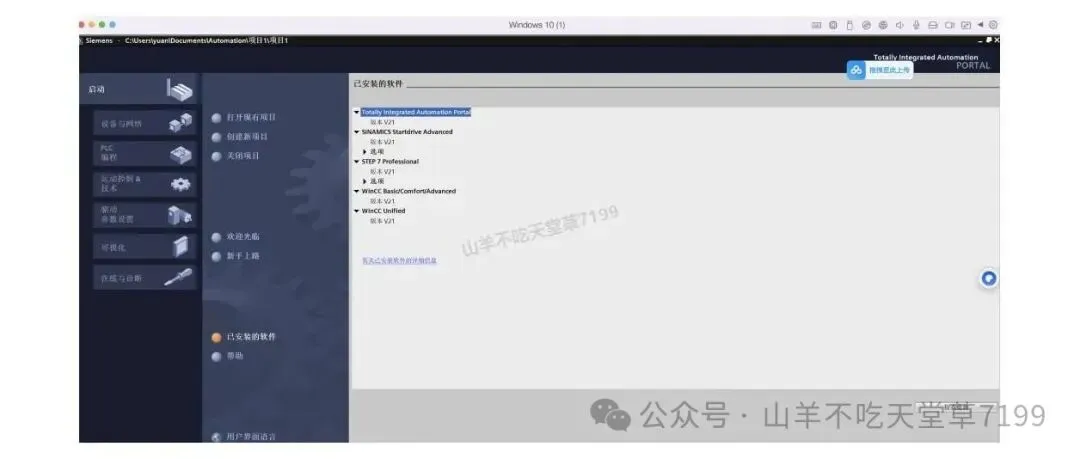
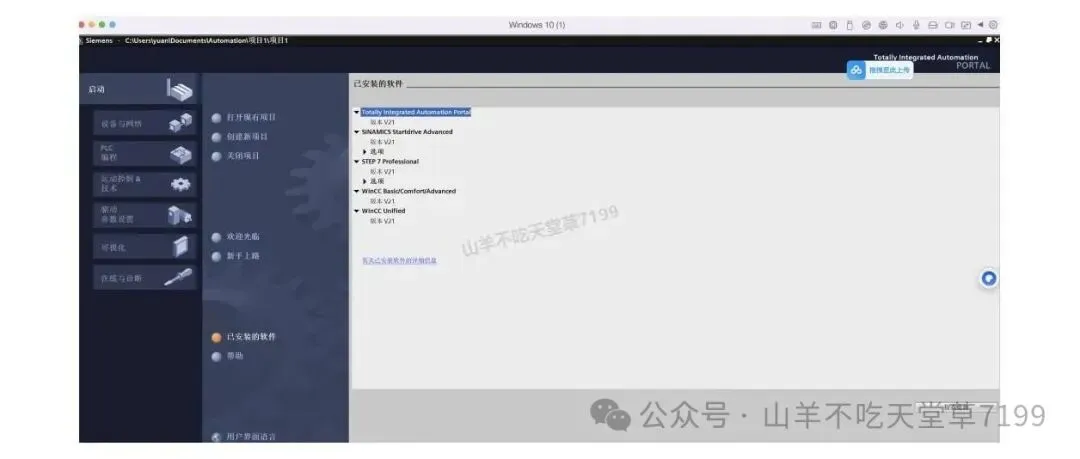
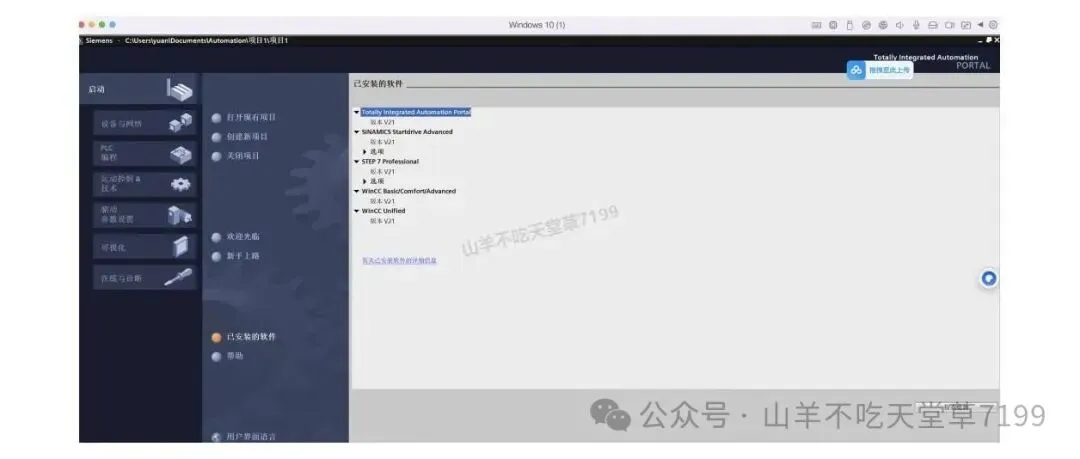
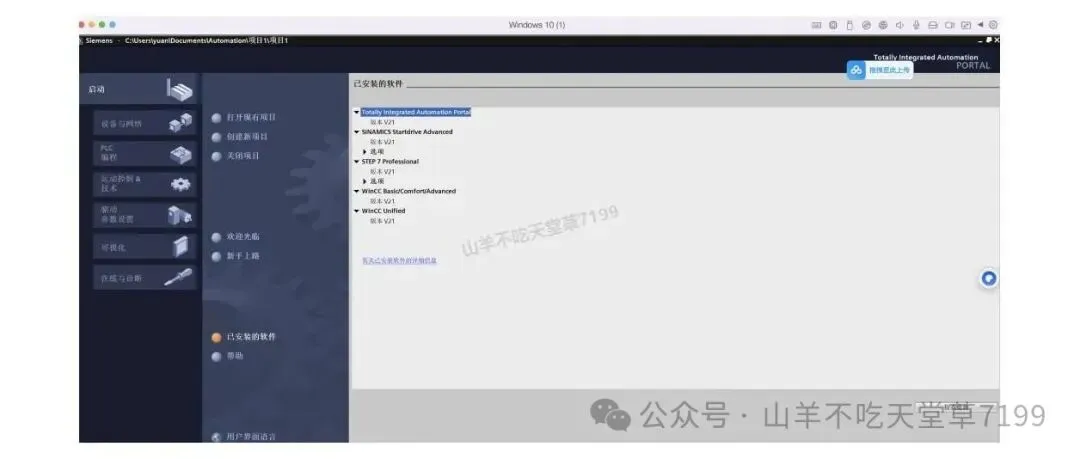
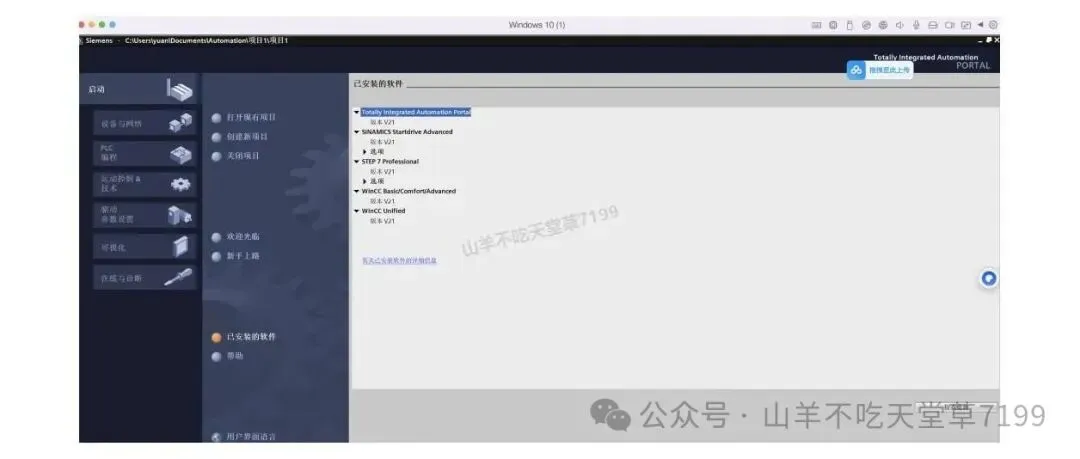
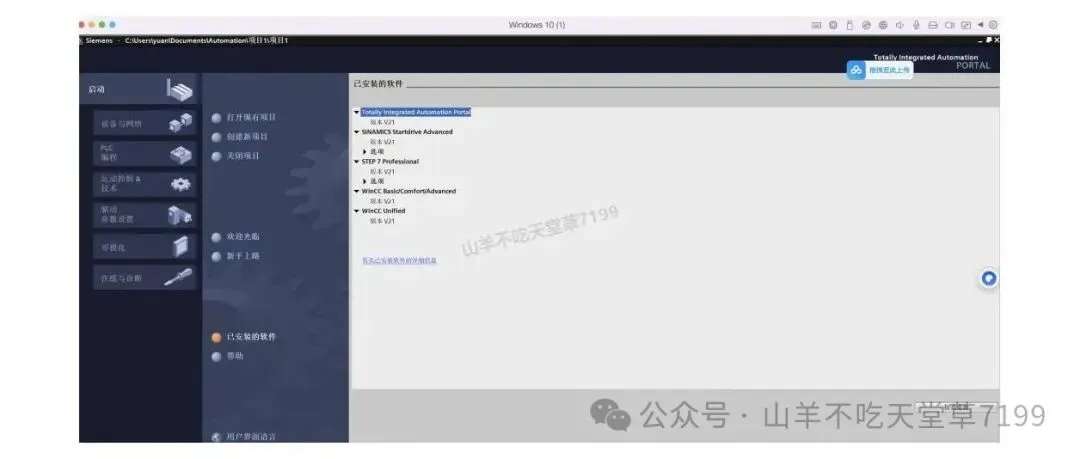
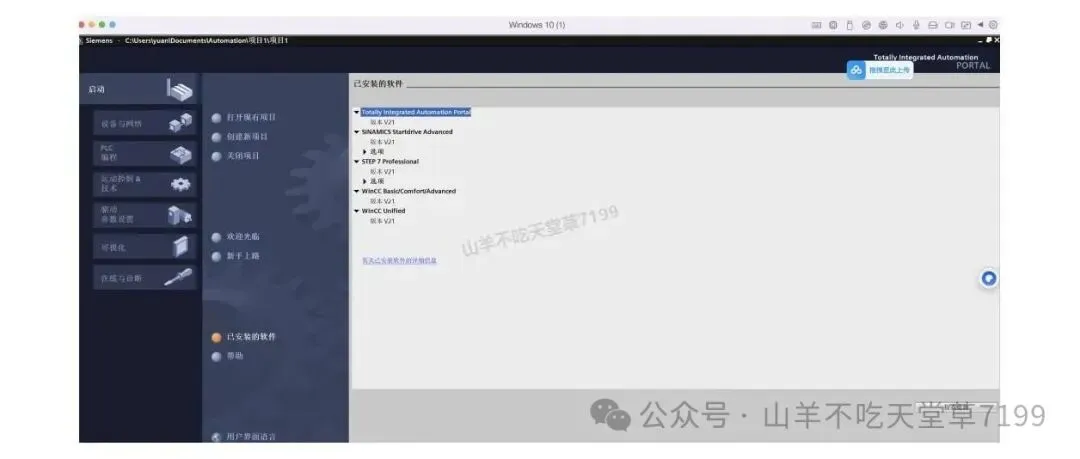
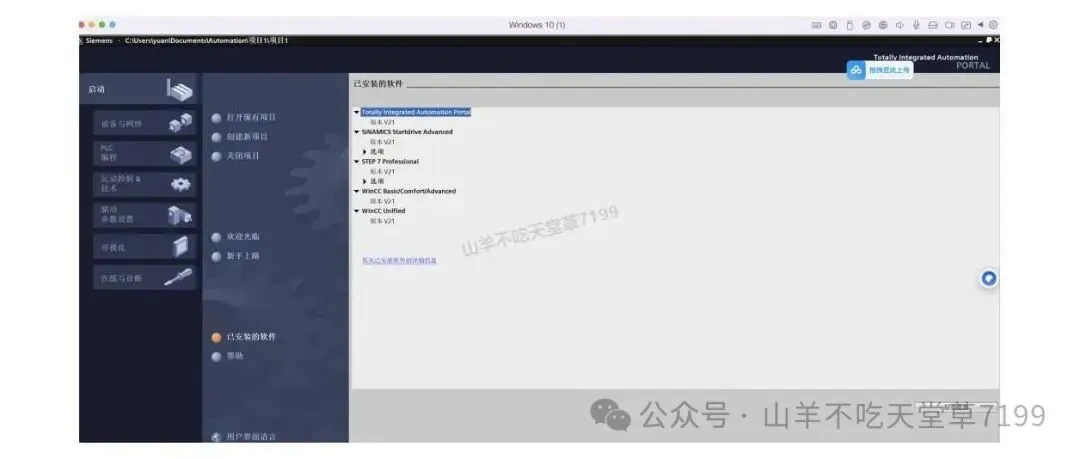
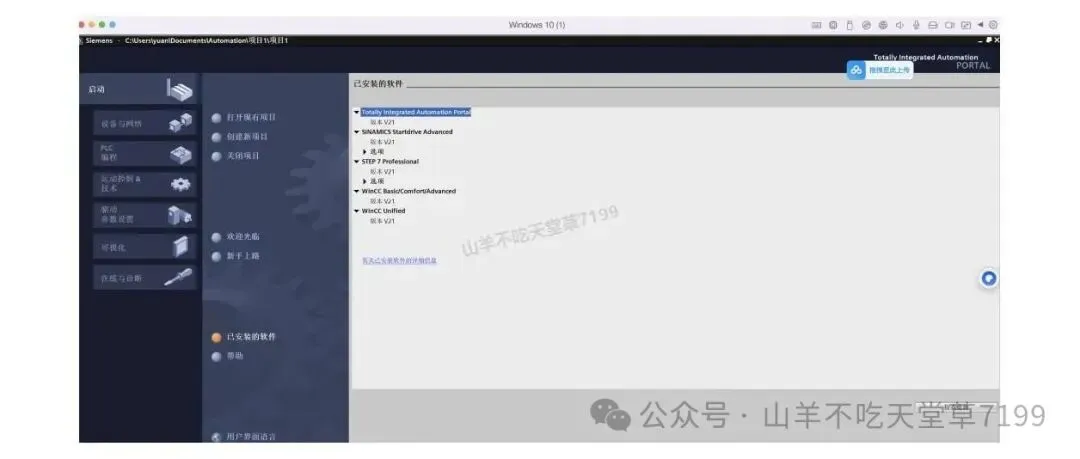
【35】右键以管理员身份运行【Crack】程序。
温馨提示:如果解压出来的文件里找不到Crack工具,或者双击之后没反应,很可能是被杀毒软件拦截了。建议先把电脑上的杀毒软件暂时关闭(Win10及更高版本系统,还需要把Windows Defender的实时保护也关掉),然后重新解压一次安装包再试。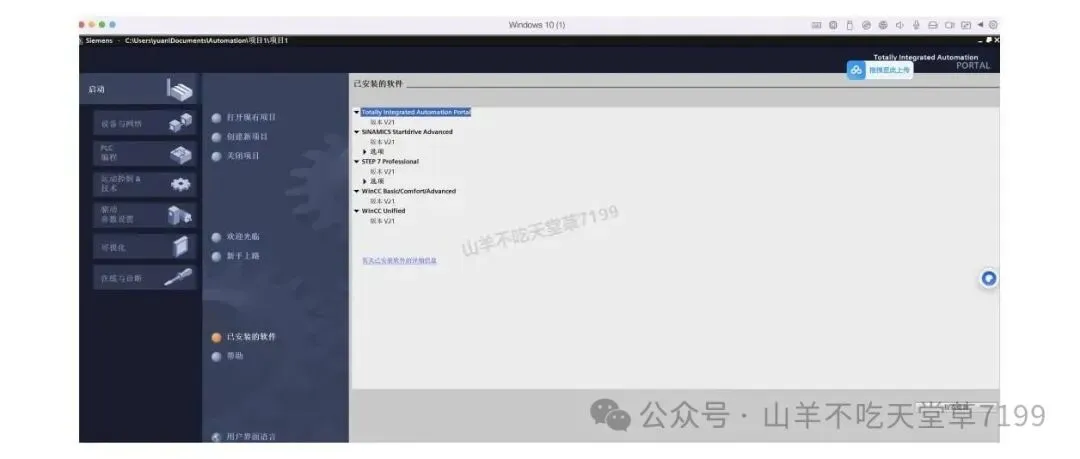
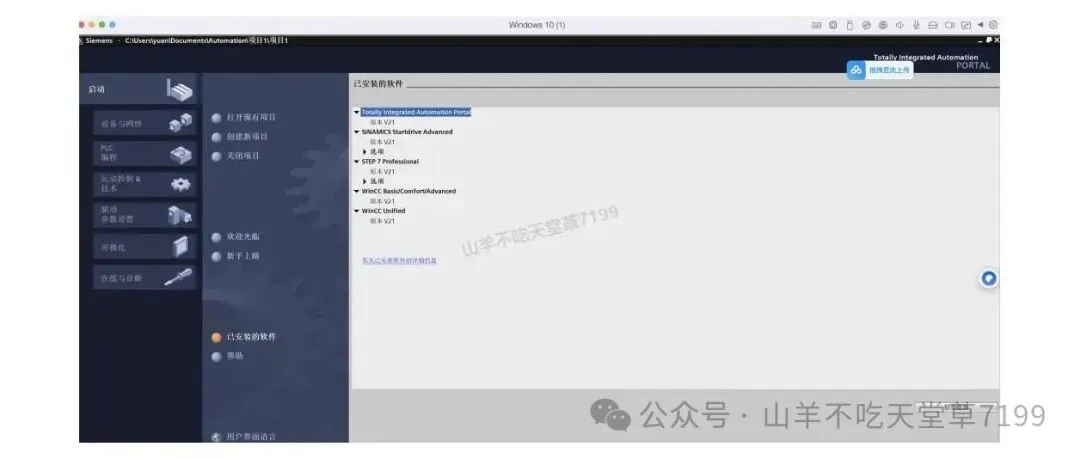
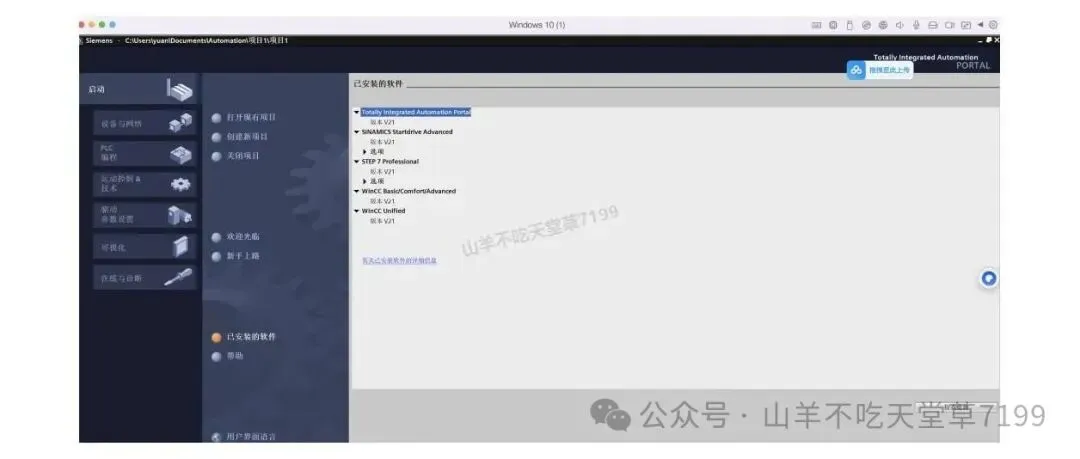
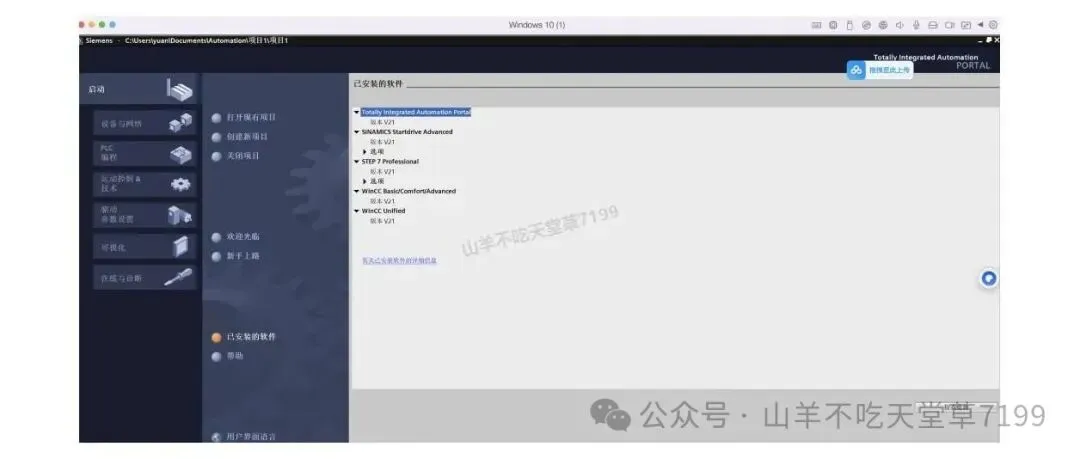
以上就是TIA Portal V21安装教程的全部步骤了。整个安装过程涉及的组件比较多,顺序不要乱,每一步做完再往下走,基本不会出什么问题。
TIA Portal V21入门教程:从软件安装到第一个PLC程序
装好TIA Portal V21之后,很多朋友可能会对着空白的界面不知道从哪下手。这里简单说一下从零到写出第一个PLC程序的基本流程,帮你快速上手西门子博途的自动化编程环境。
首先双击桌面图标启动TIA Portal V21,软件打开后会显示Portal视图。点击界面左侧的"创建新项目",给你的项目起个名字,选好存放路径,点"创建"就进入了项目视图。
接下来要做的第一件事是添加设备。在项目树中找到"添加新设备",展开PLC列表。如果你用的是S7-1200或S7-1500系列的PLC,就在对应分类下面找到具体型号。选好之后双击或者点确定,设备就添加进来了。
设备加好之后,重点看两个地方:一个是"设备组态",用来配硬件接口和网络;另一个是"程序块",用来写逻辑。双击程序块里的Main [OB1],就会打开梯形图编辑界面——这是PLC编程里最常用的一种编程语言。
写一个最简单不过的程序试试手感:在梯形图编辑区拖入一个常开触点和一个输出线圈,把触点关联到I0.0(输入),线圈关联到Q0.0(输出)。这段程序的含义就是:当I0.0这个输入点接通时,Q0.0这个输出点就会跟着导通。
写完程序后点击工具栏上的编译按钮,确认没有报错。再打开之前装好的S7-PLCSIM V21仿真器,在TIA Portal V21里选择"在线"→"仿真"→"开始仿真",把程序下载到虚拟PLC里去跑一下。你可以在仿真器里手动控制输入点的状态,观察输出有没有按照你写的逻辑去变化。
这就算是完成了自动化编程的"Hello World"。后续再慢慢学习定时器、计数器、数据处理这些进阶内容,把这套工具体系摸熟了,TIA Portal V21能做的事情远比想象中多。
要是这篇文章帮到了你,不妨点个赞支持一下!