ARTICLE · 1269849
别再给每个 AI 开新窗口了:手把手装上 2,800 star 的 OpenBot,一台电脑养一支 小队
别再给每个 AI 开新窗口了:手把手装上 2,800 star 的 OpenBot,一台电脑养一支 AI 小队
今天带你动手装上 OpenBot:把 Codex、Claude Code、Grok 装进同一台桌面工作台,每个 AI 变成带自己工作区和任务队列的持久队友,换模型不断线、派活不用重讲背景。
读完这篇你会带走什么: 一台装好 OpenBot 的电脑、三个各司其职的 AI 队友、一条"派活—排队—转交—验收"的完整链路,以及一条必须先读的安全红线。
为什么值得做:窗口一多,活就乱了
你是不是也这样:Codex、Claude Code、Grok 各开一个终端,哪个在等确认、哪个分支被改脏了,全靠脑子记。OpenBot 要解决的正是这个乱局:它给每个 agent 独立的工作区、对话和任务队列,agent 之间还能互相转交任务。
金句:窗口不是生产力,队友才是——先把 agent 安顿下来,再谈派活。
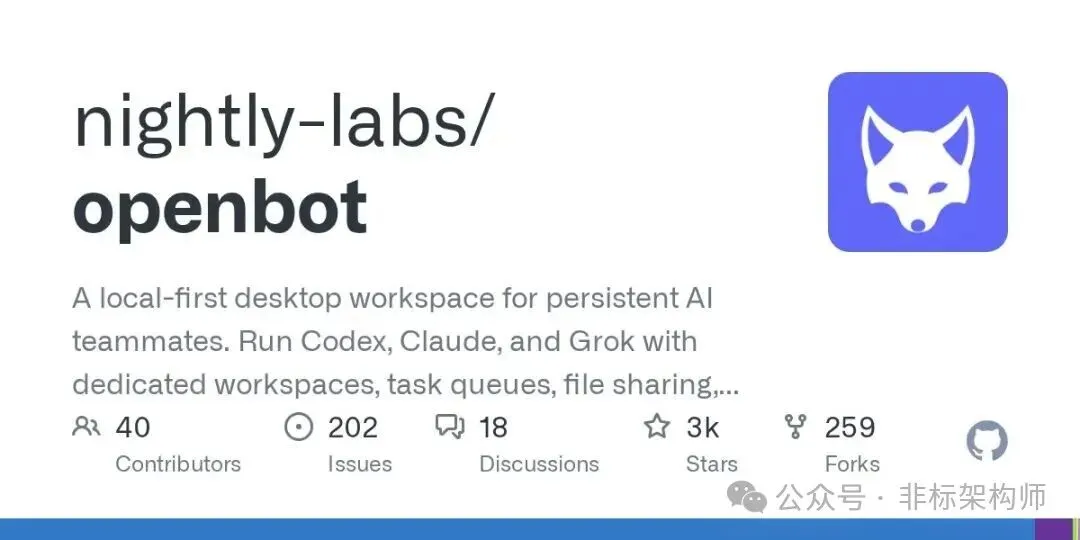
先说清三件事,免得你装错预期:
- 它不是沙箱。
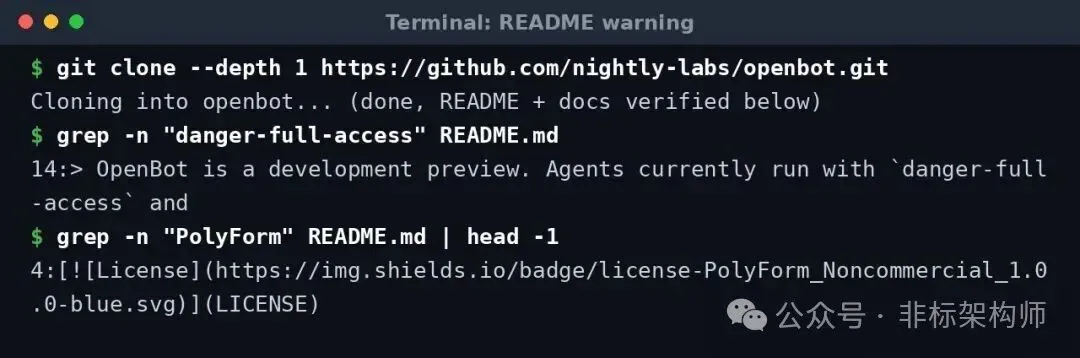
官方 README 开头就用大写警告写着:这是开发预览版,agent 目前以 danger-full-access和approvalPolicy: never运行,首次启动同意后就不再逐项确认,能读改文件、跑命令、联网、操控内置浏览器。好用,但只能派你信得过的活——这条红线全文会再讲三遍。 - 它不是免费开源软件。
协议是 PolyForm Noncommercial 1.0.0:个人、学习、研究可以免费改着用,商用要另外拿授权。别按 MIT 的习惯直接搬进公司项目。 - 它不是那个同名项目。
别跟 CopilotKit 做的 OpenBot 搞混,也跟 OpenAI 没有隶属关系;本文只讲 nightly-labs/openbot 这一家。
和你以前读过的几篇要区分开: 10 月 20 日的 Orca 是"一条 prompt 扇给多个 agent 并行干活";10 月 26 日的 Cindy 是"一个 agent 在 Claude Code 和 Codex 之间接力";10 月 27 日的 ThinkRail 是"IDE 里用 worktree 隔离脏活"。OpenBot 都不是:它是"养队友"——agent 常驻、有记忆、有队列、有分工,关掉再打开还在。
准备工作:先对齐三样东西
- 一台电脑:
macOS 13 或更新(Apple silicon 或 Intel)、Windows 10 或更新(x64)、Linux x64 或 arm64(AppImage 格式)。 - 一个你已经付过费的订阅或登录:
Codex 用 ChatGPT 计划、Claude Code 用 Claude 计划、Gemini 用 Google AI Pro 或 Ultra 计划;OpenCode 有免费模型,不用账号也能先摸一下。OpenBot 本身不卖模型、不收订阅费,你付的还是给模型方的钱。 - 一个"先练手"的目录:
千万别第一天就把 agent 的工作区指向你的主代码库。新建一个空文件夹当试验田,等流程跑顺了再接真项目。
金句:先给 agent 一个沙盒试验田,再给它真活——顺序反了,代价就是你的主分支。
步骤一:装上 OpenBot,读完警告再点同意
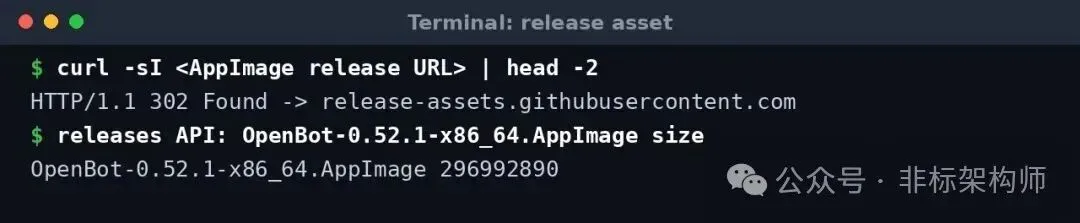
去 GitHub Releases 页下载最新版,本文实拍时是 v0.52.1(2026 年 10 月 27 日发布):
- macOS:
下 OpenBot-*-arm64.dmg(Intel 机型选 x64 版),拖进 Applications 打开。 - Windows:
下 OpenBot-*-x64.exe,运行安装。注意:新版由 SYNTHETIFY LABS 签名,老版本没签名,SmartScreen 弹警告时先核对 release 的校验和或构建证明,别闭眼点过去。 - Linux:
下 OpenBot-*-x86_64.AppImage(arm64 机型选对应版),给执行权限再运行:
chmod +x OpenBot-*.AppImage./OpenBot-*.AppImage
首次启动会有一段简短的新手引导:左侧是 agent 列表、中间是聊天区、旁边是工作区和共享频道。先花两分钟点一圈,认清"新建 agent"和"服务商设置"在哪,再往下走。最关键的一步:启动时弹出的那份 danger-full-access 同意,不是走过场——点同意之前,先确认你已经做了备份,并且第一个工作区是试验田。
Linux 用户多看一眼: Ubuntu 23.10 或更新、Debian 13 上,未授权用户命名空间会被 AppArmor 限制,OpenBot 可能启动即退出,需要先装官方给的 AppArmor 配置:
sudo install -m 0644 build/linux/openbot.apparmor /etc/apparmor.d/openbotsudo systemctl reload apparmor
同一份文件也打包在 AppImage 的 resources/linux/openbot.apparmor 里。另外官方明确警告:不要用 --no-sandbox 启动,那会拆掉渲染器和电脑之间的边界。
步骤二:接上你已有的登录,不用重付一份钱
OpenBot 的思路是"复用",不是"再卖你一份":它直接调用你本机已经登录好的 CLI,凭证不经过它复制走。
- 直连的两位:
Codex 走本地 Codex App Server,Claude Code 直连——本机装好并登录过就能用。macOS 上没装的话,官方给了一键脚本:
# Codex CLIcurl -fsSL https://chatgpt.com/codex/install.sh | sh# Claude CLIcurl -fsSL https://claude.ai/install.sh | bash
- 经 ACP 接入的几位:
Grok CLI、OpenCode、Gemini、Cursor CLI、Cline CLI 走 Agent Client Protocol(ACP,一种 agent 客户端和编程工具之间的通用接口)。在 onboarding、设置或模型选择器里点对应行的 Download,OpenBot 会下载并固定它管理的 CLI 版本;你自己装过的兼容版本也会被优先沿用。 - 零门槛先摸一下:
OpenCode 的免费模型不用账号、不用登录,选 OpenCode 点 Connect 就能读到它提供的模型列表。想用付费的 OpenCode Go 模型,再去贴 Go key。 - 本地模型也能进队:
自定义 OpenAI 兼容端点和自定义 ACP agent 都支持,还会自动发现本机的 Ollama、LM Studio。
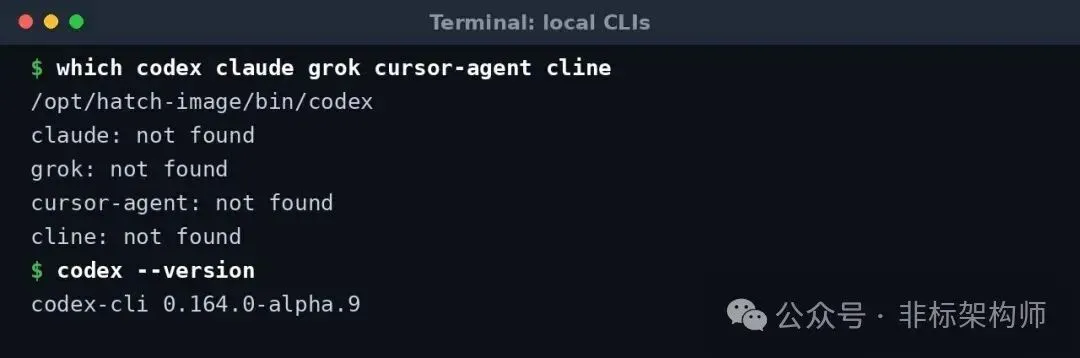
上图是本文作者本机的真实检查:这台机器上只有 Codex 装好了(codex-cli 0.164.0-alpha.9),Claude、Grok、Cursor、Cline 都没装。Gemini 有个坑: 登录页要在同一台主机的桌面浏览器里打开,Google 回调走 127.0.0.1,纯无屏服务器是完不成这一步的。
步骤三:建三个队友,跑一条"派活—排队—转交"的链子
这是 OpenBot 和普通多开窗口最大的不同:agent 是用一句话 prompt 创建出来的,创建时可以改名字、写指令、换头像,保存前还能逐段检查。建议你的第一支小队这样分工:
- "调研员"(接 Codex):
负责查资料、读代码、给结论,工作区指向一个只读的资料目录。 - "施工员"(接 Claude Code):
负责改代码、跑测试,工作区指向试验田目录。 - "审稿员"(接 OpenCode 免费模型或别的 ACP agent):
负责审施工员的 diff、挑毛病,不直接改代码。
建好之后,照这个顺序跑一遍完整链路:
- 派活:
给"施工员"发第一个任务,比如"在这个试验田里写一个待办事项小页面"。它忙着的时候别等,继续发第二个、第三个——消息会进 FIFO 任务队列,排队等着,还能暂停、恢复、取消,崩溃了也不丢。 - 转交:
施工员做完后,在共享频道里把任务明确转交给"审稿员",频道里有唯一任务负责人,Stop、Resume、Reassign、Archive、Restore 都在明处,不会出现"两个人同时改一份文件"的扯皮。 - 换模型不断线:
某个订阅到限额、服务商过载或掉线时,把 agent 切到另一家已配好的备用模型——工作区和对话都留着,聊天里还会记一笔"换了服务商"。这就是官网说的"换服务商,队友还在"。 - 让 agent 自己开浏览器:
内置浏览器是持久的,agent 能打开、查看、操作页面,适合"去官网核对一个参数再回来改代码"这类活。
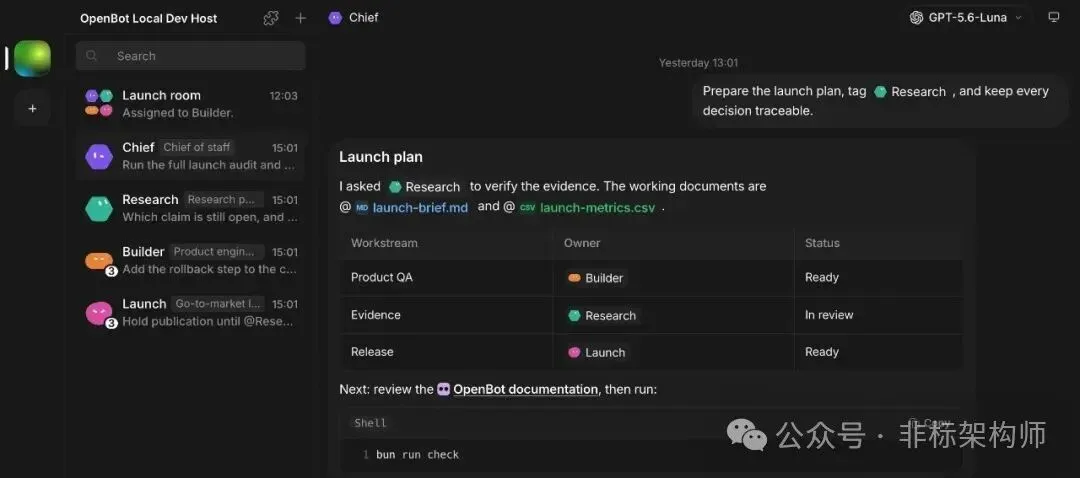
上图是官方新手指南里的真实线程界面:一个 agent 有自己的对话、工作区和上下文,任务不是一次性问答,而是一条能接着往下走的线。这就是"持久队友"四个字最直观的样子。
验证效果:四项检查,全部打勾才算装好
- 队列检查:
连发三条任务,第一条执行中、后两条排队,能暂停再恢复——队列是活的,不是摆设。 - 转交检查:
共享频道里一次转交成功,负责人变了,历史还在,双方都看得到。 - 换模型检查:
切一次备用模型,工作区文件和对话记录都在,聊天里出现切换记录。 - 数据检查:
工作区、对话、文件、浏览器数据都留在本机,不在 OpenBot 自己的服务器上——但要记住:本地优先不等于离线,prompt 还是会发给对应的模型方,打开的页面也要联网。
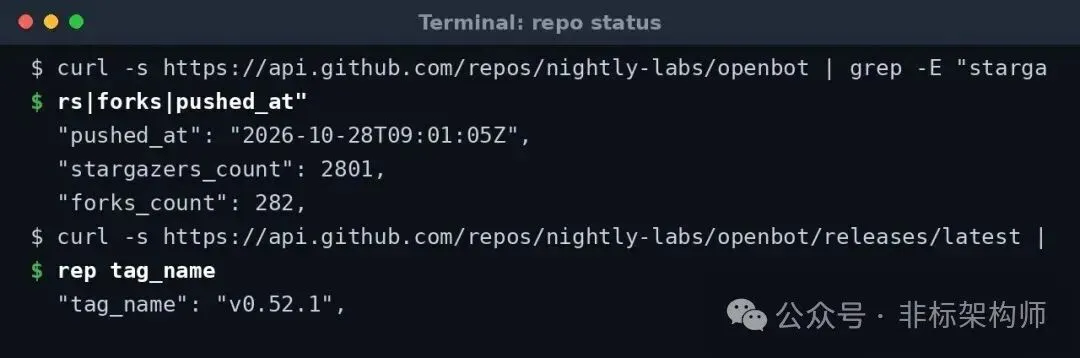
本文的热度数字也经得起查:GitHub API 实拍 2,800 star、282 fork,2026 年 10 月 28 日当天仍有推送,最新版 v0.52.1 是 10 月 27 日发布的;它 10 月 27 日还在 Product Hunt 拿下当日第 2 名、350 个 upvote。锁题时约 1,200 star 的口径已经过时了,本文全部按实拍写。
常见坑:六个,都是真有人会踩的
- 坑 1:把它当沙箱用。
再说一遍:danger-full-access + 永不拦截。只派信得过的活、只给试验田目录、重要代码先备份。等官方把审批粒度做出来之前,别拿它跑"删库、发版、动生产数据"这类活。 - 坑 2:商用直接上。
PolyForm Noncommercial 1.0.0 不是 MIT,公司项目、收费服务要先去拿单独授权;Nix 用户还得显式放行这个"非自由"包。 - 坑 3:认错项目。
搜"OpenBot"会撞见 CopilotKit 的同名项目,认准 nightly-labs/openbot 和 openbot.run,别下错安装包——来路不明的镜像包可能是恶意软件,只从官网或 GitHub Releases 下。 - 坑 4:以为装了就等于离线。
工作区数据在本地没错,但 Codex 连 OpenAI、Claude 连 Anthropic、Grok 连 xAI,prompt 照样出门;内网机密别往 agent 的 prompt 里贴。 - 坑 5:Cline 免费模型当主力。
免费有额度限制,而且服务商可能用你的 prompt 训练模型,敏感内容别走这条线。 - 坑 6:Linux 装完打不开就加
--no-sandbox。先装 AppArmor 配置(步骤一),不要拆沙箱;远程桌面功能在 Linux x64 的 X11 会话下才有,Wayland 下没有,arm64 的 AppImage 也不带。
金句:OpenBot 给你的不是更强的模型,而是更稳的协作方式——队友稳了,模型换谁都不慌。
如果你今天只有一个小时:装上 v0.52.1,接上你已有的一个 CLI 登录,建三个分工明确的队友,在试验田里跑通"派活—排队—转交—换模型"这一圈。等你确认队列和转交都听话了,再把真项目一个一个接进来。关注我,下期我们把这支小队接到真项目上,看看它一周能省出多少窗口切换的时间。
说明: 本文安装路径、服务商接入方式、安全警告原文、协议条款均按 nightly-labs/openbot 官方 README 与 openbot.run 核验;桌面端点击流程因作者侧无桌面环境、完整多 agent 对话需读者自己的订阅登录,标为读者验证,未冒充实测。