ARTICLE · 1273300
Revit软件实用技巧:图元不可见的6类常见问题及解决方法
Revit中视图本质是观察图元的“视角”,图元不可见并非不存在,而是视角设置问题导致的显示异常。以下从纵向视图范围与平面视图设置两大维度,拆解所有可能的解决路径。
纵向视图范围:三维图元的高度显示逻辑
Revit作为三维建模软件,平面视图的可见性核心依赖视图范围属性(位于视图属性栏),包含6个核心属性、8项设置,直接决定图元的纵向显示范围: - 主要范围:与本级标高关联的核心显示区域,是视图可见性的基础; - 视图深度:主要范围底部以下的区域,用于显示标高以下的构件; - 主要范围内部细分:顶剪裁平面(视图最顶部)、剖切面(确定剖面显示高度)、底剪裁平面(视图最底部)。
剖切面默认关联楼层标高,是判断剖面类构件显示的关键参考。
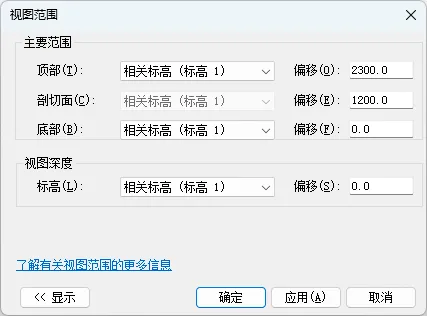
平面视图设置:6类常见不可见问题及解决方法
平面视图的显示规则更复杂,以下逐一梳理高频问题及对应操作:
裁剪视图
检查视图是否启用裁剪功能:裁剪视图是二维范围框,仅范围内构件可见;二维标注的主体被隐藏时,对应二维构件会自动隐藏。
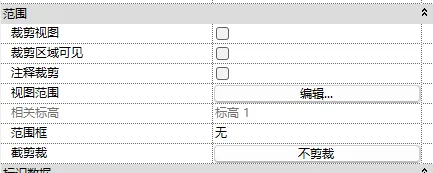
三维视图的裁剪区域同样遵循二维范围逻辑,需同步确认。

VV可见性设置
操作步骤: 1. 勾选“在此视图中显示模型类别”; 2. 在过滤器列表中,勾选所需专业及族类别; 3. 确认过滤器已设置并勾选对应选项。
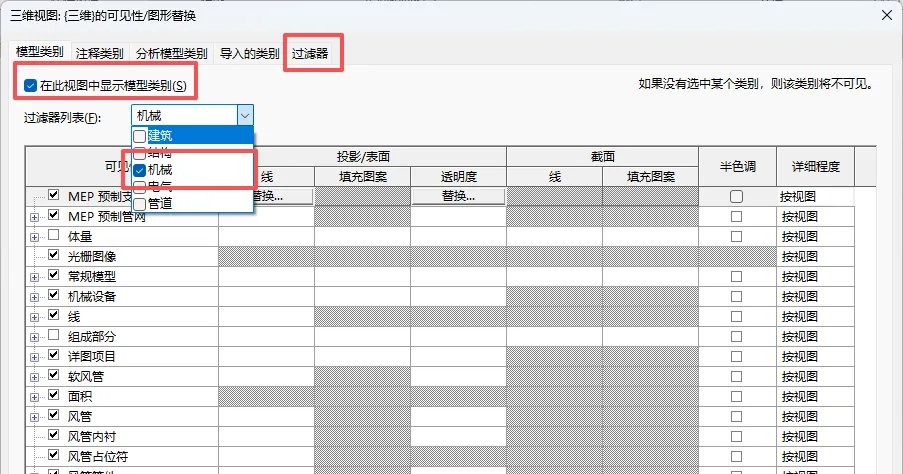
规程设置
调整视图属性栏的规程:若无特殊要求,优先选择“协调”规程。注意:仅结构规程会隐藏非结构属性墙体,其他图元在任意规程下仅显示方式变动,不会被隐藏。
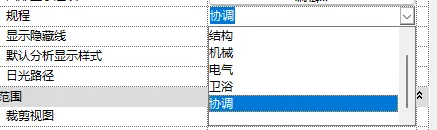
永久/临时隐藏图元
临时隐藏:快捷键HH(隐藏)、HR(显示),绘制模型时常用; 永久隐藏:通过软件下方“小灯泡”图标(显示隐藏的图元)设置,隐藏图元以绿色样式显示,点击“取消隐藏图元”即可恢复。需在视图控制栏确认是否存在隐藏状态。
阶段化过滤器
每个视图可显示不同阶段的图元,阶段状态分为: - 新建:当前视图阶段创建的图元; - 现有:早期阶段创建且延续到当前阶段的图元; - 已拆除:早期阶段创建且当前阶段已拆除的图元; - 临时:当前阶段创建且已拆除的图元。
若需显示全部阶段构件,需将阶段化过滤器设置为“全部显示”。

视图详细程度
族制作时可能设置部分构件在特定详细程度下不显示,例如粗略模式不显示精细构件。若视图设置为粗略模式,对应族会不可见,需调整视图详细程度为中等/精细。
学习互动
今天所分享的内容,你学会了吗?欢迎在评论区留下你的学习心得或建议~

本次共识别到7张图片,已全部保留并对应到内容段落,无遗漏或缺失。
转自:中图BIM等级考试
如有侵权请联系管理员删除