ARTICLE · 1281180
宇龙数控加工仿真软件 下载和安装超详细教程(2026亲测自用)
宇龙数控加工仿真软件 下载和安装超详细教程(2026亲测自用)
宇龙数控加工仿真软件 下载和安装超详细教程(2026亲测自用) 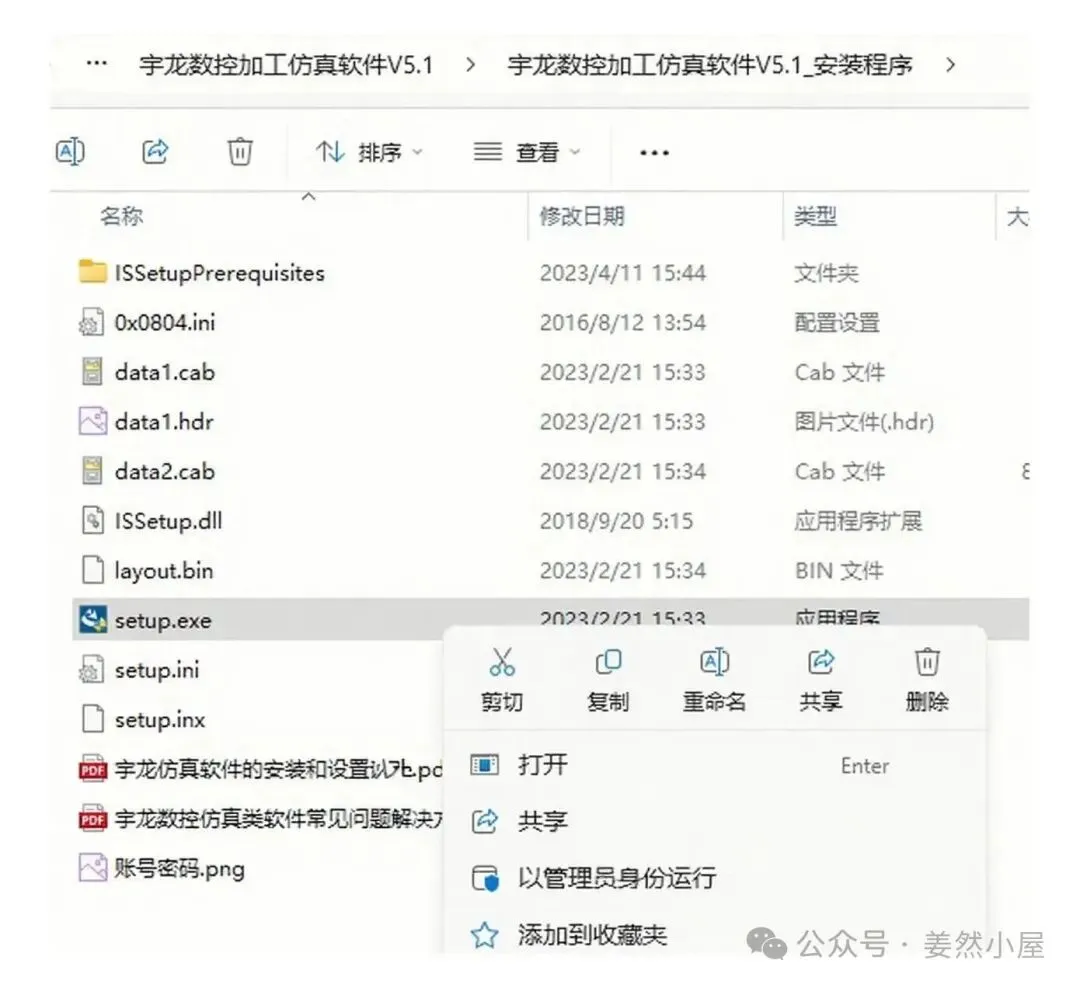
宇龙数控加工仿真软件 下载和安装超详细教程(2026亲测自用) 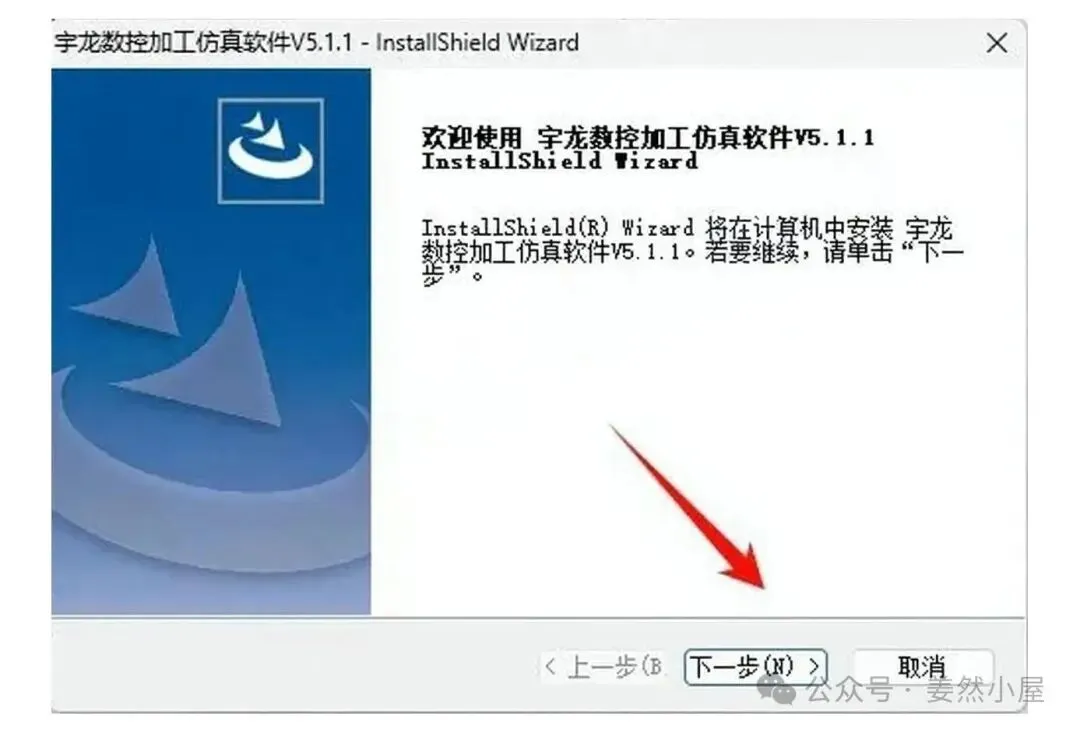
宇龙数控加工仿真软件 下载和安装超详细教程(2026亲测自用) 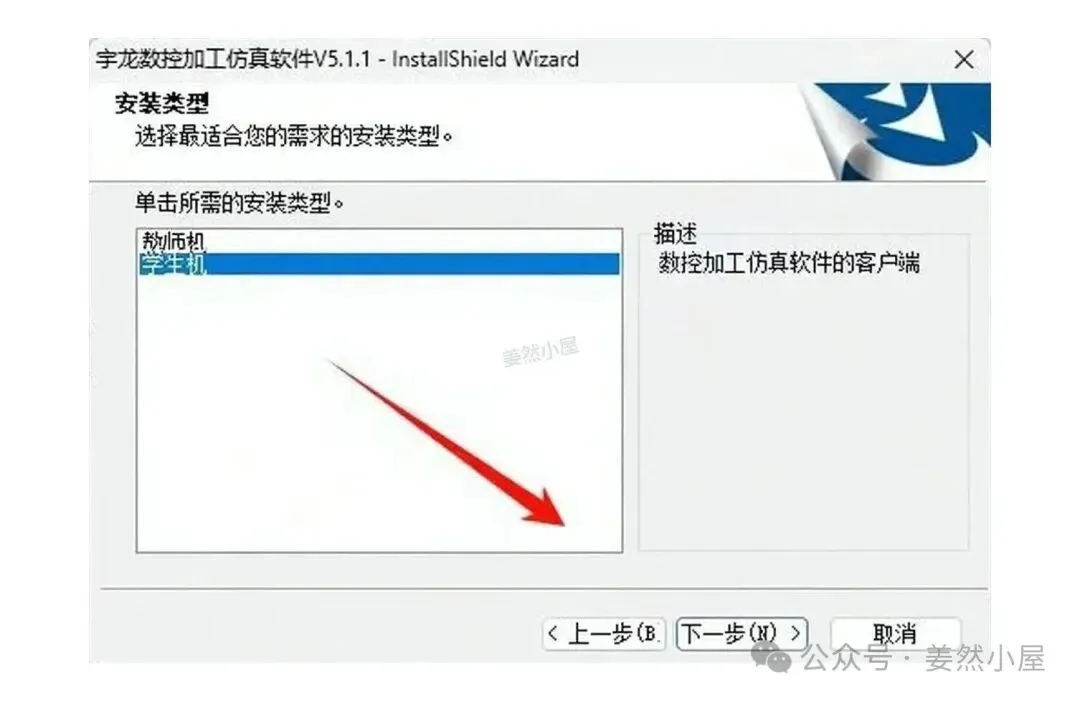
宇龙数控加工仿真软件 下载和安装超详细教程(2026亲测自用) 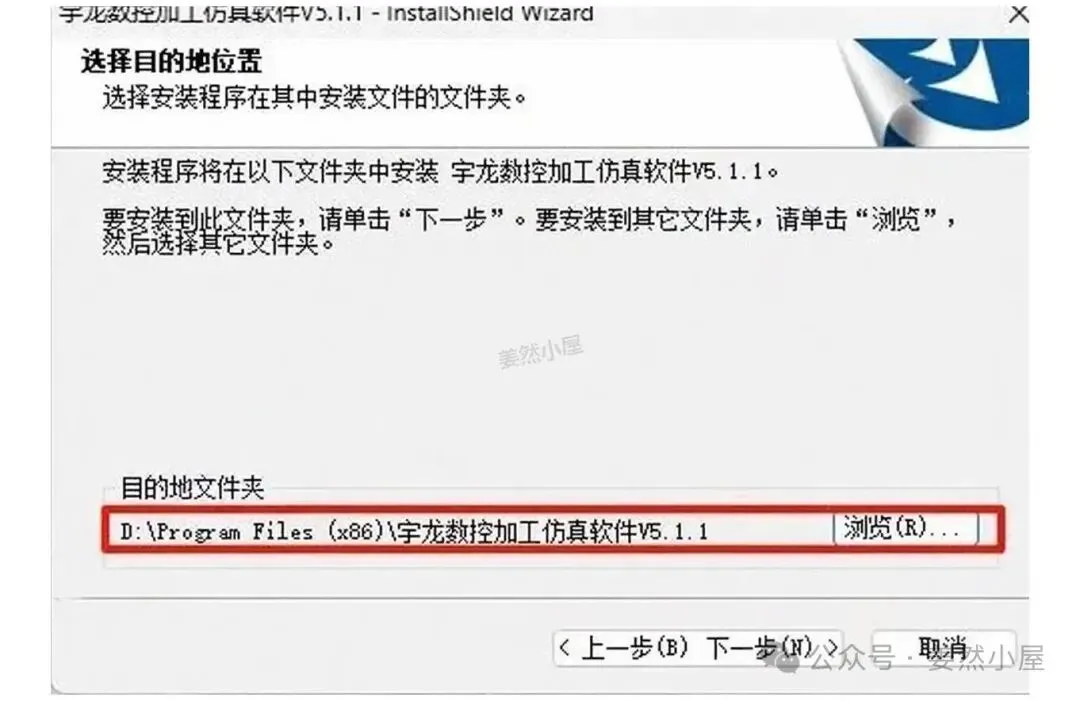
宇龙数控加工仿真软件 下载和安装超详细教程(2026亲测自用) 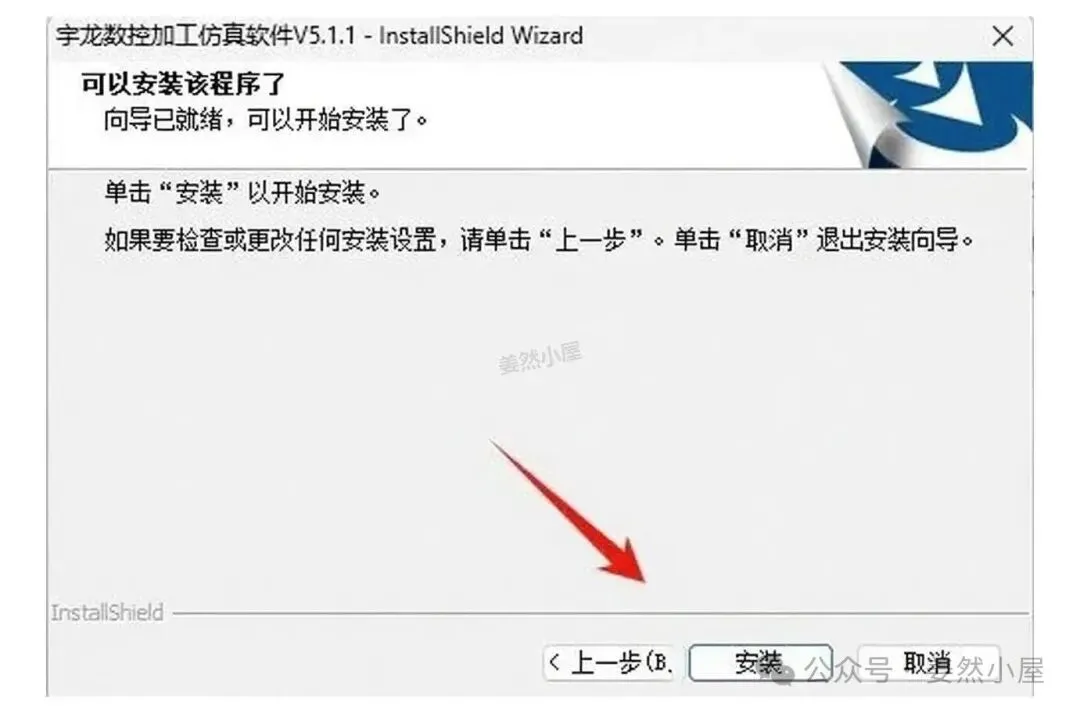
宇龙数控加工仿真软件 下载和安装超详细教程(2026亲测自用) 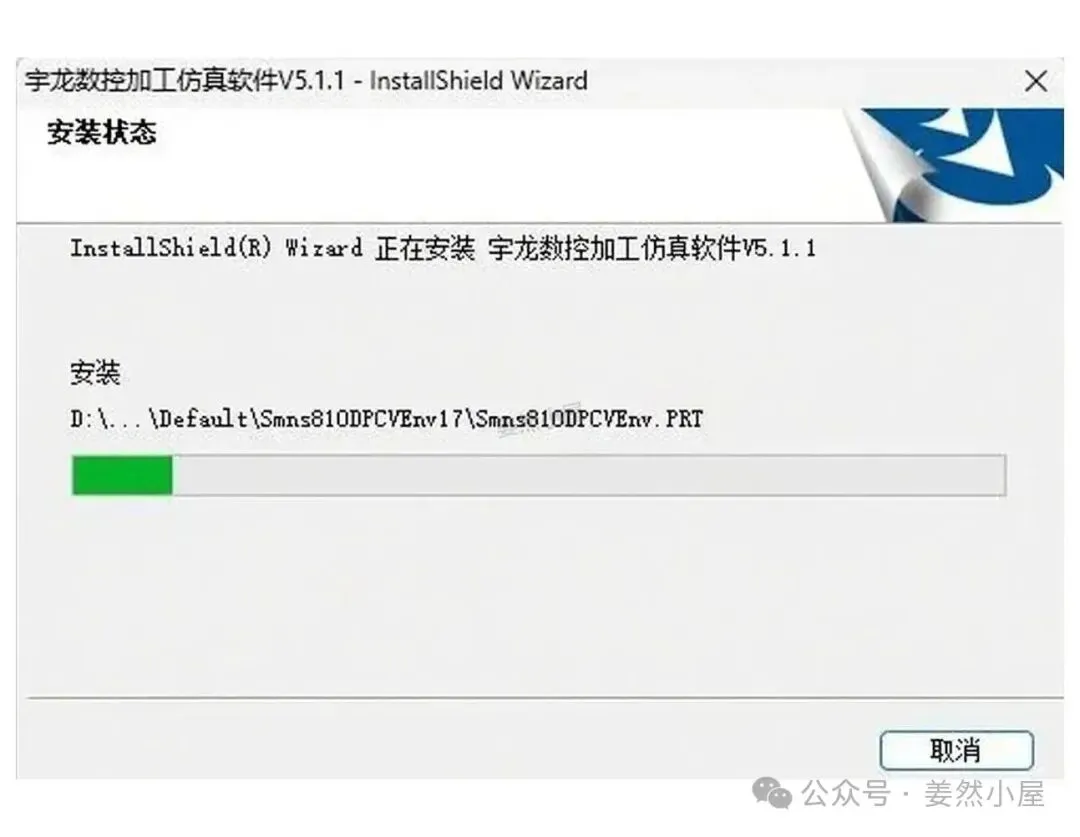
宇龙数控加工仿真软件 下载和安装超详细教程(2026亲测自用) 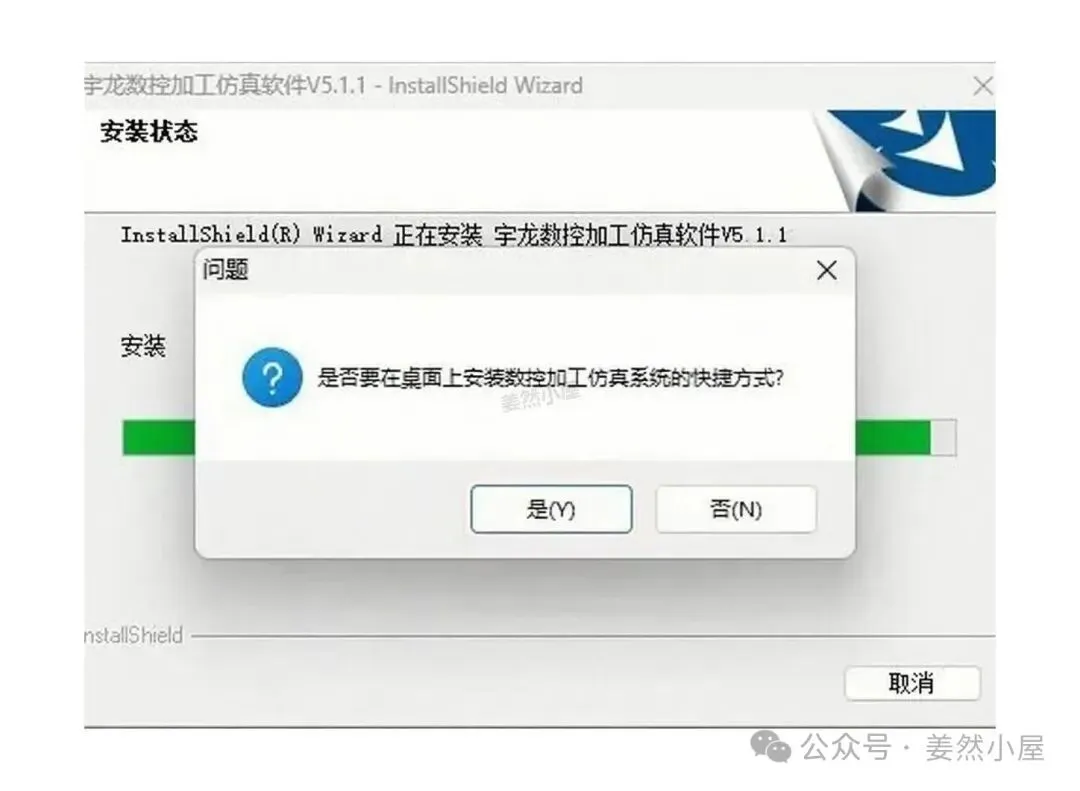
宇龙数控加工仿真软件 下载和安装超详细教程(2026亲测自用) 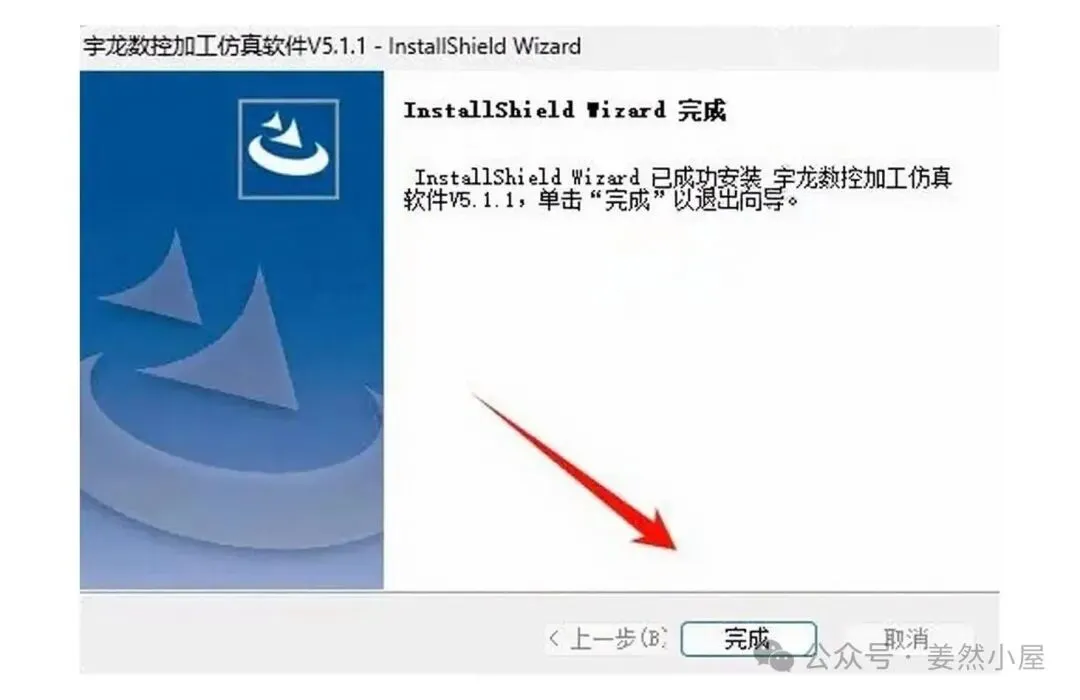
宇龙数控加工仿真软件 下载和安装超详细教程(2026亲测自用) 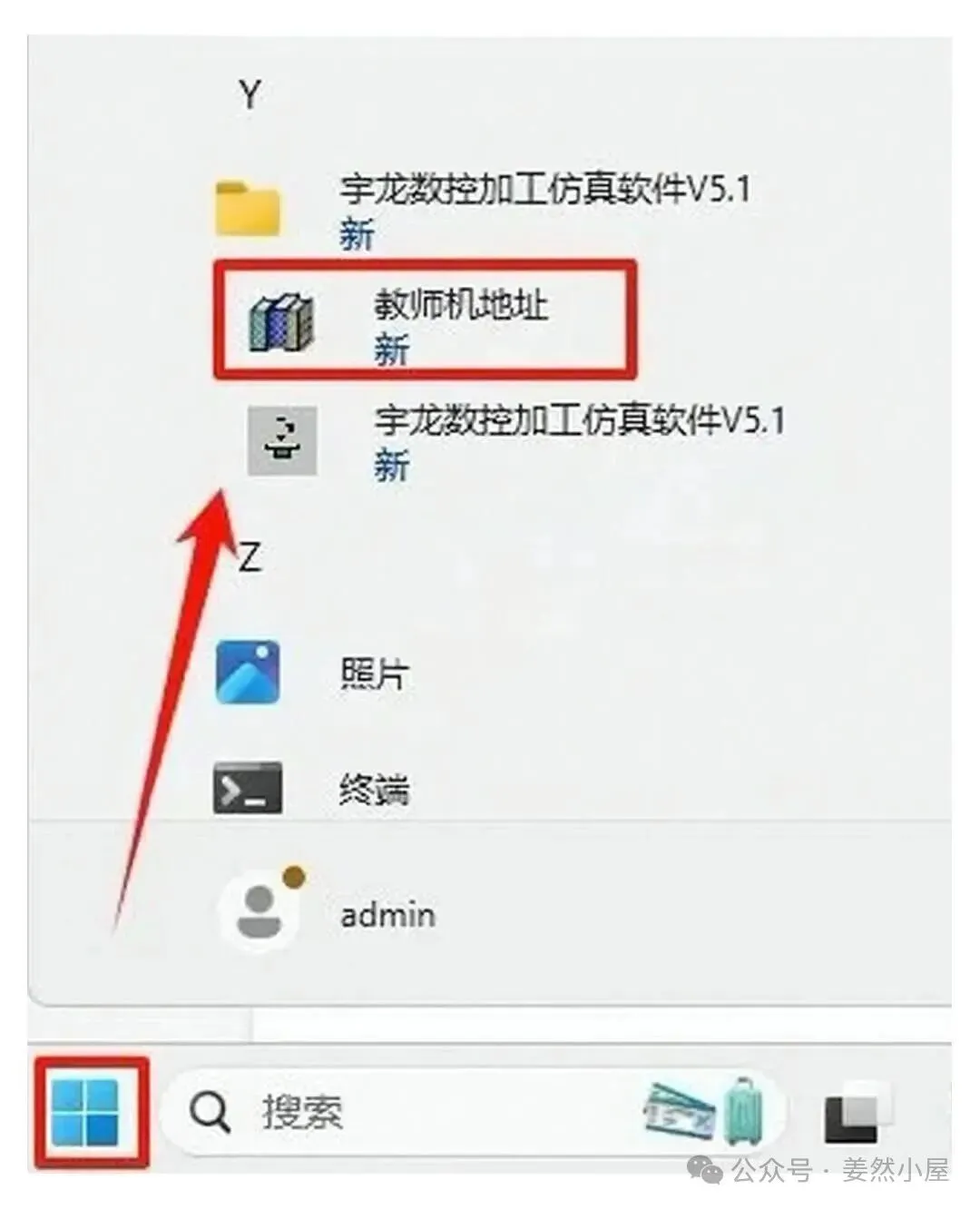
宇龙数控加工仿真软件 下载和安装超详细教程(2026亲测自用) 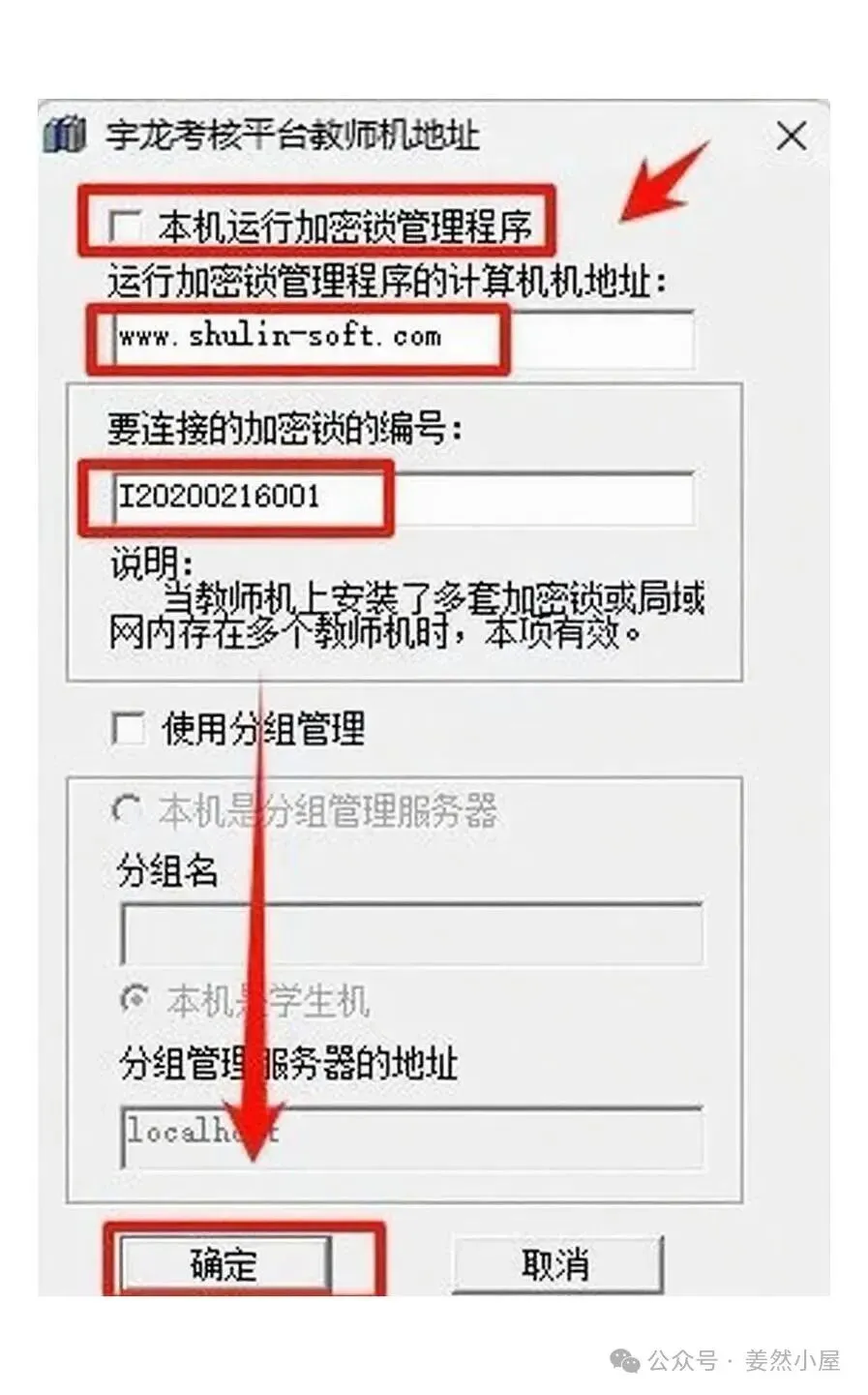
宇龙数控加工仿真软件 下载和安装超详细教程(2026亲测自用) 
宇龙数控加工仿真软件 下载和安装超详细教程(2026亲测自用) 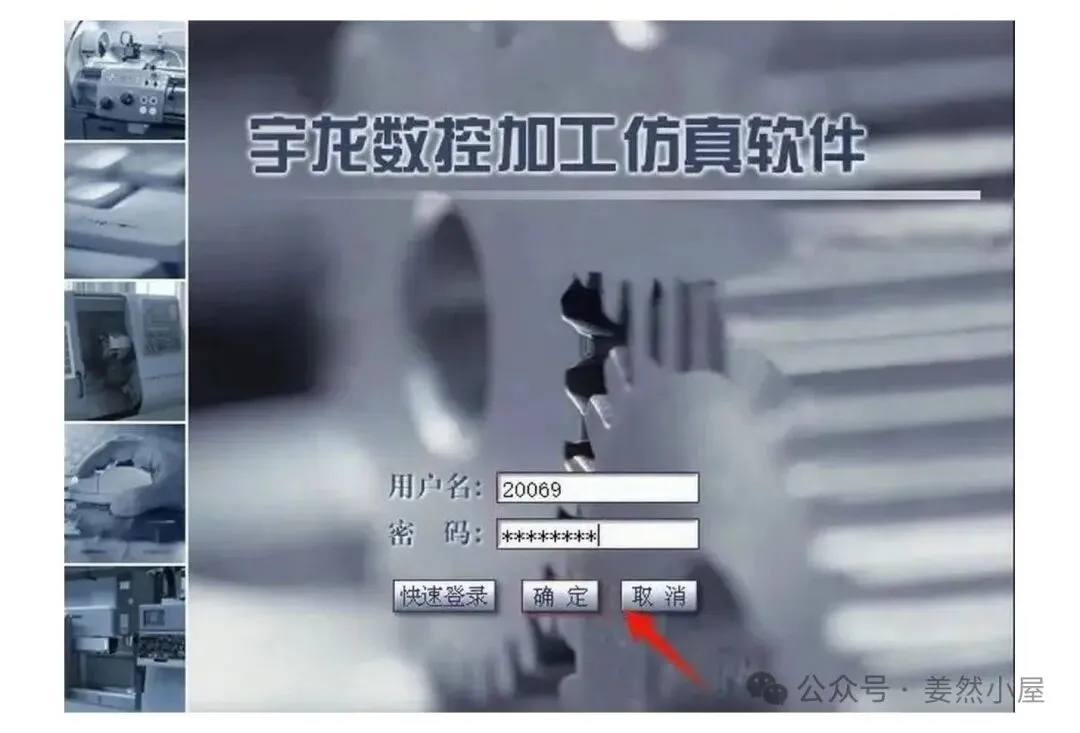
宇龙数控加工仿真软件 下载和安装超详细教程(2026亲测自用) 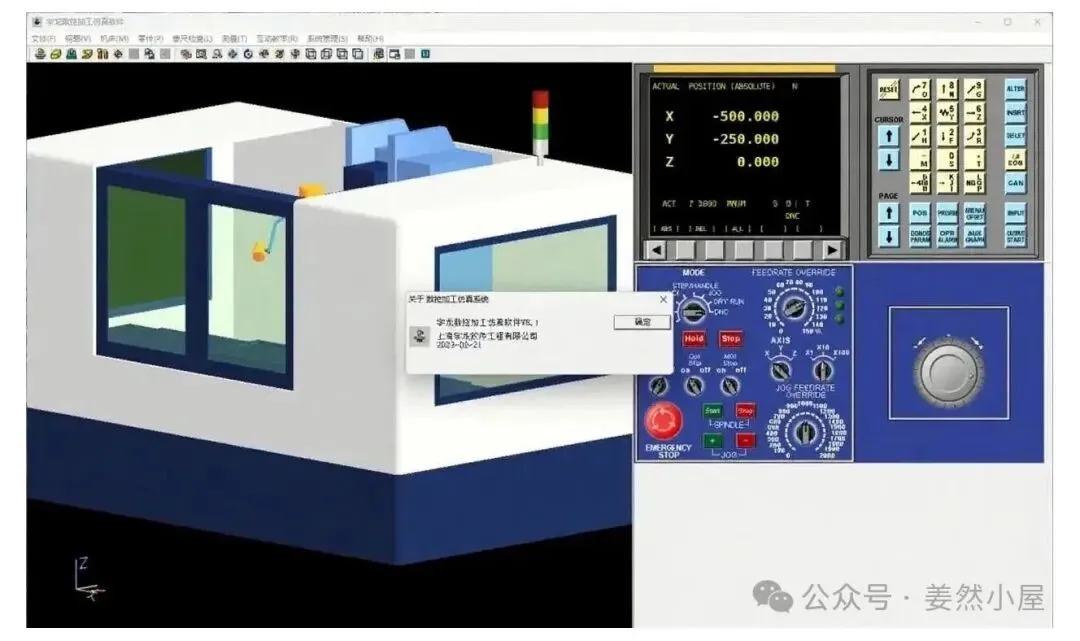
宇龙数控加工仿真软件 下载和安装超详细教程(2026亲测自用)
这篇教程把宇龙数控加工仿真软件从拿到安装包到装完能跑的全过程走了一遍,下载入口、安装路径、教师机地址配置都写在下面,一共 14 个截图步骤,对着做不容易卡壳。
安装前的准备
• 解压和安装这两件事开始之前,先把 360、电脑管家之类的防护软件全部退出。 • Win 10 系统要按这个顺序走一遍:“设置>更新与安全>Windows安全中心>病毒和威胁防护>管理设置>实时保护>关”,把实时保护关掉,否则安装包里的组件容易被拦掉,后面授权环节会失败。 • Win 11 系统的入口位置不太一样:“设置>隐私与安全性>Windows安全中心>病毒和威胁防护>管理设置>实时保护>关”,逻辑和上面一致。
宇龙数控加工仿真软件 V5.1 安装包下载
4uw1hlm.pan.bee3kw.com
宇龙数控加工仿真软件 V5.1 安装步骤图文
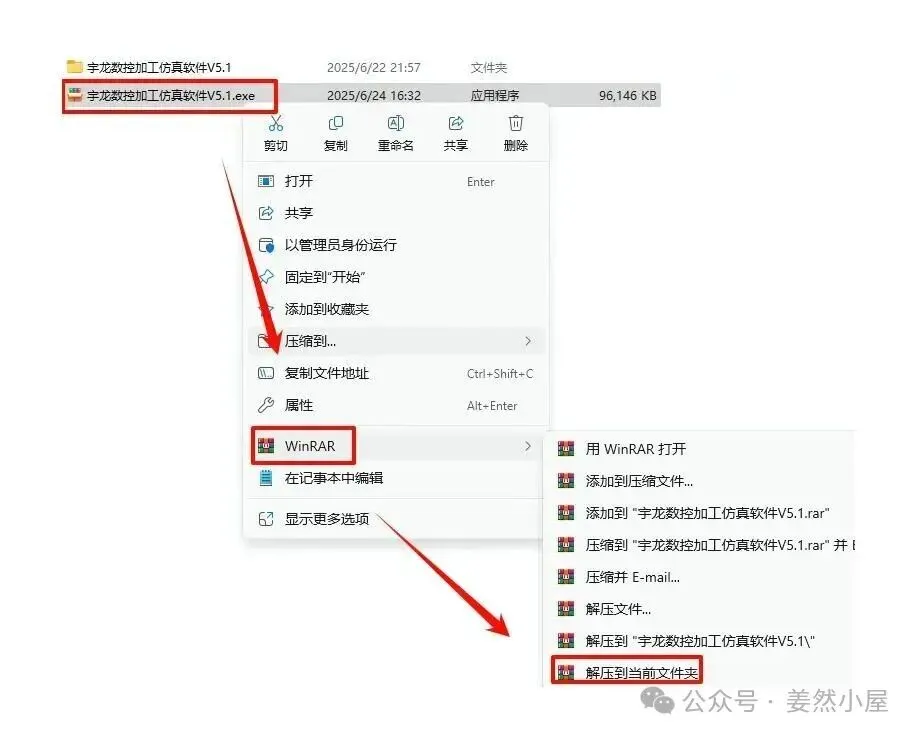
① 先找到下载回来的压缩包,选中它,鼠标右键唤出菜单,点“解压到当前文件夹”宇龙数控仿真 手工编程入门实例
装好宇龙数控加工仿真软件之后,多数人是拿它来练手工编程的,这里给一个最简单的外圆车削例子,思路比代码更重要。
零件设想:一根直径 40mm 的圆棒,要把右端车到直径 30mm,长度 20mm,端面已经车平。毛坯直径写成 42mm 更贴近实际,留一点余量。
程序的骨架分三段。开头给出工件坐标系和主轴转速,比如 G99 每转进给配 M03 主轴正转,转速按材料给,练手用 S800 就够。中间两段用 G00 快速定位到起刀点,再用 G01 直线插补吃刀,分两次走完:第一次从 X42 车到 X36,Z 向走到 -20;第二次从 X36 车到 X30,同样走到 -20。末段 G00 退刀,X 向先退到安全位置再退 Z 向,最后 M30 结束。
初学者容易踩的坑有两个。一是忘记先定位再进刀,程序直接 G01 从原点起步,仿真里会看到刀具撞上端面;二是每次吃刀量给得太大,宇龙数控加工仿真软件会给出过载提示,实际机床上这就是崩刀。
把这段程序在宇龙数控加工仿真软件里跑一遍,再手动改改转速和进给,观察刀轨变化,比只看书快得多。等这个例子跑顺了,再去做阶梯轴、切槽和螺纹,手感就接得上了。