ARTICLE · 1291839
给PDF添加页码,3秒钟直接搞定,多种页码格式,位置和边距也可以调整!
给PDF添加页码,3秒钟直接搞定,多种页码格式,位置和边距也可以调整!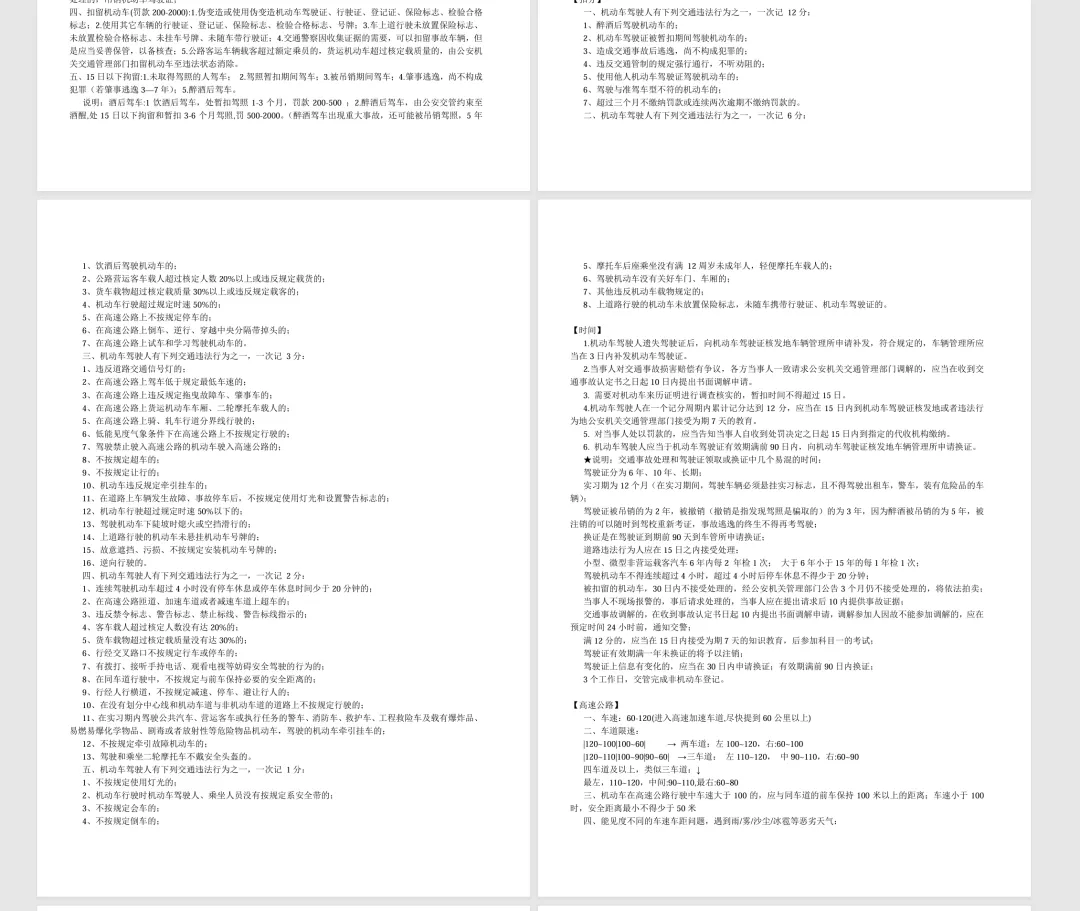
最后,本期介绍的工具如果对你有帮助,请点赞🧡支持一下,感谢!
Hello,我是老王,只分享自己亲测过的好用工具。
最近处理PDF文件比较多,有的时候别人给PDF也需要我二次处理,比如就需要给PDF插入页码。其实我只需要插入页码这么一个功能,有的工具要么特别臃肿,我根本用不上,要么就是有使用限制甚至付费。
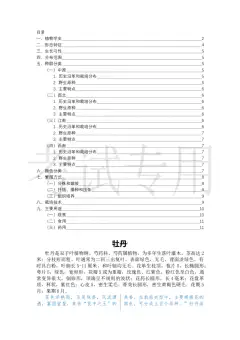
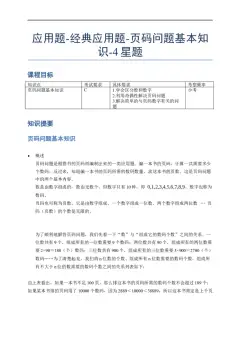
也趁这机会,给大家分享一个功能单一且好用的PDF页码插入的工具。随便找了一个没有页码的PDF,给大家看下。
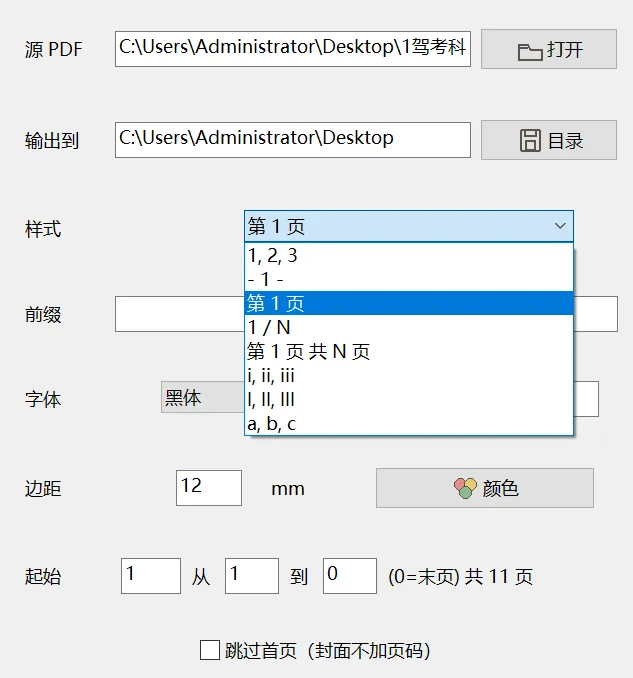
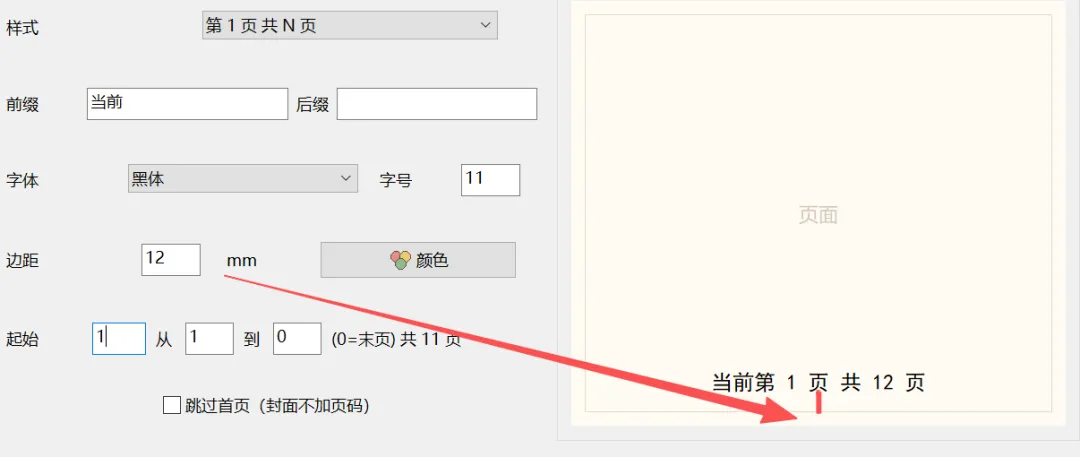
然后把你要插入页码的PDF添加到工具里,再选择输出的地址。然后选择页码的样式,如第一页、第二页,或 1、2、3……
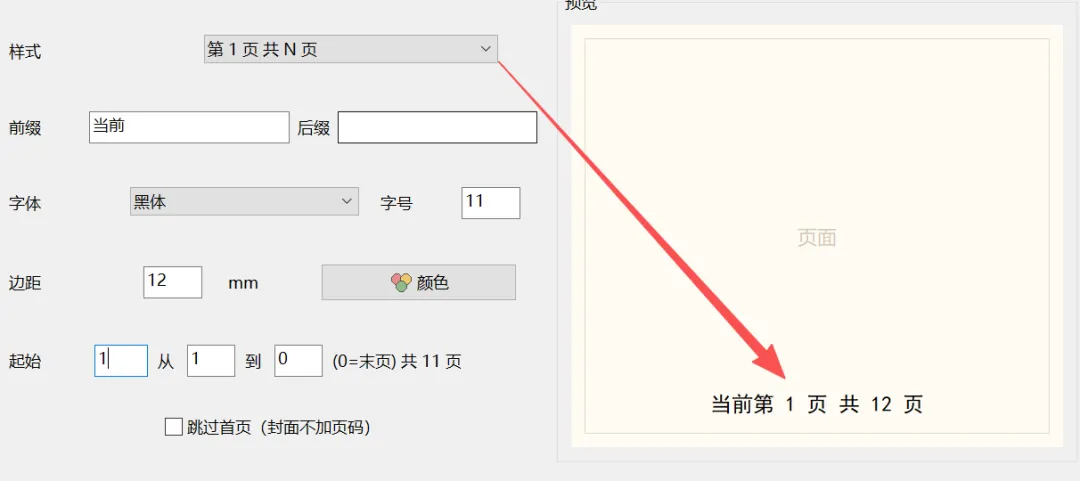
这里我选择的第1页 共多少页的这种样式
前缀和后缀,你可以自己编辑,如上图,前缀我加了一个“当前”。
字体、字号和颜色,大家就按需自己选择吧。边距的数值控制的是页码和底部之间的距离。
另外如果首页(封面页)不需要页码的话,把“跳过首页”给勾上。
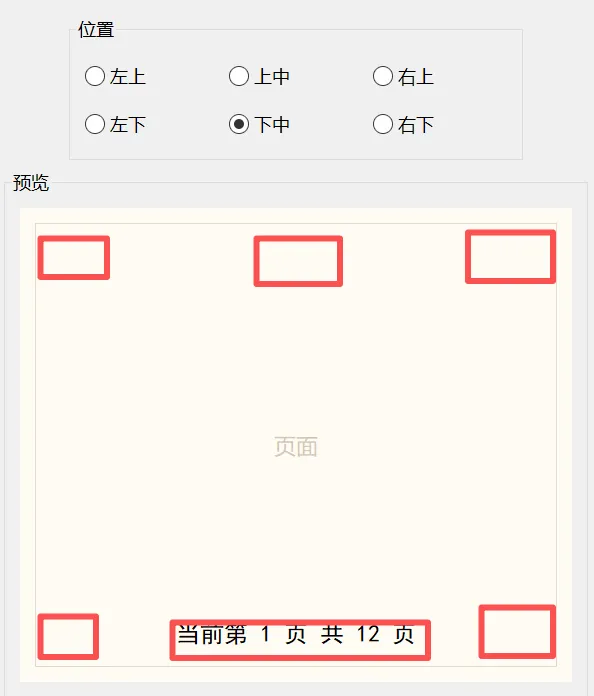
页码位置一共6个选项,默认是中下。
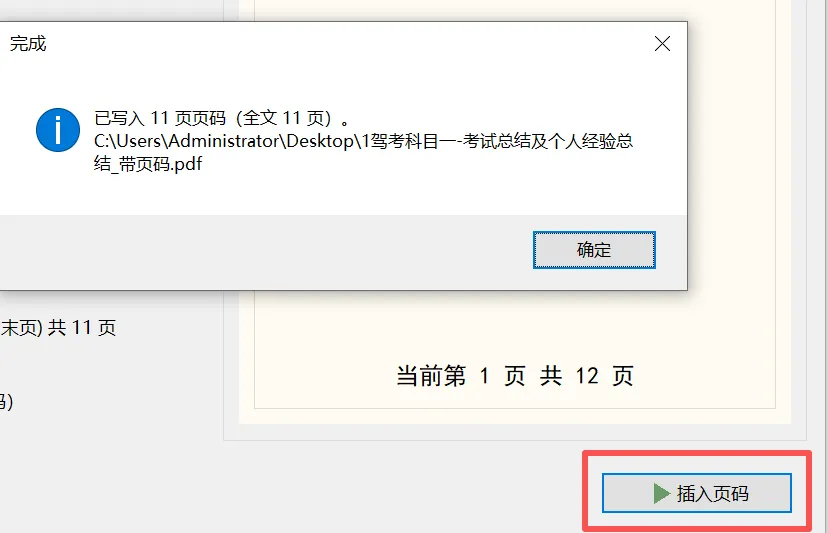
确认没问题后,点击插入页码,完成后会有一个添加成功的对话框,并生成一个原标题+_带页码.pdf的一个文件。
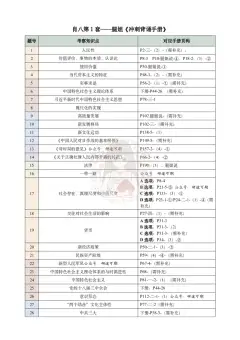
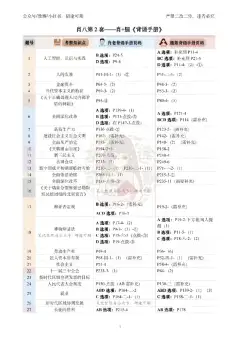
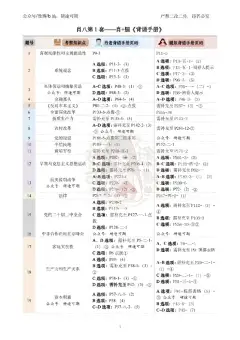
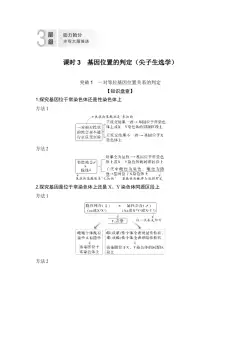
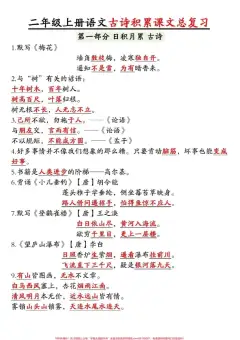
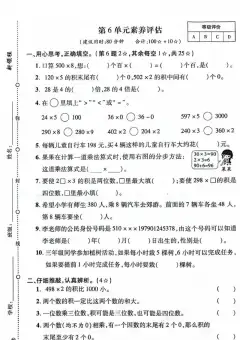
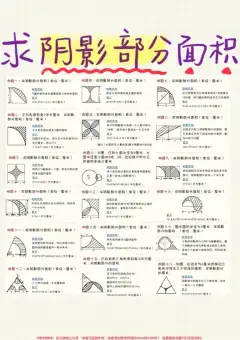
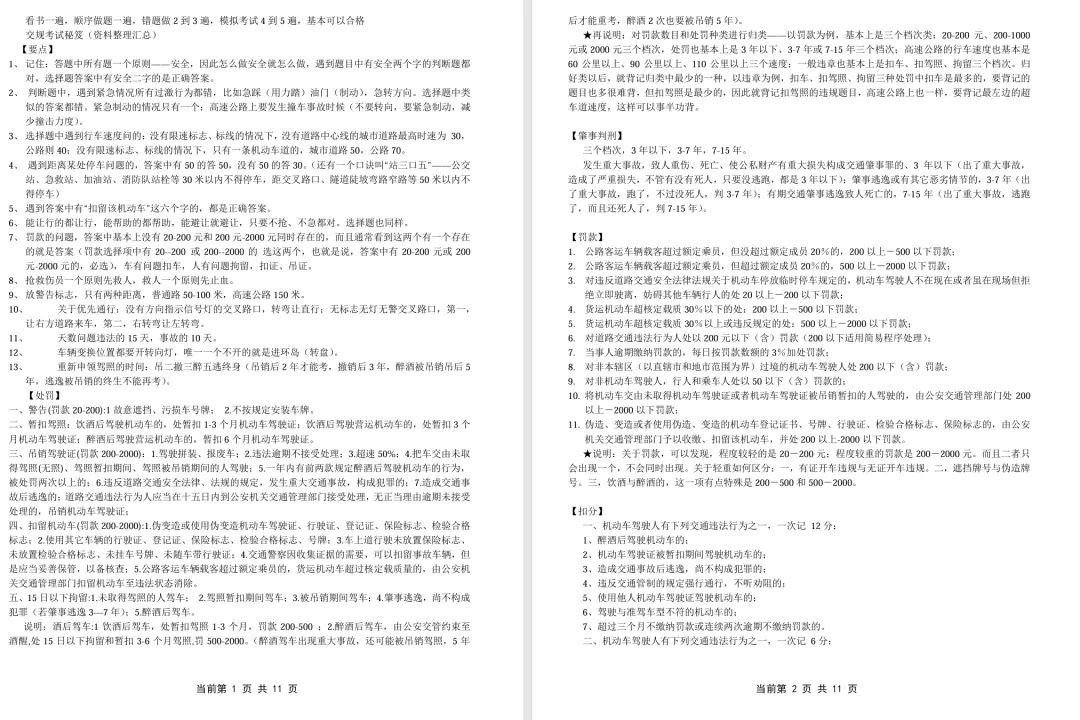
这个就是生成后的PDF文件了,如下图:
操作非常简单,生成速度也快。
以上就是今天分享的全部内容,我们下期再见!
 口令:261101