ARTICLE · 1292500
成为一个 Excel 合并高手
发布时间:2026-11-01 19:55:46 最近访问:2026-11-01 19:55:47
成为一个 Excel 合并高手
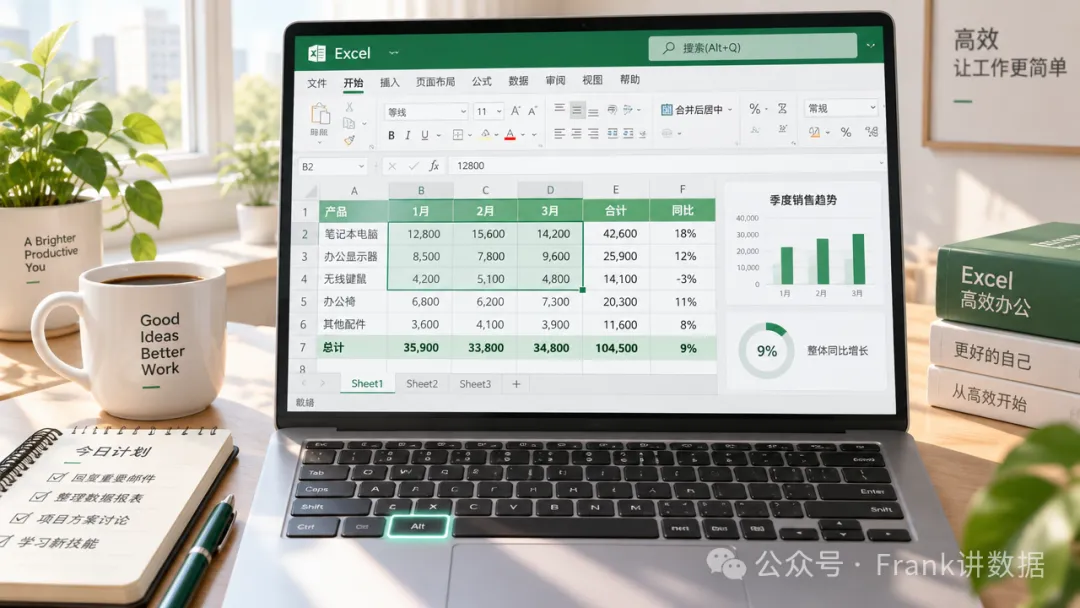
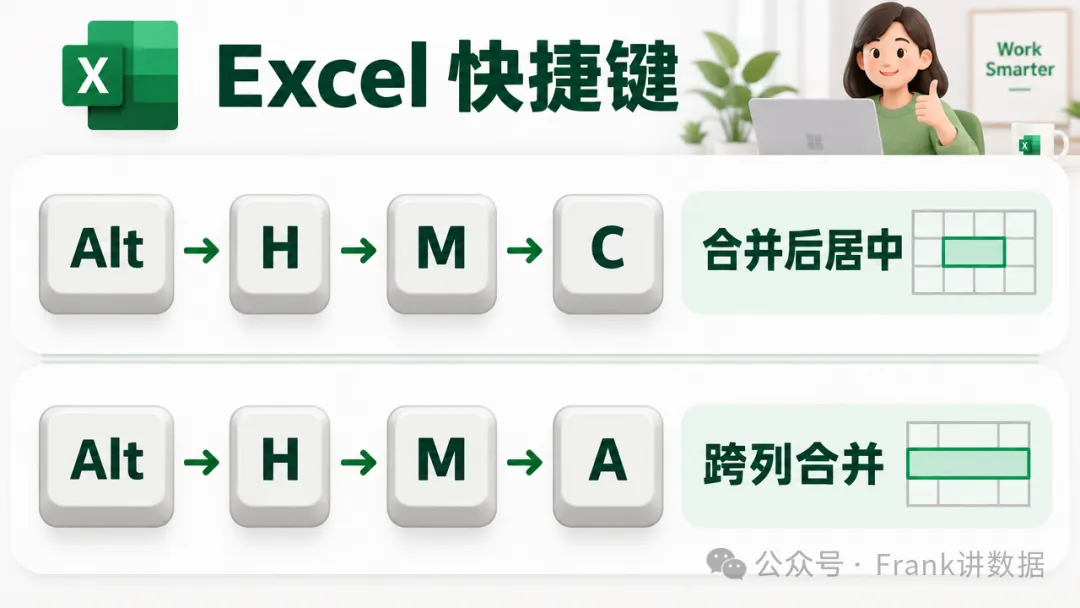
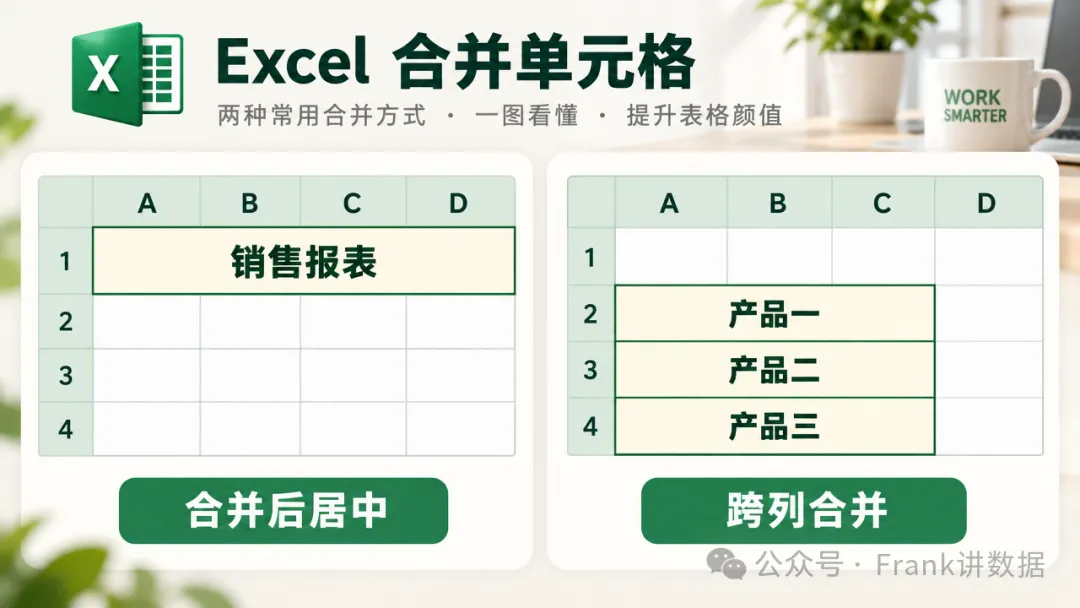
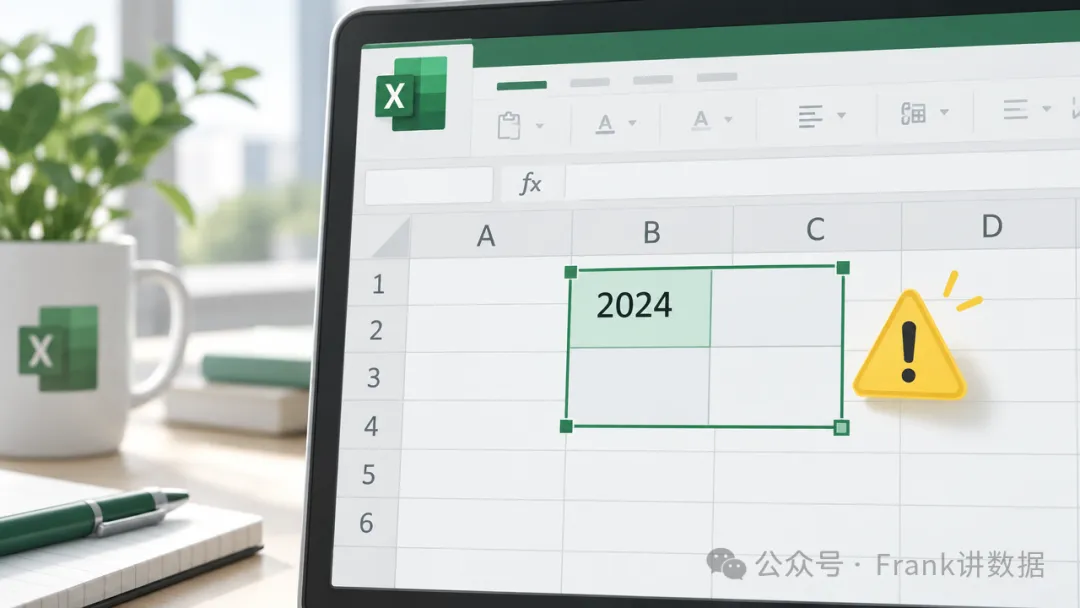
你是否曾手动合并过 Excel 单元格?在耗费 10 分钟折腾之后,是不是恨不得把鼠标都给扔了?好消息是,Excel 提供了快捷键,让你无需使用公式或复杂的操作,就能快速合并单元格。例如,你可能需要合并 A1:D1 单元格,让报表标题横跨多列。按下 Alt 键,即可显示 Excel 功能区(Ribbon)的快捷键提示。单元格现已合并。无需多次点击鼠标,只需按下几个按键即可完成。“合并后居中”(Merge & Centre)会将选定的单元格合并为一个单元格,并将其中的内容居中显示。例如,如果你的报表标题位于 A1:D1 单元格中,选中这些单元格并执行“合并后居中”,标题就会整齐地横跨 4 列显示。“跨列合并”(Merge Across)则会按行进行水平合并。例如,如果你选中 A2:B4 区域并执行“跨列合并”,它会将 A2:B2、A3:B3 和 A4:B4 分别合并。▲需要特别注意的是,合并单元格时,Excel 会自动保留合并区域内“左上角”单元格的内容,而其他单元格中的内容可能会丢失。请务必仔细核对你的数据。由于这是 Excel 内置的格式功能,因此无需编写任何公式。以上是 Windows 版英文 Excel 的默认快捷键。如果你使用的是其他版本的 Excel,或者界面显示有所不同,请直接参考屏幕上显示的字母提示即可。在为报表或各部分内容创建标题时,合并单元格非常有用。但请避免在整个数据区域内随意合并单元格,否则在对数据进行排序、筛选或分析时,可能会引发各种问题。