ARTICLE · 1293875
IntelliJ IDEA 开发效率插件推荐:这几个插件,让 Java 开发更加高效
IntelliJ IDEA 一直是 Java 开发人员最常用的集成开发环境之一。它本身已经提供了非常强大的代码补全、代码分析、重构、调试和版本控制功能,但是在日常开发过程中,仍然有一些细节可以通过插件进一步优化。
例如:
阅读源码时,希望能够直接在代码旁边显示注释,而不必频繁跳转。 使用 IntelliJ IDEA 试用版本时,希望界面更加简洁。 阅读大型 Java 类文件时,希望能够快速查看整个文件的代码结构。 编写代码时,希望编辑器拥有更好的可读性和操作体验。 本文整理了几个值得 Java 开发人员关注的 IntelliJ IDEA 插件,包括 ShowComment、HideTrial、CodeGlance Pro 等,从功能、使用场景、安装方式和实际开发价值等方面进行介绍。
一、ShowComment:让代码注释直接显示在编辑器中
插件名称:ShowComment
插件地址: https://plugins.jetbrains.com/plugin/18553-show-comment
ShowComment 是一个非常适合 Java 开发人员使用的注释辅助插件。它的主要作用是读取代码中的注释,并将注释内容展示出来,帮助开发人员快速理解代码的业务含义。
在实际开发中,我们经常会遇到这样的情况:接手一个老项目,里面有大量业务代码、实体类、接口以及复杂的业务逻辑。虽然代码中编写了注释,但是想要查看某个方法、字段或者文件的说明,仍然需要通过鼠标悬停、跳转或者查看源码的方式获取信息。
ShowComment 就是为了解决这类问题而设计的。
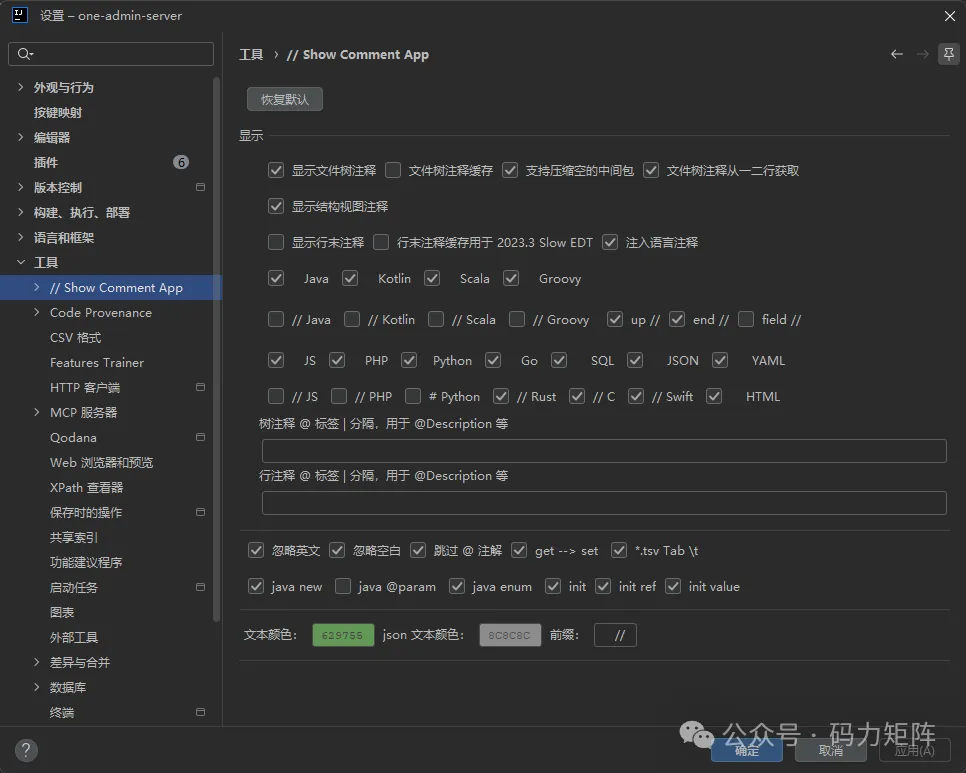
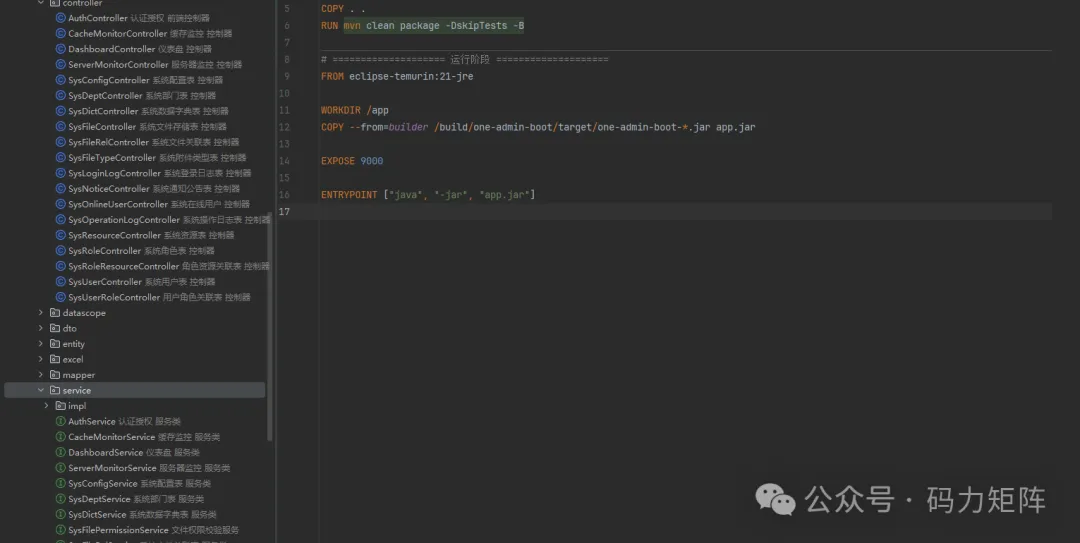
1.1 核心功能
(1)显示 JavaDoc 注释
对于 Java 开发人员来说,JavaDoc 注释非常常见。
例如:
/**
 * 用户服务接口
 * 负责处理用户相关的业务操作
 */
public interface UserService {
/**
     * 根据用户ID查询用户信息
     *
     * @param userId 用户ID
     * @return 用户信息
     */
    User getById(String userId);
}
使用 ShowComment 后,可以直接查看代码中引用的 JavaDoc 注释,帮助开发人员快速了解类、方法以及相关字段的用途。
特别是在阅读大型项目源码时,不需要反复打开定义位置,就能够更方便地获取注释信息。
(2)显示文件注释
在企业级 Java 项目中,很多开发人员习惯在文件顶部编写文件说明,例如:
/**
 * 文件名称:UserController.java
 * 文件描述:用户管理控制器
 * 作者:开发人员
 * 创建时间:2026-11-01
 */
@RestController
@RequestMapping("/user")
public class UserController {
}
ShowComment 支持读取文件注释,帮助开发人员快速了解当前文件的作用。
对于包含大量 Controller、Service、Mapper、Entity 的项目,这个功能能够提升源码阅读体验。
(3)支持 JSON 字段注释读取
在 Java 项目中,JSON 经常用于配置文件、接口数据交换以及复杂业务配置。
例如:
{
"username": "admin",
"password": "123456",
"enabled": true
}
当 JSON 文件包含大量字段时,仅仅通过字段名称可能无法准确理解其业务含义。
ShowComment 支持 JSON 字段读取 Java 注释,可以辅助开发人员理解 JSON 字段对应的说明。
1.2 适用场景
阅读大型 Java 项目源码。 接手历史项目,快速理解业务逻辑。 阅读包含大量 JavaDoc 注释的开源项目。 阅读 JSON 配置文件。 维护注释比较完善的企业级业务系统。
推荐指数:较高。
如果平时经常需要阅读别人的代码,或者维护大型 Spring Boot 项目,可以尝试安装。
二、Hide Trial:隐藏 IntelliJ IDEA 试用按钮
插件名称:Hide Trial
插件地址: https://plugins.jetbrains.com/plugin/29482-hide-trial
Hide Trial 是一个功能非常简单,但是对于部分 IntelliJ IDEA 用户来说比较实用的插件。
在 IntelliJ IDEA 新版统一发行版本中,IDE 界面会出现试用相关的入口。对于不需要使用该入口的开发人员来说,可能会觉得它占用了界面空间,影响编辑器的整体视觉体验。
Hide Trial 的作用就是隐藏试用组件,让 IDE 界面更加简洁。
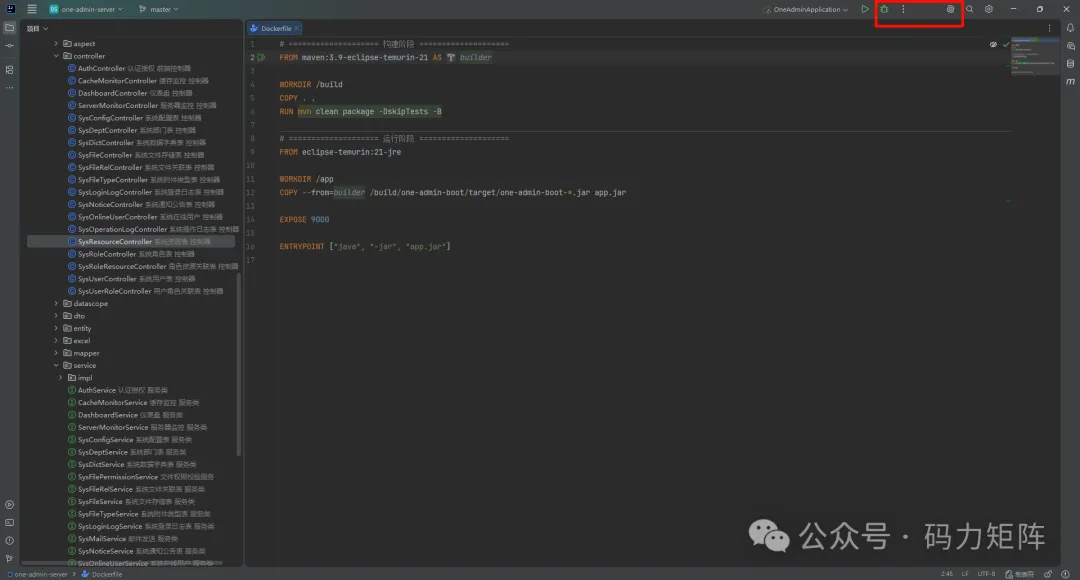
2.1 核心功能
(1)隐藏试用入口
安装 Hide Trial 后,可以隐藏 IDE 中显示的试用组件,减少状态栏区域的视觉干扰。
对于习惯简洁开发环境的程序员来说,这个功能比较实用。
(2)释放状态栏空间
IDE 的状态栏通常会显示当前分支、文件编码、换行符、光标位置以及其他状态信息。
隐藏不需要的试用组件,可以让状态栏区域更加清爽。
(3)适配多个 JetBrains IDE
该插件不只面向 IntelliJ IDEA,还支持 Android Studio、GoLand、PyCharm、WebStorm、DataGrip 等多个 JetBrains IDE。
具体支持范围需要以插件市场当前版本说明为准。
2.2 安装注意事项
Hide Trial 并不是破解工具,也不会修改 IntelliJ IDEA 的许可证状态,更不会解锁 Ultimate 版本的付费功能。
它只是用于隐藏试用界面组件的外观辅助插件。
根据插件市场信息,Hide Trial 1.0.1 版本支持 IntelliJ IDEA 2025.2.1 及以上版本,并提供了针对试用组件的隐藏功能。
如果安装后没有生效,建议检查当前 IDE 版本与插件兼容范围。
2.3 适用场景
希望 IntelliJ IDEA 界面更加简洁。 不需要频繁使用试用入口。 希望减少状态栏中的视觉干扰。 使用多个 JetBrains IDE 的开发人员。
推荐指数:中等。
它不是提升编码能力的插件,但属于能够改善 IDE 使用体验的小工具。
三、CodeGlance Pro:代码缩略图插件
插件名称:CodeGlance Pro
插件地址: https://plugins.jetbrains.com/plugin/18824-codeglance-pro
CodeGlance Pro 是我比较推荐的一款 IntelliJ IDEA 插件。
如果使用过 Sublime Text 或者 Visual Studio Code,应该对代码缩略图功能比较熟悉。
在这些编辑器中,右侧通常会显示整个文件的代码缩略图,开发人员可以通过缩略图快速了解代码分布,并直接定位到文件的某个区域。
而 IntelliJ IDEA 默认主要通过滚动条和标记区域定位代码。对于包含几百甚至上千行代码的 Java 文件,快速定位代码有时并不方便。
CodeGlance Pro 就是为 IntelliJ IDEA 提供类似代码缩略图体验的插件。
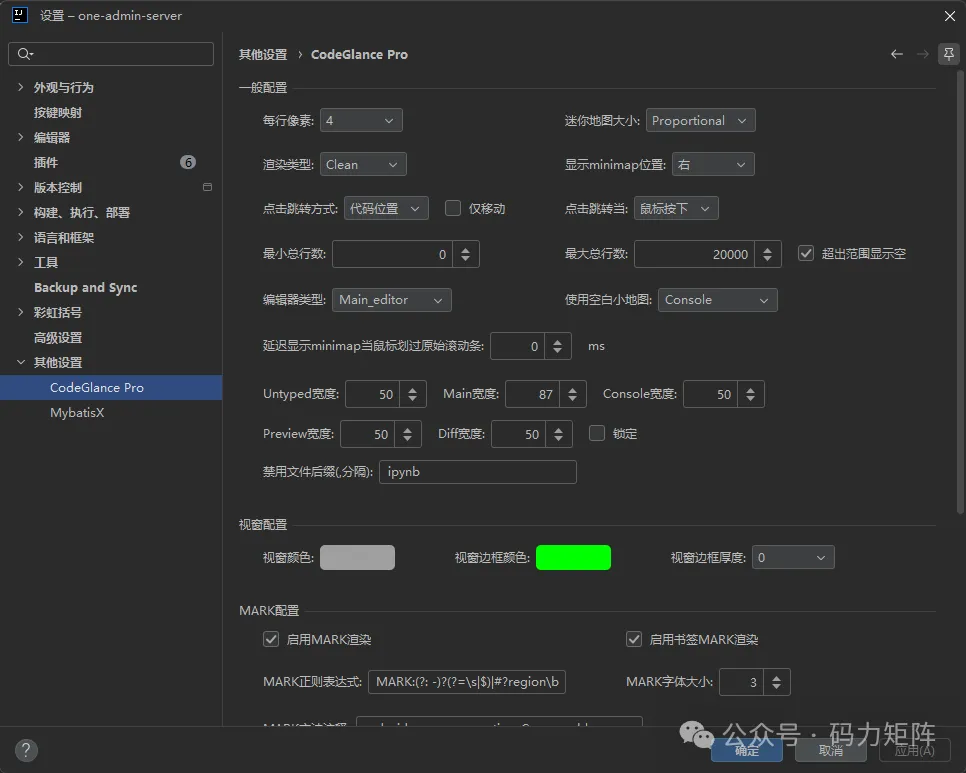
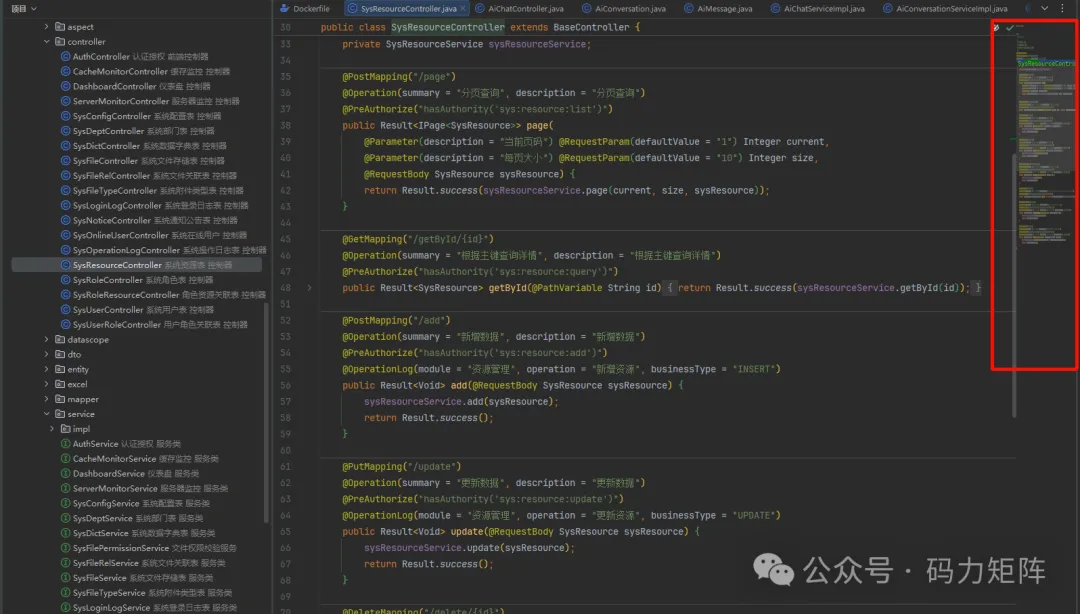
3.1 核心功能
(1)代码缩略图
安装插件后,编辑器右侧会出现一个代码缩略图区域。
它会将当前文件的代码按照缩小后的形式展示出来。
例如,一个包含 1000 行代码的 Java 类,原本需要通过滚动条不断上下移动才能了解整体结构。
使用 CodeGlance Pro 后,可以通过右侧缩略图快速观察整个文件的代码分布。
(2)快速定位代码
代码缩略图不仅仅用于查看,还可以直接进行导航。
开发人员可以点击缩略图中的某个位置,快速跳转到对应的代码区域。
在阅读大型 Java 类、Service 实现类或者复杂业务逻辑时,这个功能非常方便。
(3)支持隐藏原始滚动条
CodeGlance Pro 支持隐藏原始滚动条。
如果希望编辑器右侧只保留代码缩略图,可以根据自己的使用习惯进行配置。
(4)支持代码高亮标记
插件支持多种编辑器标记信息,例如:
语法高亮相关显示。 错误标记区域。 版本控制系统相关行标记。 当前光标所在行标记。 Markdown 等标记语言相关高亮。
这些信息能够帮助开发人员在缩略图中快速识别代码区域。
(5)支持快速查看代码
通过代码缩略图,可以快速浏览文件中不同区域的代码分布。
当一个类包含大量方法时,不需要每次都从头开始滚动,可以根据缩略图快速定位到目标位置。
(6)支持快捷键切换
CodeGlance Pro 提供了 Ctrl + Shift + G 快捷键用于切换缩略图显示状态。
如果快捷键与当前 IDE 或其他插件存在冲突,可以在 Keymap 中调整。
(7)支持自定义配置
插件支持通过缩略图区域的右键菜单进行快速配置。
开发人员可以根据自己的编辑器主题、显示习惯以及屏幕尺寸调整相关显示效果。
3.2 实际开发场景
假设我们正在开发一个 Spring Boot 项目,其中有一个用户管理 Service:
@Service
@RequiredArgsConstructor
public class UserServiceImpl implements UserService {
// 用户新增
public void add(User user) {
    }
// 用户修改
public void update(User user) {
    }
// 用户删除
public void delete(String id) {
    }
// 用户查询
public User getById(String id) {
return null;
    }
// 用户分页
public Page<User> page(UserQuery query) {
return null;
    }
// 其他业务方法
}
随着项目不断迭代,这个 Service 可能会逐渐增加到几百行甚至上千行。
如果没有代码缩略图,需要不断拖动滚动条,或者使用快捷键搜索方法名称。
安装 CodeGlance Pro 后,可以通过右侧的缩略图快速了解文件的代码分布,点击对应位置即可跳转。
对于经常阅读源码、维护大型业务系统的开发人员来说,这种操作方式更加直观。
3.3 适用场景
阅读大型 Java 类文件。 阅读复杂的 Service 实现类。 阅读大型 Controller、配置类。 快速定位文件中的代码区域。 经常在多个代码区域之间切换。
推荐指数:非常高。
如果平时经常使用 IntelliJ IDEA 开发 Spring Boot 项目,我认为这款插件值得安装。
四、其他值得推荐的 IntelliJ IDEA 插件
除了上面介绍的三个插件,还有一些插件也非常适合 Java 开发人员。
4.1 Maven Helper:Maven 依赖分析工具
插件名称:Maven Helper
插件地址: https://plugins.jetbrains.com/plugin/7179-maven-helper
在 Spring Boot 项目中,Maven 是非常常见的项目构建工具。
随着项目依赖不断增加,经常会出现依赖冲突、依赖版本不一致、重复引入等问题。
例如:
<dependencies>
<dependency>
<groupId>org.springframework.boot</groupId>
<artifactId>spring-boot-starter-web</artifactId>
</dependency>
<dependency>
<groupId>com.alibaba</groupId>
<artifactId>druid-spring-boot-3-starter</artifactId>
<version>1.2.23</version>
</dependency>
</dependencies>
当多个依赖间接引入同一个第三方组件时,想要确定最终使用的版本并不容易。
Maven Helper 可以帮助开发人员分析 Maven 依赖关系。
主要功能:
查看 Maven 依赖树。 分析依赖冲突。 查找重复依赖。 查看依赖的传递关系。 通过可视化界面分析依赖问题。
尤其是在 Spring Boot 多模块项目中,这款插件能够提高依赖排查效率。
4.2 GitToolBox:Git 增强工具
插件名称:GitToolBox
插件地址: https://plugins.jetbrains.com/plugin/7499-gittoolbox
Git 是企业级 Java 项目中不可缺少的版本控制工具。
IntelliJ IDEA 本身已经提供了 Git 集成功能,但是 GitToolBox 可以进一步增强日常使用体验。
主要功能:
显示代码最后一次提交的作者。 显示代码最后一次提交时间。 查看当前代码行的 Git 信息。 提供分支相关的辅助信息。 增强 Git 状态显示。 提供与提交记录相关的便捷操作。
例如,阅读一个历史业务类时,发现某一行代码逻辑比较奇怪,可以查看该行代码最后一次提交的信息,进一步了解代码修改背景。
这对于多人协作开发、维护历史项目非常有帮助。
4.3 String Manipulation:字符串处理工具
插件名称:String Manipulation
插件地址: https://plugins.jetbrains.com/plugin/2162-string-manipulation
在 Java 开发中,经常需要处理不同格式的字符串。
例如:
userName
user_name
USER_NAME
user-name
这些命名方式在 Java 属性、数据库字段、配置文件以及接口参数中经常出现。
String Manipulation 可以帮助开发人员快速转换字符串格式。
主要功能:
驼峰命名与下划线命名转换。 大小写转换。 首字母大小写转换。 字符串排序。 字符串反转。 编码及解码相关处理。 字符串格式转换。
例如,数据库字段:
user_name
转换为 Java 属性:
userName
不需要手动删除下划线再修改大小写,选中字符串后即可通过插件完成转换。
对于经常编写 Entity、DTO、VO 的 Java 开发人员来说非常实用。
4.4 Translation:翻译插件
插件名称:Translation
插件地址: https://plugins.jetbrains.com/plugin/8579-translation
阅读国外开源项目时,经常会遇到英文注释、英文文档以及英文异常信息。
Translation 可以帮助开发人员在 IDE 内完成文本翻译。
主要功能:
翻译选中的英文文本。 翻译中文内容。 查看翻译结果。 辅助阅读英文注释。 辅助理解英文异常信息。
例如:
/**
 * Retrieves user information by identifier.
 */
public User getUserById(String id) {
return userMapper.selectById(id);
}
选中英文注释后,可以使用插件查看翻译结果。
对于阅读国外开源项目、学习 Spring Framework 源码的开发人员来说,这款插件可以减少频繁切换浏览器的操作。
需要注意,翻译服务可能需要配置对应的服务提供商或 API,具体以插件版本和配置页面为准。
4.5 Rainbow Brackets:彩虹括号
插件名称:Rainbow Brackets
安装前建议确认当前 IDE 版本是否已经提供相应的内置括号配色功能,以及所选插件是否仍然维护。
在 Java 开发中,复杂的 Lambda 表达式、Stream 操作、方法嵌套调用以及多层 JSON 结构,经常会出现大量括号。
例如:
List<UserVO> result = users.stream()
    .filter(user -> user.getStatus() == 1)
    .map(user -> {
UserVO vo = new UserVO();
        vo.setId(user.getId());
        vo.setUsername(user.getUsername());
return vo;
    })
    .collect(Collectors.toList());
当代码嵌套层级比较多时,普通括号的视觉区分度有限。
彩虹括号通过不同颜色区分不同层级的括号,帮助开发人员更容易识别代码结构。
不过,插件并不是越多越好。如果当前 IntelliJ IDEA 已经具备相同功能,就没有必要重复安装。
五、插件安装方法
介绍了这么多插件,下面说一下 IntelliJ IDEA 如何安装插件。
5.1 通过 Marketplace 安装
这是最简单、最推荐的安装方式。
第一步:打开 IntelliJ IDEA。
第二步:使用快捷键打开设置。
Windows / Linux:Ctrl + Alt + S
macOS:Command + ,
第三步:进入插件管理页面。
Settings
  └── Plugins
       ├── Marketplace
       └── Installed
第四步:在 Marketplace 搜索插件名称。
例如:
ShowComment
Hide Trial
CodeGlance Pro
Maven Helper
GitToolBox
String Manipulation
Translation
第五步:点击 Install 安装插件。
第六步:根据提示重启 IntelliJ IDEA。
5.2 通过插件压缩包安装
如果 Marketplace 无法正常访问,也可以通过插件市场下载 ZIP 压缩包,然后在 IDE 中手动安装。
操作步骤:
打开 JetBrains Marketplace。 搜索需要安装的插件。 下载对应版本的插件压缩包。 打开 IntelliJ IDEA 设置。 进入 Plugins 页面。 点击设置按钮,选择 Install Plugin from Disk。 选择下载的 ZIP 文件。 安装完成后重启 IDE。
需要注意,手动安装时必须关注插件与 IntelliJ IDEA 版本之间的兼容性。