ARTICLE · 1298102
别再把文件传给AI了,AI已经住进你的文档
以前用AI写教案,先用WPS或者Office 打开,上传一份给AI,让AI辅助给出方案,然后复制到word里面,再去修改。现在这个动作发生了变化,我可以直接用WorkBuddy打开,左边是文件,右边是AI窗口,我可以不用来来回回复制粘贴,上传了。
01 先说机制:变的不是 AI,是"打开文件"这个动作
10 月 8 日,WorkBuddy 上线了独立文件浏览器。
在这之前,我们用 AI 处理电脑里的文件,本质是"搬运模式":
1. 找到文件;
2. 上传给 AI,等它解析;
3. 在对话框里要结果;
4. 下载下来,替换掉原文件。
一份文件,来回四五趟。中间任何一步断掉——上传失败、格式识别错、下载下来忘了替换——你就得重来。
独立文件浏览器干的事,是把这个流程砍到一步:在文件上点右键,选"用 WorkBuddy 打开"。文件在左边打开,AI 在右边坐着。你打开哪份文件,对话就围绕哪份文件,不用再描述"我说的是哪个文件"。
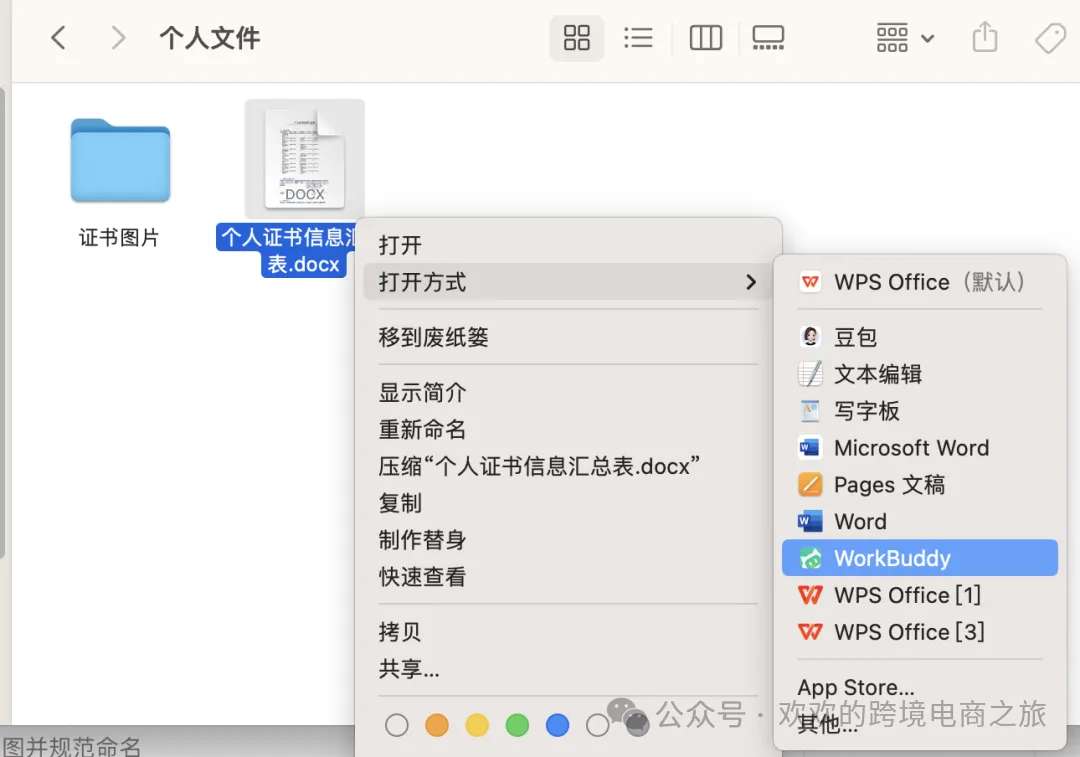
(我自己电脑上的右键菜单:打开方式里,WorkBuddy 和 WPS Office、Microsoft Word 排在一个列表里。Word、Excel、PPT、PDF、Markdown、HTML、图片等格式,都支持右键即开)
光"能打开"不算本事,预览谁都会做。关键在第二条:它打开的不是预览,是真编辑器。底层是腾讯文档自研的那套编辑引擎——就是腾讯文档网页版用的那套。改完点保存,直接写回本地原文件,不生成"未命名(1).docx"这种东西。
还有一个很多人没注意的口径,我特意去核了官方说明:查看和编辑本地文件,不消耗积分;只有叫 AI 干活——总结、改写、生成——才按任务耗积分。
也就是说,"打开、看、改"这条最高频的路径,是免费的。这一下,"打开文件"这个动作本身,就从"开一个办公软件"变成了"开一个带 AI 的工作台"。这也是我说它能顶替日常 Office/WPS 用法的底气——注意,我说的顶替是"日常打开—查看—修改"这条路径,不是让你今天就去卸载谁。
02 实际怎么用:三步,第三步最容易被忽略
第一步,右键打开。任意 docx / xlsx / pptx / PDF,右键 → 打开方式 → WorkBuddy。
第二步,左边看,右边说。Word 可以让它总结、改段落;表格可以结合数据直接分析;PDF 让它提炼重点。
第三步,也是被忽略最多的一步:把 WorkBuddy 设成默认打开方式。设置之后,双击文件直接进,AI 跟着出现。到这一步,它才真正长在你的习惯里,而不是"又一个要专门打开的 AI 软件"。
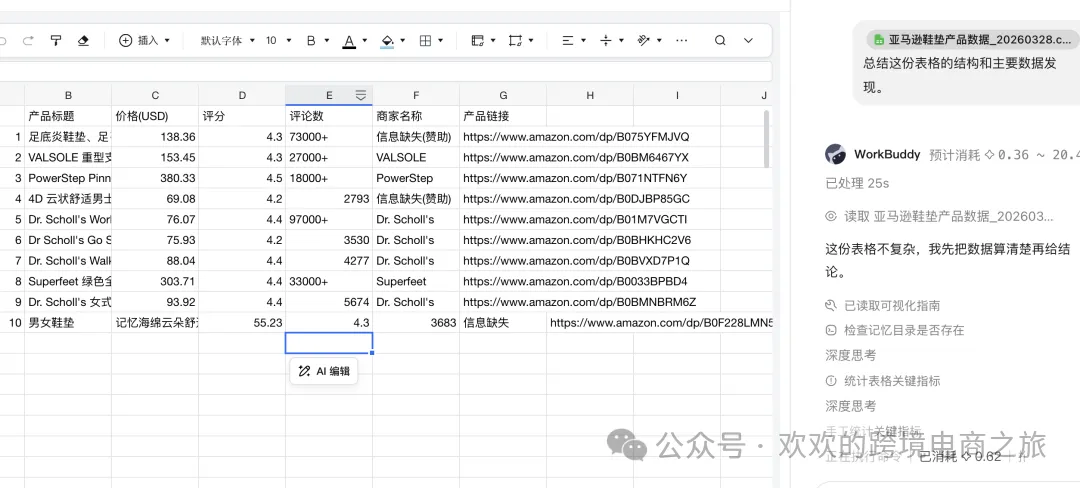
(表格文档在 WorkBuddy 中打开:左侧是完整编辑器,右侧是 AI 对话,正在读这份表)
两个顺手的细节,官方口径里值得记下:支持多标签页,每份文件有自己独立的 AI 对话,切文件时对话跟着切;如果文件在别的软件里被改过,WorkBuddy 不会闷头覆盖,会提醒你刷新或者另存副本——版本不容易攒乱。
03 我拿来干了什么:那份教案,现在这么改
回到开头那份教案。
现在的流程是:右键打开 → 直接说"按每个教案表格里的教学重点、难点和处理策略,填入两栏的教学设计,教师和学生工作任务"。
它就在右边一格一格填,我在左边看着。哪句口径不对,我圈出来直接说改哪句;改完点保存,文件还是原来那个文件,还是原来的位置。
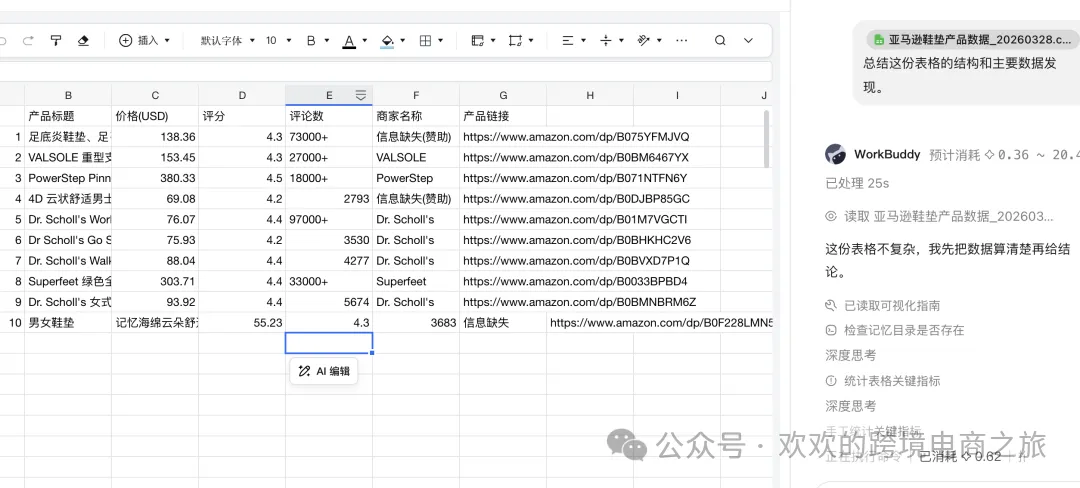
(就是这样一格一格过:选中格子,AI 直接在文件上动手,改动落在文件本身,不是另给你一段话去复制粘贴)
顺带一提,AI 自己生成的东西的打开路径也顺路解决了。它爱生成 Markdown 和 HTML,这两种文件在电脑上历来难伺候——Markdown 双击打开一堆符号,HTML 想改还得找编辑器。现在都是右键 WorkBuddy:Markdown 直接看排版后的样子,HTML 先预览再切编辑,微信里收到的还能用小程序直接预览。
04 最后
从"人机双写"到独立文件浏览器,变的是同一件事:AI 参与工作的位置,越来越贴近我们本来的习惯。以前是我们迁就 AI——把文件搬过去、等它解析、再搬回来;现在是 AI 跟着我们的动作走——文件在哪,它就在哪。
从用户角度看,这算得上一次重新定义 AI 办公:不是专门腾出时间去"用 AI",而是照常干活,AI 就在手边。
所以,别再把文件传给 AI 了。它已经住进你的文档里。