ARTICLE · 1309756
给 AI 一块墨水屏:AI便利贴本地推送,让小工具来到桌面
今天聊一个新功能:AI便利贴 ZecTrix NOTE4(以下简称 NOTE4)的本地推送。
让 AI 写一个小工具,然后呢?
一个待办清单,一个倒计时,一个任务进度面板。代码跑起来了,页面也打开了,可它还是挤在电脑的一堆窗口里。切走之后,想看一眼,还得再把它找出来。
我想让这些小工具再往前走一步:给它们一块自己的屏幕,放在桌面上。
这就是 NOTE4 本地推送想做的事。
电脑上的程序可以通过局域网,把画面直接送到 NOTE4。你写的小工具,或者你让 AI 编程助手帮忙开发的小应用,从此有了一个抬眼就能看见的位置。
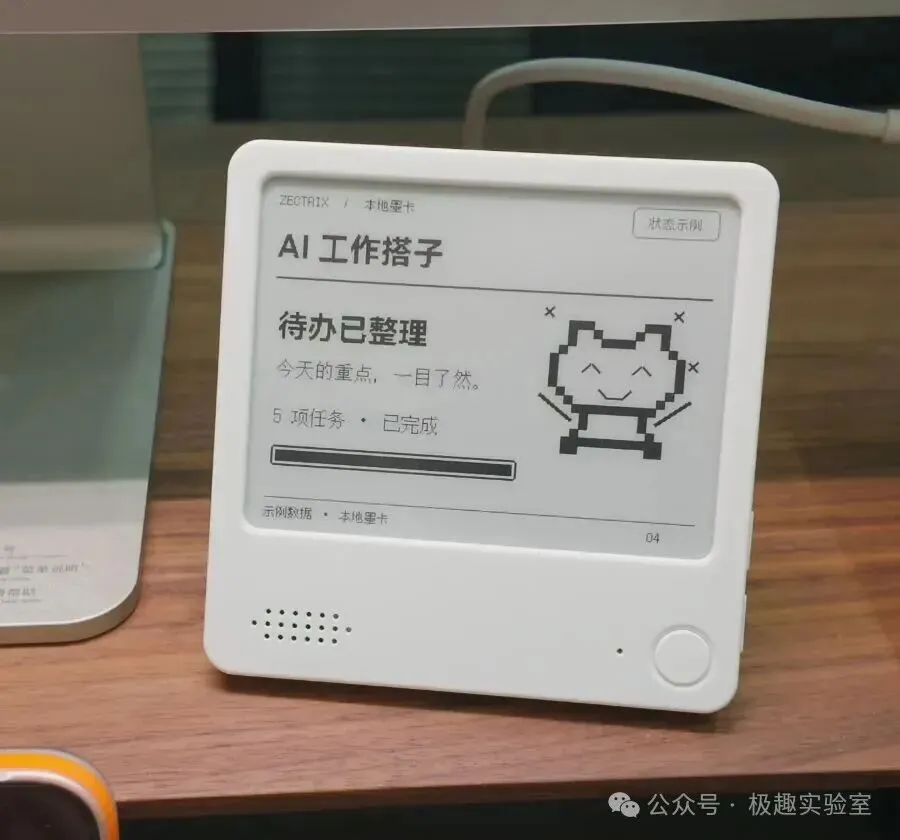
从此前实拍视频截取:AI 工作搭子的完成状态。屏幕内容为状态演示数据。
01 你关心什么,就让它显示什么
一块桌面小屏,最有意思的地方,在于它可以只围绕你关心的那件事工作。
你今天最重要的三件事,可以一直摆在眼前。
你交给 AI 的任务,可以用一个小面板展示当前状态。忙的时候安静待着,需要你处理的时候,再通过应用设计相应提示。
你在打印一件东西,也可以把打印状态做成一张卡片,放在工作台旁边。
之前我们就做过一次这样的尝试:从拓竹 A1 读取局域网状态,生成一张黑白卡片,再推送到 NOTE4。那次任务已经完成,卡片上显示的是 100%、91/91 层,以及剩余 0 分钟。
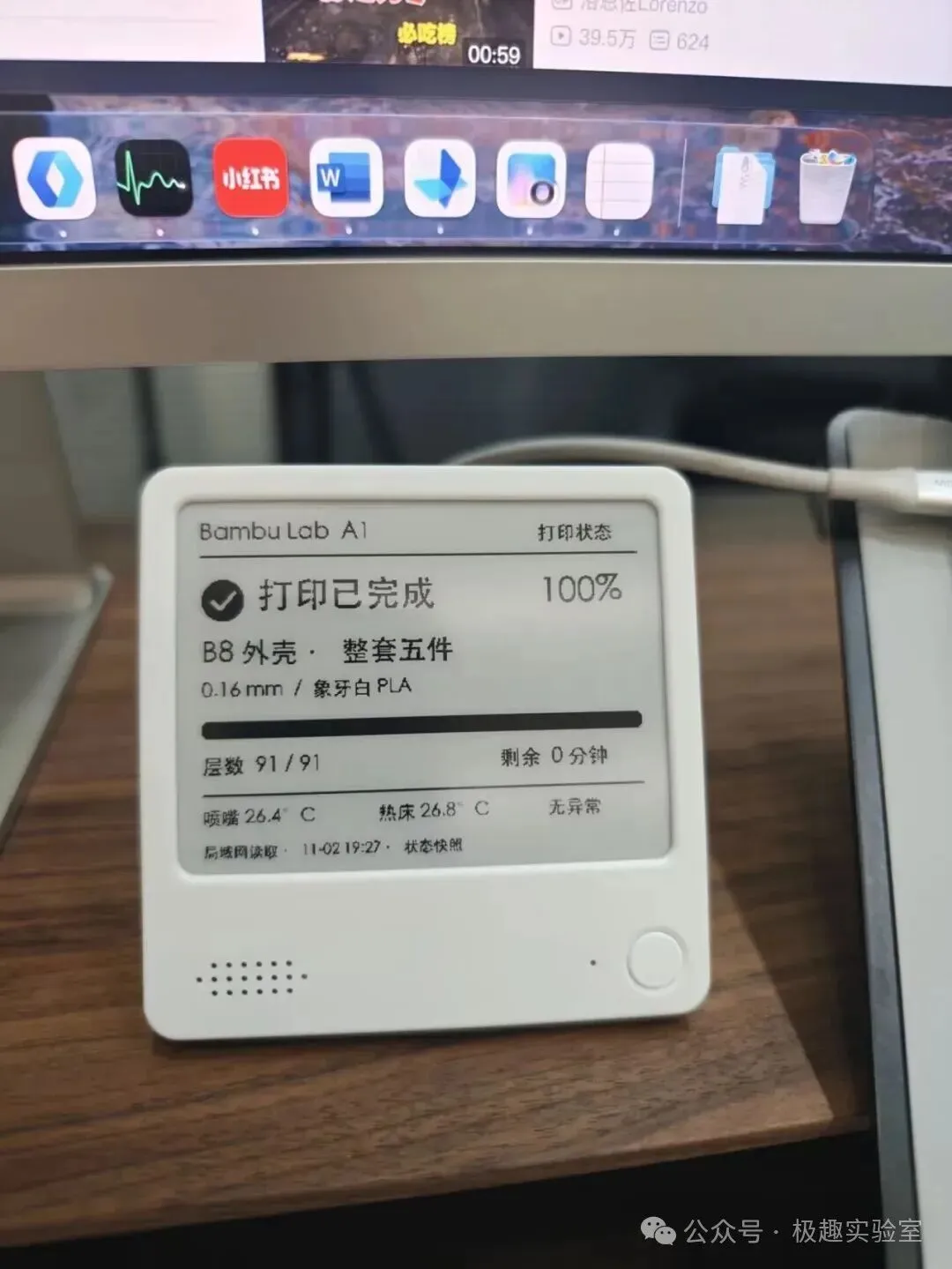
这就是推送后的实物照片:打印已完成,100%,91/91 层。画面记录的是 11 月 2 日的一次手动状态快照;持续更新需要另写应用逻辑。
这个小实验打动我的地方很简单:我关心的是“打完没有”,一张卡片就能把这件事交代清楚。
待办、天气、学习卡片,也可以沿着这个思路做。先选一件你每天都会看几次的事,把它留在这块屏幕上。
比如天气,可以做成这样:温度占据最醒目的位置,下面留给风、湿度和接下来几天的信息。
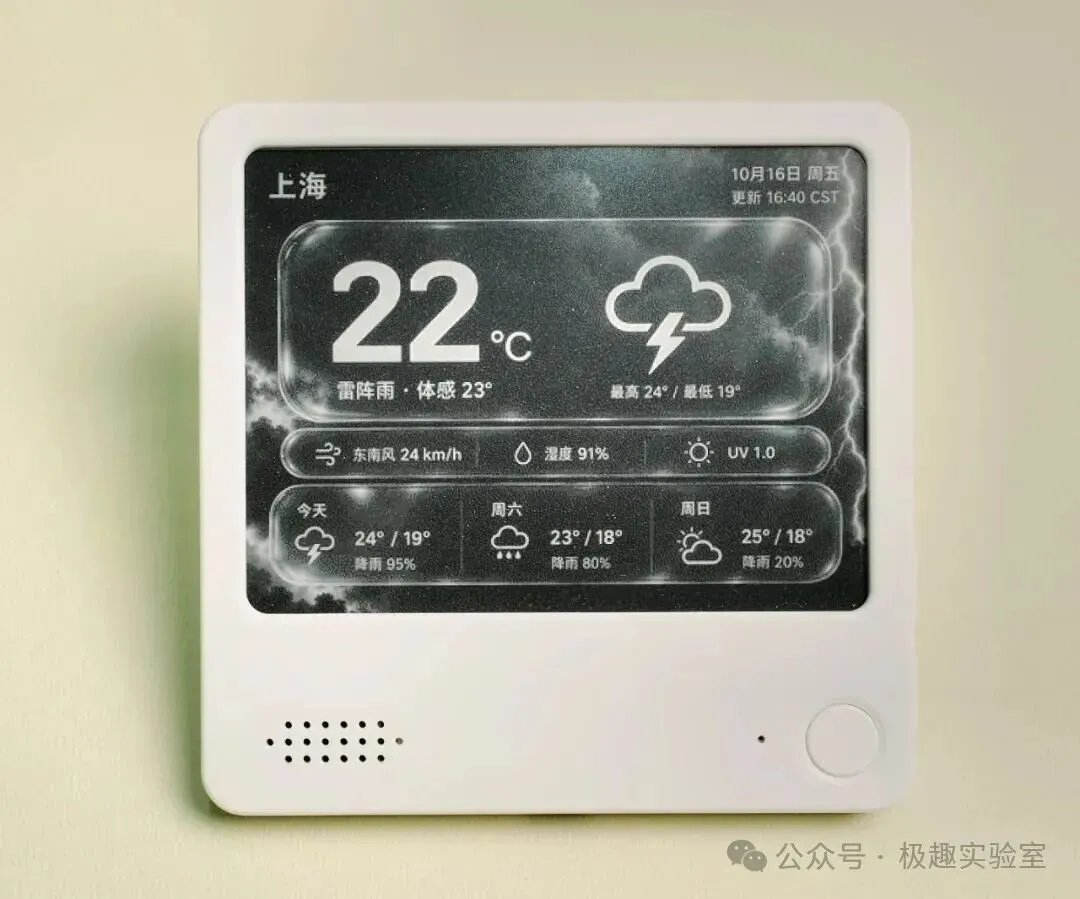
天气看板实拍视频截图,展示信息排布与灰阶效果;图中是拍摄时的演示内容。
02 从电脑到桌面,走一条本地连接
本地推送的路径很直接:电脑上的应用 → 局域网 → NOTE4。
应用负责整理内容、生成画面、处理业务逻辑;NOTE4 负责把它显示出来,并把按键、录音等交互交回应用。
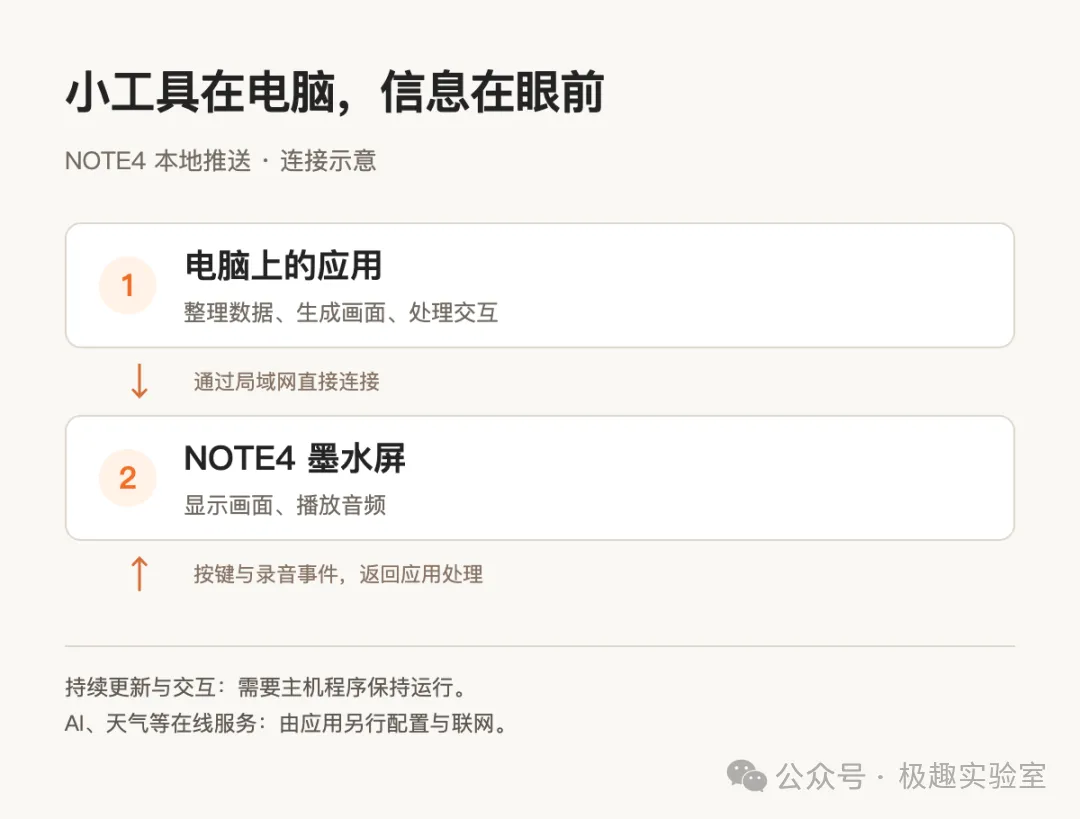
本地设备通信不经云端中转;应用使用的在线服务,按各自的配置联网。
这也把分工讲清楚了:应用运行在电脑或其他兼容主机上。 要持续更新内容、处理按键和语音,主机程序就需要保持运行。电脑休眠或程序退出后,应用也就不能继续工作。
同样,“本地推送”说的是设备通信这一步。天气数据从哪里来,AI 用哪个模型,语音怎样识别,由应用决定。接入在线服务时,仍然需要相应的网络、账号或密钥。
我喜欢这种分工。小屏负责把结果留在眼前,电脑负责处理背后的事情。想换一种用法,就从应用入手。
03 一张画面之后,还能接上按键和声音
开发一个本地应用,最容易开始的地方,是先做好一张图片。
NOTE4 提供完整的 400 × 300 画布,支持黑白、四灰阶和十六灰阶。清单可以把字做大,学习卡片可以给单词和释义留出位置,相册则可以尝试不同灰阶效果。
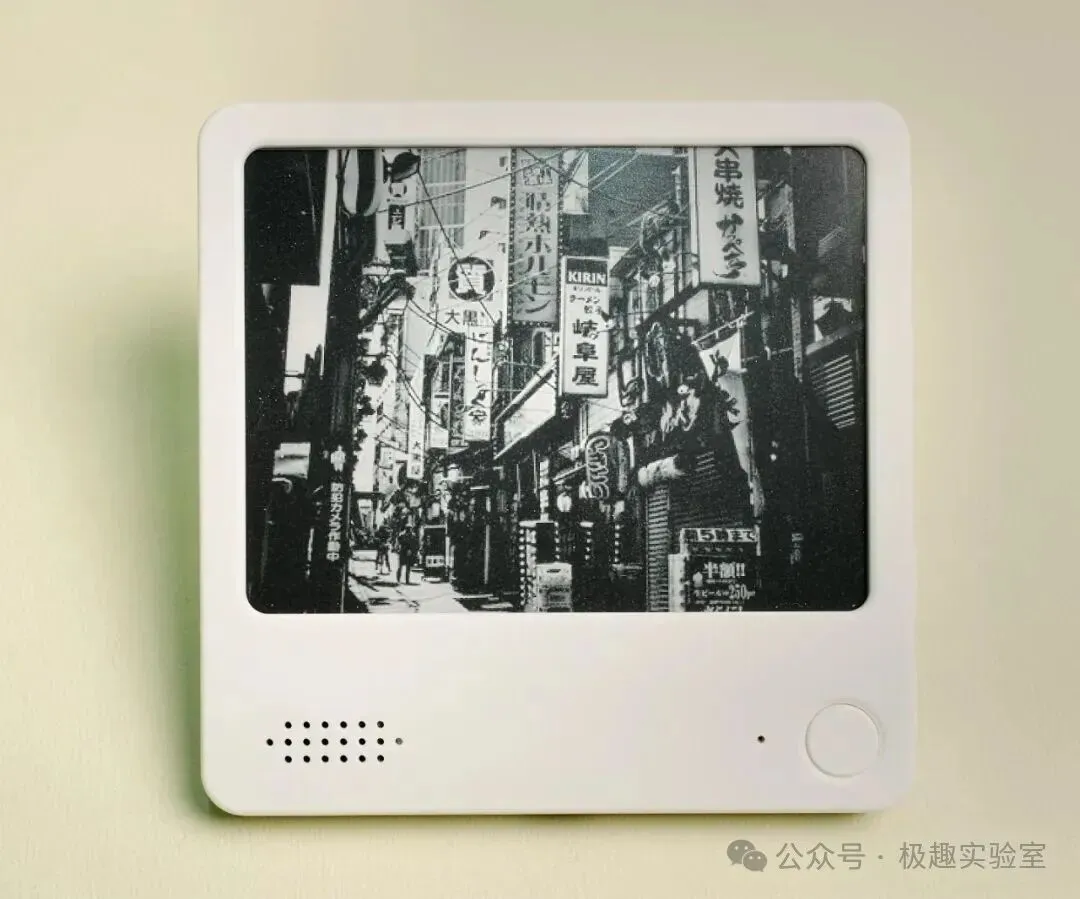
灰阶相册实拍视频截图。屏幕上的照片、外壳与现场光线均保留原始拍摄画面。
再往前一步,应用可以接收设备按键,把它用来翻页、选择,或者触发自己设计的操作。
声音也能加入进来:设备可以播放应用传来的音频,应用也可以接收设备按键触发的录音。比如,把单词卡做成带发音的学习工具,或者把一段语音交给应用处理。
我们之前拍过一个单词练习演示:屏幕显示 Wednesday,长按确认键开始录音,松开结束。按下按钮的那一刻,这块小屏就有了交互感。
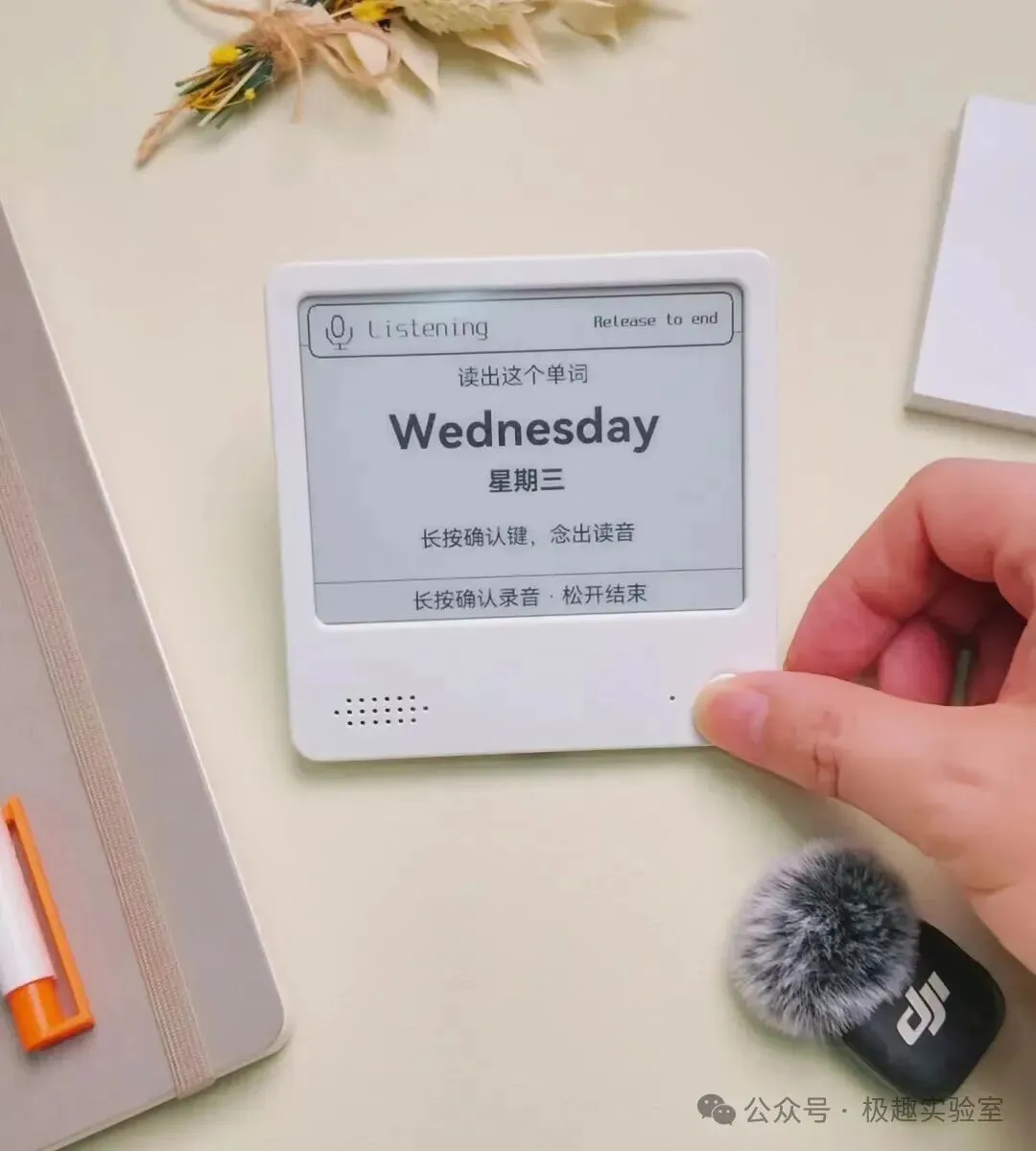
单词应用实拍视频截图,展示按键触发录音。该演示里的“正确”反馈是预设流程,不代表发音评分结果。
另一个演示,是把《小狐狸借月光》的插画、故事页和朗读放在一起。故事在耳边继续,画面就留在这块屏幕上。
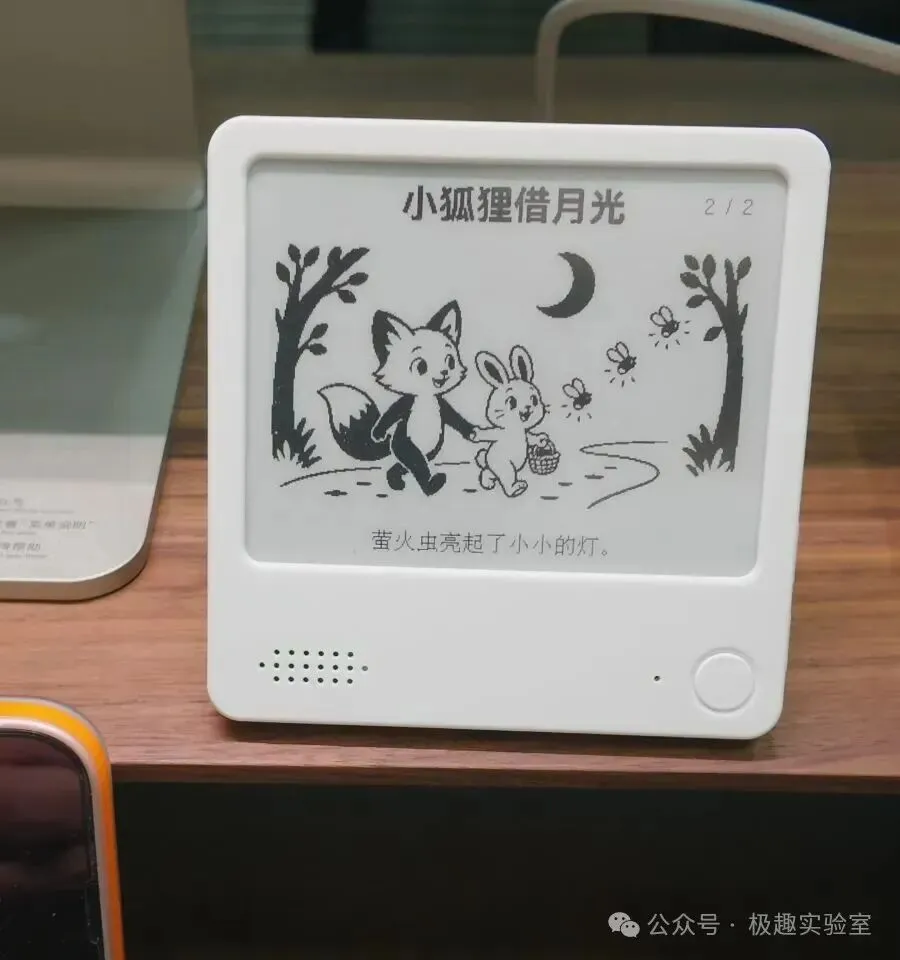
有声故事演示视频截图,展示其中一页;图中的文字和插画来自原始设备画面。
语音识别、语音合成和大模型,需要应用自行接入。SDK 提供的是设备通信能力,有了这些接口,具体玩法就可以继续往上搭。
我更期待的是那些很小、很具体的应用。只服务一个习惯,或者只解决一个总要反复查看的问题,也值得做。
04 想动手,先让第一张卡片亮起来
我们已经公开了本地推送 SDK,包含源码、示例和接口文档。你可以自己开发,也可以把文档和需求交给 AI 编程助手,一步步完成。
开始前,先准备好这几件事:
- 设备与版本配套。
本文核对时,公开 SDK 为 0.2.0,配套 NOTE4 中文固件 3.7.5。请按仓库说明选择匹配版本;本指南不适用于 NOTE4C。 - 电脑和 NOTE4 处于可互通的局域网。
按设备设置启用“联网保持”,方便电脑连接。保持联网会增加功耗,长时间使用请留意电量。 - 从一个最小应用开始。
先推送一张卡片,再添加数据更新和按键交互。同一设备同时交给一个程序管理。
公开 SDK 是开发材料,使用前需要准备构建环境;社区应用则按各项目的安装说明操作。升级前请先阅读固件说明:目前提供的完整烧录会清除现有配置,完成后需要重新配网。
如果你准备让 AI 帮忙,第一步可以这样提需求:
请基于 ZECTRIX 公开的本地推送 SDK,为我的 NOTE4 做一个“今天最重要的三件事”小应用。先阅读最新 README 和 API 文档,核对设备型号与配套固件,只连接我指定的设备,不自动升级。先生成一张 400×300 的黑白卡片,完成本机构建和一次推图,再添加按键翻页。请把实际完成的部分和仍需实机检查的部分分开告诉我。
先把这一步走通。等你真的在桌面上看到自己设计的那张卡片,再决定下一步要加什么。
开发资料与设备准备:长按识别下方二维码,或复制网址到浏览器打开。
公开 SDK 与快速开始

https://github.com/itopinion/zectrix-local-push-sdk
本地推送指南

https://wiki.zectrix.com/zh/software/local-push
内测固件下载:NOTE4 中文完整固件 3.7.5(本篇 SDK 配套版本)

https://wiki.zectrix.com/downloads/firmware/full_3.7.5.bin
下载固件时,可复制网址到电脑浏览器打开,再按官方升级说明刷写。此固件仅适用于 NOTE4,不适用于 NOTE4C;完整烧录会清除现有配置,完成后需要重新配网。
具体版本配套以 SDK 仓库当前说明为准。
我想看到的,是越来越多带着个人习惯的小工具:有人拿它看任务,有人拿它背单词,有人只想让桌面上一直留着今天最重要的那句话。
你负责想清楚,这块屏幕应该为你留下什么。剩下的,我们一起把它做出来。