ARTICLE · 1321560
让 AI 全自动复刻属于你的软件:两个刚火的开源项目,一个教它看懂,一个带它动手
大家好,我是阿坡。
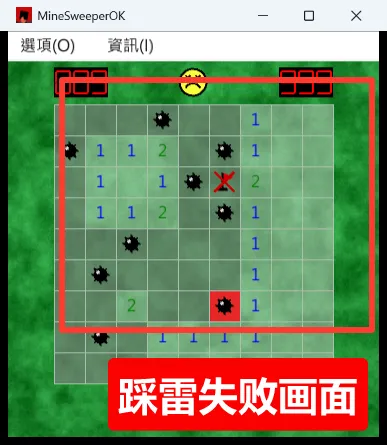
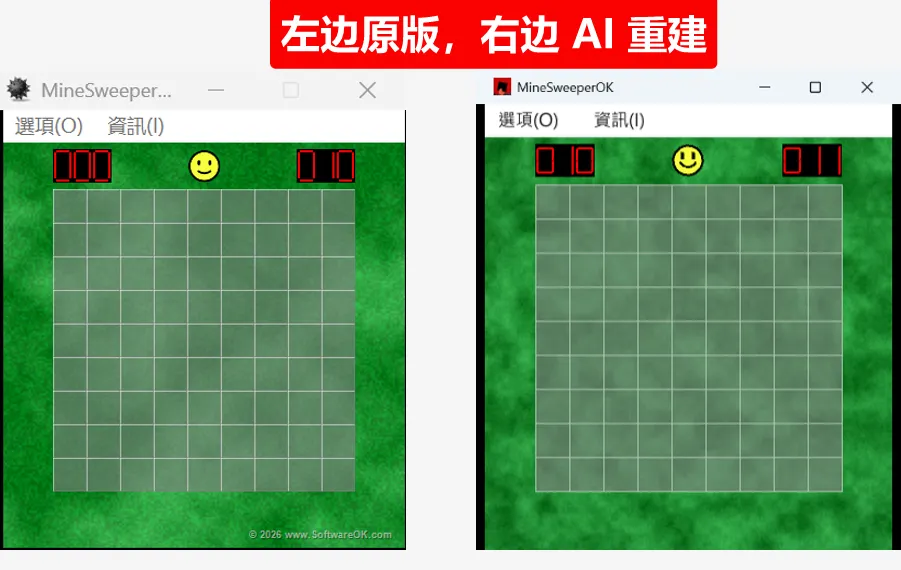
先来给大家看这张图——这是 AI 重建出来的扫雷。我亲手点雷区、插旗、故意踩雷,跑了一整局:踩中地雷后笑脸变成 X、地雷全部亮出、连我之前插错的那面旗都被红叉标出来。
这些细节行为,和 Windows 自带的老扫雷一模一样。
再上对比——左边是经典的 MineSweeperOK,右边是 AI 从零重建的版本,同屏看几乎分不出差别:
这背后是两个刚火的开源项目。一个叫 Craft Anything(GitHub 15.1k star),负责"造":给它一个软件,它先"研究"外观和行为,再指挥你电脑上的 AI 编码助手做出属于你的新版本,最后自动试玩打分——这篇教程的主线,就是用它把 Windows 扫雷完整复刻一遍。
另一个叫 REA(发布一周就冲进 GitHub 增速榜),负责"看":把 Hopper、Ghidra 这些专业分析工具接到 AI 助手上,把一个程序的内部研究得明明白白。
想先学 REA 的,可以直接看我写的另一篇保姆级实操教程——《GitHub 11万star:AI拆软件神器保姆级实操教程》
当前项目地址:
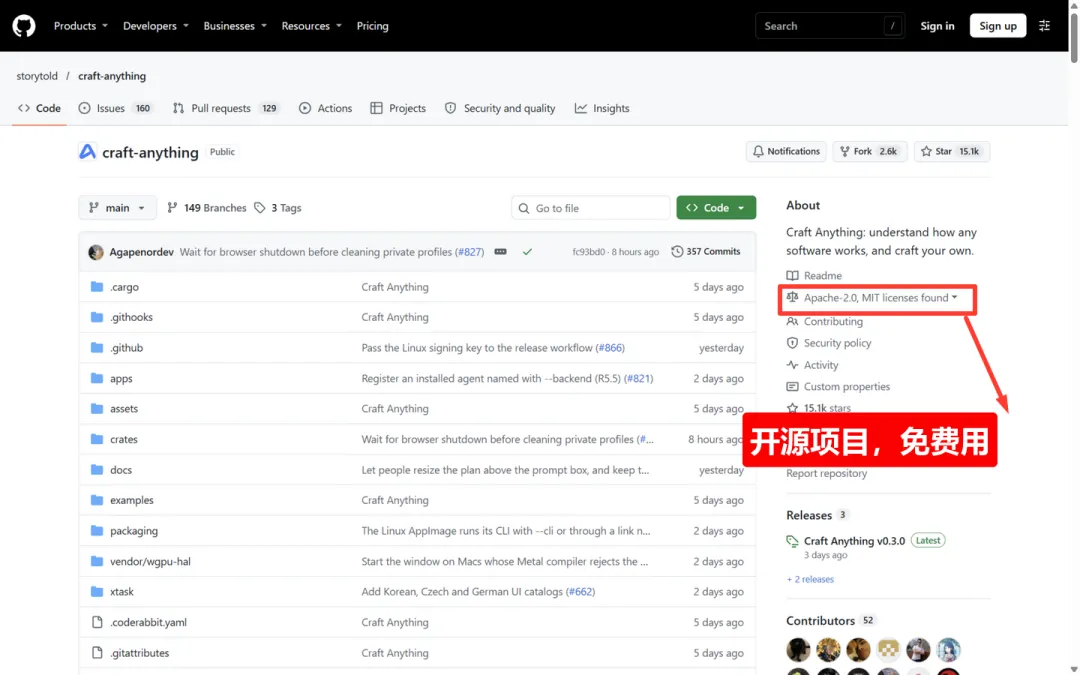
https://github.com/storytold/craft-anything这是一个纯 Rust 编写的开源"洁净室"复刻引擎,代码用 MIT / Apache-2.0 双协议开源,随便白嫖。
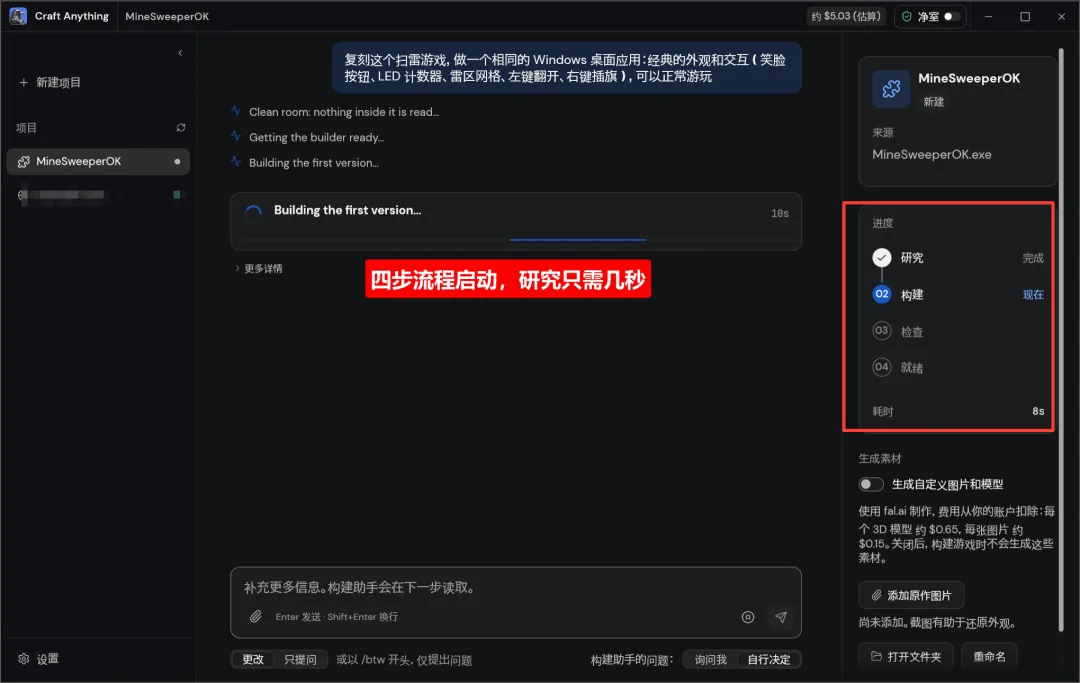
它自己不写代码,而是指挥你电脑上的 AI 编码助手(Claude Code 等)干活,工作流固定四步:研究 → 构建 → 检查 → 就绪,每一步都有证据、有评分。
二、下载安装包
打开项目release页:
https://github.com/storytold/craft-anything/releases/latest页面会列出 31 个文件,覆盖 Windows、macOS、Linux、FreeBSD 全平台。
Windows 用户往下翻,找到 craft-anything-0.3.0-windows-x64.msi 这一行(绝大多数 Windows 电脑都是 x64),点它就开始下载了,约 53MB。
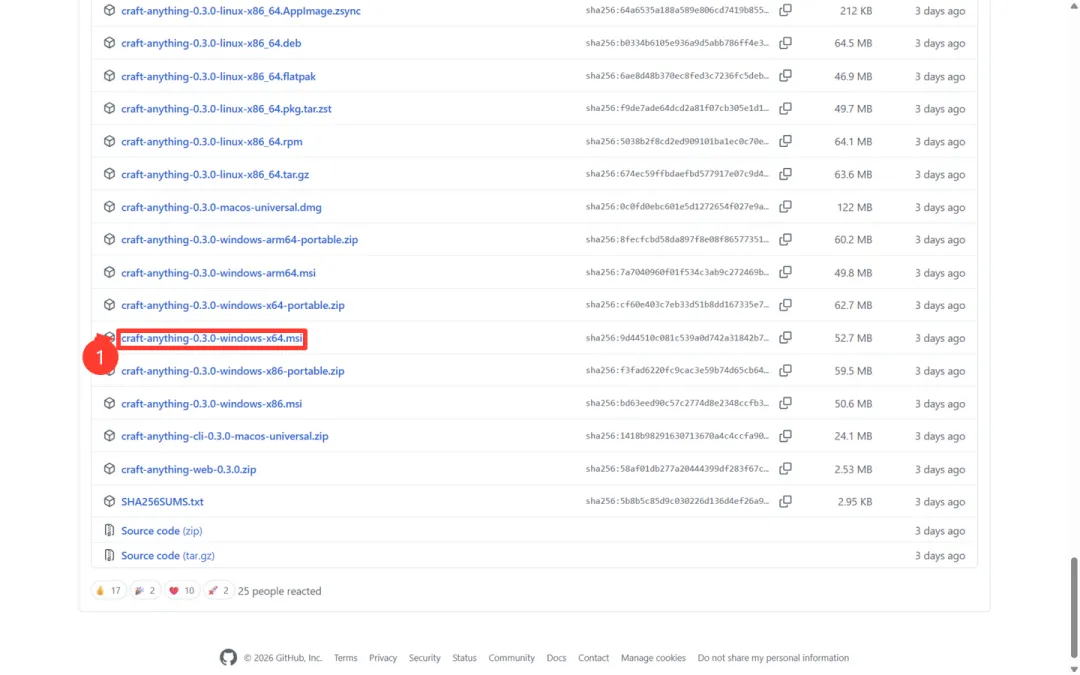
一个小习惯:下载完别急着双击,先校验一下文件没被掉包。每一行右侧都标了 sha256 值。在文件管理器里打开「下载」文件夹,点一下地址栏,输入 powershell 回车,就会在当前文件夹打开一个终端,执行:
certutil -hashfile craft-anything-0.3.0-windows-x64.msi SHA256输出的哈希和页面标注一致(本文写作时为 9d44510c081c... 开头)就可以放心装了。
三、安装:一路下一步
一)双击安装包,进入欢迎页
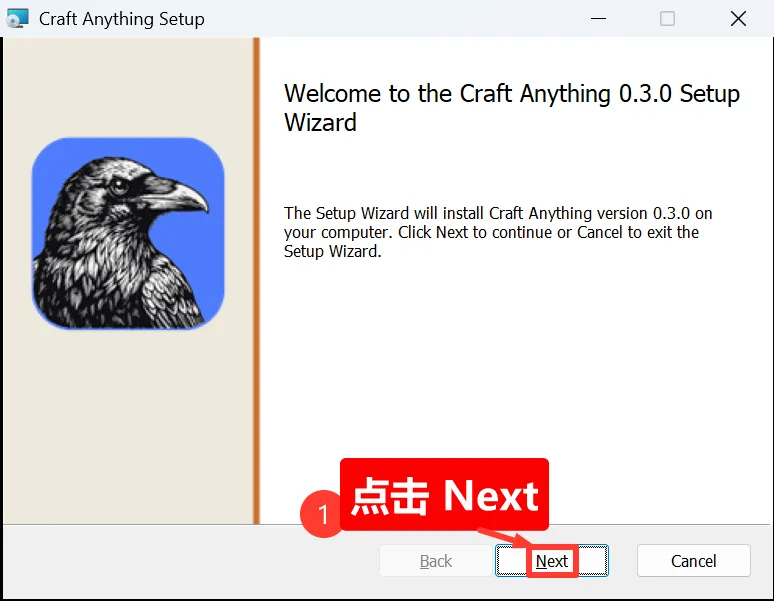
双击刚下载的 msi 文件,弹出安装向导,点 Next。
二)确认安装位置
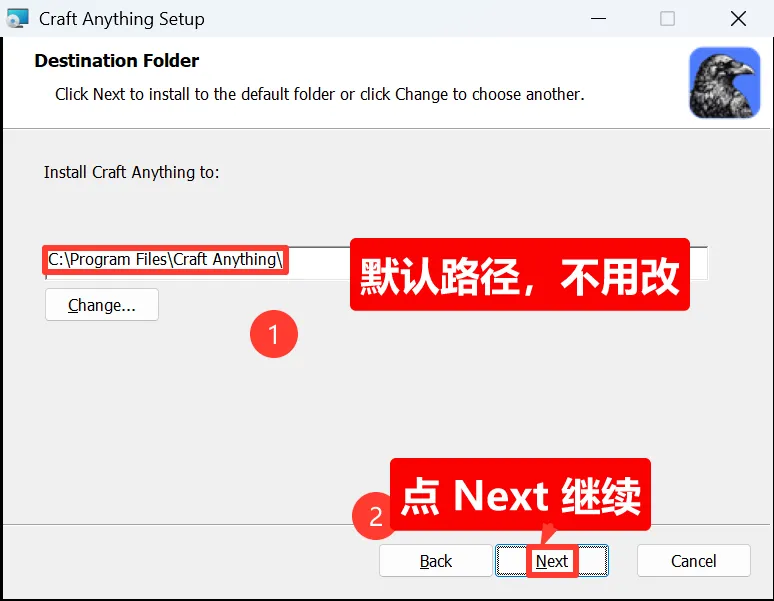
默认装到 C:\Program Files\Craft Anything\,不用改,直接 Next。想换盘的话点 Change... 另选文件夹。
三)确认并开始安装
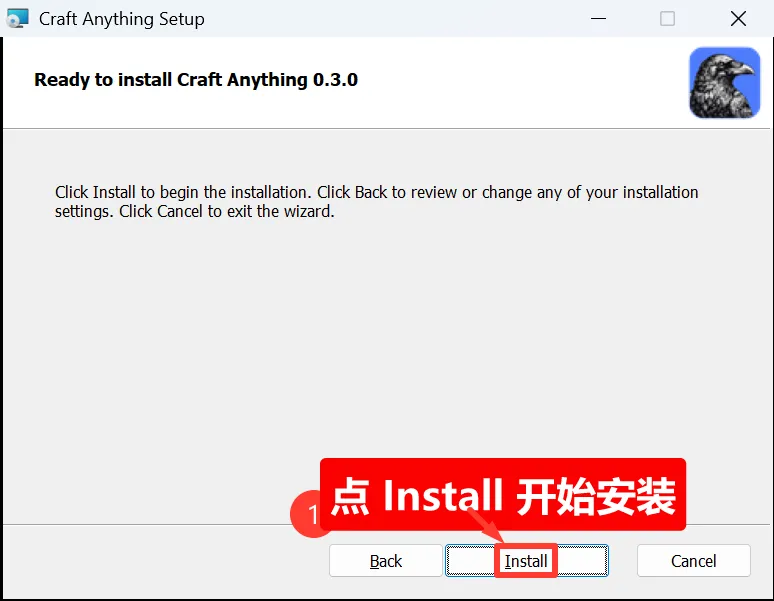
这一屏是安装前最后确认,点 Install 开始写入。
四)等待安装完成
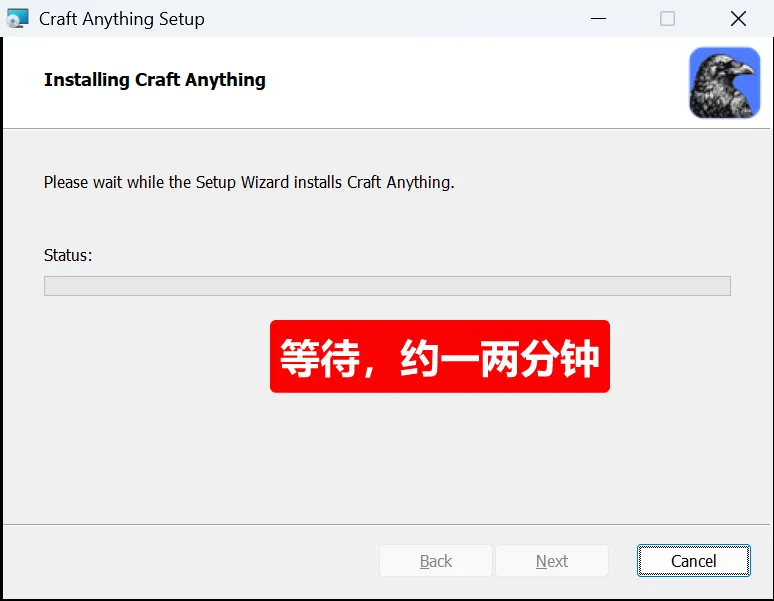
进度条走完就行,一般一两分钟。
五)勾选自动启动,点 Finish
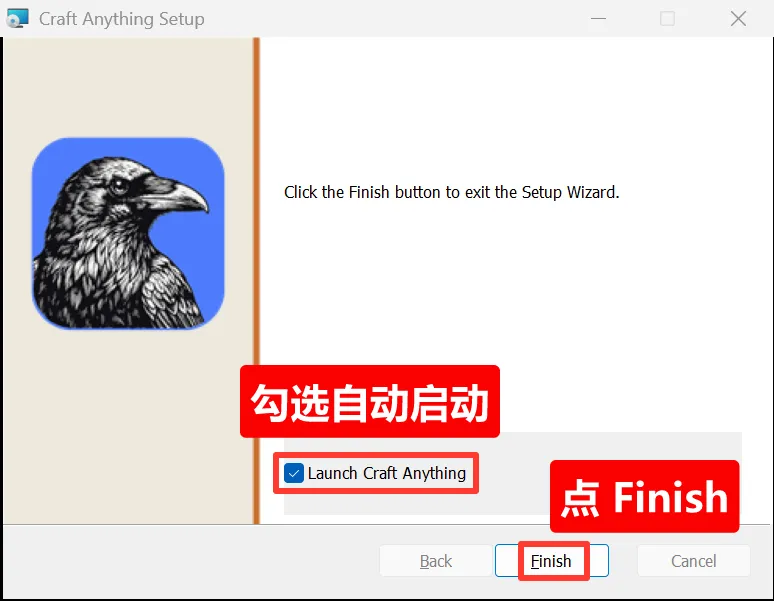
装完这一屏记得勾选「Launch Craft Anything」,再点 Finish——这样安装器会直接帮你把应用打开,省一步。
四、首次启动:四步引导设置
第一次打开应用,会先走一个四步引导(底部有 01/04 的进度提示),一口气设完就好。
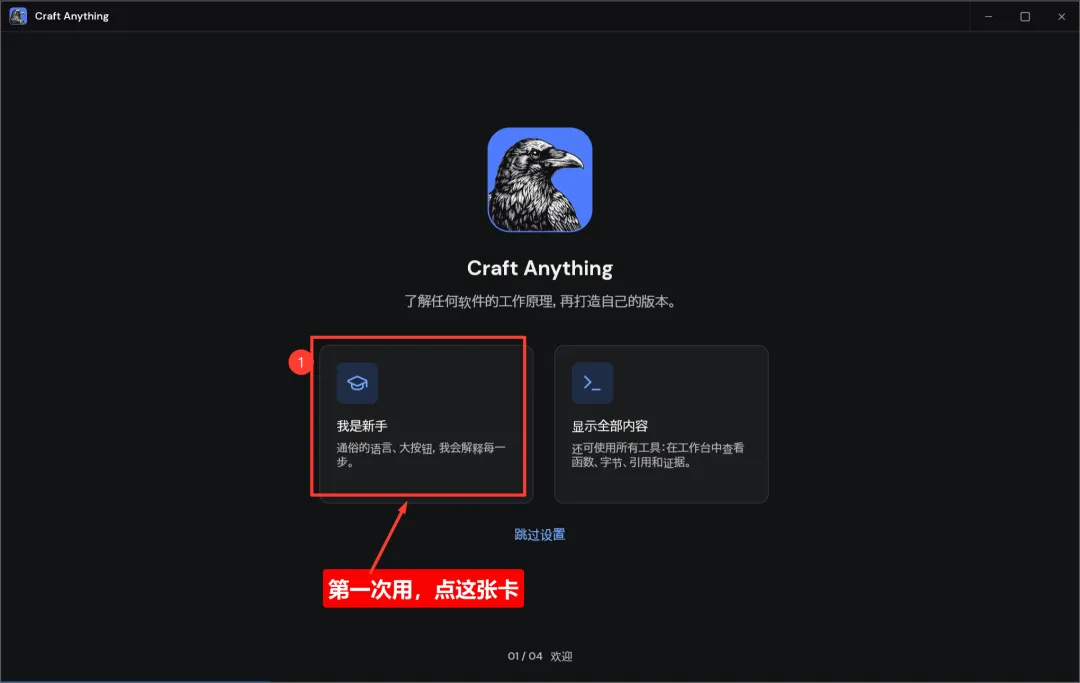
一)欢迎页:选「我是新手」
界面上有两张卡:「我是新手」(通俗的语言、大按钮,每一步都会解释)和「显示全部内容」(暴露函数、字节、汇编指令等全部专业工具)。第一次用选左边这张卡。
二)选择编码代理(关键一步)
Craft Anything 自己不写代码,它指挥一个 AI 编码助手干活。这一页会自动扫描你电脑上装过的 AI 编码助手:我这边检测到了 Claude Code、Codex、Hermes Agent 等。
如果你已经装过 Claude Code,点它右侧的「使用此项」(我的截图里已显示"已选择")。
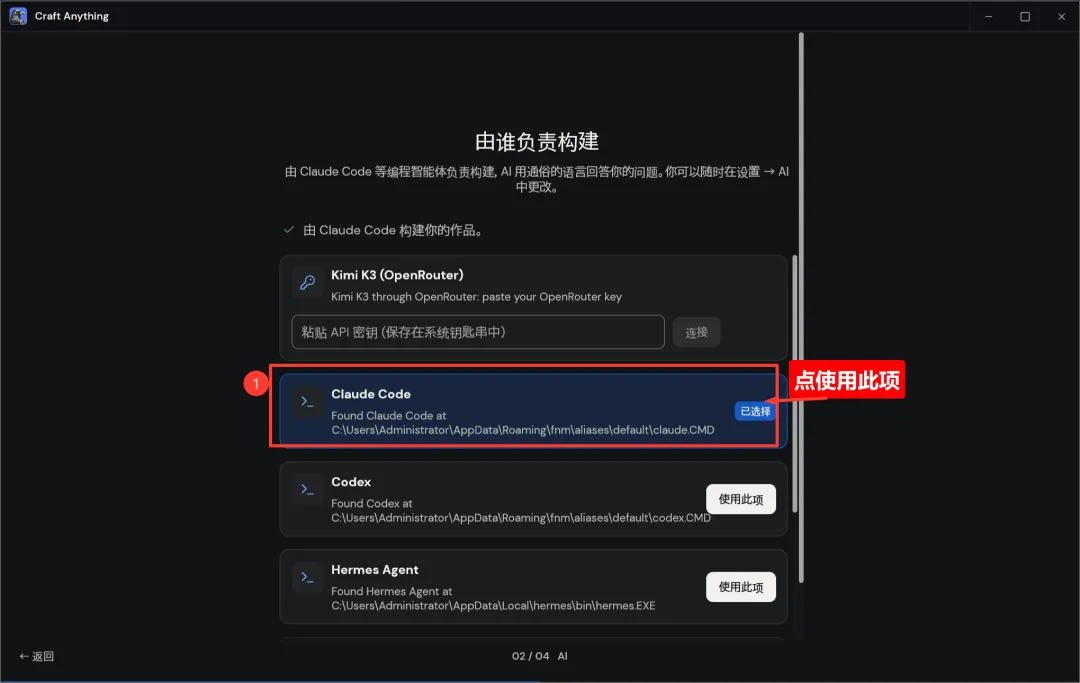
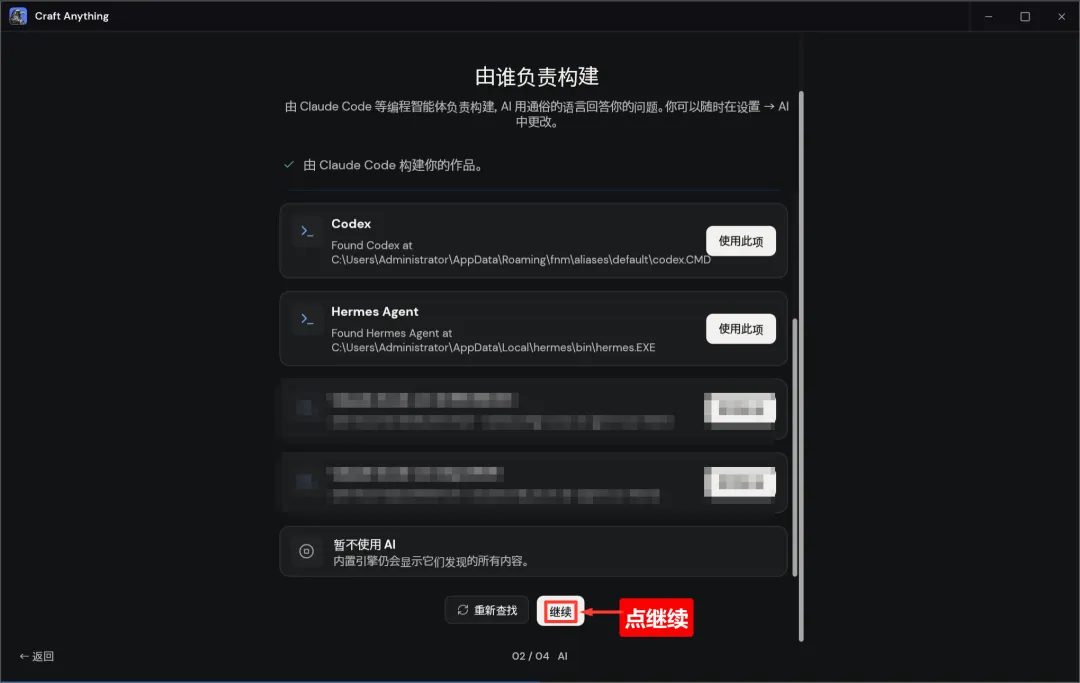
没装过 Claude Code 的话,可以先去 https://claude.com/claude-code 安装并登录,然后回到这个页面点「重新查找」,它就会出现在列表里。
页面往下滚还有更多选项(列表里带 IP 或主机名的条目是你自己 SSH 配置里的机器,和本教程无关,不用管),一路滚到底点继续。
三)用途声明
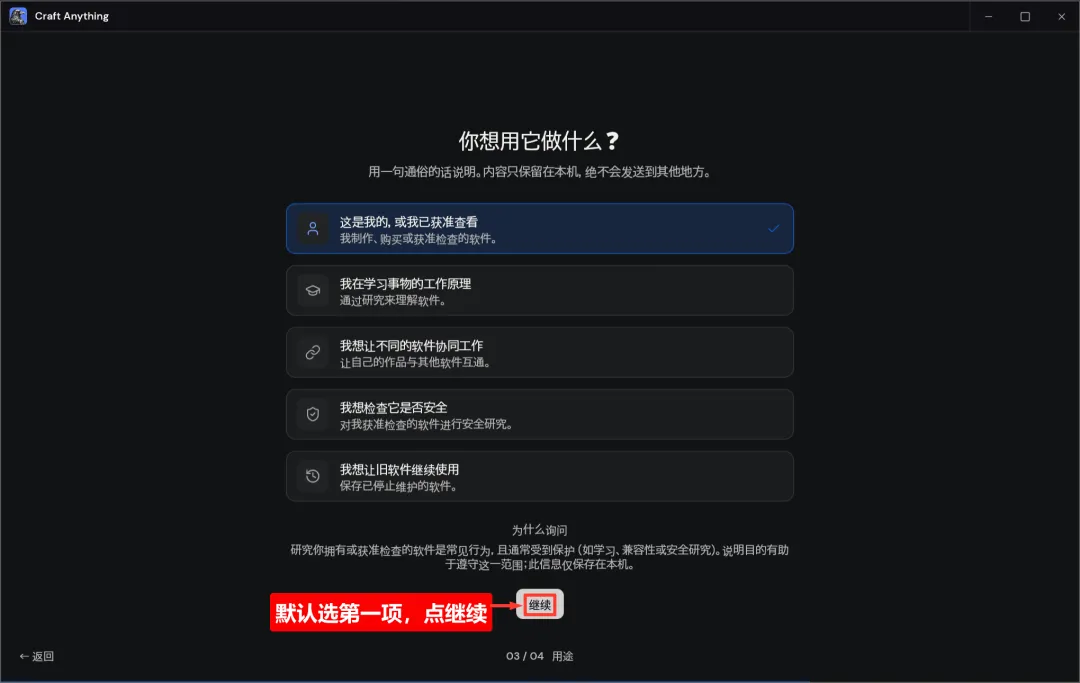
这一页问你拿它做什么:研究自己拥有的软件、学习原理、做安全检查等等。
默认选中的第一项「这是我的,或我已获准查看」就符合绝大多数场景,直接点继续。
四)准备就绪
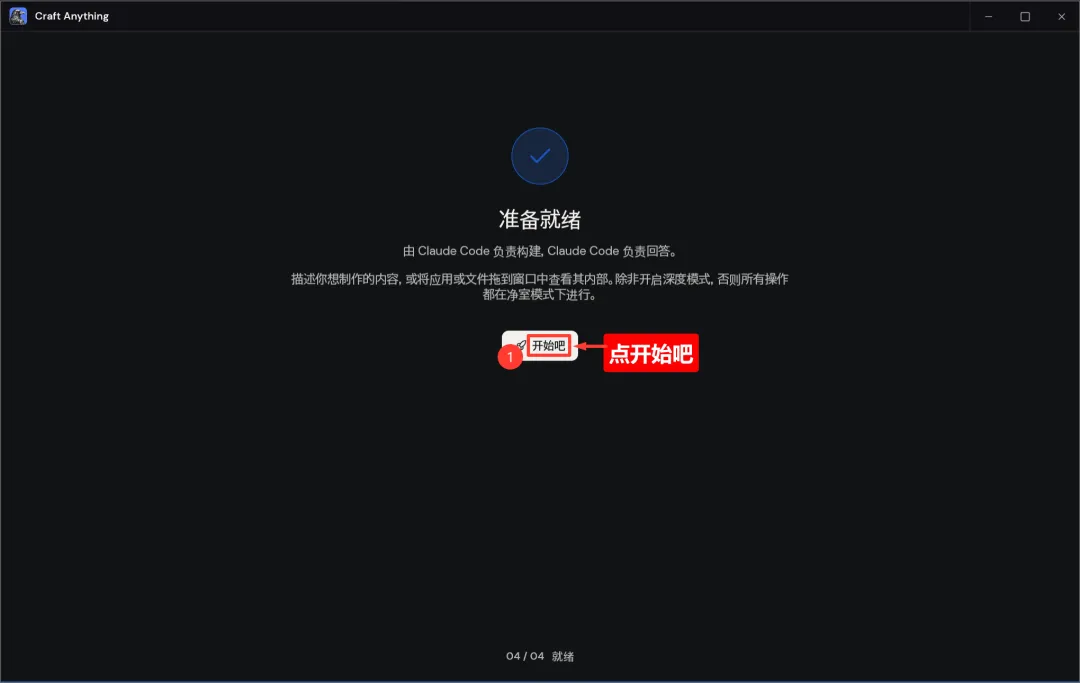
最后一页确认:构建由 Claude Code 负责,且默认工作在"净室模式"(不偷看原程序的源码和文件,只根据"你能看到的东西"重建)。点开始吧进入主界面。
五、认识主界面
主界面很朴素,就三个要素:中间选你要重建的对象类型(网站/应用/游戏,或不依赖任何文件从零开始),下方写需求,右下角点开始。左上角标题栏旁有个「净室」开关,随时可以切换研究深度。
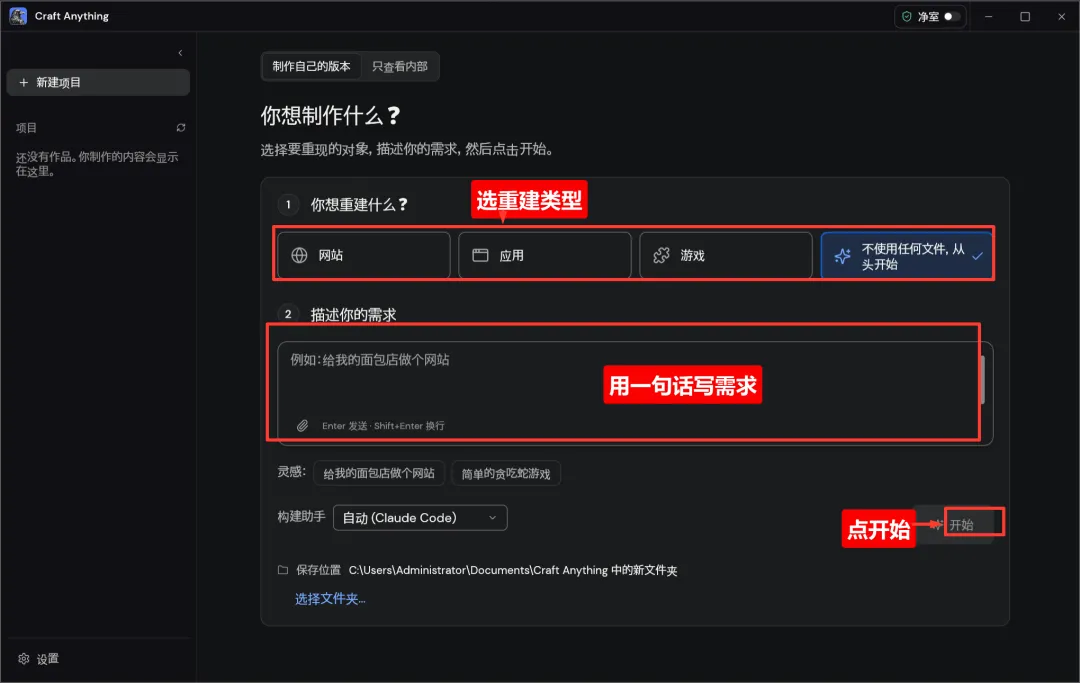
另外注意左侧「项目」列表:你做过的每个作品都会存成一个项目文件夹,默认位置在 C:\Users\你的用户名\Documents\Craft Anything。(我截图时是刚装好的全新状态,列表还是空的;
跟着做完全流程,你的作品就会出现在这里。)
六、正餐:复刻 Windows 扫雷
重头戏来了。目标:把经典扫雷复刻成一个真的能玩的 Windows 桌面应用。
一)准备原版素材:装一个经典扫雷
净室模式下,应用研究桌面程序靠的是"看它长什么样、怎么操作",所以你得先在电脑上装一个扫雷。
Windows 11 已经不带经典扫雷了,推荐装开源免费的 MineSweeperOK(界面就是老 Windows 的经典样式)。按 Win 键,输入「终端」(Windows 10 叫 PowerShell)回车打开,把下面这行粘贴进去回车:
winget install SoftwareOK.MineSweeperOK如果提示 winget 不是可用的命令(较老的系统),改去 Microsoft Store 搜「MineSweeperOK」点安装,效果一样。
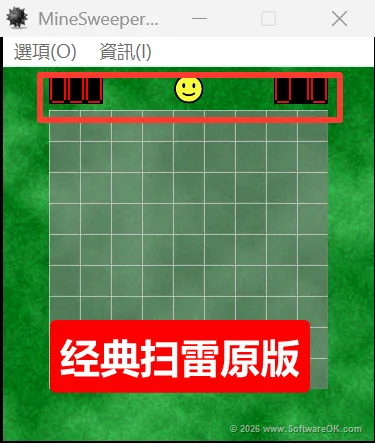
装完从开始菜单启动它,你会看到记忆里的那个画面:草地绿、LED 计数器、中间的笑脸。
二)新建项目,目标选「应用」
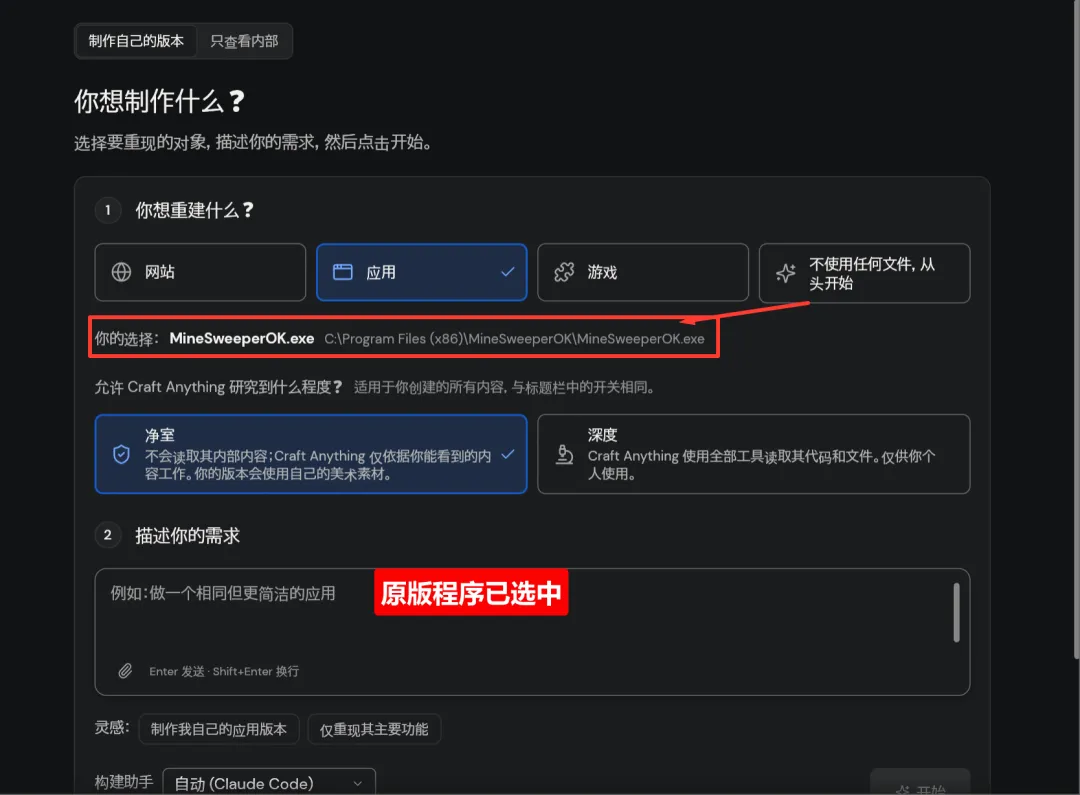
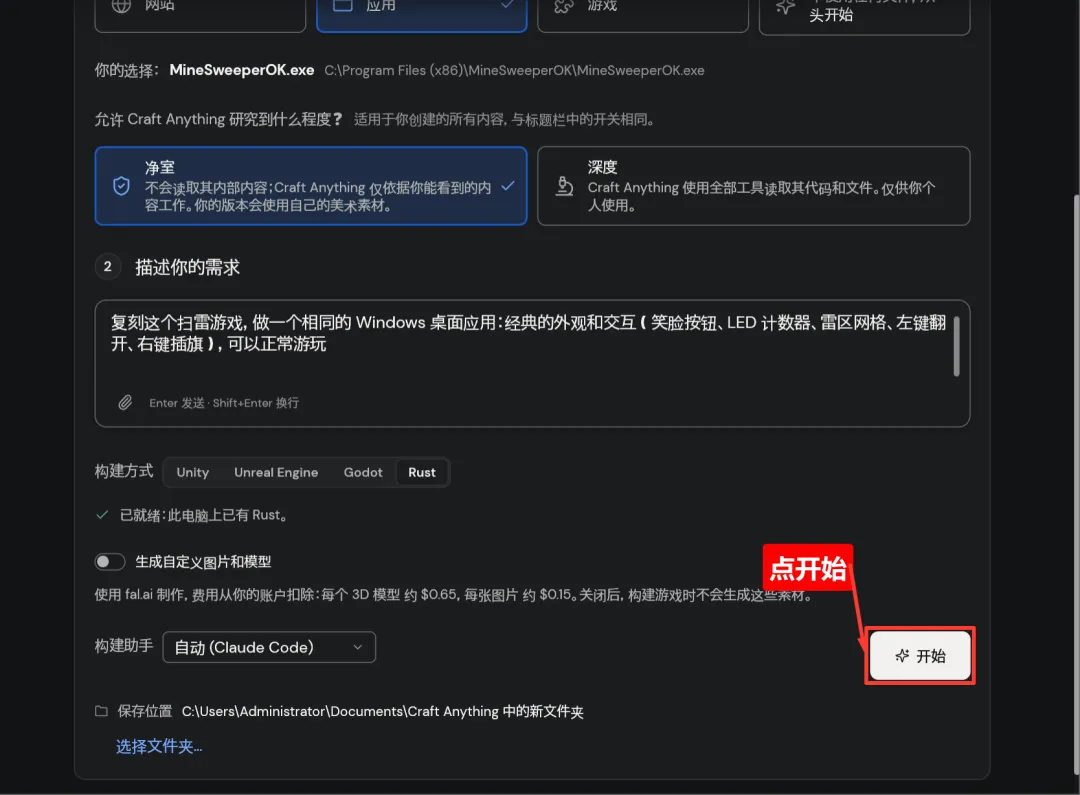
回到 Craft Anything,点「新建项目」,选「应用」卡片。它会弹出一个文件选择框,让你指定要研究的程序——找到刚装的扫雷:
C:\Program Files (x86)\MineSweeperOK\MineSweeperOK.exe把完整路径粘进文件名框,点打开。
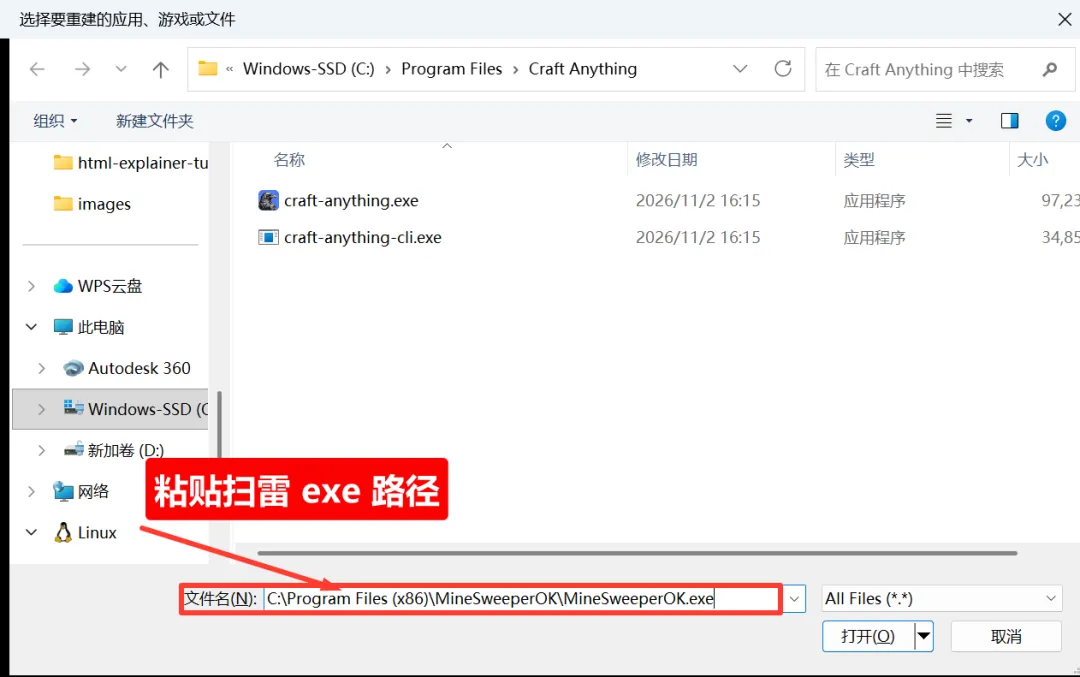
选完回到主界面,「你的选择」一行会显示 MineSweeperOK.exe,说明原版程序已接上。
三)选构建方式:Rust(没装过 Rust 也不怕)
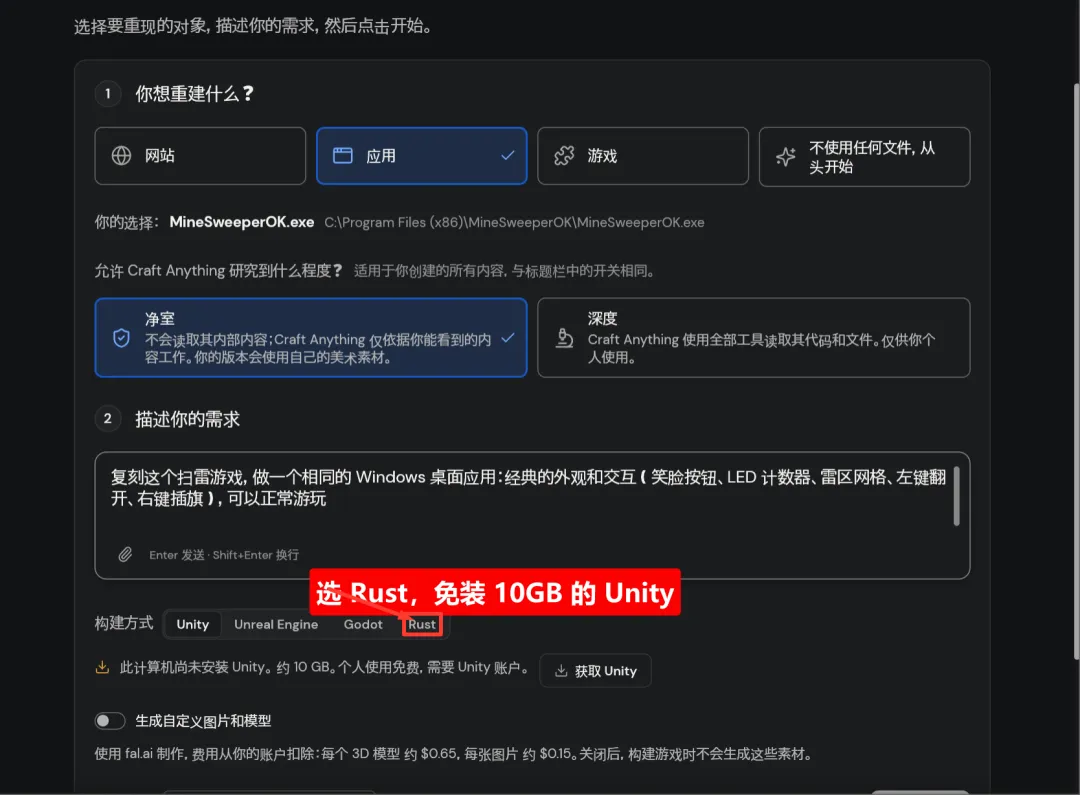
往下滚,会出现「构建方式」四个选项:Unity / Unreal Engine / Godot / Rust。
Unity 和 Unreal 都要装十几 GB 的引擎,Godot 也要额外下载安装;Rust 只要下载不到 200 MB,免费、不用注册任何账号,是最轻的一条路——选它。
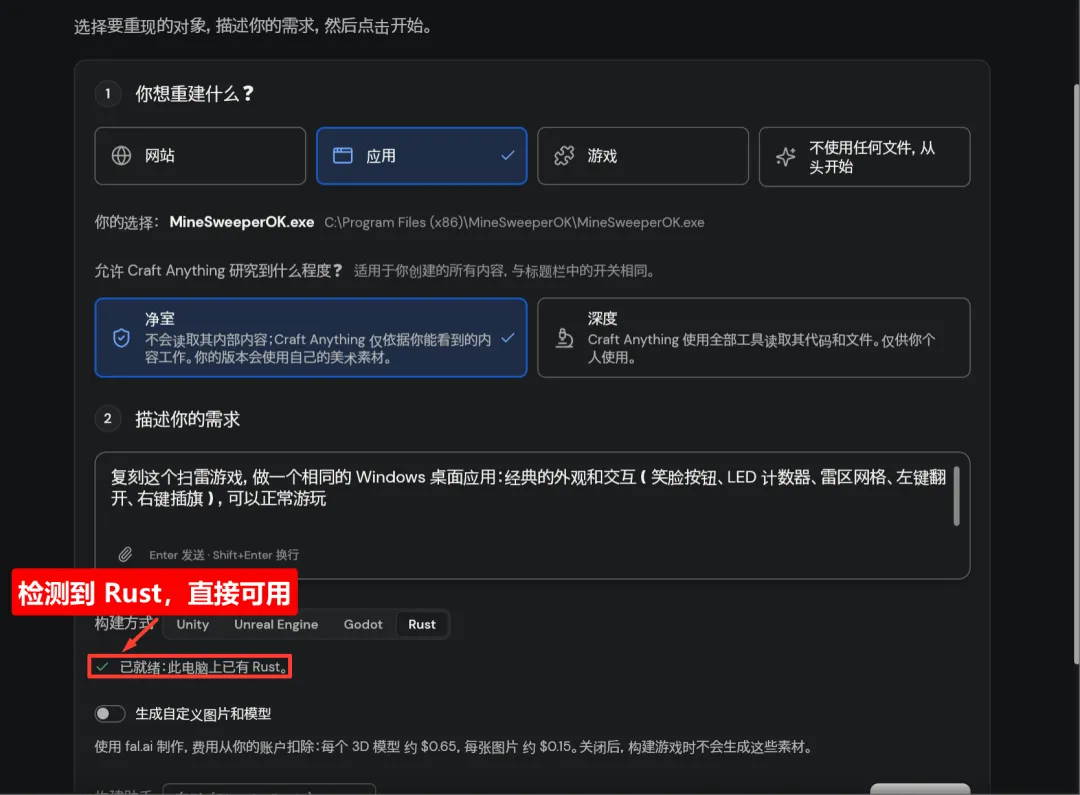
点 Rust 后,应用会自动检测你电脑上有没有 Rust 环境,结果就显示在这一行:
看到绿勾「已就绪:此电脑上已有 Rust」,就可以直接跳到下一步:
没装过 Rust?
让 AI 代劳:把下面这句话原样发给你的 AI 编码助手(在终端里启动 claude 后粘贴发送):
帮我检查这台电脑有没有安装 Rust 开发环境;没有的话就帮我装好(Windows 上需要的话把 MSVC 构建工具也一起装上),最后运行 cargo --version 把结果发我确认。它会自己检查、缺什么补什么,装完还会验证给你看——我的助手核验完,甚至建了个测试工程跑通编译,确认整套环境没有任何缺件:
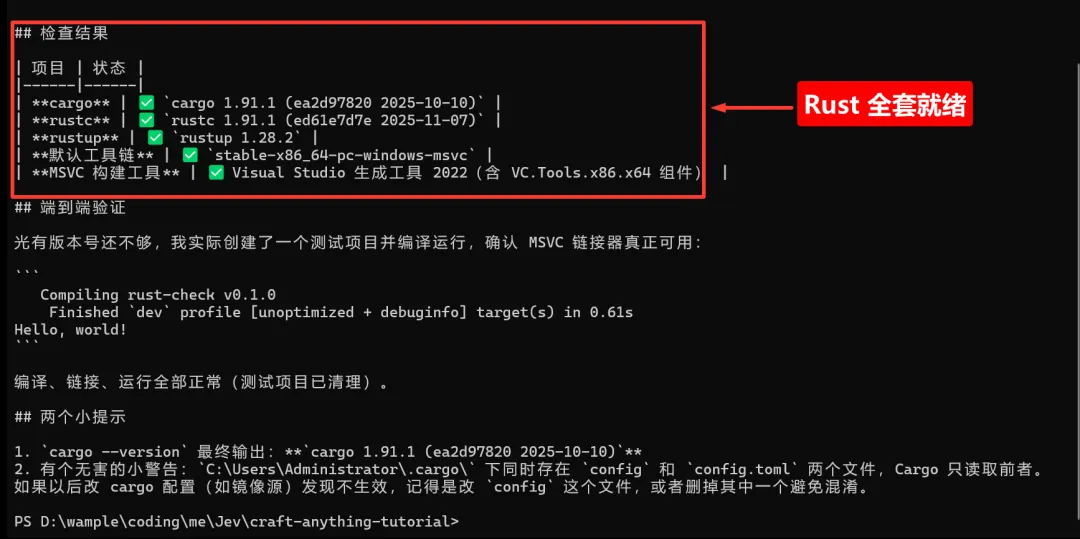
装好后回到 Craft Anything,点一下 Rust 标签重新检测,看到「已就绪」绿勾,就可以往下走了。
四)写需求并开始
需求框里把你要的东西说清楚,我的原话(可直接复制):
复刻这个扫雷游戏,做一个相同的 Windows 桌面应用:经典的外观和交互(笑脸按钮、LED 计数器、雷区网格、左键翻开、右键插旗),可以正常游玩然后点右下角开始。
研究阶段几秒钟就过——净室模式下它不会去读扫雷的安装文件,只记下"这是个要复刻的目标"。
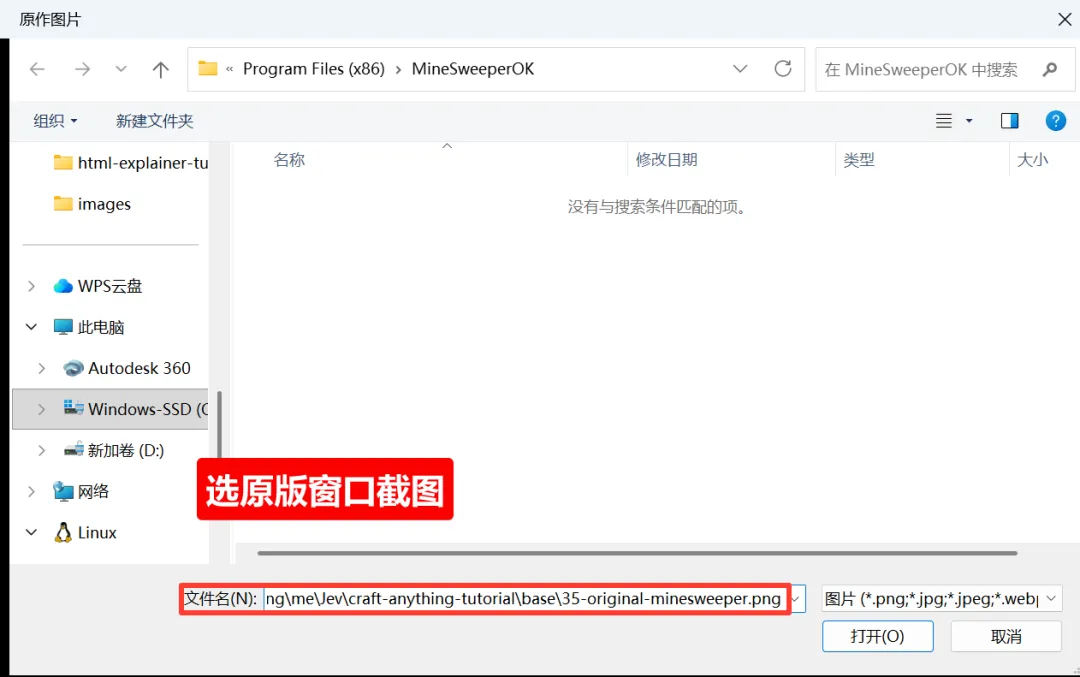
五)关键一步:喂原版截图
构建开始后,右侧面板会出现「添加原作图片」入口——这是净室模式的聪明设计:它看不到原程序内部,你给它几张原版窗口截图,它就能把外观还原得非常准。

用截图工具把扫雷窗口截下来,点这个入口传上去。
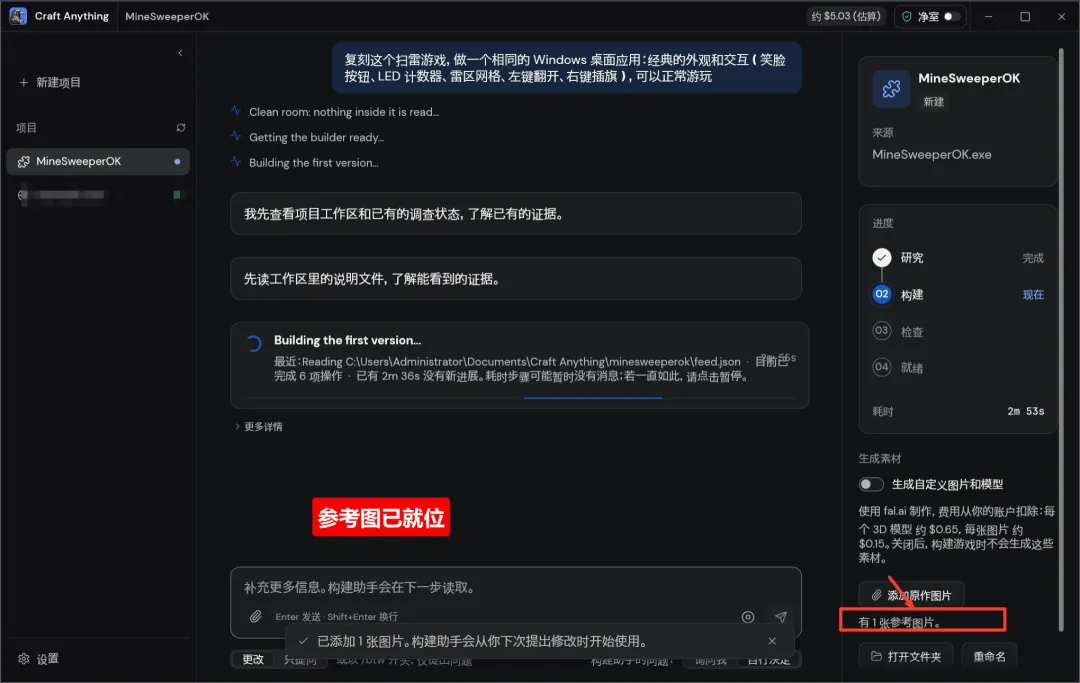
传完会提示"已添加 1 张图片,构建助手会从你下次提出修改时开始使用",右栏显示"有 1 张参考图片"。
六)构建:看着 AI 干活(顺便见证 4 小时的真实过程)
接下来是漫长的构建。这一版 AI 做的事情值得全程围观,聊天区会用人话实时汇报:
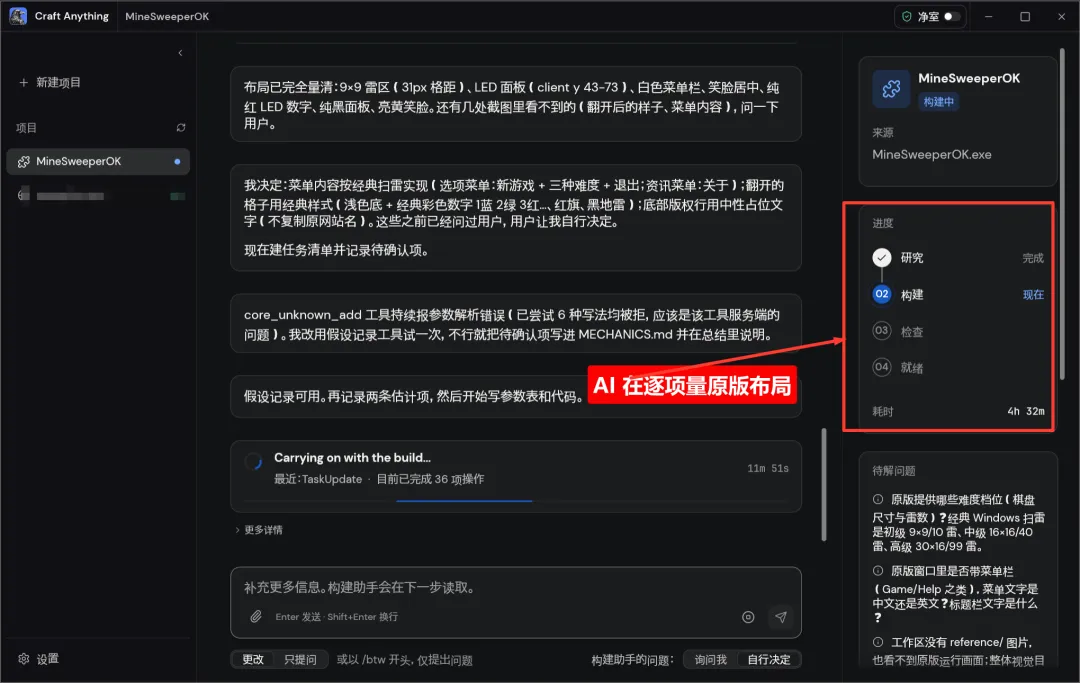
它先逐项测量原版布局——9×9 雷区、31px 格距、LED 面板位置、配色,全部量清;
遇到拿不准的细节(菜单是中文还是英文、首次点击会不会踩雷),它按经典扫雷的惯例自行决策并记录;
然后创建 Cargo 工程、写 Rust 代码、编译;
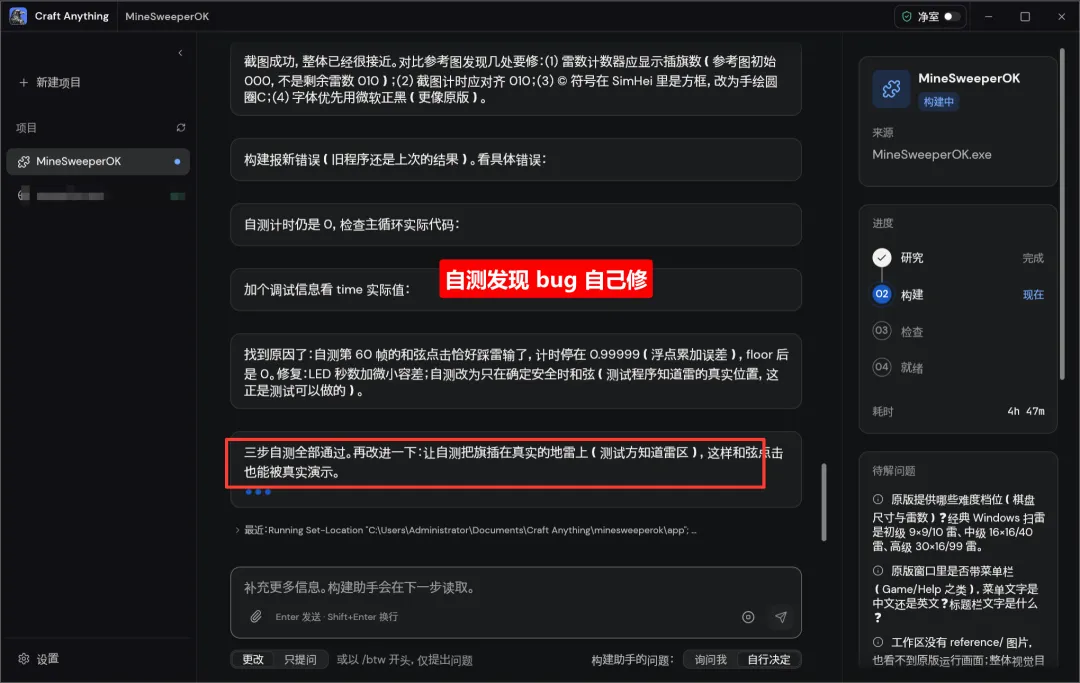
编译通过后自己运行自己写的游戏,截图对比参考图,发现 LED 初值不对、字体不匹配就改了再编;
甚至给自己写了个自动试玩脚本,跑完报出"三步自测全部通过"。
如果中途电脑关机/重启了怎么办? 我就真实遇到了一次——重新打开应用,它会告诉你"此构建中途停止,目前的进度全部保留",点继续就从中断处接着跑,一行代码都没丢。
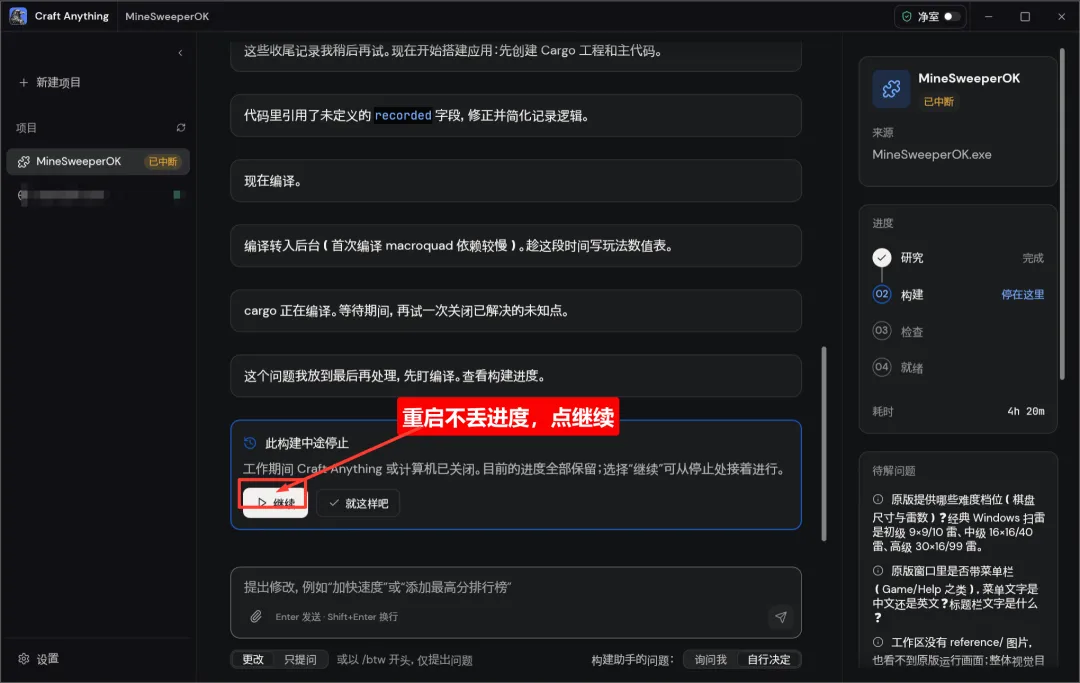
整个构建耗时约 4 小时(其中 Rust 首次编译依赖较慢占了小一半),期间你可以去干别的,回来扫一眼聊天区就知道进度。
七)验收:四步全勾,点「运行游戏」
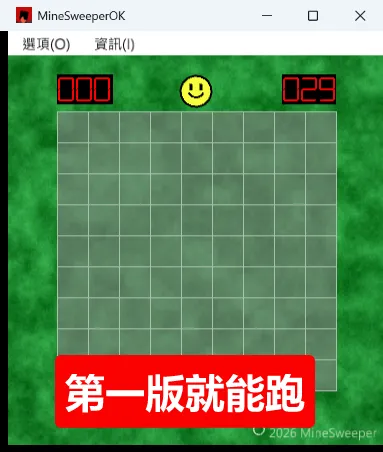
构建完成,右侧四步全部打勾,应用给出检查结论:核心玩法自测通过(翻开、插旗、计时都工作),首版截图与参考图相似度 52%。点「运行游戏」。
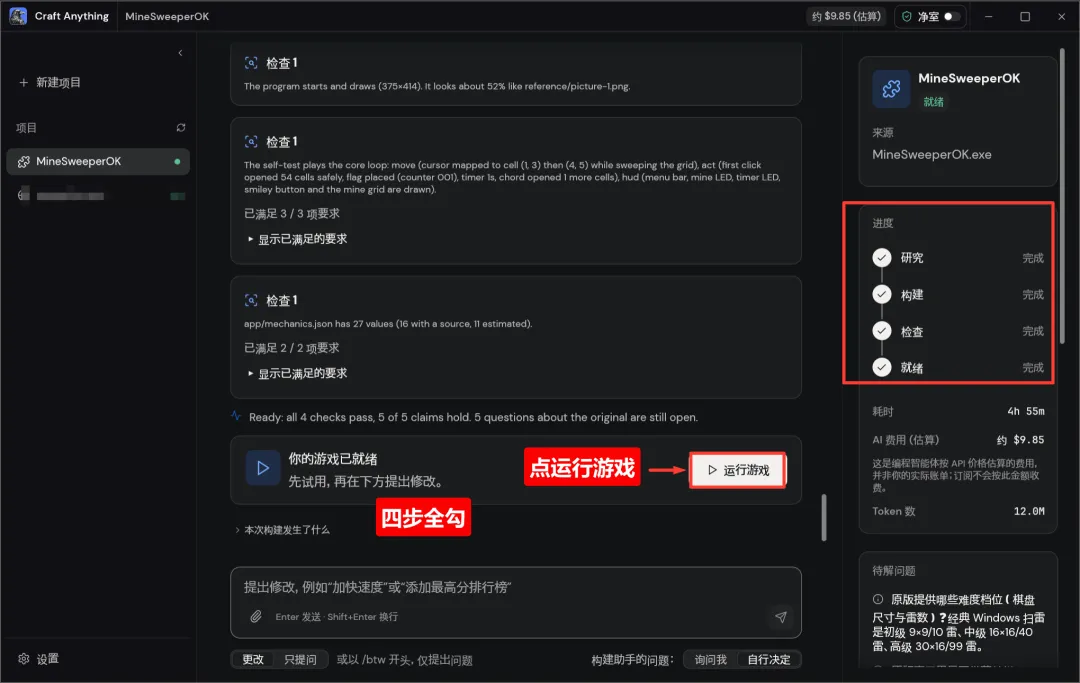
一个独立的扫雷窗口弹出来了——LED、笑脸、草地绿都在:
七、真实试玩:玩了一整局之后
工具说"能玩"不算数,我自己上手玩了一整局,把过程全部记录在这里。
一)翻格和插旗,手感在线
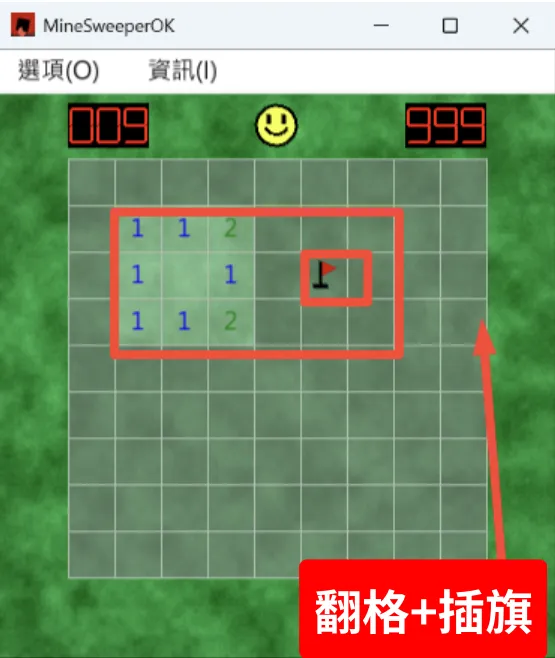
首点永远安全(点后才布雷,这是经典原版的规矩),一下翻开一片;右键插旗,雷数 LED 从 010 跳到 009,实时联动。
数字配色也是经典款——1 蓝 2 绿 3 红。
二)故意踩雷,失败画面一个细节都不少
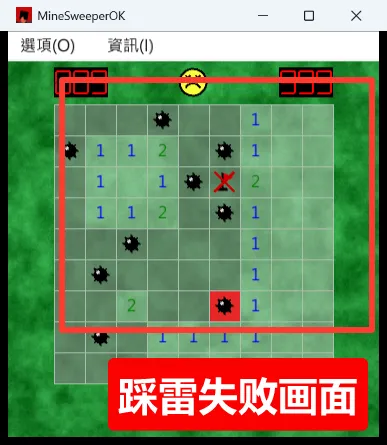
我一路点到底,踩中地雷的瞬间:笑脸变成 X、踩中的雷红底示众、全部地雷自动亮出——最惊喜的是,我之前插错位置的那面旗,还被红叉标记出来提醒"这插错了"。
这个细节连很多仿制品都懒得做。
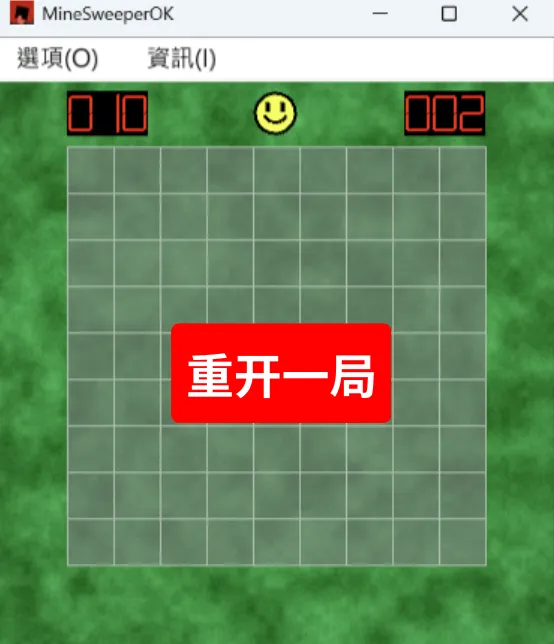
三)重开一局,菜单也是完整的
失败后点笑脸没反应(这是它目前的小瑕疵,重开要走菜单)——打开「選項」菜单:
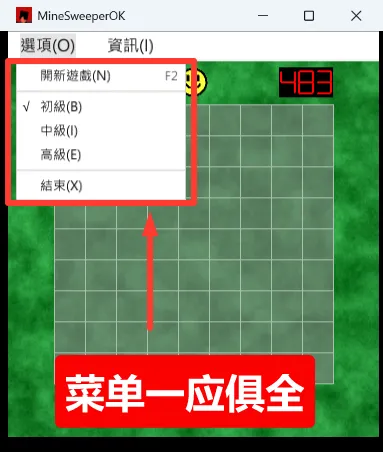
開新遊戲(F2 快捷键都在)、初級/中級/高級三档难度、結束,一样不少。点「開新遊戲」,雷区重置、计时器重新走起:
四)一句话迭代,v2 对齐原版
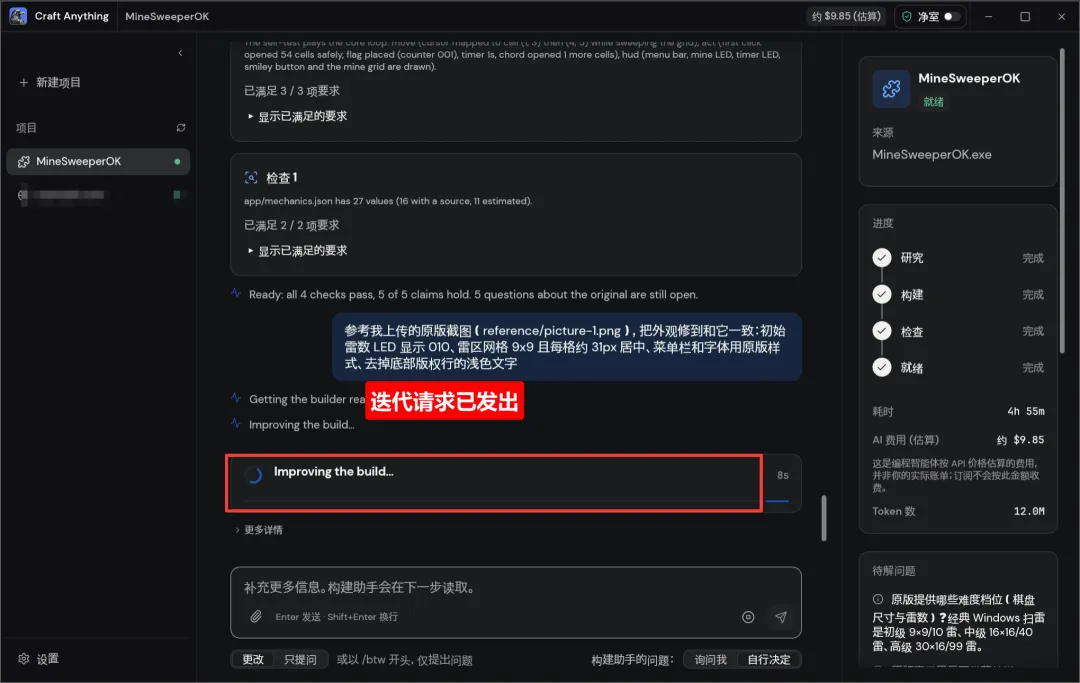
第一版能玩,但细节和原版还有差距(这正是 52% 相似度的含义)。在底部输入框里把不满意的地方直接告诉它,我的原话:
参考我上传的原版截图(reference/picture-1.png),把外观修到和它一致:初始雷数 LED 显示 010、雷区网格 9x9 且每格约 31px 居中、菜单栏和字体用原版样式、去掉底部版权行的浅色文字它会进入第二轮"改进构建",重新检查、重新打分。第二轮跑完,5 项断言全部通过。
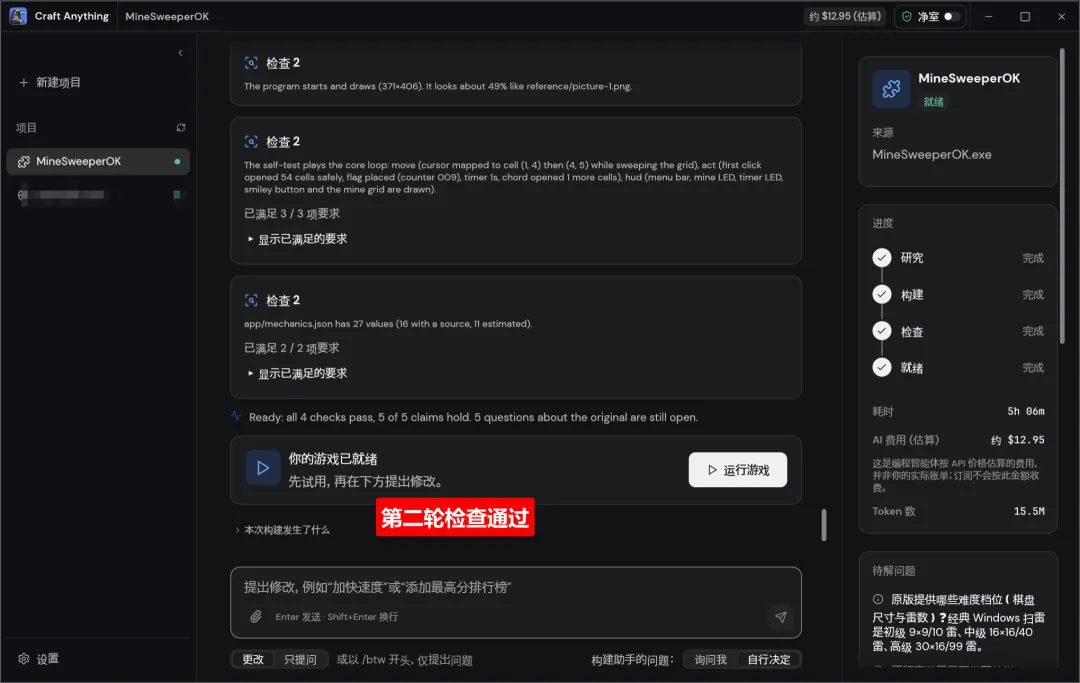
再点「运行游戏」——这就是文章开头那张对比图的由来:
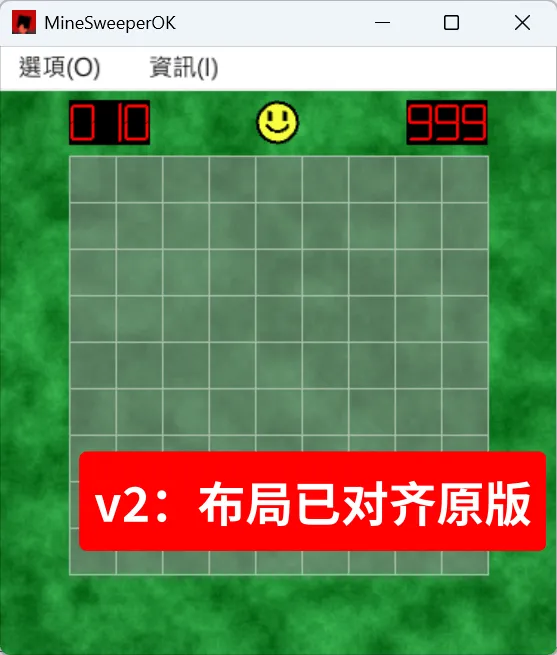
到这里,你已经完整走完"复刻一个桌面应用"的全流程:给原版 → AI 研究 → Rust 重建 → 自己试玩 → 一句话迭代。
八、花了多少时间、多少钱(真实账单)
把这次扫雷复刻的真实消耗给你交个底(就来自应用右栏的那块统计面板):
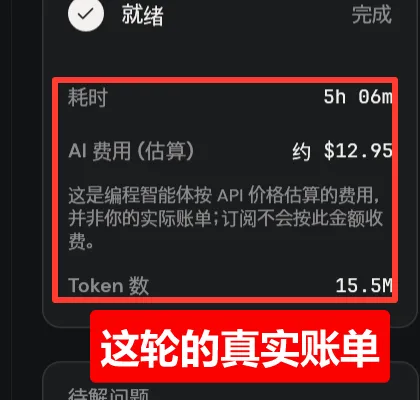
- 总耗时:约 5 小时 6 分钟(含一次电脑重启后的恢复)
- Token 消耗:15.5M
- AI 费用估算:约 $12.95(这是应用按 API 价位的估算,不是实际账单;如果你用 Claude Code 订阅账号,消耗的是订阅额度)
我使用的是智谱的订阅套餐,实际成本远远低于这个数。
九、接下来玩什么:继续改造,还能接上刚火的 REA
跑通扫雷之后,这工具的正确打开方式是"改造你自己的版本":
- 改造你的扫雷
直接说"加一个网络排行榜""把地雷换成猫爪印""加一个复盘模式,一键标出所有地雷方便研究"——它会基于现有代码继续改;
- 复刻你自己的旧软件
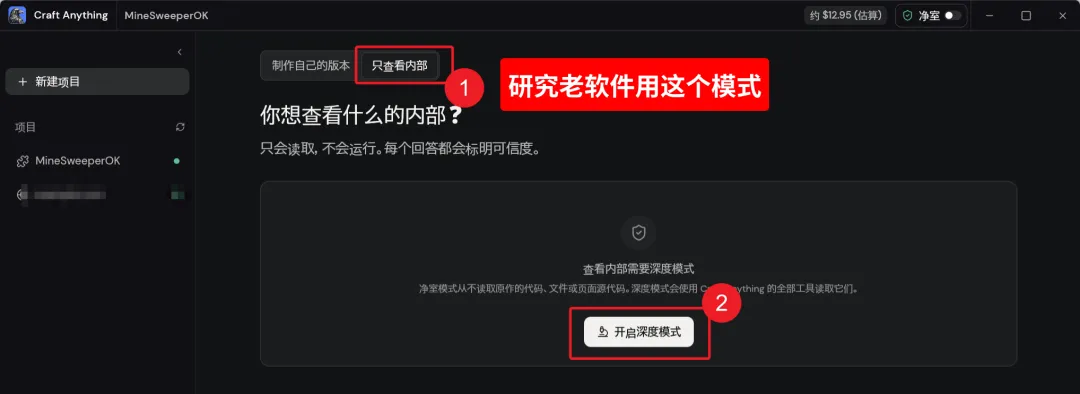
新建项目时切到「只查看内部」模式,把停止维护的老程序 exe 给它研究个透彻,再让 AI 用现代技术栈重写(这就是官方五类用途里的"让旧软件继续使用");
- 游戏重建
Unity/Unreal/Godot 三条引擎路线都支持,适合有游戏资产想复刻的场景;
- 文件识别
浏览器版可以把任意文件拖进去看类型和内部结构,文件不离开本机。
想研究得更深?
再推荐一个最近刚火的开源项目 REA(仓库:github.com/morluto/rea)。
它把 Hopper、Ghidra、IDA 这些专业分析工具接到你的 AI 编码助手上,你对 AI 说一句话,它就能调动上百个内置工具去检查一个程序的内部:桌面程序、安卓应用、Electron 应用、固件都在射程内,而且每条结论都带证据、可复核。
它和 Craft Anything 正好是一对:一个负责「看懂」原程序,一个负责「重建」出新版本——先用 REA 把目标研究透,再用 Craft Anything 动手做,一气呵成。
想上手 REA?
我之前写过一篇保姆级实操教程:《GitHub 11万star:AI拆软件神器保姆级实操教程》——从零装好、跑通第一个分析,一路拆开 207MB 的商业软件、抓出网页点击背后的请求,每一步都带真实截图。
那篇只解决「怎么看懂」一个软件;这一篇,就把另一半「怎么造出来」补齐——两篇合起来,正好是完整的一套:
工具的底线也说清楚:只用于你拥有或获准检查的软件,别碰 DRM、登录墙和别人的版权素材——这也是这两个项目在 README 里反复强调的。