ARTICLE · 1322035
爱芯分享 | 握在手心的离线 AI 助理:让设备听得懂,也能开口回答

作者: 圈圈虫 & 歪思
距离赛博世界中的个人AI更近了一步,它不一定要先有身体,但一定需要一个能和你交流的声音,AX Audio SDK 做的,就是把收音、降噪、语音转文字、大模型回答和语音播报连起来。接好麦克风与扬声器,配置好需要的功能,就可以搭建一套在本地运行的语音交互系统。
开会时,想专心听讨论,又怕漏掉重要信息;练口语时,希望说完一句就能听到译文;做一台桌面小助手,又希望语音和对话都在自己的设备里完成。
这些需求有一个共同点:让 AI 走到身边,用说话完成交互。
源码和模型下载到设备、环境准备好之后,核心语音链路可以离线运行,无需把每次录音发到云端,也不依赖在线推理接口。浏览器则充当它的“控制面板”:调整设置、查看识别文字、阅读回复、试听合成语音,都有直观的入口。
先看看,它能出现在什么地方

会议桌上,先帮你把话留下来
开启语音识别,讨论内容会按话段转成带时间信息的文字,并可保存对应的音频,方便会后回听核对。需要区分发言者时,还可以开启说话人区分功能,为整理多人讨论提供线索。
再往前一步,可以让大模型按提示词提炼每段发言的要点。例如,把任务设为“用简短条目整理这段话中的结论与待办事项”。如果要生成整场会议的完整纪要,则可以在转录结果之上继续接入全文汇总流程。

书桌上,做一个能听、能答的小助手
打开大模型与语音合成,说出问题,设备把语音转成文字,再生成回答并通过扬声器读出来。想让回答更简短,或换成适合讲解知识的表达,可以直接修改提示词。需要连续追问时,也可以调整上下文设置,让对话保留前面的内容。

学习时,试试中英互译与语音问答
项目提供中英互译模式,可以把中文转成英文、把英文转成中文,再选择对应音色播报。用它练习日常表达、对照原文与译文,或者围绕一段材料做问答,都是容易上手的玩法。儿童科普、故事互动,也可以作为提示词与内容设计的拓展方向。

放进智能家居,还能继续往外连接
语音识别与回答能力,可以作为家居中控、桌面机器人或交互终端的语音入口。开发者可在此基础上对接设备控制平台,把“听懂一句话”延伸为具体操作;灯光、空调等控制动作,需要结合自己的系统完成接入。
桌面上的 AI,可以装进多小的设备
聊到本地 AI,硬件也值得看一眼。M5Stack 的 AI Pyramid-Pro 就展示了一种很有吸引力的形态:一个放在桌面上的小金字塔,把计算、收音、播放和外设连接集中在一起。
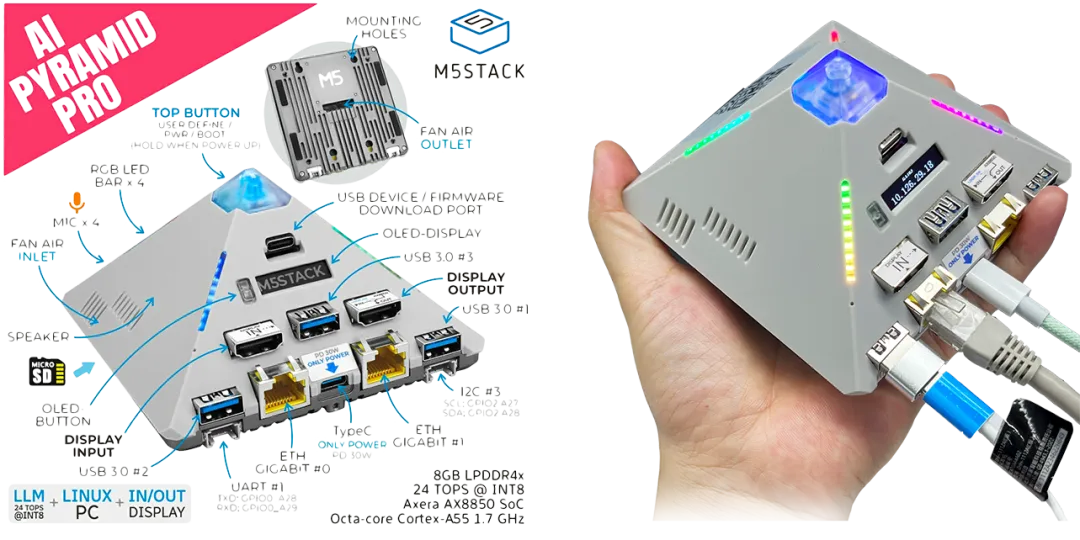
图1 M5Stack AI Pyramid-Pro 外观与接口(图片来自官方产品文档)
它搭载爱芯元智 AX8850,配备八核 Cortex-A55 处理器和 24 TOPS(INT8)NPU,以及 8GB LPDDR4x 内存。简单理解,CPU 负责系统与日常任务,NPU 负责擅长的 AI 运算,让小型设备也有了承载本地模型的计算基础。专用 AI 加速也为兼顾性能与能效提供了条件,实际功耗仍随模型和运行负载变化。
对语音应用来说,比算力数字更容易感受到的是它的配套:四麦克风输入、内置扬声器、USB 扩展接口和双千兆网口。约 104 × 104 × 59 mm 的机身,可以放在会议桌、书桌或设备旁边。选硬件时,除了模型能不能运行,也要看看收音、播放和连接方式是否适合自己的使用环境。
硬件详情与上手资料请参考M5Stack AI Pyramid-Pro 官方介绍:
https://docs.m5stack.com/zh_CN/ai_hardware/AI_Pyramid-Pro
这里说明一下适配范围:AX Audio SDK 当前仓库提供的预编译程序、模型和部署脚本面向 AX8850 平台。 AI Pyramid-Pro 是基于AX8850 的产品形态之一,在 AX8850 上使用,需要相应的平台适配与验证。下面的快速体验步骤以项目当前支持的 AX8850 板卡为例。
像搭积木一样,组合自己的语音功能
项目地址:
https://github.com/AXERA-TECH/asr-llm-tts-chain
模型资源:
https://huggingface.co/AXERA-TECH/models-for-asr-chain
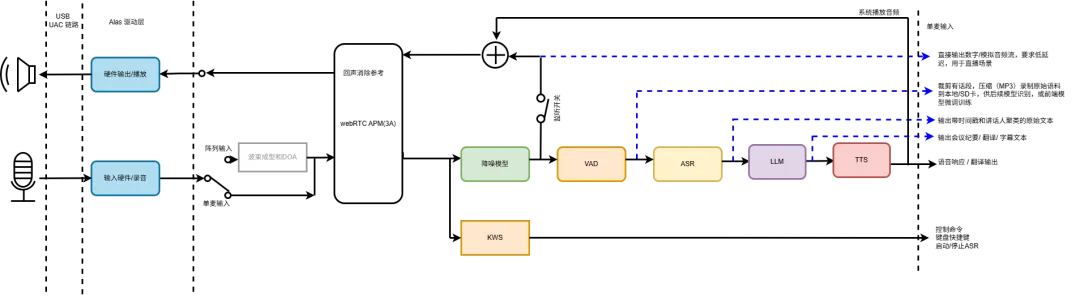
图2 AX Audio SDK 整体音频链路示意
看这张图,可以先抓住一条主线:收进声音 → 减少噪声干扰 → 找到说话片段 → 转成文字 → 生成回答 → 读出回答。 图中的阵列处理、控制联动等内容也包含拓展方向,具体可用功能以当前版本为准。
其中,语音识别(ASR)负责“把说的话写下来”,大语言模型(LLM)负责“根据文字组织回答”,语音合成(TTS)负责“把回答念出来”。降噪与语音活动检测,则在前面帮助系统处理真实环境中的声音与停顿。
这些功能可以按用途组合:
表1 按用途组合语音功能
想先体验什么
可以怎样搭配
会议记录、访谈转写 | 降噪 + 语音片段检测 + 语音识别;多人讨论可加说话人区分 |
发言要点整理 | 在转写后启用大模型,设置提炼要点的提示词 |
桌面语音问答 | 语音识别 + 大模型 + 语音合成 |
中英互译与朗读 | 语音识别 + 大模型翻译模式 + 对应语言的语音合成 |
只需要记录时,可以关闭回答和播报;需要交互时,再把后面的模块打开。先组合出符合自己用途的功能,再逐步调整体验,会更容易找到适合的设置。
打开浏览器,把体验调成自己喜欢的样子
项目提供基于 Gradio 的图形化配置页面,各模块有独立标签。第一次使用,先设置输入与输出设备;熟悉之后,再尝试调节停顿判断、回答风格和播报音色。
下面是当前项目配置页面的实际截图。

先选声音从哪里来、到哪里去
输入页面支持麦克风等外设,也支持 WAV 文件。手头有一段会议录音,就可以用同一段材料反复比较设置效果;有麦克风时,再切换到现场收音。播放设备也在这里选择,方便搭配自己的 USB 声卡或扬声器。
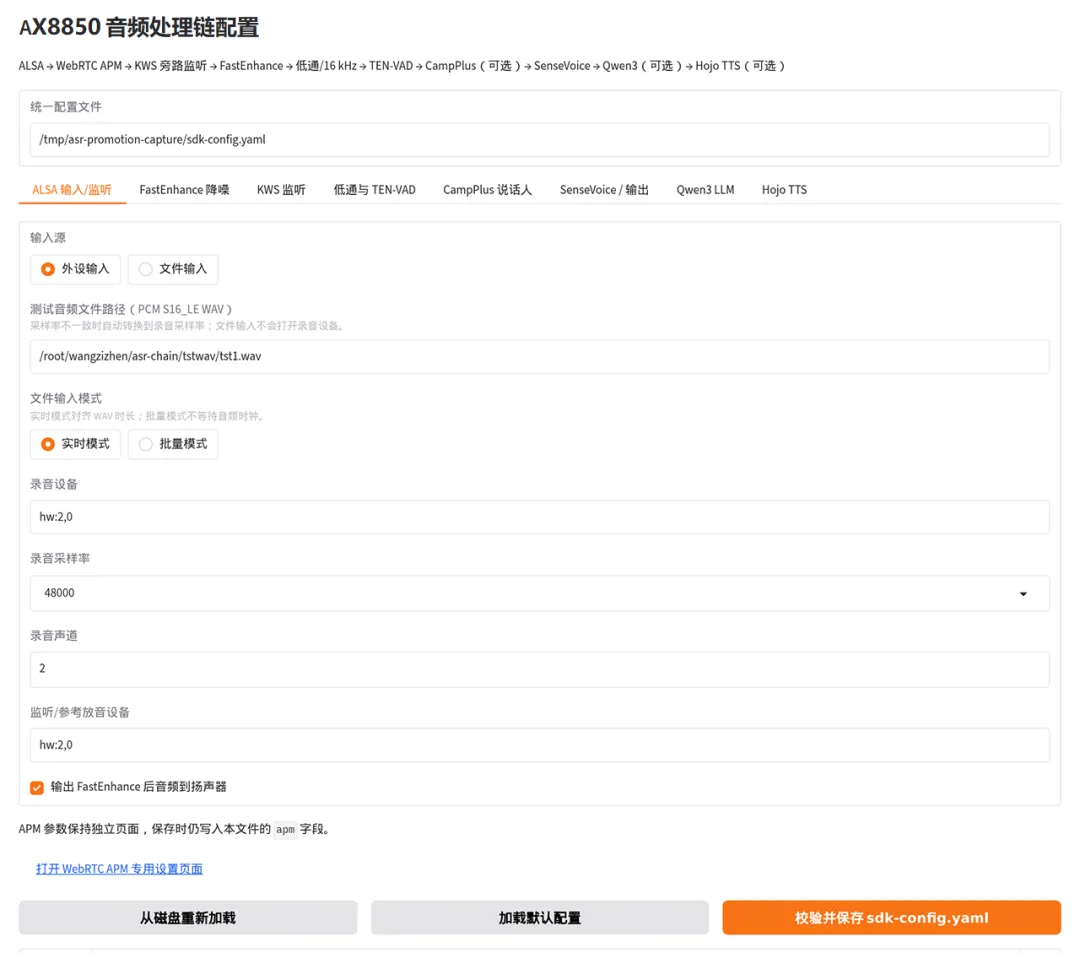
图3 输入与监听配置:选择外设或 WAV 文件,设置录音和播放设备

有风扇声、空调声,先比较降噪前后的听感
FastEnhance 页面提供降噪开关,配合增强音频监听,可以听一听处理后的声音。WebRTC APM 专用页面则提供回声消除、降噪和自动增益等选项:一边收音、一边播放回复时,可以结合自己的麦克风与扬声器摆放,调整相关设置。
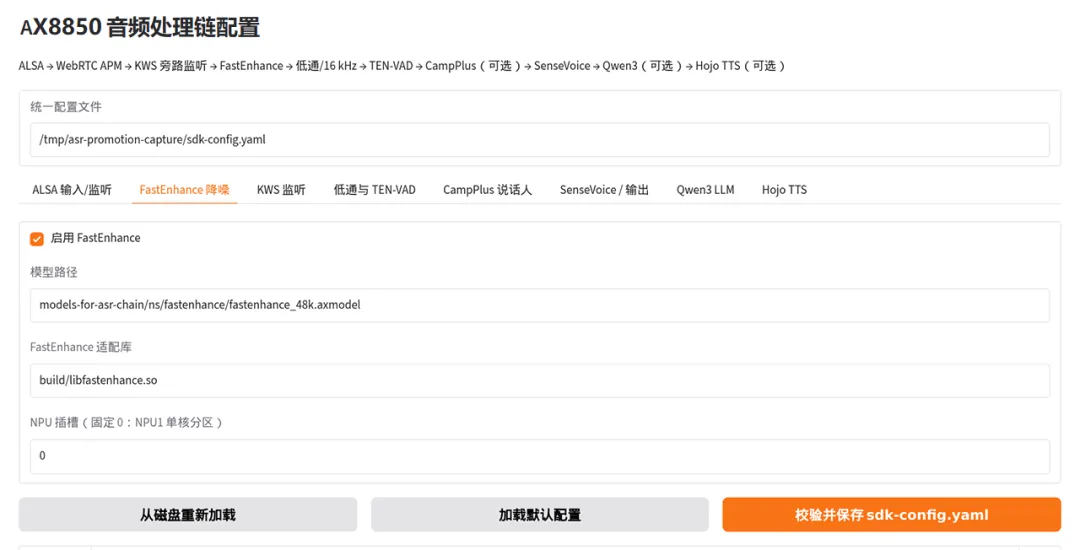
图4 FastEnhance 降噪模块配置
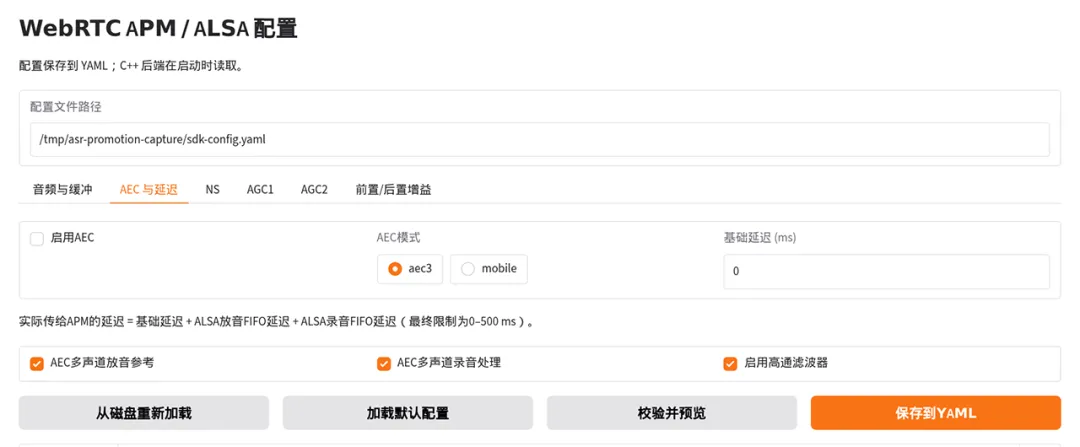
图5 WebRTC APM 配置:回声消除与延迟设置

什么时候算“说完一句”,也可以自己调
语音活动检测(VAD)用来判断声音里有没有人在说话。页面可以调整语音判定阈值、话段长度,以及停顿多久后提交识别。
短句问答,可以尝试缩短等待停顿的时间;连续发言,则可以适当延长话段,让文字保留更多上下文。用同一段音频试几次,就能体会这些设置怎样影响出字节奏。
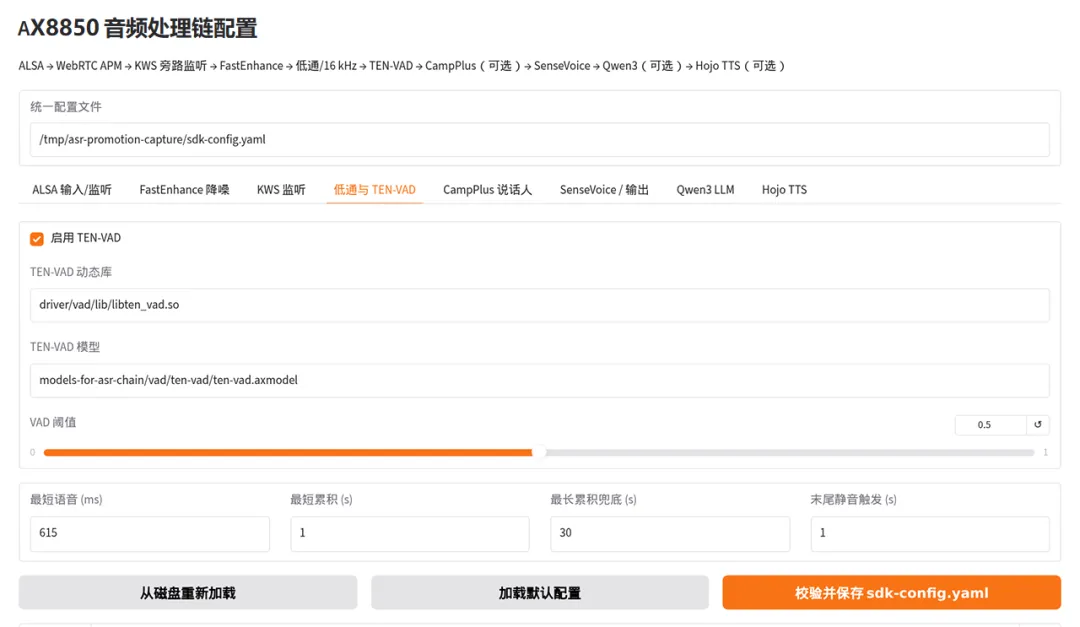
图6 TEN-VAD 配置:调整语音判定与话段切分

多人讨论时,给发言增加区分线索
CampPlus 页面可以开启说话人区分,并调整相似声音的归并与匹配设置。它适合辅助整理“哪段话可能来自同一个人”,实际效果需要结合收音质量和多人交谈情况判断。
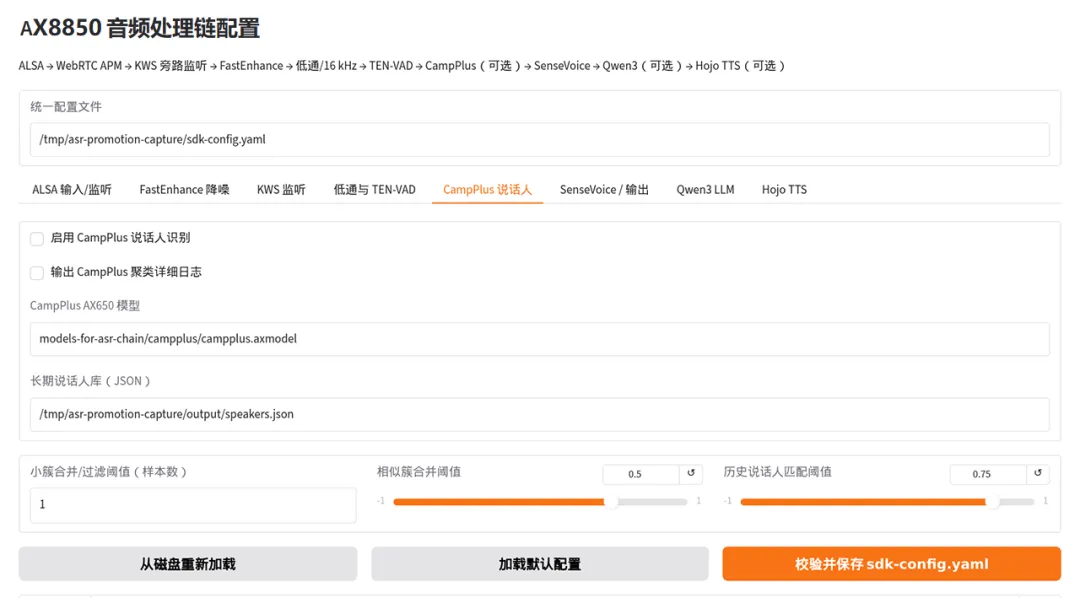
图7 CampPlus 说话人配置
语音识别页面则负责选择识别语言与保存位置。SenseVoice 支持中文、英文、粤语、日语、韩语及自动语言识别;转录文字和话段音频保存在设备上,方便后续整理。
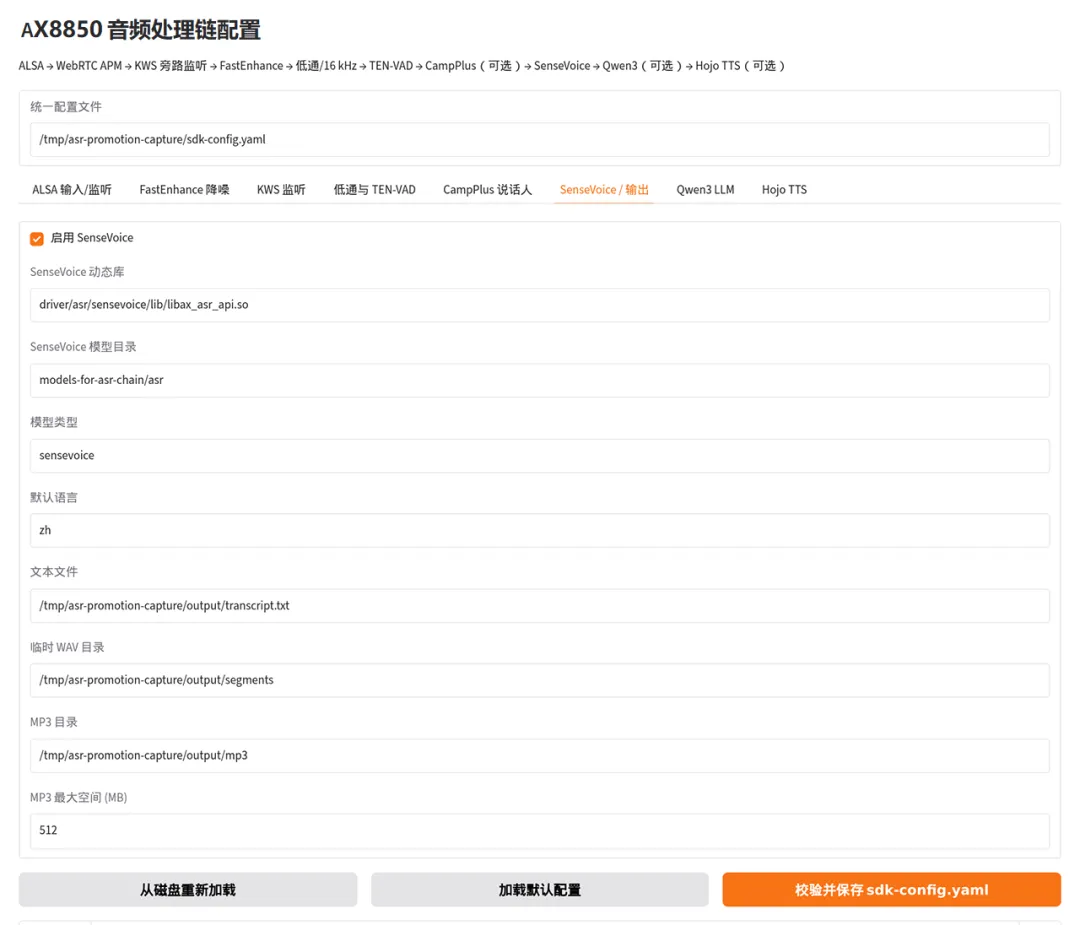
图8 SenseVoice 与输出配置:设置识别语言和文件保存位置

同一台设备,可以换一种回答方式
Qwen3 页面可以打开大模型、编辑提示词、启用中英互译,并调整回答长度与生成参数。想试会议要点整理,可以要求“只列出结论和待办”;想做桌面问答,可以要求“用适合口头表达的短句回答”。这些都是可尝试的任务设置,输出效果可以直接在运行页面查看。
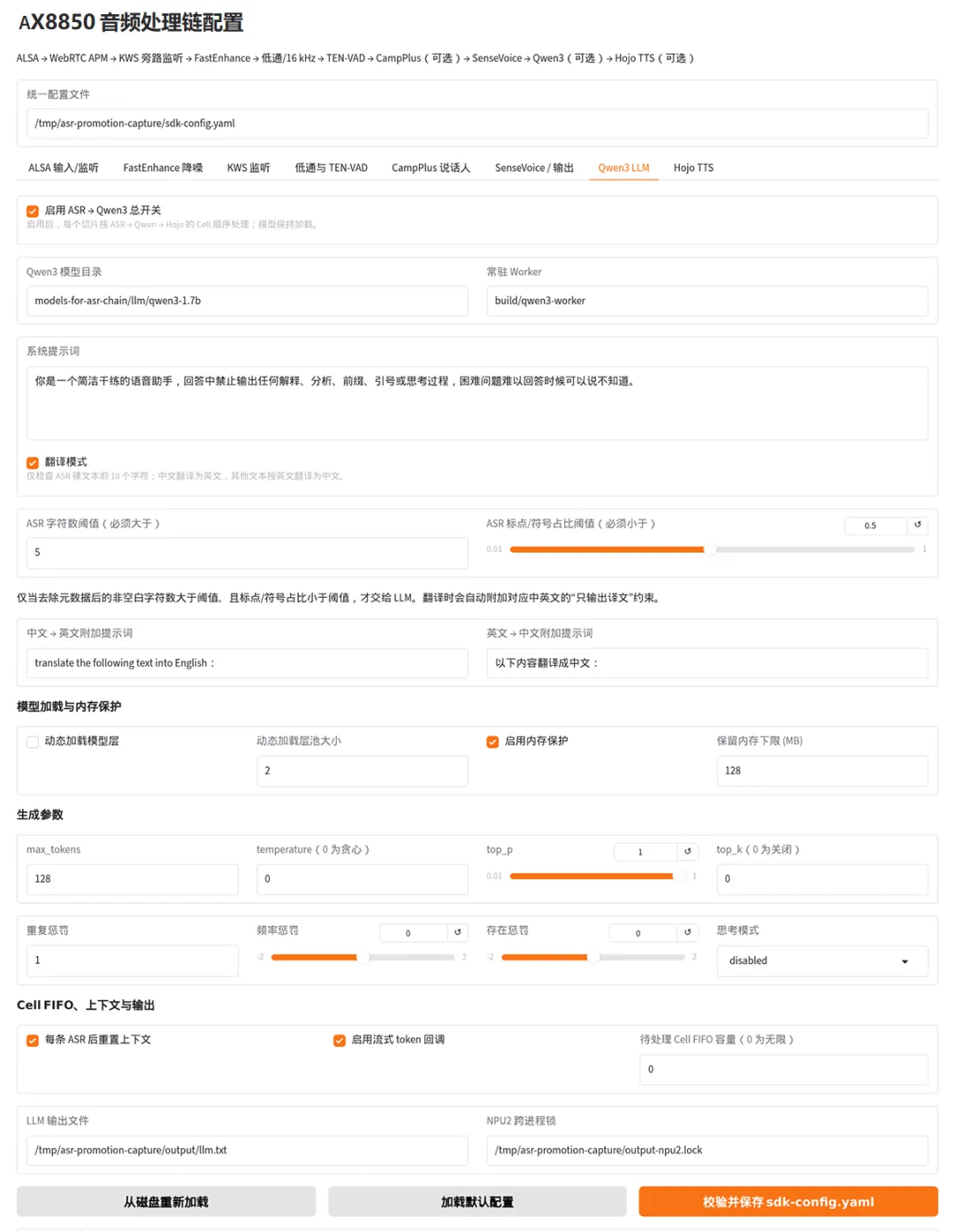
图9 Qwen3 配置:提示词、翻译模式与回答参数
Hojo TTS 页面可以选择中英文音色、调整播放增益,以及是否保留合成音频。可以先用短回复试听,找到适合自己设备和场景的声音,再尝试更长的内容。
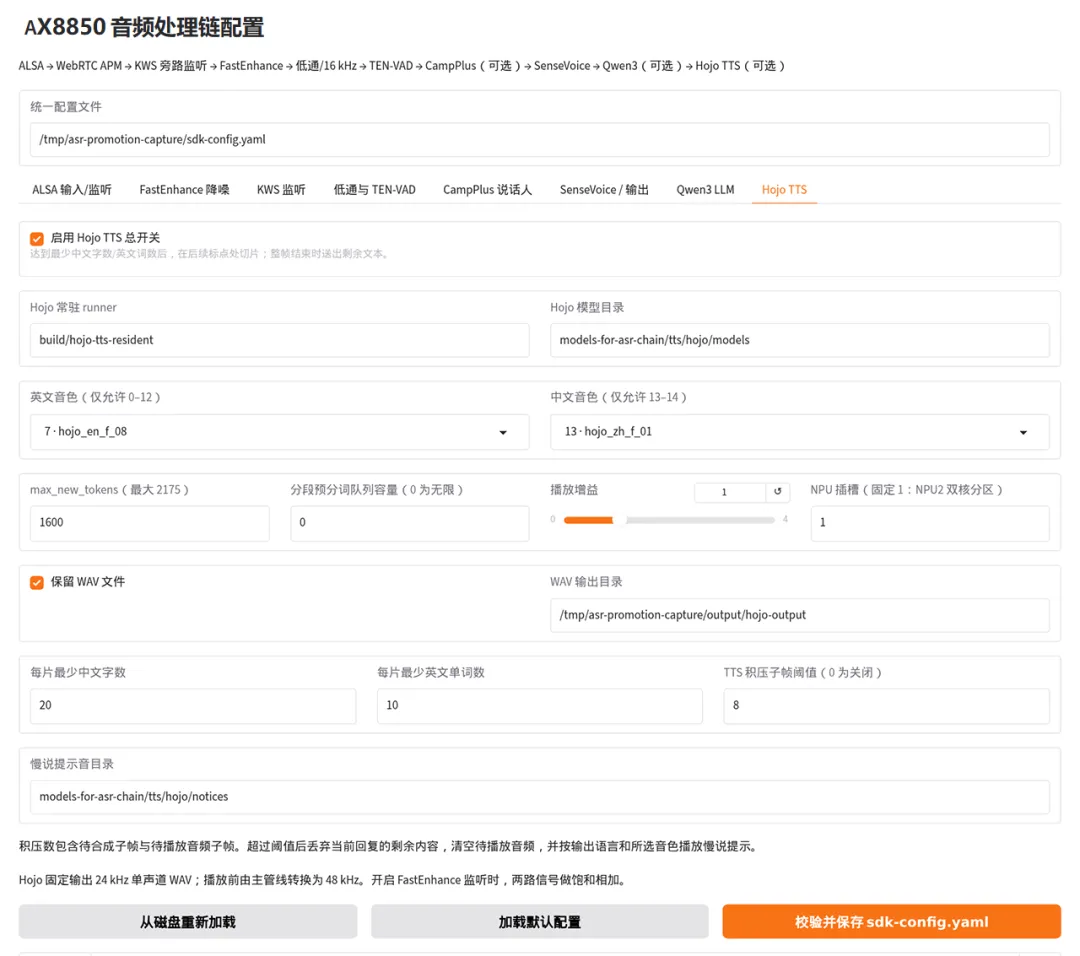
图10 Hojo TTS 配置:音色、播放增益与合成音频保存

想继续探索,还可以看看关键词监听
KWS 页面提供关键词概率、连续稳定帧数和触发间隔等设置,适合观察关键词检测的工作方式。当前随附模型主要用于功能验证;如果要做可靠的唤醒词或命令词产品,需要针对目标词汇训练和评估模型,再接入对应动作。
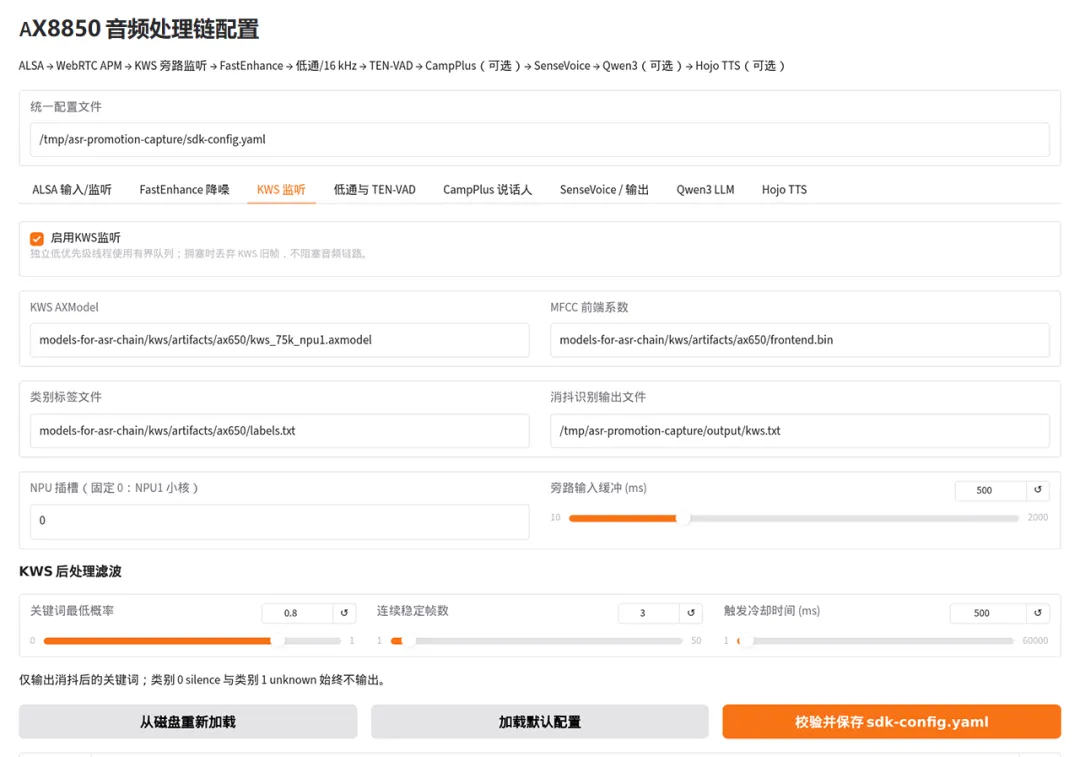
图11 KWS 配置:关键词检测阈值与触发设置
调整时,建议每次只改变一两项,用同一段录音或同一句话比较。配置保存后,需要重启音频链路才会生效。
用脚本部署,从第一次出字开始
项目已经提供 AX8850 平台的预编译程序,以及部署、配置和运行脚本,可以按“下载 → 部署 → 配置 → 运行”开始体验。
先准备一块固件与项目运行要求匹配、能通过 SSH 访问的 AX8850 板卡,并接好音频设备。首次使用需按项目 README 准备板端依赖和模型下载工具;这些准备完成后,日常启动就可以交给脚本。
第一步,在开发机下载项目、模型,并解压预编译程序。
git clone https://github.com/AXERA-TECH/asr-llm-tts-chain.git ax-audio-sdkcd ax-audio-sdkgit clone https://huggingface.co/AXERA-TECH/models-for-asr-chaintar -xzf build_release.tar.gz
第二步,一条命令部署到板卡。 把示例地址换成自己的板端 IP。
TARGET=root@192.168.1.100 TARGET_DIR=/opt/ax-audio-sdk ./scripts/deploy-ax8850.sh脚本会传输所需文件并检查运行依赖。后续更新支持增量传输,已有且未变化的模型无需重复拷贝。
第三步,登录板卡,打开配置页面。
ssh root@192.168.1.100cd /opt/ax-audio-sdkMAIN_PORT=7870 APM_PORT=7871 ./scripts/start-ui.sh
用同一局域网的浏览器访问 http://<板端IP>:7870,选择实际的录音与播放设备,按用途开启模块并保存。APM 专用设置页为 http://<板端IP>:7871,也可以从主配置页进入。
第四步,在板端另开一个终端,启动音频链路。
cd /opt/ax-audio-sdk./scripts/run-target.sh
浏览器访问 http://<板端IP>:7862,就能查看运行状态:识别到了哪些文字,大模型给出了什么回答,以及最近一次合成的语音。停止运行时,在启动终端按 Ctrl+C 即可。
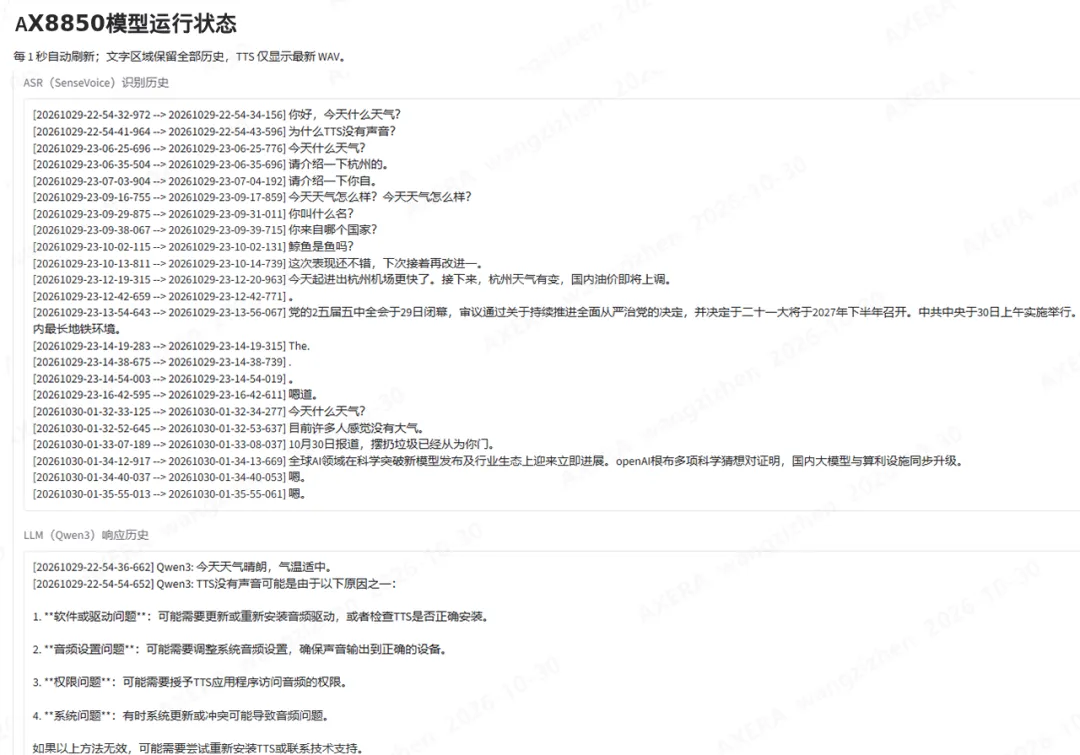
图12 运行状态页面:语音识别、模型回答与合成音频集中展示(此图为本地启动后的等待输入状态)
这个页面适合边说边看,也适合用录音做对照。先确认识别文字是否正确,再看回答是否符合提示词,最后听一听播报效果,就能逐步调整出自己想要的交互方式。
从一个小用途,做出自己的离线 AI 助理
第一次体验,可以从一分钟录音开始:看看转写结果,再打开大模型试试提炼要点;或者开启中英互译,让设备把一句话换一种语言读出来。
等这些功能用顺手了,再尝试连续问答、不同音色、多人发言区分,或把语音入口接进自己的应用。会议记录、学习陪伴、桌面助手和家居交互,都可以从这套语音链路继续生长。
让 AI 听见你、理解文字、再开口回应,这一整段体验,可以从自己的设备上开始。
项目源码与完整上手说明:
https://github.com/AXERA-TECH/asr-llm-tts-chain