ARTICLE · 1326950
CAD高程点布置插件v3.1:坡度图上「拾取」反算,单点、定向、随机三种布置方式
GCDBZ 高程点布置插件 V3.1 · 已知一点高程 + 设计坡度,一条命令把 CASS 高程点批量排出来
做测量内业的人,大概率经历过这种时刻:横断面上一长排桩号,每个桩的高程都要按设计坡度先算出来,再在 CAD 里一个一个插成 CASS 高程点。算一位、点一位、核对一位,几十个点下来,一个晚上就没了。
上一版我们把「逐点手算」变成了一个命令批量生成。这一版 V3.1,把三件事做得更彻底:坡度不用手填——图上点两个已知点直接反算;布点方式不再是只有"沿方向排一串"——单点、定向、圆形区域随机三种随你挑;以及最关键的,高程文字是货真价实的块属性(ATTRIB),CASS 直接提取,AutoCAD 2021 上也不再"隐身"。
先说清楚:插件只布置由坡度推算的设计高程点,正式成果务必以外业实测为准,推算值仅作内业示意、补点。
01
主界面一览:参数一屏配齐
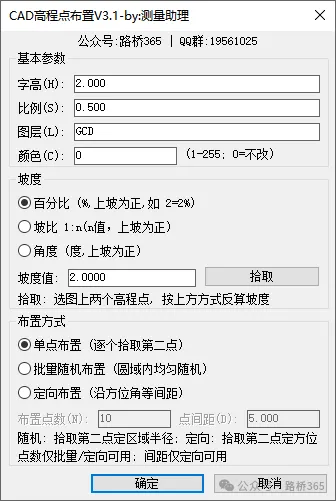
图 1 GCDBZ V3.1 参数设置对话框(真实界面截图)
命令行输入 GCDBZ,参数都在这一个对话框里:
| 基本参数 | |
| 坡度 | |
| 布置方式 |
对话框由插件运行时自动生成,交付的是 GCDBZ.vlx 单文件,不需要额外 .dcl 配套,APPLOAD 加载或直接拖进 CAD 窗口即可。
02
坡度不用手填:图上点两点,自动反算
图纸上坡度经常是"算出来的":设计没直接给 2%,只给了两个已知高程点。V3.1 在坡度值旁边加了[拾取]按钮——对话框临时收起,你依次点选图上两个高程点,插件按当前坡度模式反算后自动回填:
i = (H₂ − H₁) / D → P 模式回填 i×100 | R 模式回填 1/i | A 模式回填 atan(i)
图 2 拾取反算:两点高差 ÷ 水平距离,按当前模式回填
拾取有方向性:先点的是 H₁(起点)、后点的是 H₂(终点),顺序反了坡度变号,新点高程就往反方向走。上坡为正,下坡直接给负值。
03
三种布置方式:看动图,一眼懂
三种方式决定"新点插到哪儿",但高程一律按 H = H₀ + D × i 推算,D 是新点到已知点的水平距离。
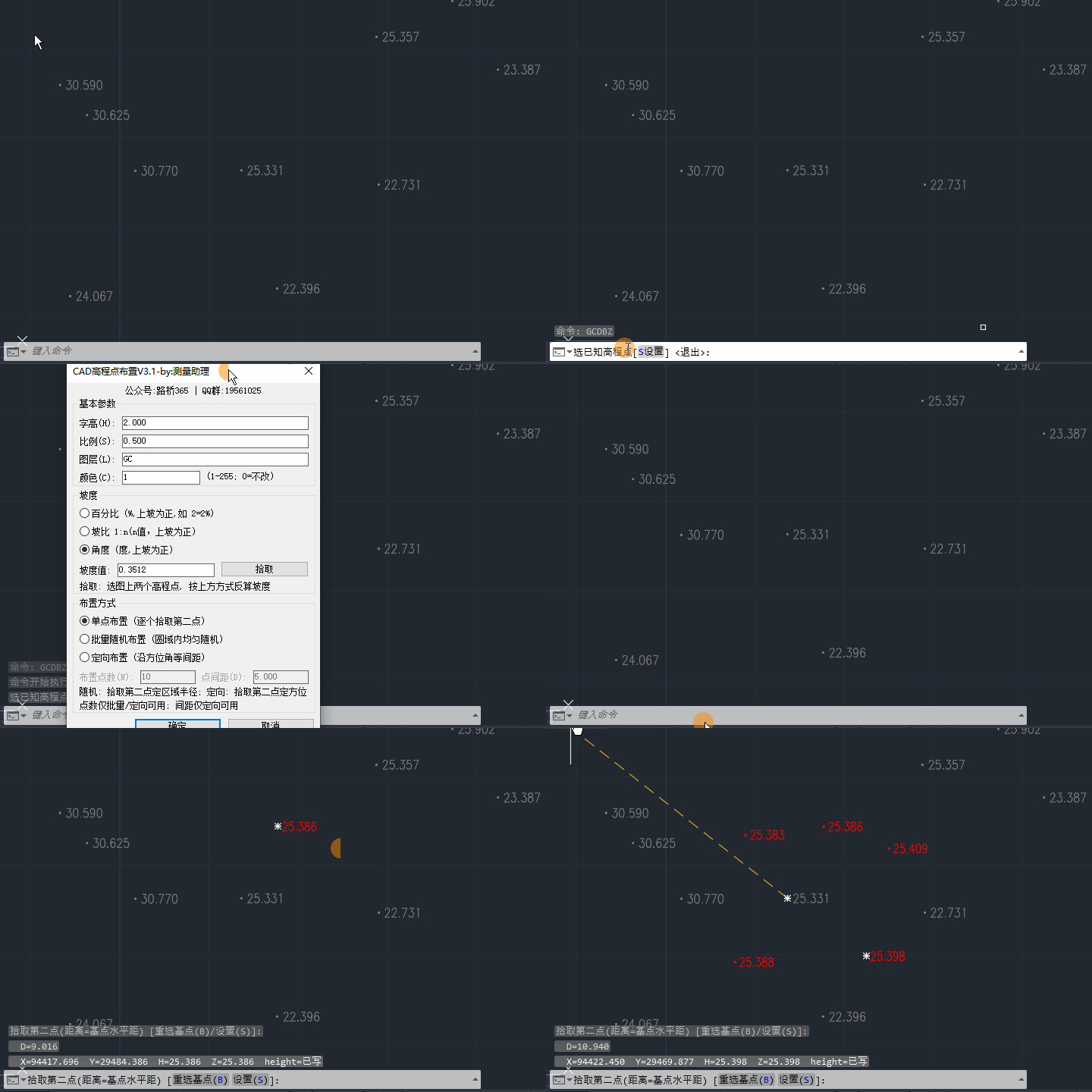
图 3-1 单点布置 逐个拾取第二点,点一个出一个,边走边布
适合沿断面线、路边线手工控制点位,每个点落哪自己说了算。
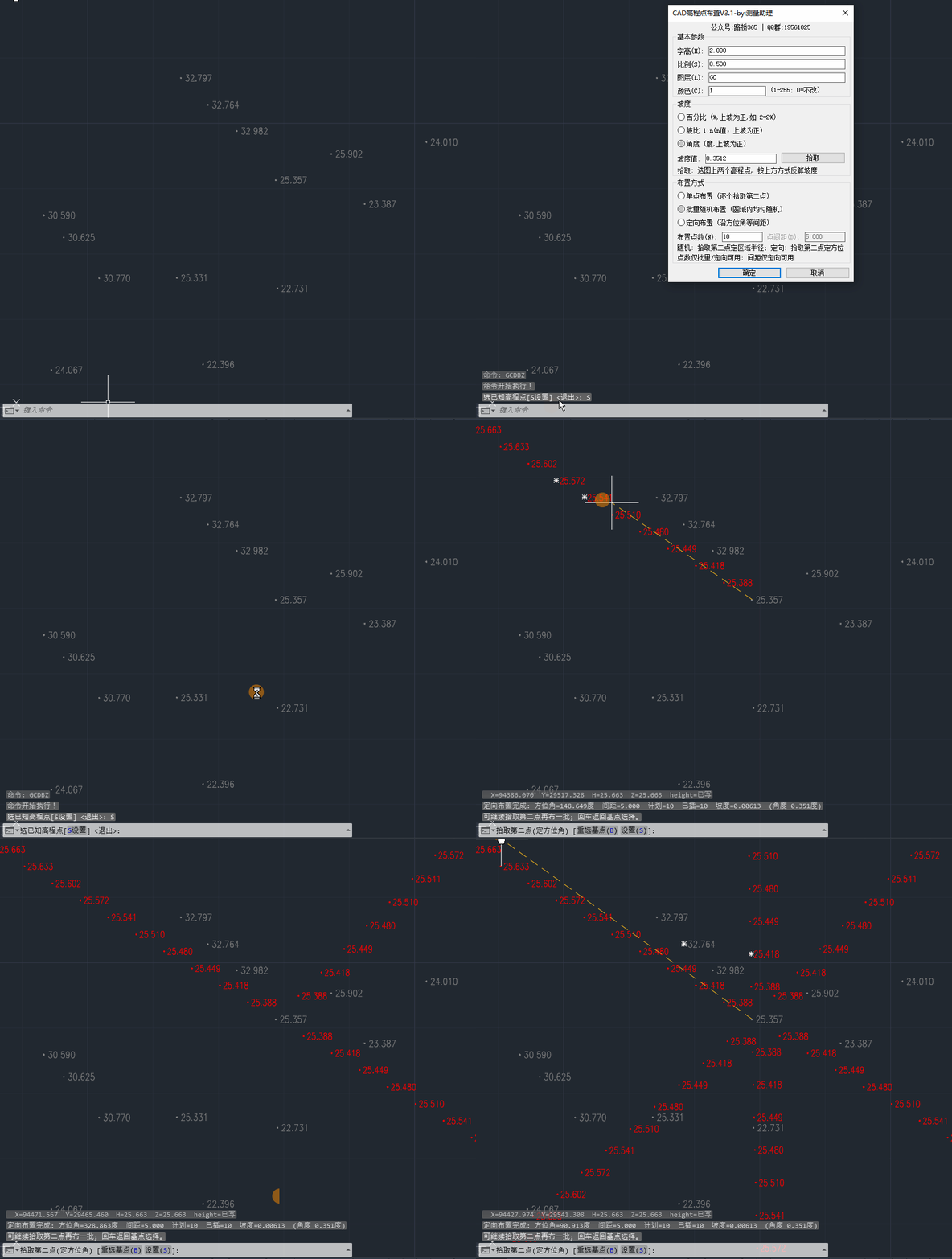
图 3-2 定向布置 第二点定方位,沿方向按点间距等间距排开
适合纵断面、已知方向线的等间距补点:点数 N=10、间距 D=5.0,插出来就是 5m 一颗、整整齐齐一串。
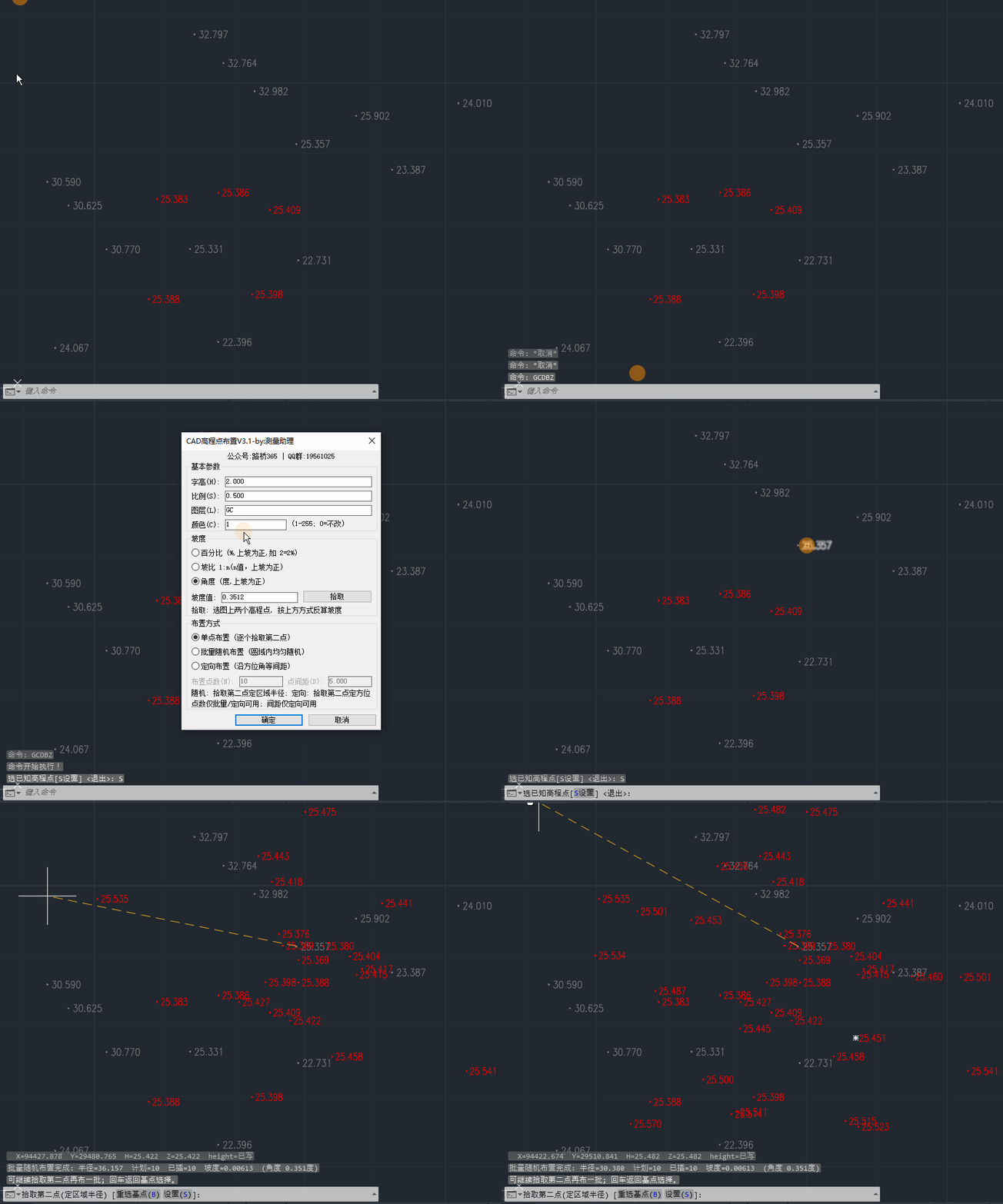
图 3-3 批量随机布置 第二点定区域半径,圆域内均匀随机撒点
适合场平、基坑这类"面状"补点。注意是面积均匀——半径按 R×√rand 取值,点不会全挤在圆心附近;动图里新点以红色显示,只是示例里把新点设成了红色便于区分。
04
高程文字是"真属性",不是旁边贴的文字
市面上不少工具插出来的高程数字,其实是块旁边一个独立的 TEXT——看起来一样,移动块时文字会掉队,CASS 提取高程认不出,属性面板里也查不到。GCDBZ V3.1 的高程文字是块参照的属性(ATTRIB),通过 entmakex 一次性构造完整的属性链:
图 4 属性链结构:高程文字随块走,是块参照的一部分
这带来三个实际好处:
| CASS 直接提取 | height 属性里,展点、提取高程、生成 DAT 一路绿灯。 |
| 双击即可改 | |
| CAD 2021 不再"隐身" | GCDBZFIXATT 一键重建为带属性点。 |
05
和图上 CASS 老点"长得一模一样"
新点要是和原图风格对不上,整张图都得返工。这些细节 V3.1 都钉死了:
SOUTH / 202101,与原生点同构。 |
06
三步上手
- 加载
APPLOAD 加载 GCDBZ.vlx(或直接把文件拖进 CAD 绘图窗口),提示"已加载 高程点布置 V3.1"即成功;常用可加入启动组。 - 设参数
输入 GCDBZ→ 选基点提示里按 S 打开设置对话框:字高、比例、图层、坡度(或点[拾取]反算)、布置方式,一次配好。 - 布点
点选已知高程点作基点 → 按布置方式拾取第二点(位置 / 半径 / 方向)→ 插件自动算高程、写属性、批量出点。
除主命令外还有 6 个辅助命令,覆盖检查、修复、清理:
GCDBZ | |
GCDBZFIXATT | |
GCDBZCHK | |
GCDBZBLK | |
GCDBZINFO | |
GCDBZBYLAYERGCDBZDELATT |
两条铁律:① 绝不对 CASS 高程点块执行 ATTSYNC——会用空默认值重置所有块参照、清空实测高程,且不可撤销;② 推算值不能替代实测——正式成果以外业实测为准,建议先在测试图纸跑一遍再上正式图。
07
写在最后
衡量一个内业工具的标准很简单:能不能在真实场景里稳定地省时间、少出错。GCDBZ V3.1 把「已知高程 + 坡度 → 批量高程点」这件事做到了三个动作以内:设参数、点基点、点方向——剩下的计算、写属性、对风格,全部交给程序。而坡度方向、正负号、与实测的核对,依然掌握在测量员手里。
工具的意义,不是取代人,而是把重复计算交给程序,让人把时间留给真正需要判断的部分。
获取方式
关注公众号 路桥365 | 回复关键字 GCDBZ
AutoCAD 2014–2025 + 南方 CASS 10.1 环境实测 · 单文件 VLX · 欢迎反馈使用问题
往期推荐:
365标注工具集 V3.0 U盘版 —— CAD标注,一把梭完
路基分层线还在一条条描?这个 CAD 插件,把 96/95/94/93 区分层、标注、台账一口气做完
方位角还在手算手敲?这个 CAD 插件一个命令全搞定,支持批量标注
GCDBZ 高程点布置插件 V3.0:一个命令把 CASS 高程点批量排出来
AutoCAD工程桩放样效率倍增:365自动编号工具功能详解

END
感谢阅读,欢迎关注、点赞与分享