ARTICLE · 1327506
职场必学!再也不用逐行粘贴,Excel合并技巧封神
Excel操作技巧来了!几秒轻松完成表格多行内容合并
做表格的你,是不是也遇到过这种难题:需要把表格里的多行内容,全部整合到同一个单元格里?
今天有个朋友和我吐槽,就因为不会快捷方法,整理一张表格硬生生耗了近半个小时,手指点到发麻。
最关键的是,她手里不止这一张表,前后还有20多张表格需要这样逐行整合!
我问她平时是怎么操作的,她说:只能一行行复制、一行行粘贴,慢慢堆到一个单元格里。
听完我真的惊呆了!
明明一个公式就能3秒搞定的事情,偏偏很多人一直在用最笨、最费时的机械操作,效率大打折扣,还白白浪费大把时间。
做过办公工作的都知道,Excel用对技巧,能省下超多加班时间。今天把这个超实用的多行内容合并技巧无偿分享出来,新手也能直接上手,希望能帮到正在被表格折磨的你!
言归正传,给大家讲最实用的实操:
比如,很多时候我们需要把 A2–A9多行内容 合并到一个单元格,并且要求每条内容单独换行显示。
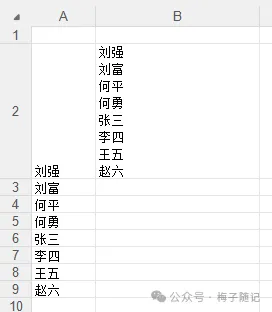
对于Excel不熟练的小伙伴,第一反应就是手动复制粘贴,不仅速度慢、容易出错,量大的时候真的越做越崩溃。
其实不用折腾,Excel自带万能合并公式——TEXTJOIN函数,一键搞定多行合并!
万能换行合并公式
=textjoin(char(10),true,A2:A9)
详细操作步骤
1. 在你需要展示结果的空白单元格中,直接输入以上公式
2. 按下回车后,选中该单元格
3. 右键设置单元格格式,勾选【自动换行】
4. 瞬间呈现:多行内容分行整齐展示
公式参数通俗解读
- CHAR(10):代表单元格内自动换行
- TRUE:自动忽略所有空白单元格,不留空行
- A2:A9:你需要合并的表格数据区域
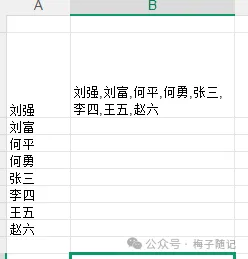
按需切换:逗号分隔版公式
=textjoin(“,”,true,A2:A9)
三种合并方法适用场景总结
1. TEXTJOIN函数(首选推荐)
适合大批量整列多行合并,支持自定义分隔符、自动去空行
适配:Office365、Office2021、新版WPS
2. &符号拼接
适合少量行数手动拼接,所有Excel版本通用,兼容性最强
3. PHONETIC函数
适合旧版WPS、老版Excel,仅支持纯文本合并,数字会丢失不推荐优先使用
重中之重!两个必记避坑要点(重点三遍)
1. 公式算出结果后,想要保留纯文本、去掉公式:
复制结果单元格 → 右键选择性粘贴 → 选择【数值】即可
2. 千万不要直接用「合并后居中」!
这个功能只会保留左上角第一个单元格内容,其余所有文字全部丢失,很多人都在这里踩坑!
以上就是超实用的Excel多行内容合并技巧,学会直接告别无效加班。
后续还想看更多Excel函数、办公提速技巧,可以留言告诉我!
我是梅子随记,记录生活点滴,分享实用干货,感恩遇见❤️