ARTICLE · 1334348
Excel 2016 入门 从一张员工信息表开始
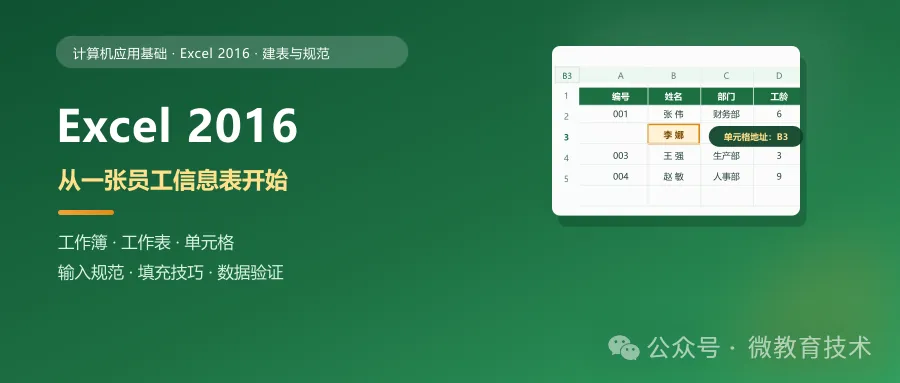
这一章我们要做的东西很朴素:一张员工信息表。编号、姓名、部门、工龄、入职日期、联系电话——就这几列。
但你真动手就会发现问题:电话前面的 0 不见了、身份证号变成 3.60424E+17、输入 2/3 变成了「2月3日」、一列工龄要一个个敲……
这些不是「你不会用 Excel」,而是没搞懂它怎么认数据。Excel 把你的输入分成文本、数值、日期三类,每类的规则完全不同。搞懂这一层,后面所有操作都顺了。
本章分两大块:第一部分打基础(概念、窗口、工作簿/工作表/单元格/行列操作、查找替换);第二部分练输入(各类数据的输入规范与提速技巧、数据有效性)。建议收藏,打开 Excel 边看边练。
01先分清三个概念:工作簿 / 工作表 / 单元格
这三个词天天听,但一问就乱。用「一个 Excel 文件」来锚定它们:
工作簿(Book)= 一个 Excel 文件
工作簿就是 Excel 文件,是存储数据、数据运算公式以及数据格式化等信息的文件。用户处理的各种数据最终都以工作簿文件的形式存储在磁盘上,其扩展名为 .xlsx,文件名就是工作簿名。
工作表(Sheet)= 文件里的一张表
工作表是由行和列交叉排列的二维表格,也称电子表格,用于组织和分析数据。工作簿由工作表组成,每个工作簿可以包含多个工作表。工作表不能单独存盘,只有工作簿才能以文件形式存盘。
单元格(Cell)= 行列交叉的那一格
单元格是工作表中最基本的数据单元,也是电子表格软件处理数据的最小单位。单元格名称(也叫单元格地址)由列标 + 行号标识,列标在前、行号在后——比如第 2 列第 3 行就是 B3。
再记住两个「天花板」数字,考试常考:
| 16384 列 × 1048576 行 | |
02认识窗口:这十个部位各叫什么
先看一张标注好的图,把名字和位置对上号——后面讲操作时,我一说「名称框」你就知道在哪。
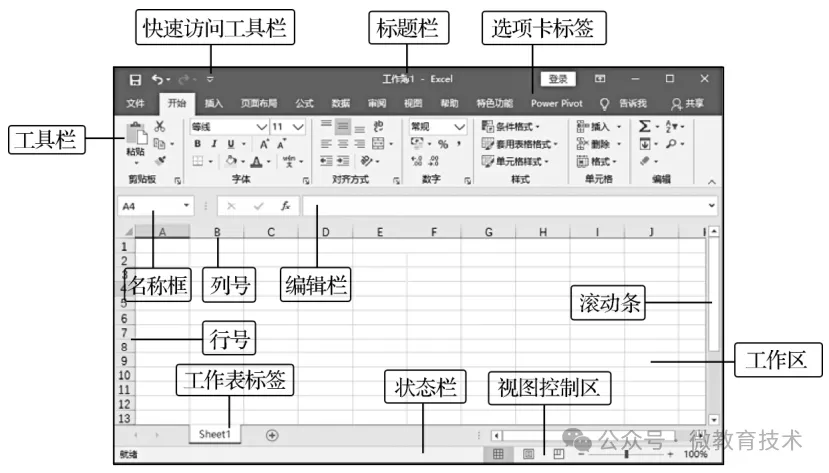
▲ Excel 2016 窗口的十个主要部位
03工作簿的基本操作:开、建、存、关、退
Excel 和 Word 在这一层几乎一模一样,学一次可以迁移。重点是把快捷键记住:
「保存」和「另存为」的区别,是必考点:保存是覆盖原文件;另存为会生成一份新文件,原文件不动。想保留原始数据做实验,就用「另存为」。
04工作表的基本操作:八件事
一个工作簿里往往有好几张表(一月、二月、三月……),下面这些操作天天用:
| 切换工作表 | |
| 选定工作表 | |
| 窗口的拆分 | |
| 窗口的冻结 | |
| 重命名工作表 | |
| 插入和删除工作表 | |
| 移动或复制工作表 | |
| 工作表的隐藏与保护 |
最容易忽略:按住 Ctrl 拖标签 = 复制工作表。做月度报表时,复制一份上月表再改数据,比从零新建快得多,格式还完全一致。
05单元格与行列:先选中,再动手
单元格的五个基本操作:
① 单元格的选定;② 单元格的复制和移动;③ 单元格的插入和删除;④ 单元格批注的编辑;⑤ 清除数据。
行或列的四个基本操作:
① 行或列的选定;② 行高或列宽的改变;③ 行或列的插入与删除;④ 行或列的隐藏。
小提醒:「清除数据」≠「删除单元格」。清除只抹掉内容/格式,单元格还在原位;删除会把整格抽走,右边的数据会左移或者下边的数据会上移——选错了整张表就错位了。
06查找与替换:Excel 比你想的更强
Excel 的查找与替换功能不仅可以针对内容,还可以针对格式进行查找或替换。这是它比很多人以为的「Ctrl+F 找字」强的地方。
内容查找替换可以使用通配符:
注意:搜索时可以搜索整个工作表、某个单元格区域,或者工作簿里的多个工作表——范围选对了,才不会「明明有却找不到」。
07文本输入:为什么电话前的 0 会消失
字符型文本是指首字符为字母、汉字或其他符号组成的字符串。字符个数 ≤ 255,在单元格中默认左对齐。如果输入的字符数超出单元格宽度仍可继续输入,表面上会覆盖右侧单元格的内容,实际上仍属于本单元格,不会丢失。
数字型文本:有时需要把一些数字串当作字符型数据,比如电话号码、邮政编码、身份证号、工号。为避免 Excel 把它当成数值,有两种写法:
① 在输入项前面加单引号:输入 '330029
② 写成公式形式:输入 ="330029"
输入一经确认,前后添加的符号会自动取消,内容左对齐显示——看起来和普通数字一样,但 Excel 已经把它当文字了,前导 0 再也不会掉。
踩坑现场:直接输入手机号 13800000000 没问题(11 位没超限);但输入 18 位身份证号,后 3 位会变成 000。凡是「不该参与计算的长数字」,一律加单引号按文本存。
08数值输入:六条规则,条条是考点
在 Excel 2016 中,数字型数据除了数字 0~9,还包括 + - ( ) , . / $ % E e 等特殊字符。数字型数据默认右对齐;数字与非数字的组合均作为文本型处理。
「常规」格式是键入数字时的默认格式。输入 $16.88 会套用货币格式;单元格宽度不足时,「常规」会对带小数点的数字四舍五入;整数部分超过 12 位(含)会用科学记数法,常规格式数字长度 11 位(含 E 和 +)。
六条必须记住的规则
下面这张图把「输入什么」和「显示什么」摆在一起,一眼看懂差别:
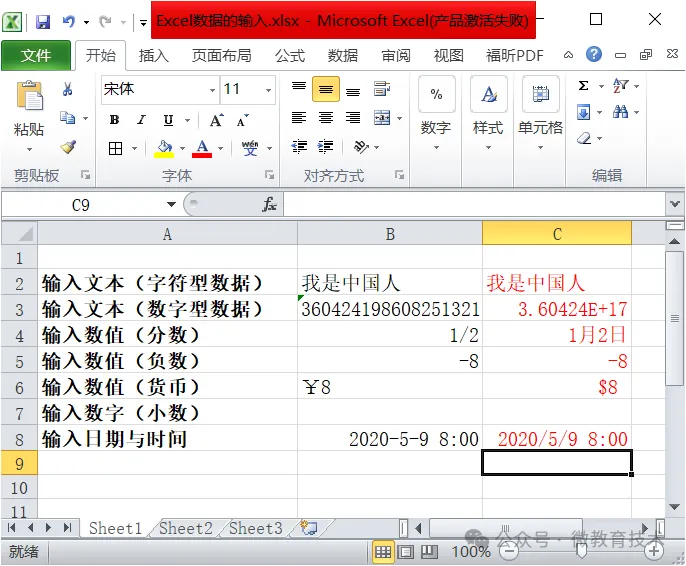
▲ 同一份练习表:B 列是输入内容,C 列是 Excel 实际显示的结果
注意第 3 行:18 位身份证号在 C 列变成了 3.60424E+17;第 4 行的 1/2 在 C 列变成了「1月2日」。这不是 BUG,是 Excel 在按规则处理——所以长数字要加单引号,分数要写「0 空格 2/3」。
09日期与时间:两个快捷键省一半时间
Excel 2016 的日期和时间型数据在单元格中右对齐。输入时注意五点:
这两个快捷键值得背下来:Ctrl + ; 填今天,Ctrl + Shift + : 填此刻。做签到表、日报表时,比看手机再手打快得多,还不会打错。
10输入技巧:让你的手速翻倍
这些技巧没有一个是「高级功能」,但熟练之后,别人录一列的时间你能录三列。
1. 连续区域内的移动方向
| Tab | |
| Shift + Tab | |
| Enter | |
| Shift + Enter |
2. 四个提速技巧
3. 填充柄:Excel 最值钱的小黑方块
选定单元格后,右下角会出现一个小黑方块,称为「填充柄」。鼠标指针指向它时变成十字形,此时拖动即可快速填写数据。
- 输入相同的数据:
向下拖动填充柄,就把该单元格的数据复制到下面的单元格。 - 输入等差/等比数列:
先在上下相邻两格输入第一、二项,选中这两格,把指针移到第二格右下角的填充柄上右击,在快捷菜单选「等差序列」或「等比序列」,再向下拖动即可。 - 更精确的等比数列:
只输首项 → 选中整个区域 →「开始」→「编辑」→「填充」→「系列」→ 类型选「等比序列」,步长值填 5,确定。 Excel 还能识别内置序列(星期一、一月、甲乙丙丁),拖一下自动续写。
拖动后出现「自动填充选项」按钮时,记得点它:可以切换「复制单元格 / 填充序列 / 仅填充格式 / 不带格式填充」。很多「怎么拖出来全一样」的问题,就是这里选错了。
11数据有效性:从源头拦住错误数据
Excel 2016 提供了数据的有效性检验来保证输入数据的正确性。如果输入的数据出现错误,Excel 会自动判断检验,并及时显示警告信息,提示用户更正。
典型用法:部门列做成下拉列表(只能选,不能乱填)、工龄限制为0~50 的整数、入职日期限制在某个区间、身份证号限制为 18 位。
为什么这件事重要:表格一旦发给别人填,你控制不了他填什么。数据有效性就是「在入口设一道闸」——「财务部」「财务部 」「财务」三种写法混在一起,后面排序、筛选、做透视表全会出错。
12六个高频易错点
13随堂测验:你真掌握了吗
Q1(单选)工作簿文件的默认扩展名是?
A. .docx B. .xlsx C. .xls D. .pptx
答案:B
Q2(单选)单元格地址的正确写法是?
A. 3B B. B3 C. 第3行第2列 D. R3C2 之外都错
答案:B(列标在前、行号在后)
Q3(多选)要让输入的「043100」保留前导 0,正确做法有?
A. 输入 '043100 B. 输入 ="043100" C. 把单元格格式设为文本后输入 D. 直接输 043100
答案:A、B、C(D 会变成数字 43100)
Q4(填空)输入当天日期按 ______;输入当前时间按 ______;在单元格内换行按 ______;把选中区域一次填满相同内容按 ______。
答案:Ctrl + ; Ctrl + Shift + : Alt + Enter Ctrl + Enter
14课堂小结
工作簿是文件,工作表是页;
列标加行号,就是单元格。
文字靠左、数字靠右,长数字加单引号;
分数前面补「0 空格」,日期时间两个快捷键。
- 三层结构:
工作簿(.xlsx)→ 工作表(16384 列 × 1048576 行)→ 单元格(列标 + 行号)。 - 窗口十部位:
快速访问工具栏、标题栏、选项卡、功能区、名称框、编辑栏、行列号、工作区、工作表标签、状态栏。 - 操作三板斧:
工作簿开建存关退 → 工作表八项操作 → 单元格/行列的选定与增删。 - 输入三类型:
文本左对齐、数值右对齐、日期时间右对齐;数字型文本用单引号或 ="…"。 - 提速四键:
Ctrl + Enter 批量填、Alt + Enter 换行、Alt + ↓ 选已输内容、Ctrl + E 快速填充;填充柄拖序列。 - 数据有效性:
在入口拦住错误数据,比事后清洗省十倍力气。
把这篇存下来,建表时对着做;哪一步卡住,就翻回对应的小节。
祝大家学习愉快!
微教育技术 · 计算机应用基础 · Excel 2016