ARTICLE · 1339926
四页扫描PDF压缩实测,怎样保住细字
在工位看世界 / 工具实测 · PDF压缩 / 02
2026.11.10 · 工具实测五篇
本篇配套资源下载
扫描PDF压缩器 · 离线HTML+使用指南+样例普通使用无需Python,完整解压后打开“00-使用指南.html”。
进入网盘后,打开“在工位看世界-20261110-公开下载”文件夹,选择:02-扫描PDF压缩器-公开版.zip
打开资源下载页
https://yun.139.com/shareweb/#/w/i/2yA8M3L8v9Qve
直接打开上方分享链接;也可点击文末“阅读原文”进入下载页。
下载后这样用
下载02号ZIP,完整解压,打开“02-PDF压缩/扫描PDF离线压缩器.html”。 点“选择扫描型PDF”,先用包内“扫描样本-四页-300dpi.pdf”试用。 首次建议选择150 dpi、质量75,点“开始压缩”,等待所有页面处理完。 点“下载压缩PDF”;结果在浏览器下载目录。可另点“下载参数记录”保留设置。 打开下载的PDF,核对页数并放大看金额、编号和细字。只处理扫描图片PDF;检测到文字层或页面批注会提示换工具。
建议电脑端新版Edge或Chrome。结果通常保存在电脑“下载”目录,也可按Ctrl+J查看。先完整解压,勿在压缩包预览中运行。
浏览器新版实测:同一份20.15 MiB、四页原件,150 dpi/质量75输出775378字节,约0.74 MiB;实际下载后独立核对仍为四页。下文三档曲线对应先前Python实验,按各自编码方法读取。
四页20.15 MiB扫描样本,三档压缩与细字对照。用实测区分文件体积、像素误差和真正可读性。
AI辅助原创文字版式封面,非软件界面。
四页彩色扫描件,原文件20.15 MiB,处理后可以变成1.14 MiB,也可以继续压到0.38 MiB。但在同一处放大观察,最小的版本已让复杂汉字和小数点变得吃力。文件变小并不难,难的是让读者、审核人和下一道处理程序仍能看清需要的信息。
11月10日,我们用自建样例做了一组实际压缩:中文正文、浅灰表格、金额和连续色调插画放在同一份扫描型PDF里,比较三组分辨率与JPEG质量设置,再单独改变JPEG质量。实测使用本栏目自制脚本;PDF24的官方免费离线入口另供需要图形界面的读者选择,以下数字不代表PDF24软件的测试成绩。
一、先判断文件里装的是页面照片,还是文字
PDF只是容器。两份看上去相同的文件,内部可能完全不同:一份保存文字、字体和线条,另一份只是把每页作为一张图片装进去。前者通常可以直接选择文字,后者若未做文字识别,搜索一句话也可能找不到。
这一区别决定处理方式。把整页变成较小图片,适合某些扫描件,却会损失原有文字层、交互表单和批注等信息。本次脚本先检查输入;发现可提取文字、表单结构、批注或附件时,就拒绝按扫描件重建,避免把正常电子文档当成照片处理。
这项检查是一个入口筛选,不能替代对所有PDF对象的完整审计。真正开始前,仍应保留原件,确认文件确实用于阅读传输,而非需要签名验证、编辑或保留完整档案结构的用途。处理后的版本应另存,原始文件继续保留。
我们特意选择没有文字层的样本,四页处理前后可提取文字数均为零。这意味着实验只检验图像压缩,没有顺便完成OCR。若工作要求能够全文搜索,应把文字识别作为另一道任务安排,不能把压缩成功理解为文件已经可检索。
二、用同一份样例,让设置之间可以比较
测试样本为四页A4彩色页面,原始图像按300 dpi制作,包含约9磅正文、约6磅细字、浅灰表格线、复杂汉字及“0.35、8.06、36.80”等数字。连续色调区域采用本栏目已有的AI概念插画,明确标注其并非现场照片。所有金额和业务名称都是自建测试数据。
样本原件为21128672字节,约20.15 MiB。这里采用二进制单位,一MiB等于1048576字节,避免把不同界面显示的“兆”直接混用。三档输出都保持四页和原页面尺寸;区别来自每页图像的像素数量与编码质量。
三组设置分别为200 dpi与质量85、150 dpi与质量75、100 dpi与质量50。为方便识别,我们将它们称为高保留、均衡和小体积;这些名称只用于本次实验,不是软件统一标准,也不意味着某档适合所有扫描件。
实验环境为Windows,使用现有的PDF渲染与文档库在本地处理,没有上传样本。记录包含字节数、运行时间、页数、图像尺寸及文字提取检查,读者可以在交付的测试记录和参数中核对同一套条件。
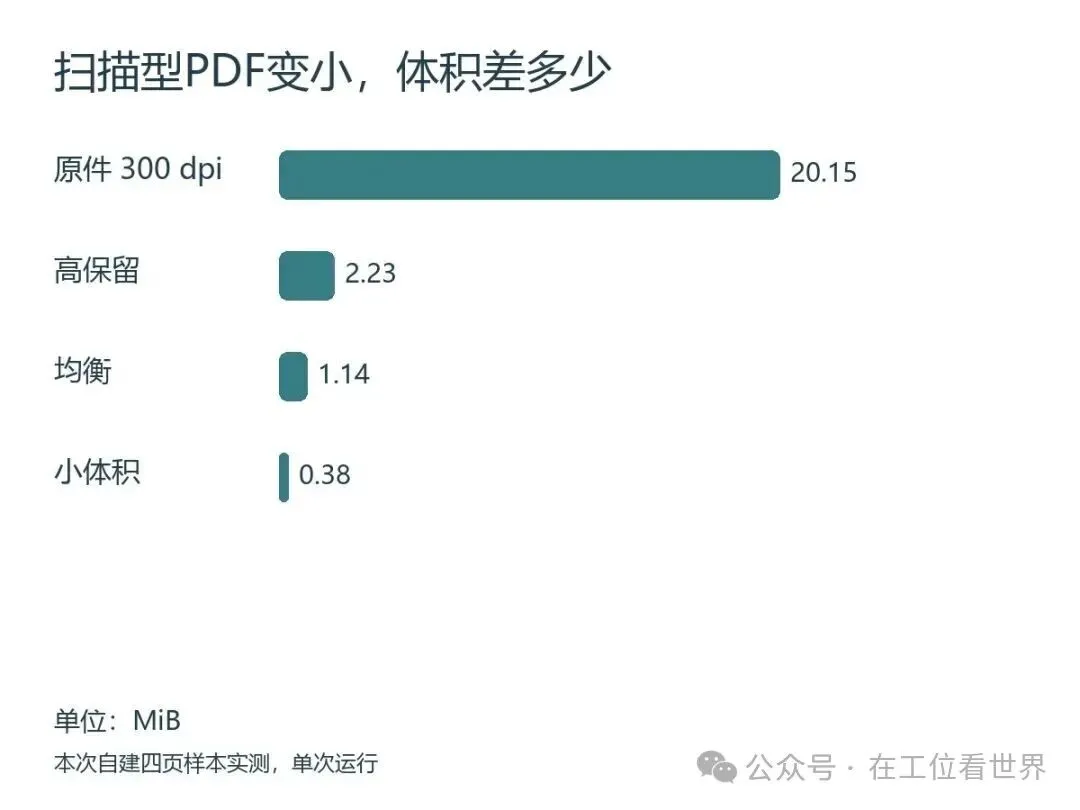
自建四页扫描PDF实测体积,单位MiB,2026年11月10日;各档DPI与JPEG质量见正文。
三、体积下降很明显,原因不只是质量滑块
实测200 dpi、质量85输出约2.23 MiB,150 dpi、质量75约1.14 MiB,100 dpi、质量50约0.38 MiB,相对原件分别减少约88.94%、94.34%和98.10%。图中的柱形是实际文件体积,不能解释为同等幅度提升了阅读或处理效率。
分辨率同时影响宽和高。页面从300 dpi降到150 dpi,两个方向的采样密度都下降,像素总量约为原来的四分之一;再使用有损编码,才共同形成明显的体积变化。原件包含无损保存的连续色调图片,也给后续压缩留下了较大空间。
因此,不能把本次比例推广到已经压过的JPEG扫描件。已有文件若本来就小,重复有损编码未必值得,甚至可能只是让细节变差。先看原件的构成,再决定是否有压缩空间,比照搬一个百分比更重要。
本次三档单次处理约为0.78秒、0.49秒和0.31秒,计时覆盖主要渲染与重建过程,不包含样例生成及后续校样。四页小样本不能代表长文件,也不是不同工具的速度排名;它主要说明这些设置在本机能实际完成。
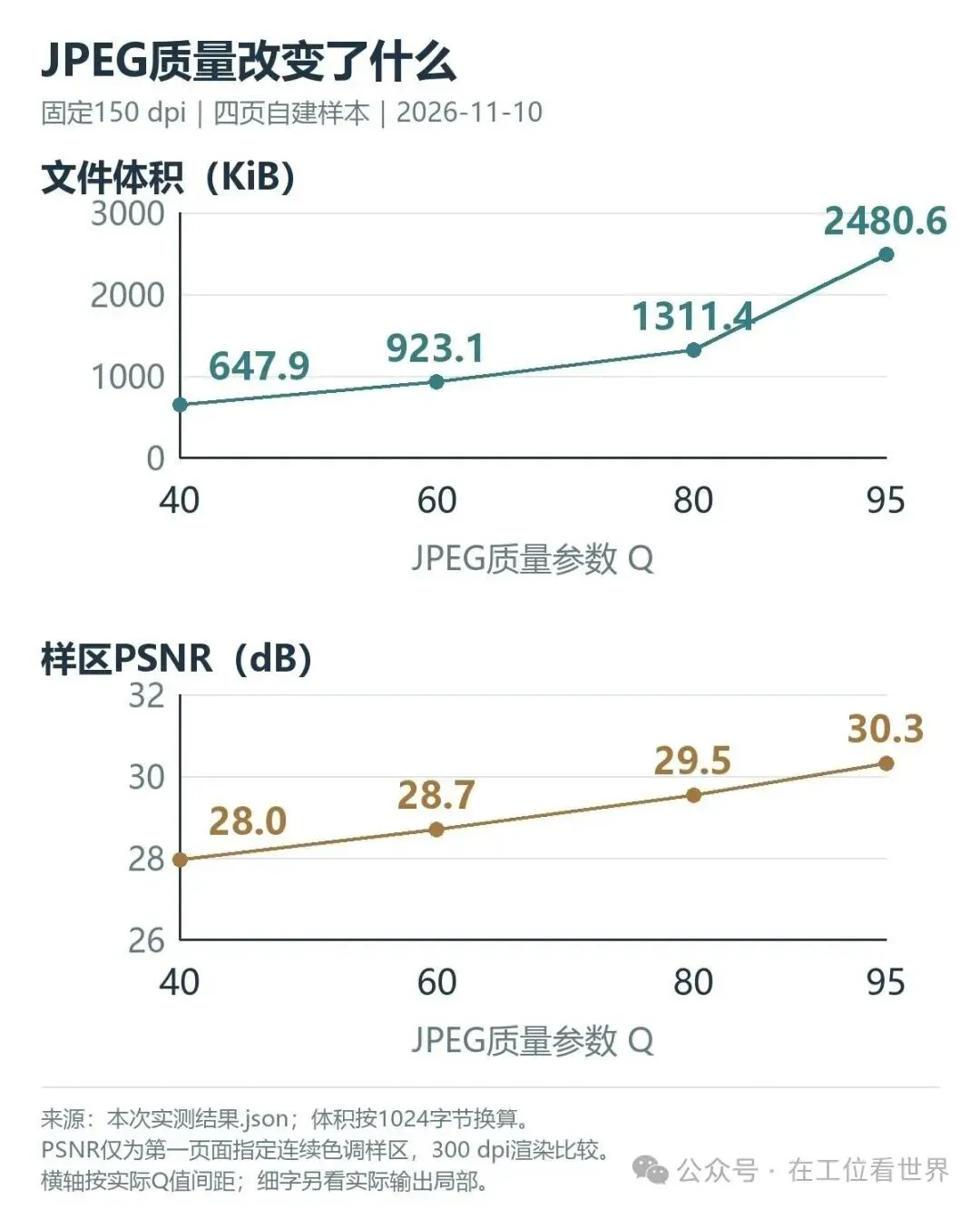
固定150 dpi,仅改变JPEG质量;PSNR为第一页面指定连续色调区域,非OCR或读字准确率。 横轴按实际Q值、纵轴按明确刻度绘制。
四、固定分辨率,再看JPEG质量究竟改变什么
第一轮同时调整了两个变量,不能据此分离各自贡献。因此,第二轮固定150 dpi,只把JPEG质量设为40、60、80和95。四页文件分别约648、923、1311和2481 KiB,质量越高,体积在这组样本中越大。
我们还把输出重新渲染到统一尺寸,在第一页面的同一连续色调区域比较像素误差,计算峰值信噪比,即PSNR。四档结果约为28.0、28.7、29.5和30.3 dB。它显示了这块图像区域的误差变化,并不直接告诉我们某个汉字是否能认对。
图中最值得注意的是取舍:从质量80升到95,文件体积明显增加,而这一选定区域的PSNR提升较有限。是否值得,要由用途决定。若只需要看示意图片,追求更高数值未必有必要;若原件包含细密纹理,也应另看实际画面。
质量参数不是跨软件可直接通用的刻度。本次采用的编码方式、色彩采样和图像内容都影响结果,不能据“质量75”这一名称,认定另一款软件会得到相同大小和观感。
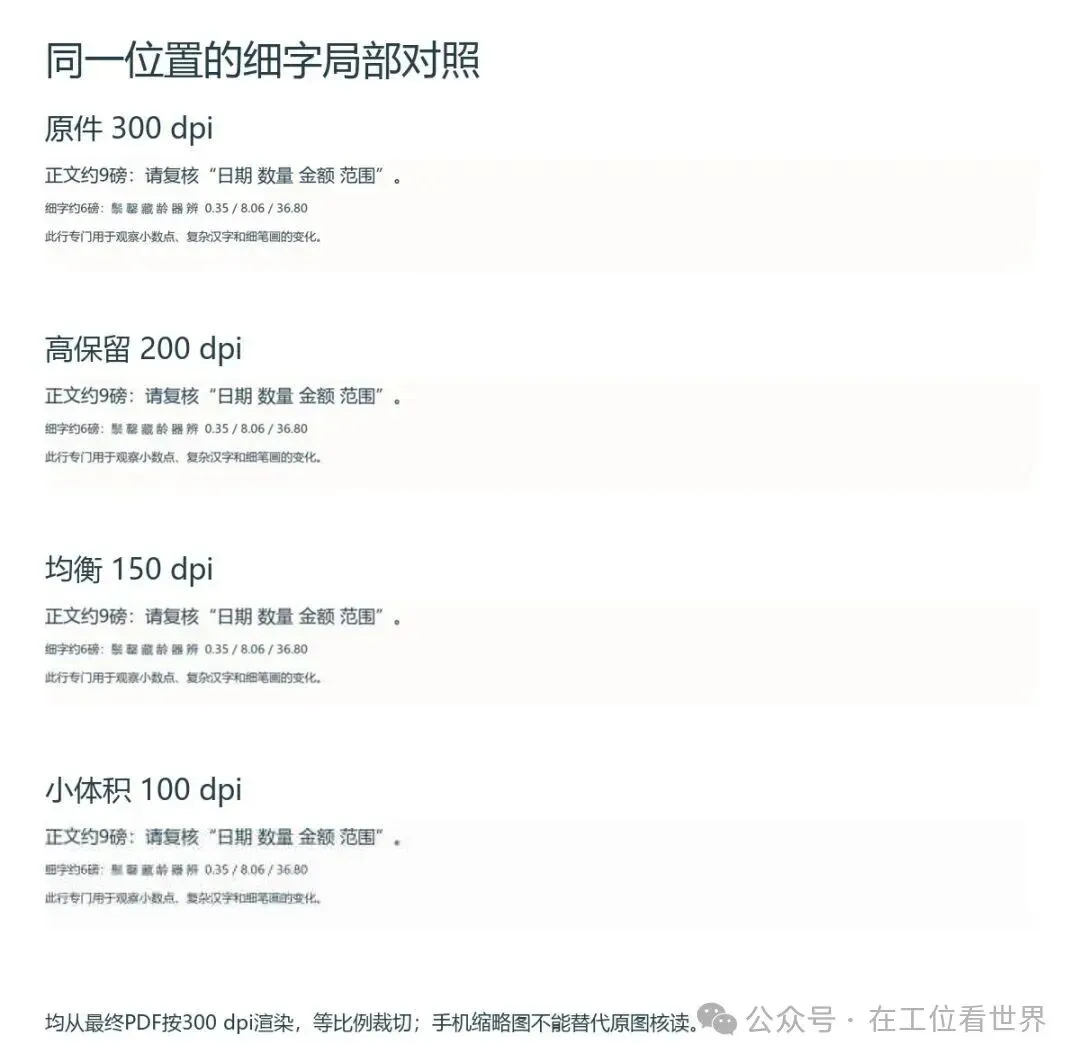
最终PDF均按300 dpi渲染后的同位置局部;样本文字和金额自建,按实际输出展示,非软件界面。
五、决定能不能交付的,往往是最不起眼的一行
局部对照统一从最终PDF按300 dpi渲染,再裁取相同位置。200 dpi档的复杂汉字和数字比较清楚;150 dpi档能看到边缘软化;100 dpi档的细字出现明显模糊,部分细笔画与小数点需要更费力辨认。这个观察比只看整页缩略图更接近审核任务。
整页图片即使显得干净,关键内容仍可能失去可用性。文件中的金额、日期、图号和计量单位通常占很小面积,却可能决定材料是否被正确理解。检查时,应选最小字体、最浅线条和最密集数字,而不是只挑醒目的标题。
本次没有把人工观察换算成识字正确率,也没有运行OCR来评估识别结果。PSNR和体积数据提供比较条件,局部图帮助观察细节;真正用于业务交付,还需要按原任务逐项核读关键内容。
如果只是手机快速浏览,均衡档可能是一个可尝试的起点;如果需要打印、放大审图或识读细小注记,就应从更高保留档开始检查。设置应由最难读的内容决定,而不是由附件限制允许的最小数值决定。
六、需要免费界面时,先找官方离线版本
除配套离线HTML外,也可查看PDF24 Creator官方页面。页面说明它是Windows离线软件,提供PDF压缩等功能,可免费用于个人和商业场景,文件保留在电脑上;本次查阅时页面列出的版本为11.33.0,日期为11月6日。[1]
本机没有安装PDF24,本次也没有为测试安装虚拟打印机或其他系统组件。因此,我们没有给出它的界面操作截图、压缩比例或功能优劣结论。官方页面用于核对下载来源与功能范围,是否适用仍需在自己的副本上验证。
选择在线或离线工具时,文件内容应进入决策。若资料含有合同、个人信息或内部业务数据,应先按所属单位要求确定可用环境。离线处理可以避免上传这一环节,但保存位置、共享方式和交付对象仍需自行管理。
七、把压缩变成可以重复的交付流程
公开包包括扫描PDF离线压缩器、使用指南、四页样例、三档历史结果及浏览器实际输出。普通使用直接打开HTML、选择PDF、设置参数并下载;处理后的文件另存到浏览器下载目录。改变参数后,重新查看最终文件的页数、数字和细字。
一条实用流程是:保留原件,确认文件类型,选择初始设置,核对页数和页面尺寸,再检查关键细字与数字,最后确认接收方能正常打开。如果某档文件超限,可以逐步调整;如果已损失必要信息,应回到原件提高保留程度。
本次实验的结果并非“越小越好”,而是一条可见的边界:在同一份扫描样本上,体积可以大幅下降,但小体积档对细字的影响也更明显。把大小限制与实际阅读任务放在一起检查,压缩才从一次点击变成可靠的交付。
八、用接收方的任务,确定最后一档设置
假设接收方的附件上限约为两MiB,本样例的均衡档已经满足大小条件,就没有必要仅为了数字好看继续追求小体积档。接下来应问的是,对方是否需要打印,是否会放大表格,是否要识别细小数字。大小合格只是通过了一道门槛,内容仍需接受另一道检查。
对需要核对凭证的人,可以先选出最重要的几类信息作为交付检查点,例如金额的小数位、日期、编号和表格边界。先在原件确认正确文字,再在输出中查看同一位置;没有原件作参照,模糊数字有时会被读者下意识补成自己熟悉的内容,难以及时发现问题。
如果后续还要识别文字或提取表格,应把同一份输出送入实际的下一道程序,核对关键字段,而非假设肉眼大致能看就是机器也能提取。反过来,程序提取成功,也不自动证明打印或手机阅读足够清楚。不同用途对应不同验证对象,应在交付前明确。
最后保留设置与文件之间的对应关系。本次文件名包含分辨率和质量参数,记录中保存字节数与时间,便于下一次选择。这样做的价值不是把一次小样本变成永久标准,而是当接收方说“数字不清楚”时,能够回到原件调整,并解释这次究竟改变了什么。
本篇配套资源下载
扫描PDF压缩器 · 离线HTML+使用指南+样例普通使用无需Python,完整解压后打开“00-使用指南.html”。
进入网盘后,打开“在工位看世界-20261110-公开下载”文件夹,选择:02-扫描PDF压缩器-公开版.zip
打开资源下载页
https://yun.139.com/shareweb/#/w/i/2yA8M3L8v9Qve
直接打开上方分享链接;也可点击文末“阅读原文”进入下载页。
ENGLISH BRIEF
A self-built scan-only PDF compressor reduced a four-page sample from 20.15 MiB to 1.14 MiB at 150 dpi and JPEG quality 75. The test compares file sizes, a fixed image-region PSNR and small-text crops; these are not PDF24 benchmarks or OCR accuracy results.
官方资料与实测依据
[1] PDF24PDF24 Creator页面版本11.33.0,日期2026-11-06https://tools.pdf24.org/en/creator
[2] pypdfium2Python API — pypdfium2 documentation动态文档未注明统一发布日期https://pypdfium2.readthedocs.io/en/stable/python_api.html
新增HTML工具技术资料:Mozilla PDF.jsGetting Startedhttps://mozilla.github.io/pdf.js/getting_started/查阅日期:2026年11月10日。
本文内容由AI生成;图表来自本次测试;界面或输出图的具体范围见图注。文中样例为自制材料,方法与结果限于所述测试条件。资料查阅及实测日期:2026年11月10日。
期号 20261110