ARTICLE · 1342329
一个App搞定手机和电脑互联:NectarLink把通知、剪贴板、文件投屏全打通
你有没有过这样的时刻:手机放在桌上嗡嗡震,人却在电脑前敲键盘。你伸手去拿手机,看一眼是条验证码,放下;过两分钟又是一条微信,再拿起放下……一个下午,光在“拿手机”这件事上来回折腾了十几趟。
更别提那些散落各处的工具了——通知用 Phone Link,传文件用 LocalSend,剪贴板同步又装个 KDE Connect,三个软件开着,内存吃掉一大截,哪个出问题你还得猜是哪个的锅。
今天要聊的 NectarLink,就是想把这些事“收归一个 App”。在手机装一个、在电脑装一个,通知、短信、通话、剪贴板、文件、照片、投屏、手机 App 开小窗,全都走这一条连接。而且是开源免费、本地直连、端到端加密,不用注册账号,也不经过任何云服务器。
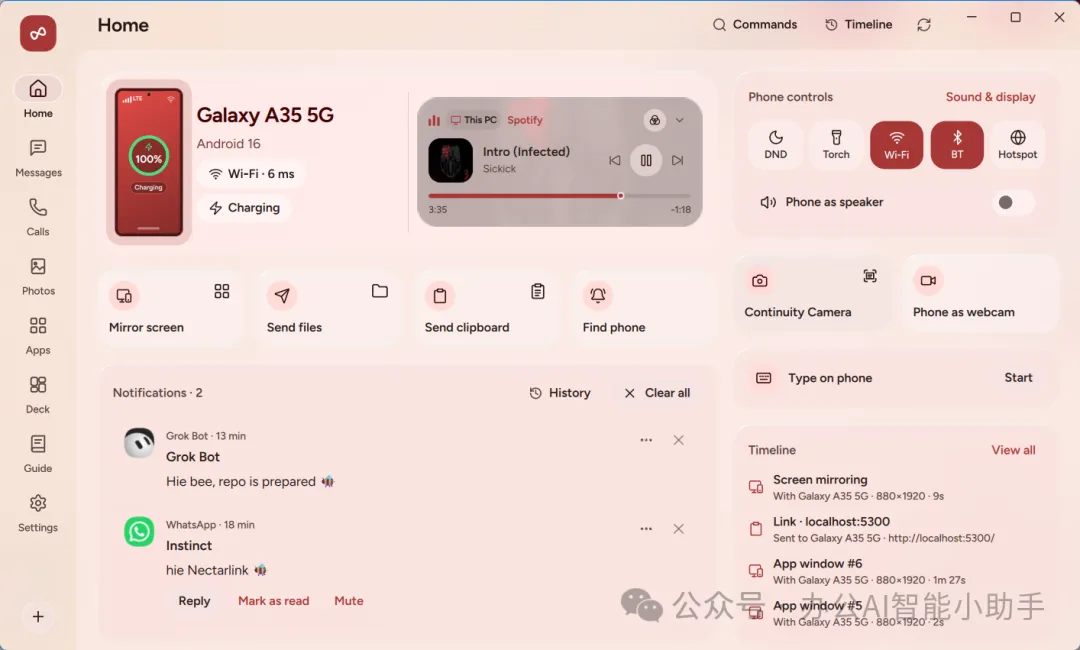
项目亮点
我把它的核心能力列成下面这几条,基本覆盖了日常“手机电脑来回倒”的全部场景:
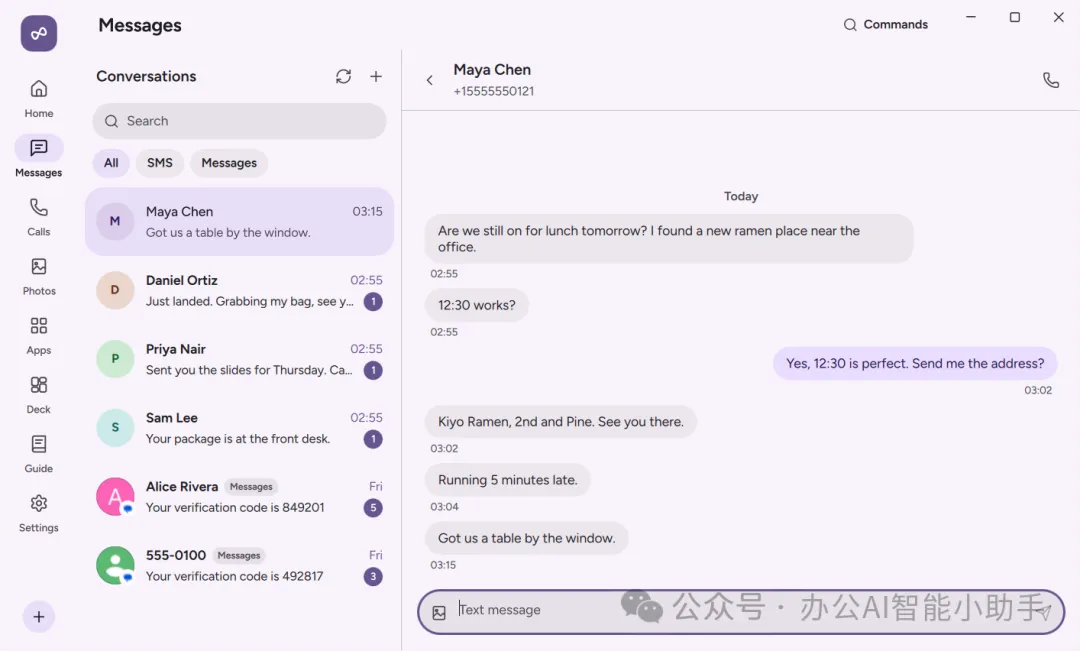
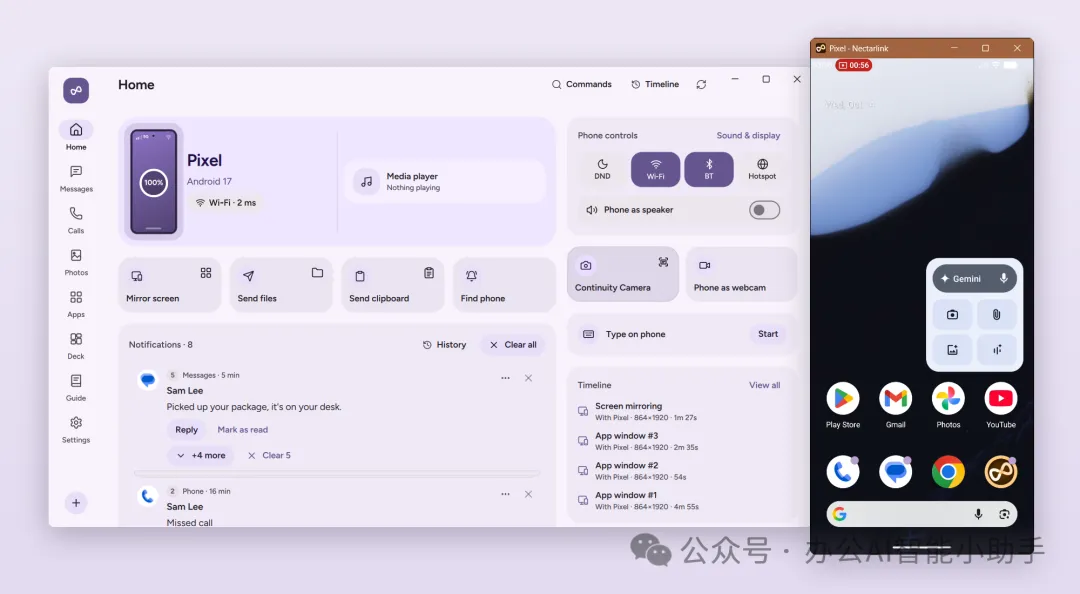
📬 通知与消息镜像——手机的通知会同步到电脑,你可以在电脑上直接回复、执行通知里的操作,甚至把一条通知划掉,手机上它也就没了。
📋 双向剪贴板——电脑复制的文字和图片,手机上直接能粘;手机上复制的内容,电脑也能拿到。它还会自动识别内容类型,比如复制了个地址就提示“打开地图”,复制了快递单号就提示“查询物流”。
📁 文件与照片互传——电脑往手机丢文件,手机往电脑发照片,都行。接收到的文件会自动落进“下载/Nectarlink”文件夹,手机分享面板里也能直接选你那台电脑。
📞 通话与短信——来电时电脑能提醒,你可以在电脑上接听、挂断、静音、开免提,也能看通话记录、收发短信。通话的声音还是留在手机上,不会跑到电脑扬声器里。
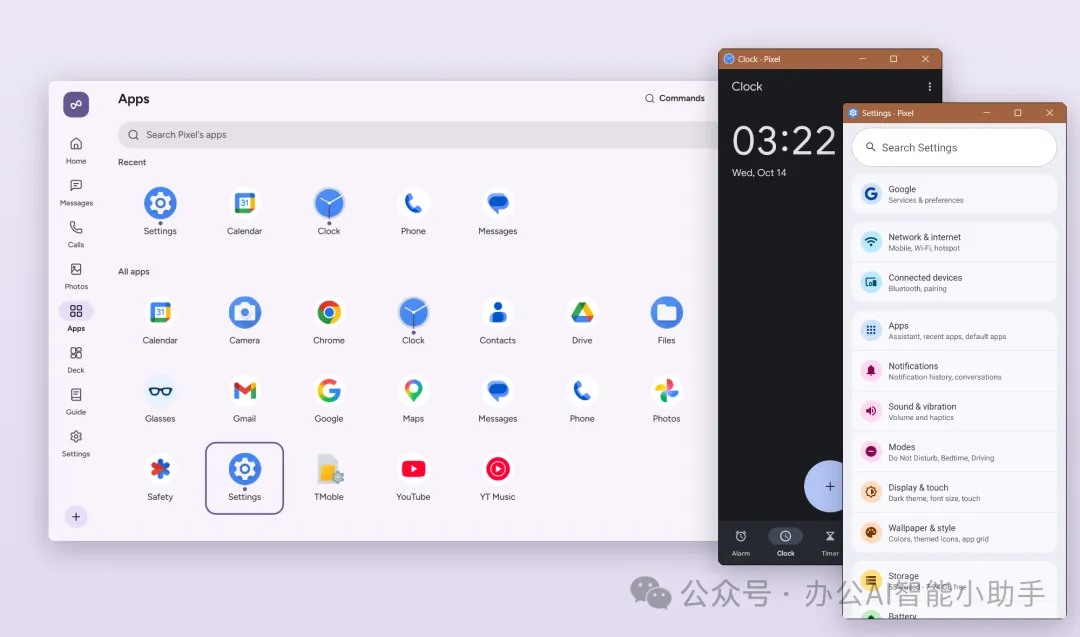
🖥️ 投屏与反向控制——手机屏幕投到电脑上,鼠标键盘能反过来控制手机;更厉害的是,手机上的 App 能在电脑上单独开一个窗口,像用电脑软件一样用它。
🎙️ 周边功能——手机当电脑的麦克风、当电脑的摄像头、电脑的音乐在手机上播、手机录音……这些“顺手就能用”的小功能它都塞进去了。
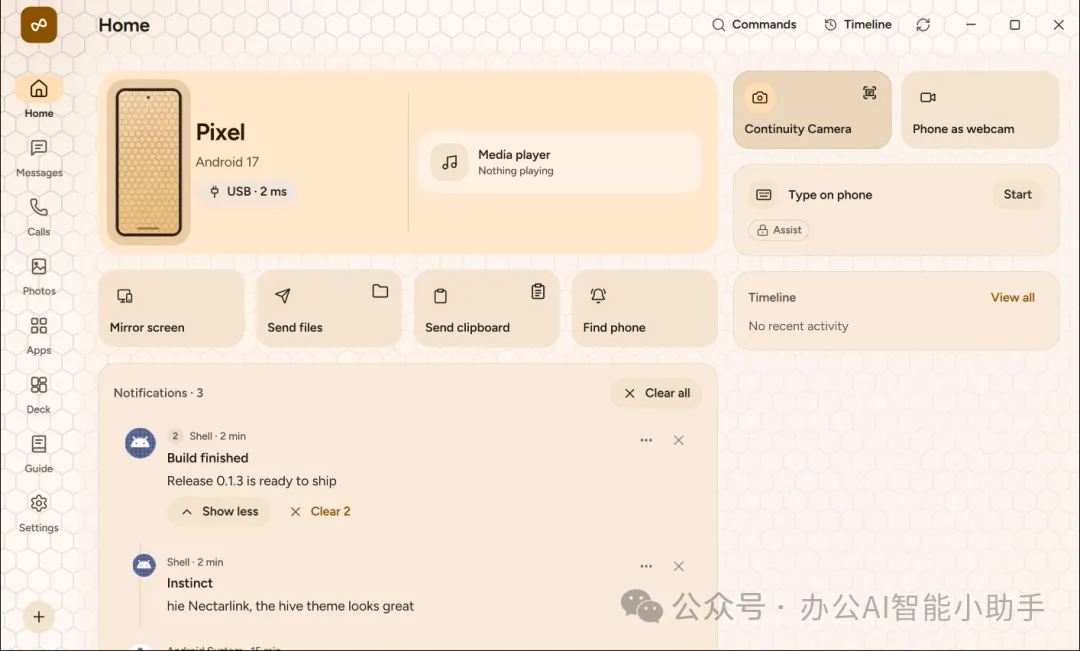
用起来的感觉,就像给手机和电脑各插了一根看不见的线,数据不绕路、不上云,开箱即连。下面我们来看看它到底解决了哪些人、哪些场景的痛。
解决什么痛点?
先说作者自己。NectarLink 的作者在项目 README 里写得很直白:他当年就是被逼出来的。手机通知和消息靠 Phone Link,剪贴板靠 KDE Connect,传文件靠 LocalSend,三个软件各管一摊,他想要的是“一个 App 全干了”。于是自己写了一个。
这个“被逼”的场景,其实很多上班族都经历过。
场景一:码农的日常。 你正在 IDE 里改一个 bug,改到一半手机响了,是产品经理发来的需求变更。你不想切视线去摸手机,于是手机投屏到电脑上,或者直接在电脑上看通知、回消息——这就是 NectarLink 的通知镜像和回复能力。回完继续敲代码,剪贴板里刚才从手机复制的报错信息,直接粘贴进终端里搜。
场景二:办公族的文件来回。 同事在手机上拍了一份纸质合同,你需要在电脑上签个名再发回去。传统做法是微信传自己、下载到电脑、编辑、再传回去。用 NectarLink,手机上把照片分享给电脑(Android 分享面板里直接有你那台电脑的图标),电脑上落进下载文件夹,改完直接拖回去。
场景三:游戏/视频党的投屏。 你想在电脑大屏上刷手机里的短视频,或者反过来用电脑键盘打字发微信。NectarLink 的投屏支持键盘鼠标反向控制,手机上打字费劲的长消息,电脑键盘几分钟搞定。
场景四:隐私敏感的人群。 很多同类工具要么要注册账号、要么数据要过云端中转。NectarLink 是本地优先(LAN 直连),连接是端到端加密的,配对靠扫二维码或六位码,不走任何第三方服务器。你的通知内容、剪贴板、文件,都在你自己的设备之间跑。
还有个很妙的细节——它的“银行暂停”功能。很多银行 App 检测到开发者选项或无障碍服务开启时会拒绝运行,而 NectarLink 的一些高级功能恰好需要这些。于是它做了个机制:你一打开指定的银行 App,它自动把相关设置关掉,你离开后再恢复,全程不打扰你。这个设计挺懂国内用户的。
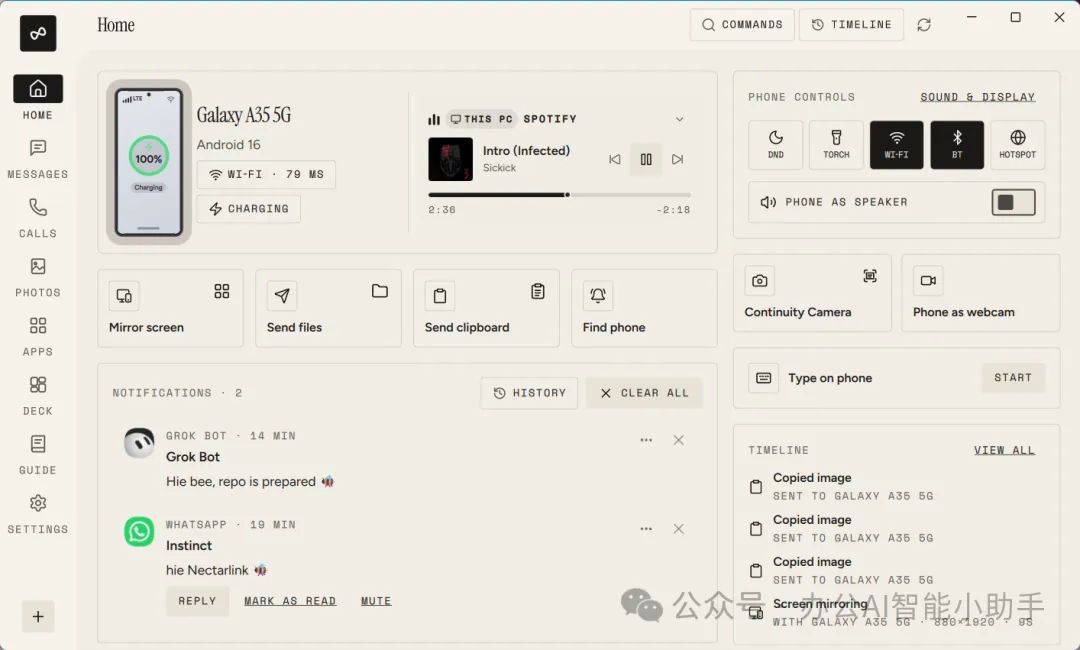
手把手教程
好,说了这么多,上手其实不复杂。我们分设备来说。
➤ 第一步:下载安装
Windows 用户去 GitHub Releases 页下载对应的安装包:
Windows x64: Nectarlink-0.1.5-x64-setup.exe(需要 Windows 10 2004+ 或 11,64 位 Intel/AMD)Windows on ARM: Nectarlink-0.1.5-arm64-setup.exe(需要 ARM 上的 Windows 11,骁龙芯片)Linux 用户还可以下 .deb(Ubuntu 24.04+/Debian 13)、.rpm(Fedora 40+)、.AppImage或.tar.gz
Android 用户下载 Nectarlink-0.1.5-android.apk,需要 Android 8.0 或更新版本。下载页会同时提供 SHA256SUMS.txt,可以校验文件完整性。
官方下载地址统一在 Releases 页:https://github.com/thtbee/nectarlink/releases/latest
➤ 第二步:配对
电脑和手机装好之后,打开两边的 App。电脑端会显示一个二维码(或者一串六位配对码),用手机端扫码——它内置了二维码扫描器,不需要 Google Play 服务;也可以手动输入六位码配对。扫描后两边会完成配对,之后就会自动连接。
配对完成后,你可以在 App 里逐项开关功能:通知、剪贴板、文件、通话、短信、照片、投屏……每一项都是独立授权的,想开哪个开哪个。
➤ 第三步:日常使用
配对之后基本就“忘了它”了。手机的通知会自动出现在电脑上;在电脑上复制文字,手机剪贴板同步更新;手机分享面板里会出现你那台电脑,点一下就能发文件。
如果你想让手机在后台一直保持可达(锁屏也不掉线),可以在 Android 端打开“后台服务”。Android 会显示一个常驻通知,这是系统对前台服务的要求。部分国产 ROM 还需要你在电池设置里把 NectarLink 设为“不限制”,否则系统会把它清理掉。
➤ 进阶:手机 App 在电脑开窗(需要 Elevated)
这是它比较硬核的功能。手机 App 想在电脑上单独开窗,需要“Elevated”权限——本质是通过手机自己的无线调试,让 NectarLink 在手机上以 shell 用户身份跑一个小助手,类似 scrcpy 的思路。
具体操作:在 Android 端进入 Elevated 设置,它会弹出一个通知让你输入无线调试的配对码(因为 Android 的配对对话框会被切走,它很贴心地用通知的回复框来接码)。输入后完成配对,之后就能用投屏、反向控制、App 开窗等功能了。
💡 如果你手机上有 Shizuku,也可以直接用它来启动 Elevated,前提是 Shizuku 是以 shell 身份(而不是 root)启动的。
➤ 进阶:把手机当摄像头/麦克风
如果你手机摄像头比电脑的好,或者电脑没麦克风,可以在电脑端发起请求,手机端会弹出通知,你点一下授权,手机就开始把画面/声音传给电脑。麦克风需要手动点通知确认(Android 不允许后台静默开麦),摄像头同理。
同类项目对比
市面上做跨设备互联的工具不少,我们挑几个常见的对比一下。需要说明的是,下面的对比基于各项目公开的定位,NectarLink 的具体表现以实际使用为准。
从这张表能看出,NectarLink 的定位很明确:它不是某一个单点工具的最强版,而是“一个 App 覆盖 Phone Link + KDE Connect + LocalSend 三者的合集”,还额外塞了投屏、开窗、摄像头这些别人没有的东西。代价是它比较年轻,目前版本号还是 0.1.x,生态和稳定性还需要时间打磨;Windows on ARM 的支持也才刚起步。
如果你本来就是“一个工具能搞定就别装三个”的性格,或者对隐私比较在意、不想把通知内容交给云,那 NectarLink 值得一试。开源项目嘛,遇到问题还能自己去 GitHub 提 issue、翻源码看它到底怎么干活。
🌱 总的来说,这个由“一只蜜蜂”写出来的项目,思路很对:把手机和电脑之间那根看不见的线,重新接回你自己的局域网里。至于好不好用,装一个试试就知道了。
github项目地址:https://github.com/thtbee/nectarlink.git