ARTICLE · 1349730
采购学会这39招Excel技巧,又该加工资了~
采购人员都在参加的学习认证,详情微信:15311904696 想系统学习、升职加薪、找工作、积累人脉、考国家认可CPPM采购证书的联系我 2026年班期报名中......
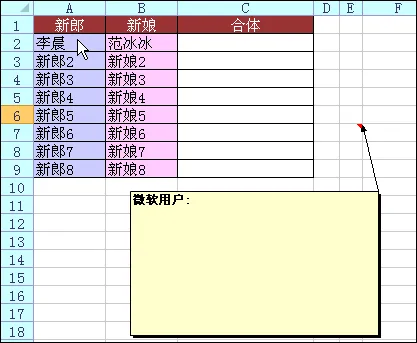
技巧1、利用批注完成多列内容合并
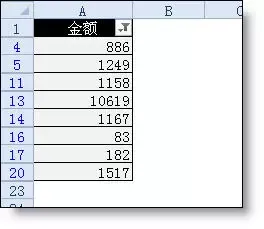
技巧2、筛选以1开始和以8开始的数字
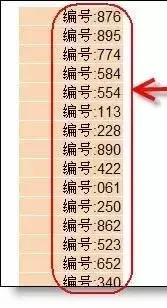
技巧3、一列数字前批量加汉字
技巧4、单元格内强制换行技巧
技巧5、锁定标题行技巧6、打印标题行技巧7、查找重复值技巧8、删除重复值技巧9、快速输入对号√技巧10、万元显示技巧11、隐藏0值技巧12、隐藏单元格所有值。技巧13、单元格中输入00001技巧14、按月填充日期技巧15、合并多个单元格内容技巧16、防止重复录入技巧17、公式转数值技巧18、小数变整数技巧19、快速插入多行技巧20、两列互换技巧21、批量设置求和公式技巧22、同时查看一个excel文件的两个工作表。技巧23:同时修改多个工作表技巧24:恢复未保存文件技巧25、给excel文件添加打开密码技巧26、快速关闭所有excel文件技巧27、制作下拉菜单技巧28、二级联动下拉技巧29、删除空白行技巧31、表格只能填写不能修改技巧32、文字跨列居中显示技巧33、批注添加图片技巧34、批量隐藏和显示批注技巧35、解决数字不能求和技巧36、隔行插入空行技巧37、快速调整最适合列宽技巧38、快速复制公式技巧39、合并单元格筛选
技巧1、利用批注完成快速合并
先插入一批注,然后复制多列数据,再选取批注按ctrl+v粘贴,然后再复制批注文字粘贴到表格中即可。
(注意:很多同学粘贴批注无效,是因为要点选批注边缘来选取批注,不要让批注进入文字编辑状态。)
技巧2、筛选以1开始和以8开始的数字
在搜索框中输入1*,点确定。结果如下图
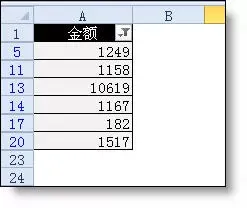
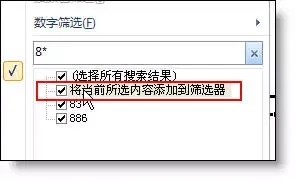
再打开搜索窗口,在搜索框中输入8*,选取“将当前所选内容添加到筛选器"
筛选后的结果:
技巧3、一列数字前批量加汉字
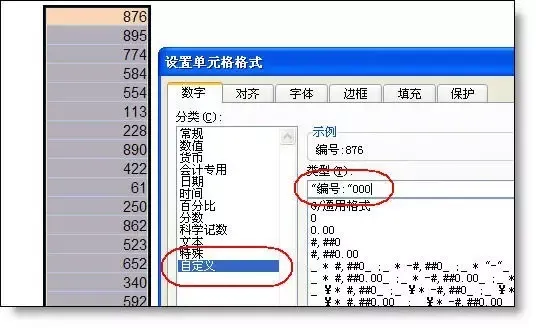
选取数字列,按ctrl+数字1打开单元格格式设置窗口 - 数字 - 自定义 ,右而框中输入代码:"编号:"000
完成后效果:
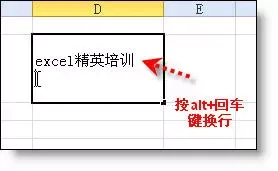
技巧4、单元格内强制换行
在单元格中某个字符后按alt+回车键,即可强制把光标换到下一行中。
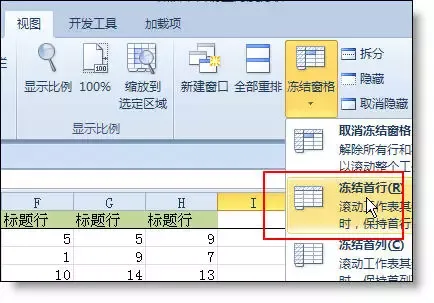
技巧5、锁定标题行
选取第2行,视图 - 冻结窗格 - 冻结首行(或选取第2行 - 冻结窗格)冻结后再向下翻看时标题行始终显示在最上面。
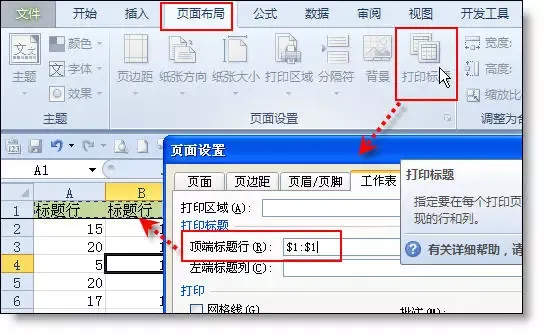
技巧6、打印标题行
如果想在打印时每一页都显示标题,页面布局 - 打印标题 - 首端标题行:选取要显示的行
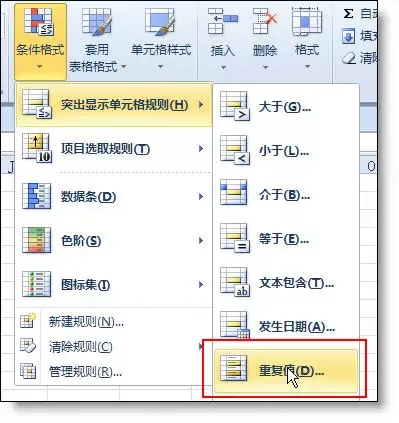
技巧7、查找重复值
选取数据区域 - 开始 - 条件格式 - 突出显示单元格规则 - 重复值。
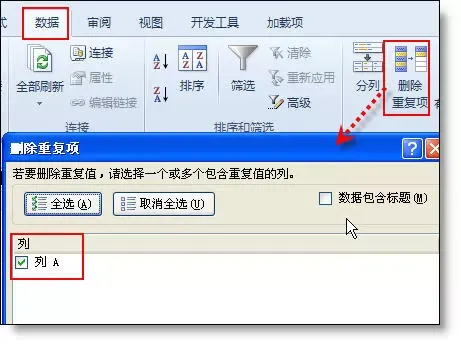
技巧8、删除重复值
选取含重复值的单元格区域,数据 - 删除重复值。
技巧9、快速输入对号√
在excel中输入符号最快的方式就是利用 alt+数字 的方式,比如输入√,你可以:
按alt不松,然后按小键盘的数字键: 41420
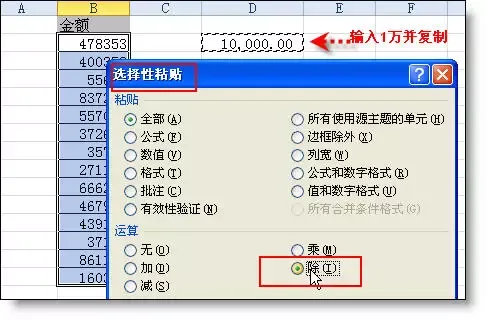
技巧10、万元显示
在一个空单元格输入10000(建议设置数字格式和边框) - 复制它 - 选择性粘贴 - 运算:除
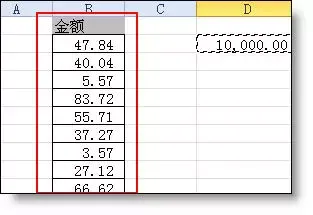
转换后
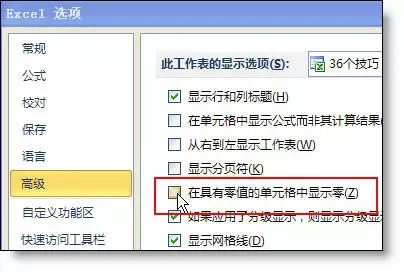
技巧11、隐藏0值
表格中的0值如果不想显示,可以通过:文件 - excel选项 - 高级 - 在具有零值的单元格
技巧12、隐藏单元格所有值。
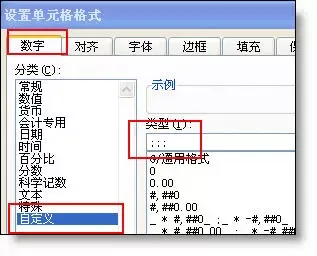
如果要隐藏单元格的值,选取该区域,右键 - 设置单元格格式 - 数字 - 自定义 - 右侧文本框中输入三个分号 ;;;
技巧13、单元格中输入00001
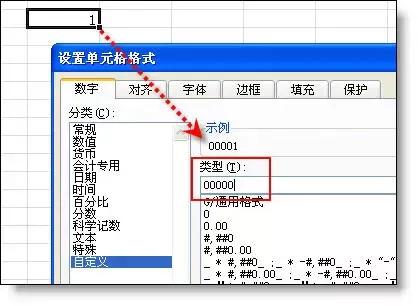
如果在单元格中输入以0开头的数字,可以输入前把格式设置成文本格式,如果想固定位数(如5位)不足用0补齐,可以:
选取该区域,右键 - 设置单元格格式 - 数字 - 自定义 - 右侧文本框中输入 00000
输入1即可显示00001
技巧14、按月填充日期
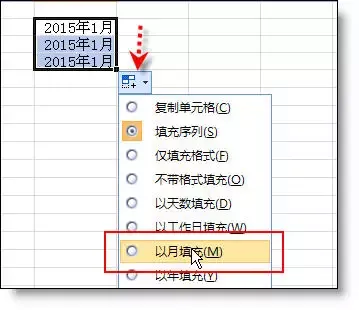
日期所在单元格向下拖动复制后,打开粘贴列表,选取“以月填充”
技巧15、合并多个单元格内容
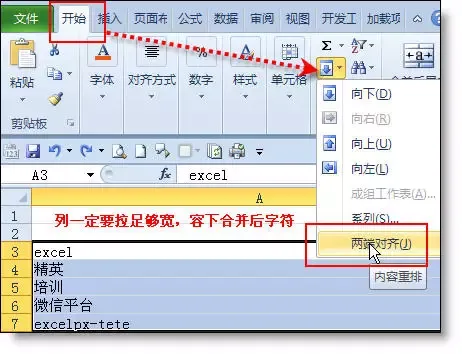
把列宽调整成能容易合并后字符,然后选取合并的区域 - 开始 - 填充 - 两端对齐
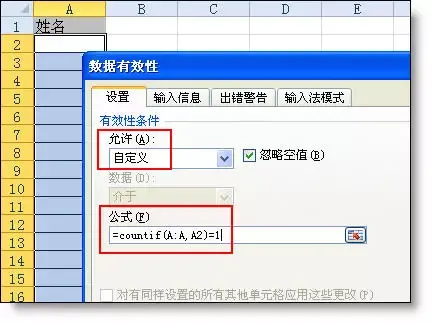
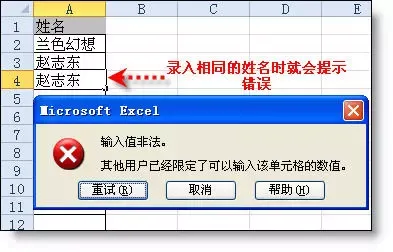
技巧16、防止重复录入
选取要防止重复录入的单元格区域,数据 - 有效性 - 自定义 - 公式:
技巧17、公式转数值
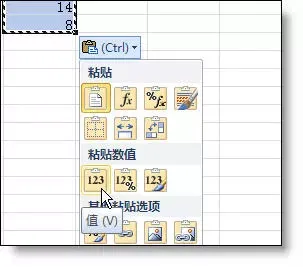
选取公式所在区域,复制 - 粘贴 - 粘贴为数值
技巧18、小数变整数
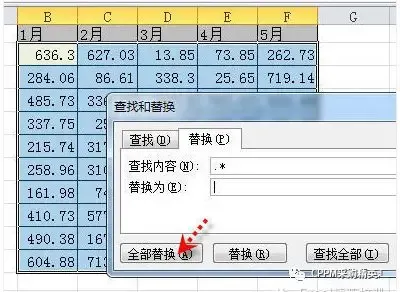
选取数字区域,ctrl+h打开替换窗口,查找 .* ,替换留空 然后点全部替换即可。
技巧19、快速插入多行
当你选取行并把光标放在右下角,按下shift键时,你会发现光标会变成如下图所示形状。
技巧20、两列互换
在下面的表中,选取C列,光标放在边线处,按shift同时按下鼠标左键不松,拖动到B列前面,当B列前出现虚线时,松开鼠标左键即完成互换。
放在边线
技巧21、批量设置求和公式
选取包括黄色行列的区域,按alt 和 = (按alt键不松再按等号)即可完成求和公式的输入。
技巧23:同时修改多个工作表
按shift或ctrl键选取多个工作表,然后在一个表中输入内容或修改格式,所有选中的表都会同步输入或修改。这样就不必逐个表修改了。
技巧24:恢复未保存文件
打开路径:C:\Users\Administrator\AppData\Roaming\Microsoft\Excel\ ,在文件夹内会找到的未保存文件所在的文件夹,如下图所示。
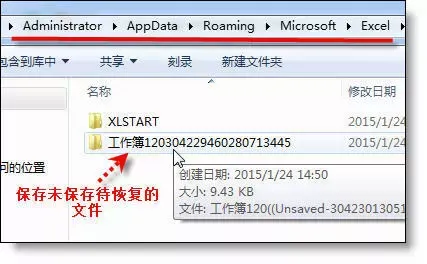
打开文件夹,未保存的文件就找到了。打开后另存就OK!
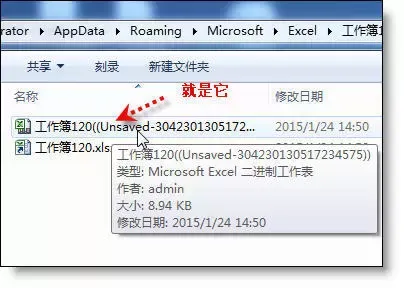
为什么我测试没有恢复成功?你是怎么知道恢复文件的路径的?
先看一个界面,看过你就明白了。
文件 - excel选项 - 保存
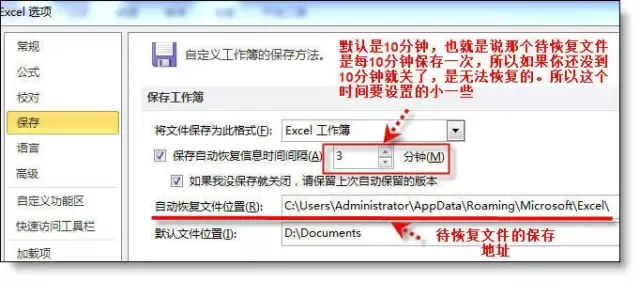
技巧25、给excel文件添加打开密码
excel文件 - 信息 - 保护工作簿 - 用密码进行加密。
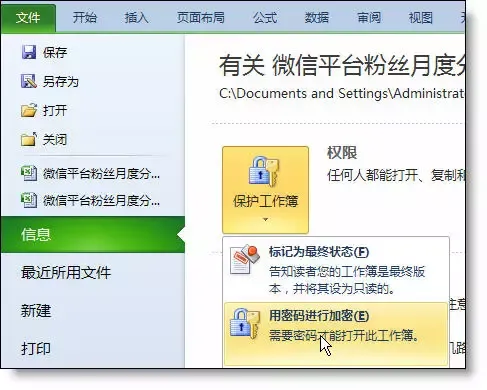
技巧26、快速关闭所有excel文件
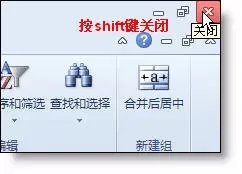
按shift键不松,再点右上角关闭按钮,可以关键所有打开的excel文件。
技巧27、制作下拉菜单
例:如下图所示,要求在销售员一列设置可以选取的下拉菜单。
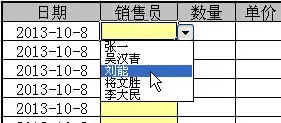
分析:在excel里制作下拉菜单有好几种方法,我们这里是介绍用数据有效性设置下拉菜单,
设置步骤:
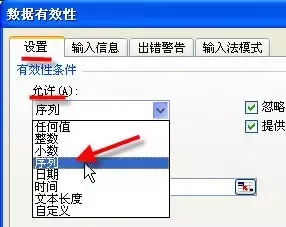
步骤1:选取销售员一列需要设置下拉菜单的单元格区域(这一步不能少),打开数据有效性窗口(excel2003版数据菜单 - 有效性,excel2007和2010版本 数据选项卡 - 数据有效性 - 数据有效性),在窗口中的“设置”选项卡里选“序列”
技巧28、二级联动下拉
例:如下图所示,在手机列输入或选取苹果,型号下拉里会显示所有苹果手机的所有型号,如果手机列输入三星,在型号列下拉菜单显示所有三星的型号。
手机列选苹果
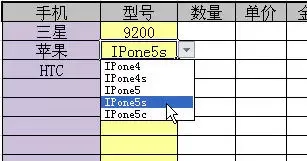
手机列选取三星
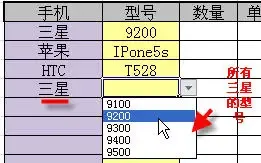
同学们应该明白什么是二级下拉联动菜单了,还等什么,我们一起开始制作吧。
操作步骤:
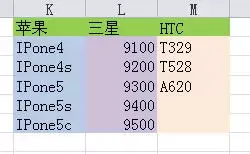
步骤1:设置数据源区域。就是把手机名称和型号整理成如下图格式备用,存放的位置随意。
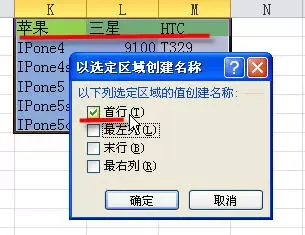
步骤2:批量定义名称。选取手机名称和型号区域后,打开指定名称窗口(excel2003版里,插入菜单 - 名称 - 指定,07和10版 公式选项卡 - 定义的名称组 - 根据所选内容创建),选取窗口上的“首行”复选框。如下图所示。
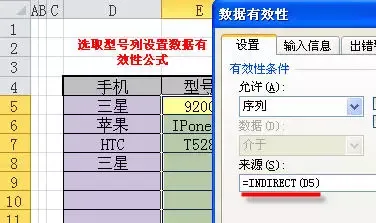
进行如下设置后,二级联动菜单设置完成。
技巧29、删除空白行
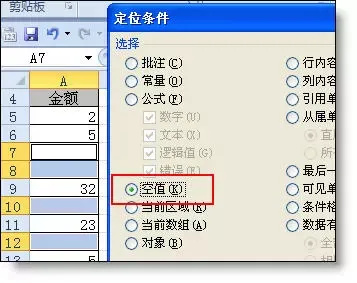
选取A列区域 - ctrl+g打开定位窗口 - 空值 - 删除整行
技巧30、表格只能填写不能修改
操作步骤
步骤1:按ctrl键,选取所有黄色的区域,然后按ctrl+1(数字1)打开“单元格格式”窗口,在锁定选项卡中,去掉“锁定”前面的勾选。
步骤2:保护工作表。excel2003版工具菜单 - 保护 - 保护工作表。excel2010版审阅选项卡 - 保护工作表。
按上述步骤操作后,你试着修改黄色区域单元格:ok。你试着在黄色之外的区域修改或插入行/列,就会弹出如下图所示的提示。
技巧31、文字跨列居中显示
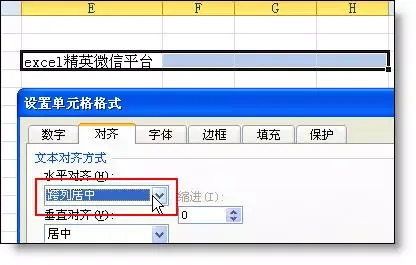
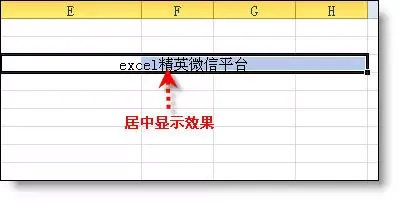
如果你不想合并单元格,又想让文字跨列显示。可以选取多列 - 右键设置单元格格式 - 对齐 - 水平对齐 - 跨列居中。
技巧32、批注添加图片
在制作产品介绍表或员工信息表时,常需要添加产品图片和员工照片,这时用批注插入图片是最好的选择。
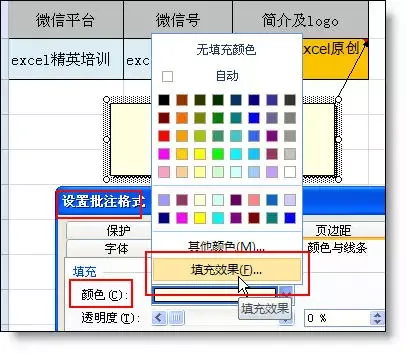
选取批注 - 右键“设置批注格式” - 颜色 - 填充效果 - 图片 -选择图片
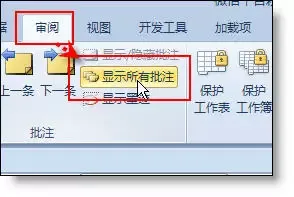
技巧33、批量隐藏和显示批注
打开审阅选项卡,点击“显示所有批注”
技巧34、解决数字不能求和
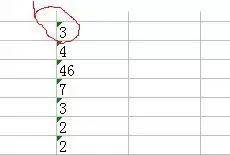
数据导入Excel中后居然是以文本形式存在的(数字默认是右对齐,而文本是左对齐的),即使是重新设置单元格格式为数字也无济于事。
下面的方法可以帮你快速转换成可以计算的数字
选取数字区域,第一个单元格一定是包括数字的,而且单元格左上方有绿三角,选取后打开绿三角,点转换为数字。如下图所示
技巧35、隔行插入空行
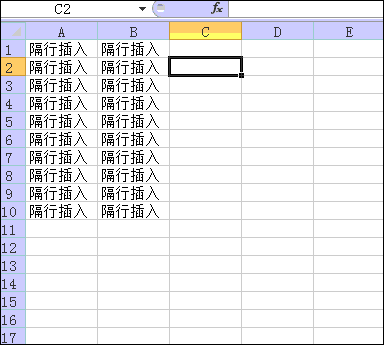
隔行插入是一个古老但又不断有人提问的话题,网上已有很多相关的教程,今天小编录了一段动画,演示隔行插入的步骤。
下面的演示分为两部分:
1 隔行插入空行
2 分类前插入空行
注:演示过程中打开定位窗口的组合键是ctrl + g
技巧36、快速调整最适合列宽
选取多行或多行,双击其中一列的边线,你会发现所有行或列调整为最适合的列宽/行高。
技巧37、快速复制公式
双击单元格右下角,你会发现公式已复制到表格的最后面。
技巧38、合并单元格筛选
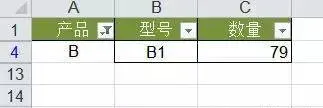
含合并单元格表格
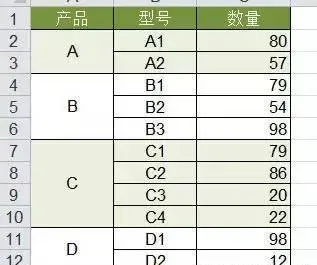
如果直接筛选会出现下面的情况。(只筛选出第一条)
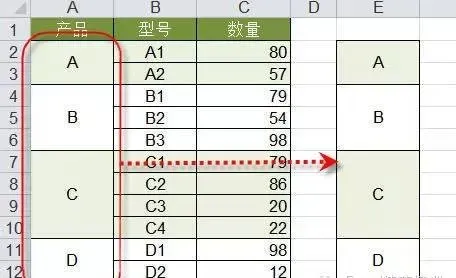
如果想实现正确的筛选结果,需要对表格A列动一下手术。
第一步:复制A列到E列。
技巧39、自动到期提醒
原表:
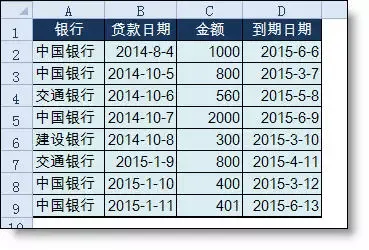
要求:
离到期日30天内行填充红色,60天内填充黄色。
效果:
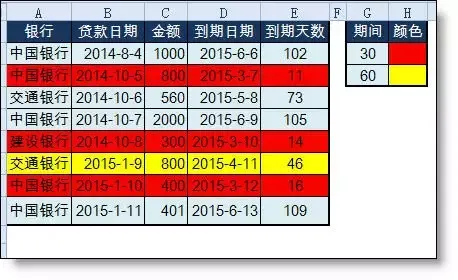
还可以修改G2:G3的期间,提醒色会自动更新
怎么样?很好玩,也很实用吧。还等什么,跟小编一起学吧!
操作步骤:
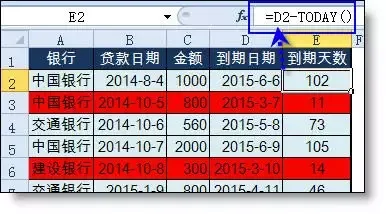
步骤1、添加到期天数列,计算出离还款还有多少天。
公式 =D2-TODAY()
步骤2、添加辅助表,可以用来动态调整提醒的天数。
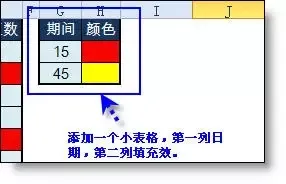
15表示15天内,45表示45天内。
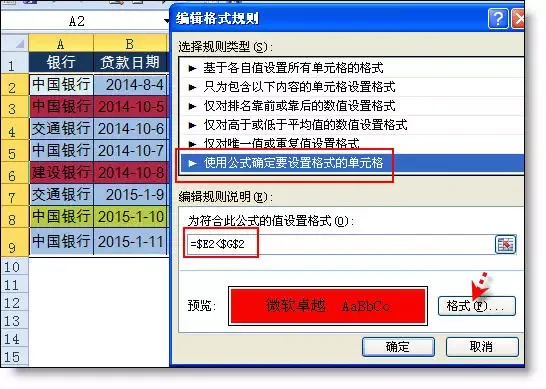
步骤3、选取表格(标题行不选),开始 - 条件格式 - 新建规则。然后进行如下设置:
类型:使用公式确定.......
设置格式框中输入公式 =$E2<$G$2(按E列到期日判断,所在E前要加$)
点格式按钮,设置填充色为红色。
步骤4、按步骤3方法,再添加一个规则。公式为=$E2<$G$3,格式设置为黄色。
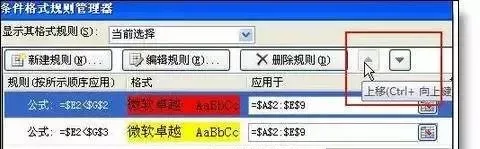
步骤5、开始 - 条件格式 - 管理规则,在规则管理窗口中,把30天内规则提升到最上面。
报考CPPM注册职业采购经理
解决采购人待遇低、晋升条件限制问题!通过专业的系统培训学习,采购技能提升快,获得领导重视,优先加薪和晋升,一般在300-2000不等。
6个板块的学习,知识系统全面,实战性强!CPPM 6大板块专业化提升,摆脱泥腿子,解决工作中的瓶颈问题,提高工作效率解决采购管理难点,成为专业采购人,提升职业自信!
学无止境,时间不限!一次报名学习,成为嘉华培训CPPM学员,终身免费进修,摆脱学习时间短,及时学习更新内容。
每天解决您的工作实际问题!嘉华培训CPPM讲师与学员交流群,可以和授课老师无缝沟通,随时将工作疑难问题与老师交流,快速解决采购的一切痛点。
增加新的学习方式!嘉华培训独家CPPM视频网课,无论手机还是电脑,录制好的130课时不同章节的视频,无论在办公室、家里、出差中,都可以灵活听课!
招聘跳槽优先录入!注册职业采购经理成为国内国际唯一双认证,国家大网查询,世界多个国家和地区认可,可用于就业,升职,加薪,岗位竞聘,企事业单位招聘,政府采购评审专家录用,职称评定等,更新简历后增加HR邀约机会及成功率,是进入好企业的筹码和优势!
获得更多资源和人脉关系!加入嘉华培训CPPM 同学交流群,与成千上万个采购与供应商交流,获得更多需求信息与人脉!
国家知名教授面对面!中心拥有多名国际知名讲师,从基层做起,采购实战经验均在20年以上,并在大型企业任高管,教授风格独特生动易吸收,理论结合实战,课程接地气!
注册职业采购经理认证考试
培训考试城市:
上海、北京、广州、深圳、杭州、成都、南京,青岛,
武汉,宁波等城市
为方便全国学员报考
开通【职业技能鉴定中心】报考通道
长按识别二维码
进入预报名通道

176 6137 0026(同微信)
CPPM证书 高级认证顾问会与您取得联系