ARTICLE · 1356145
XML搭建EXCEL顶部工具栏保姆级教程第三期:定位选项卡并复用 内置命令
XML搭建EXCEL顶部工具栏保姆级教程第三期:定位选项卡并复用 内置命令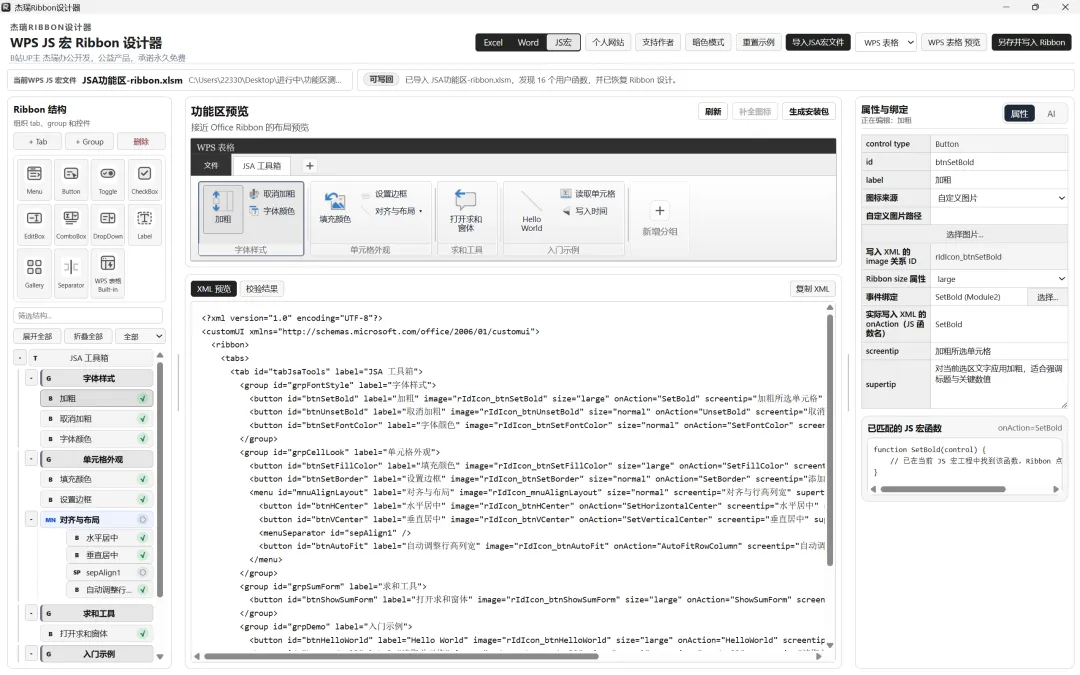
1. 修改

前言
如果你只是想要快速搭建一个即点即用的EXCEL顶部工具栏,完全可以用杰瑞Ribbon设计器这个免费小工具,不需要理解复杂的XML语法,如下列文章所说:
01 杰瑞Ribbon设计器发布(致敬开发者)
02 杰瑞Ribbon设计器引入 JSA 宏代码
03 杰瑞Ribbon设计器适配 统信等国产系统
设计功能区的底层是XML语法,杰瑞Ribbon设计器是帮大家省去了麻烦。
本系列课程是把XML的语法拆开讲,并且每节课配上一个非常简单的上手实操案例,带着大家一步步入门XML,当然这并不意味着你需要再重走编写XML语法的老路,而是为了更加深刻地理解Ribbon选项卡的工作原理!
上一节课我们讲到这:第2课 调整 Excel 功能区外观和布局
这节课我们继续用 报表工具练习.xlsm,把「报表工具」放到「开始」右边,再在「格式」组里加入 Excel 的「自动换行」。
1. 修改 customUI14.xml
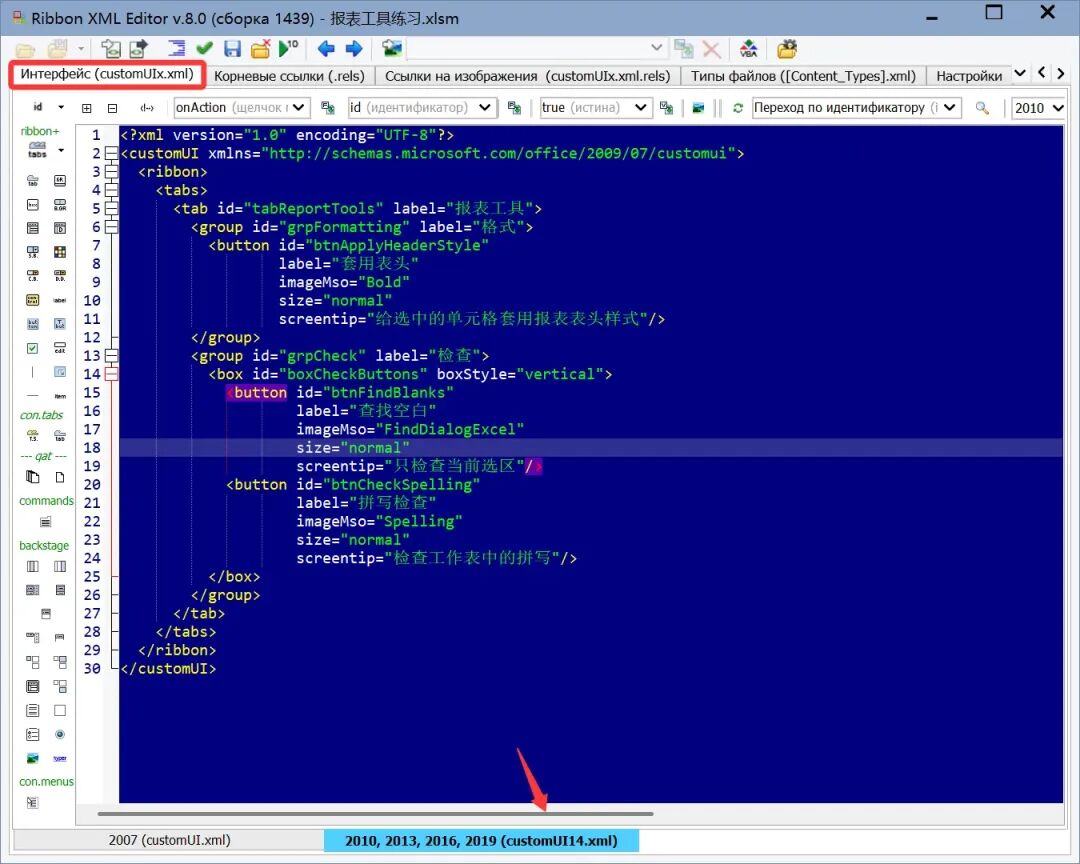
在 Ribbon XML Editor v8.0 按 Ctrl+O 打开工作簿,点选底部右侧的 2010, 2013, 2016, 2019 (customUI14.xml)。
找到 <tab id="tabReportTools" ...>,在它的起始标签里加上insertAfterMso="TabHome"。TabHome是 Excel「开始」选项卡的内置 ID。Excel 会按这个 ID 找到定位目标。找到 grpFormatting,在「应用表头样式」按钮的/>和该组的</group>之间插入<control idMso="WrapText"/>。Excel 会在这一组里显示内置的「自动换行」控件,点击后由 Excel 执行命令。
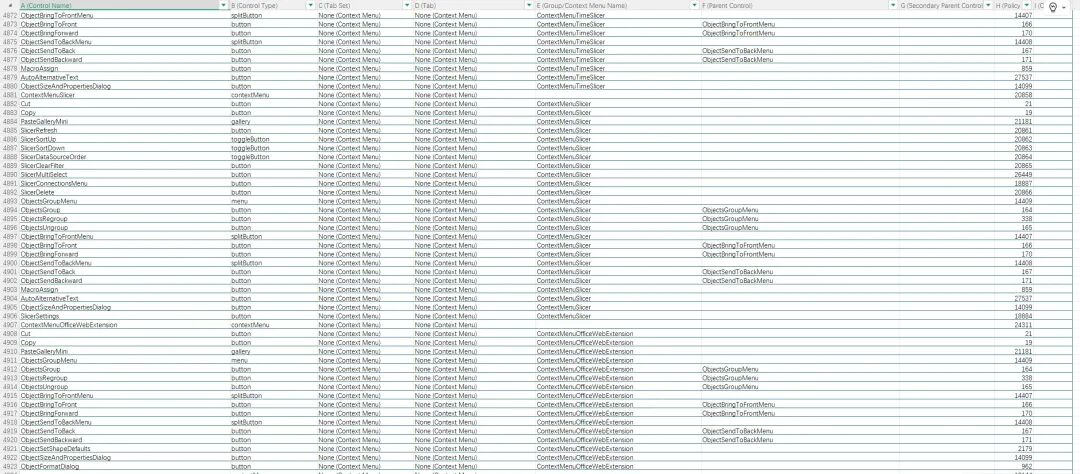
对于所有可以用的内置控件,可以在github的OfficeDev仓库查看,大概有近5000个内置的,感兴趣可以自行下载对照
替换XML为本节课的完整 XML,如果工作簿还在上节课的示例状态,也可以直接粘贴这段完整代码。
<?xml version="1.0" encoding="UTF-8"?><customUIxmlns="http://schemas.microsoft.com/office/2009/07/customui"><ribbon><tabs><tabid="tabReportTools"label="报表工具"insertAfterMso="TabHome"><groupid="grpFormatting"label="格式"><buttonid="btnApplyHeaderStyle"label="应用表头样式"imageMso="FormatPainter"size="large"screentip="给选中的单元格套用报表表头样式"/><controlidMso="WrapText"/></group><groupid="grpCheck"label="检查"><boxid="boxCheckButtons"boxStyle="vertical"><buttonid="btnFindBlanks"label="查找空白"imageMso="FindDialogExcel"size="normal"screentip="检查选区中的空白单元格"/><buttonid="btnCheckSpelling"label="拼写检查"imageMso="Spelling"size="normal"screentip="检查工作表中的拼写"/></box></group></tab></tabs></ribbon></customUI>2. 在 Excel 里验收
按 F7校验 →Ctrl+S保存 →F9用 Excel 打开。看顶部顺序是否是 开始 → 报表工具。
在空白工作表的 A1和A2都输入这是一段用来验证自动换行功能的长文本。把 A 列拖窄,确保文字宽于单元格。只选 A1,点 报表工具 → 格式 → 自动换行。观察A1是否在单元格内分成多行,再用A2对照。保持选中A1再点一次,确认能关闭换行。选中 A1:A2,再点一次「自动换行」。检查两个单元格是否都换行。若只能看到第一行,可以在「开始 → 格式」中自动调整行高。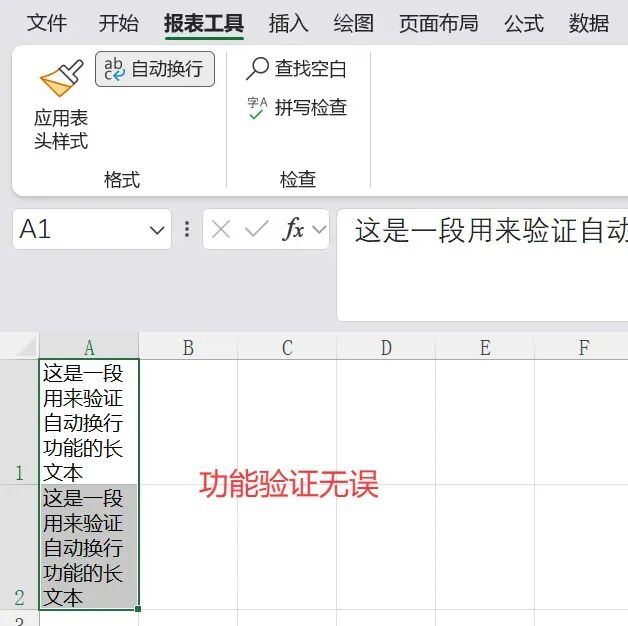
用 idMso="WrapText" 的好处是,我们不需要自己编写回调的VBA代码,这些都是内置的EXCEL组件,我们可以直接拿来用,都是已经绑定好对应的EXCEL行为的,我们只负责布局就好。
3. 读懂这几个 ID
| 写法 | Excel 如何使用它 |
|---|---|
id="tabReportTools" | |
insertAfterMso="TabHome" | |
idMso="WrapText" | |
imageMso="FormatPainter" |
练习一次定位变化。把 insertAfterMso="TabHome" 临时改成 insertAfterMso="TabInsert",校验、保存并重开工作簿,确认「报表工具」移到「插入」之后。然后改回 TabHome。
验收清单
「报表工具」位于「开始」右边,里面仍能看到「格式」和「检查」。
只选 A1 时,命令作用于 A1。选中 A1:A2 时,两个单元格都能换行。
能说清 TabHome 定位到哪个选项卡,WrapText 引用的是哪个内置控件。
只要上述清单你都能理解到位,那就可以进入下一节课的学习
我是杰瑞,欢迎留个关注,XML的这些事,我会拆开来慢慢讲!