ARTICLE · 1357941
Excel表格满屏绿色小三角,十秒就能全关掉
Excel表格满屏绿色小三角,十秒就能全关掉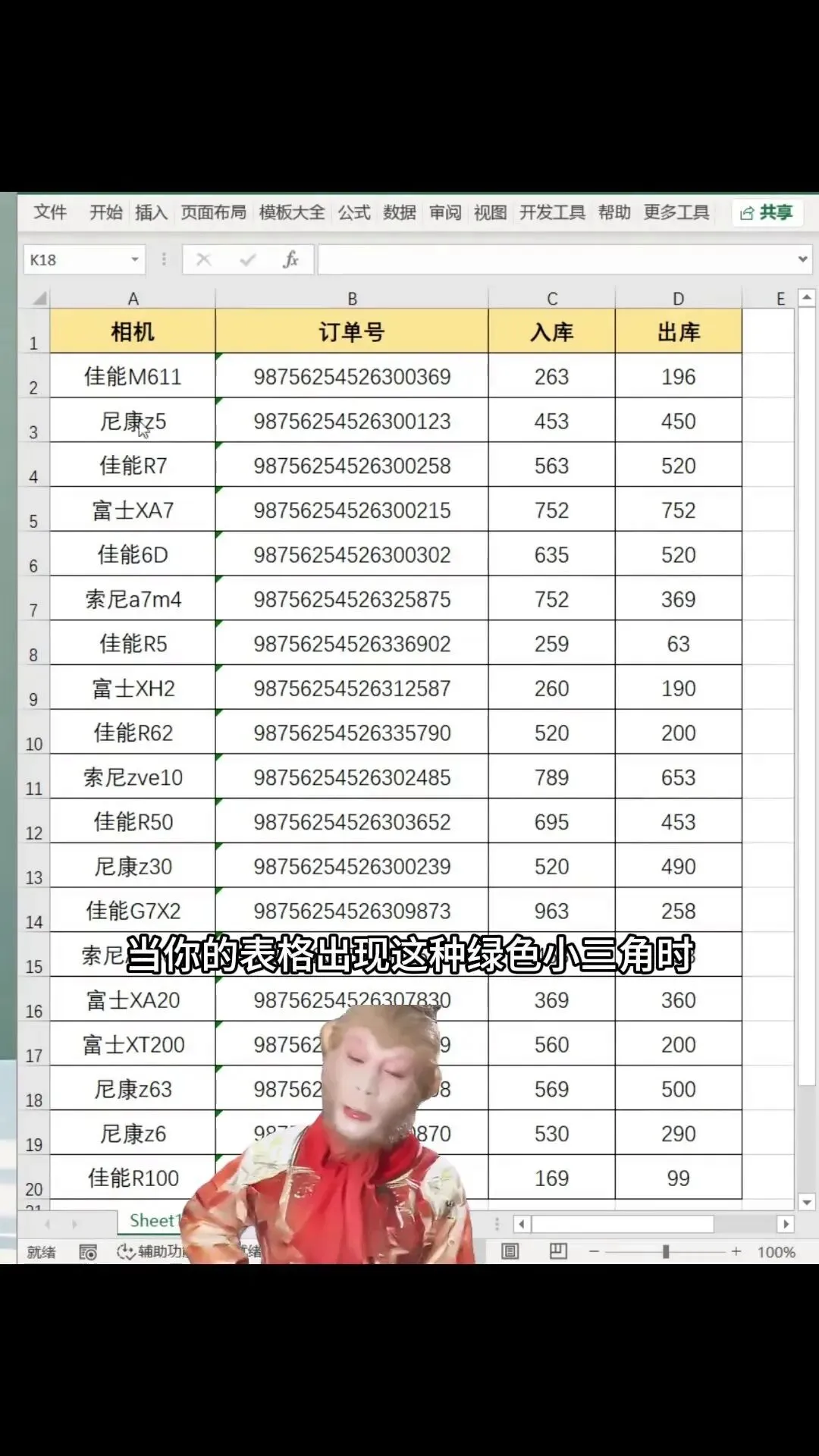
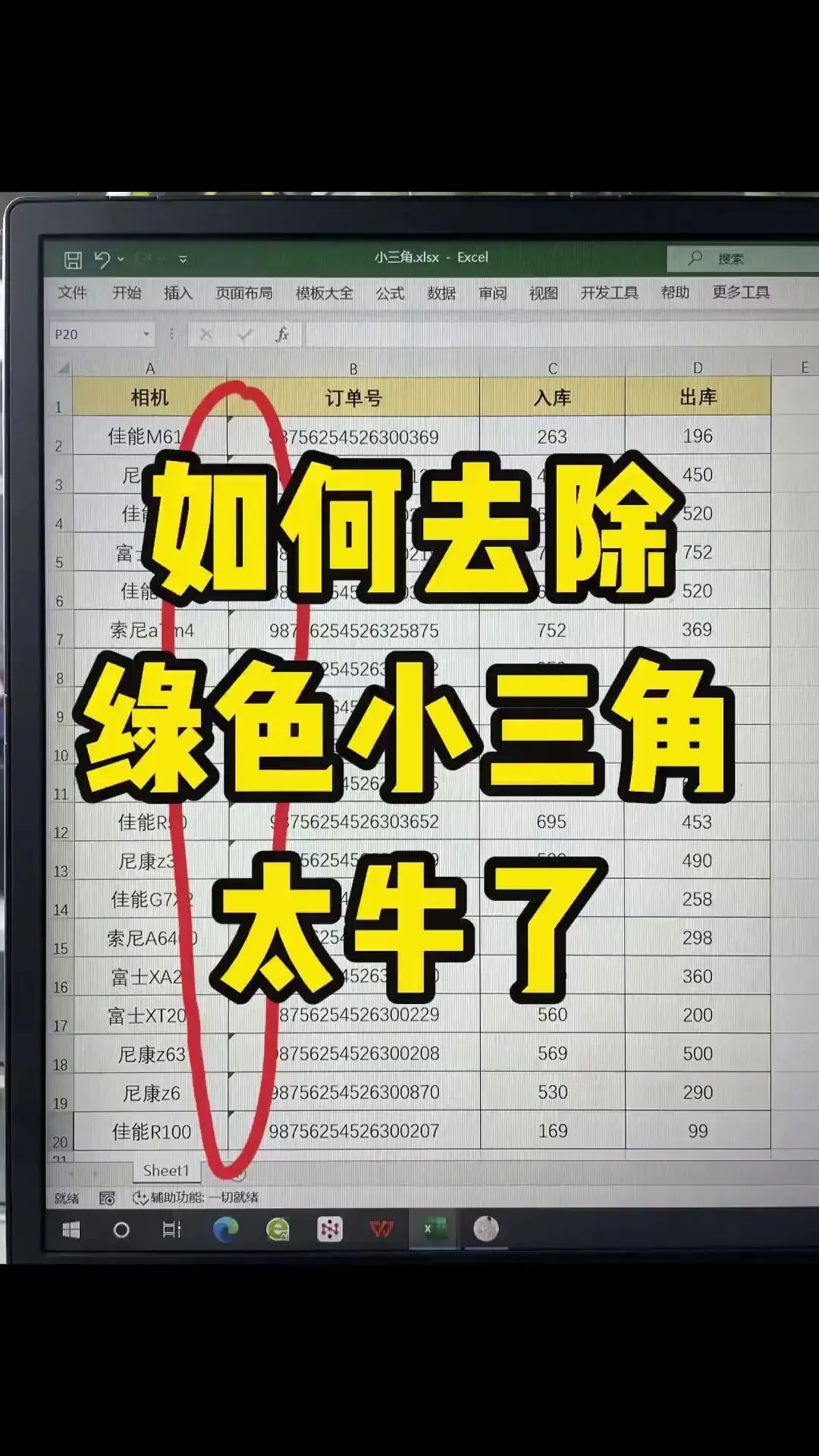

打开系统导出的表格,单元格左上角经常一片绿色小三角。鼠标移上去,黄色感叹号弹出来,写着“数字以文本形式存储”之类的话。打印不显示,屏幕上看着又别扭。删掉重填没用,复制到新表也跟着跑。很多人忍着,或者一个个手工删掉重录。这玩意儿十秒就能关掉。
它是什么?不是表格坏了。Excel自带一个后台错误检查,觉得这个格子的写法跟周围不一样,就给你标一下。疑似错误,不是真错误。公式计算、打印、保存都不受影响。常见触发就三种:数字当文本录,比如身份证号、工号、订单编号;某个公式和旁边区域写法不一样;公式里漏选了挨着的单元格。Excel是好心,可天天处理导出数据的人,看这个就是多余提示。
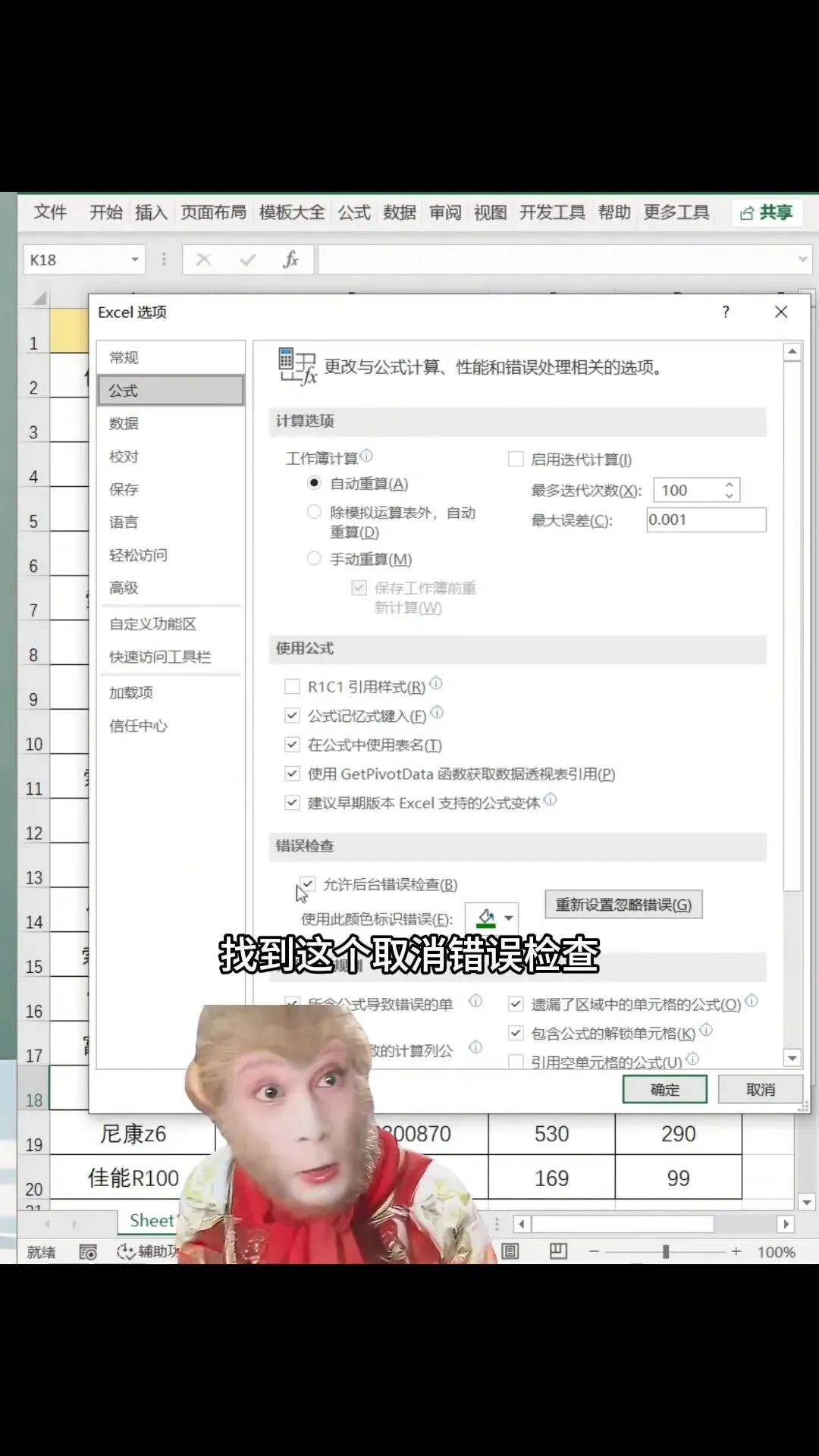
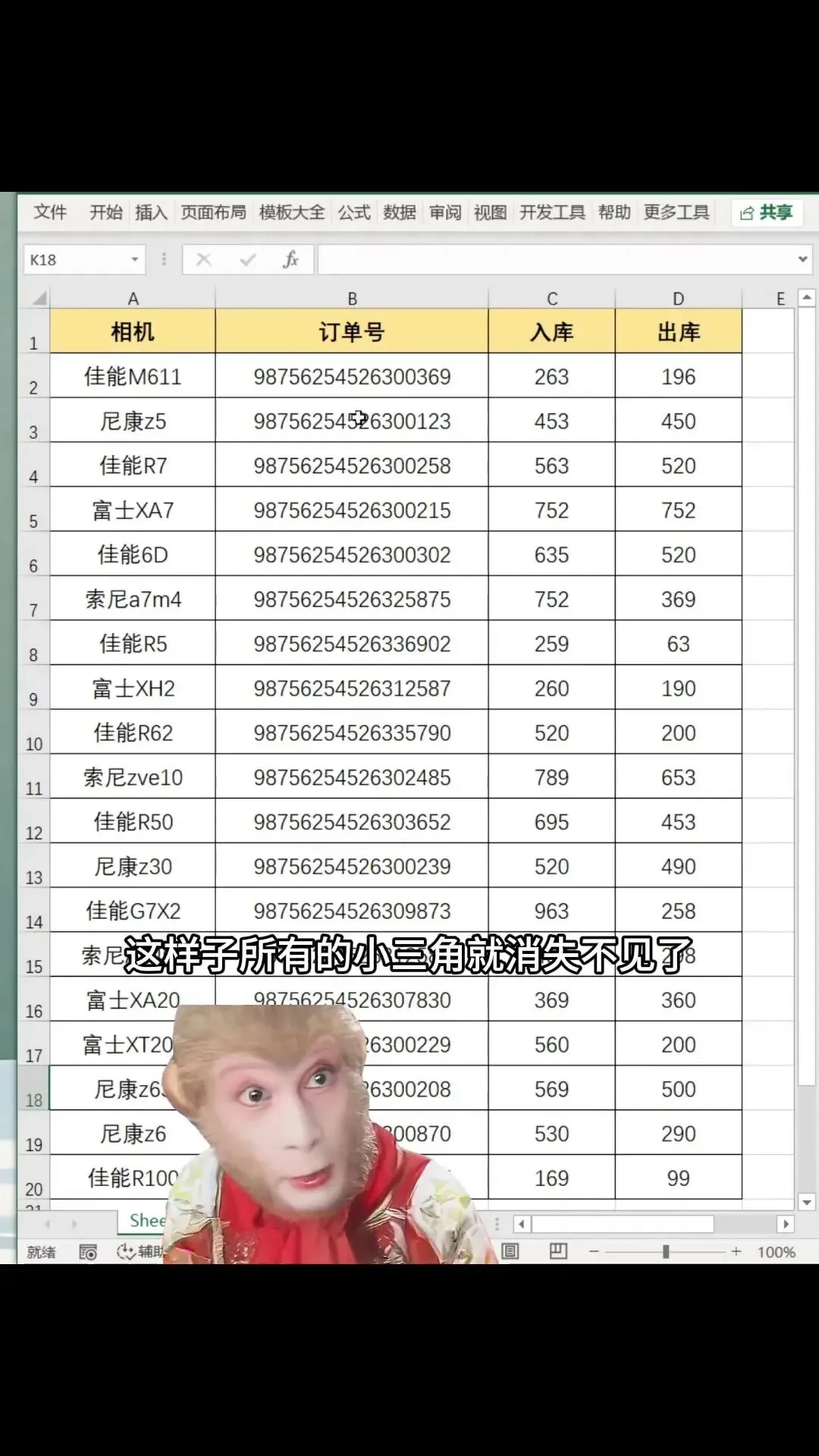
关掉的路径很短。点左上角“文件”,页面左下角找“选项”点开,弹出窗口左边选“公式”,右边找到“错误检查”,把“允许后台错误检查”前面的勾去掉,点右下角“确定”。回到表格,绿色小三角一起消失。熟练的话,十秒不到。
这个开关管整个Excel,一关全关。只想处理某几块区域,或者还想留一部分提醒,换个思路。选中带小三角的单元格,点旁边黄色感叹号下拉菜单,里面有一项“忽略错误”,点一下,这片区域的小三角就没了,别的地方还在。小三角是因为数字存成了文本,更稳的做法是选中这一列,用“数据”选项卡里的“分列”,一路点完成,数字变成真数值,小三角也跟着消失。
坑在这儿:这个设置只对当前这台电脑上的Excel生效。文件发给同事,人家那边照样显示。它只关掉提醒,没改单元格本身的数据格式。后面还要对这些数字求和、排序,先确认是不是文本型数字。选中整列,看窗口底部状态栏有没有“求和”结果。只有一个“计数”,那就是文本,先用分列转成数值再处理,不然求和结果是0。