ARTICLE · 1360331
付费放大工具可以卸载了!本地跑16倍,批量随便来
文末免费获取
往期分享的经典内容我们汇总在了在线文档,方便大家搜索查找,复制下面地址去浏览器打开使用
【腾讯文档】带刀设计素材资料大全
https://docs.qq.com/sheet/DWWxGRGpoQ1J2T09Q?tab=81q3gc

上一期是云端,这一期正好翻过来
上期我们测了 ImgLarger:不用注册能试 5 次,但免费档卡着「输入长边 1024px、最高 2 倍」,4X、8X 要开会员,扩图、修复这类功能还得登录。
这期的 Upscayl 走的是完全相反的路子:软件装在你自己电脑上,图不上传、不联网、不算点数,想放大多少张就放大多少张。
先看几个硬数字:
▪ GitHub 51,880 Star、2,712 Fork,协议 AGPL-3.0,主力语言 TypeScript;
▪ 官方 release 里各平台安装包累计下载超过 2000 万次;
▪ 从 2022 年 7 月建仓到现在,一直在更新;
▪ 官网标题直接写着「Free and Open Source」,后面跟一句 Download once, forever yours(下载一次,永远归你)。
它是目前这个品类里最出名的开源方案,社区里最常拿来对比的是 Magnific AI——一个月几十美元的订阅服务。
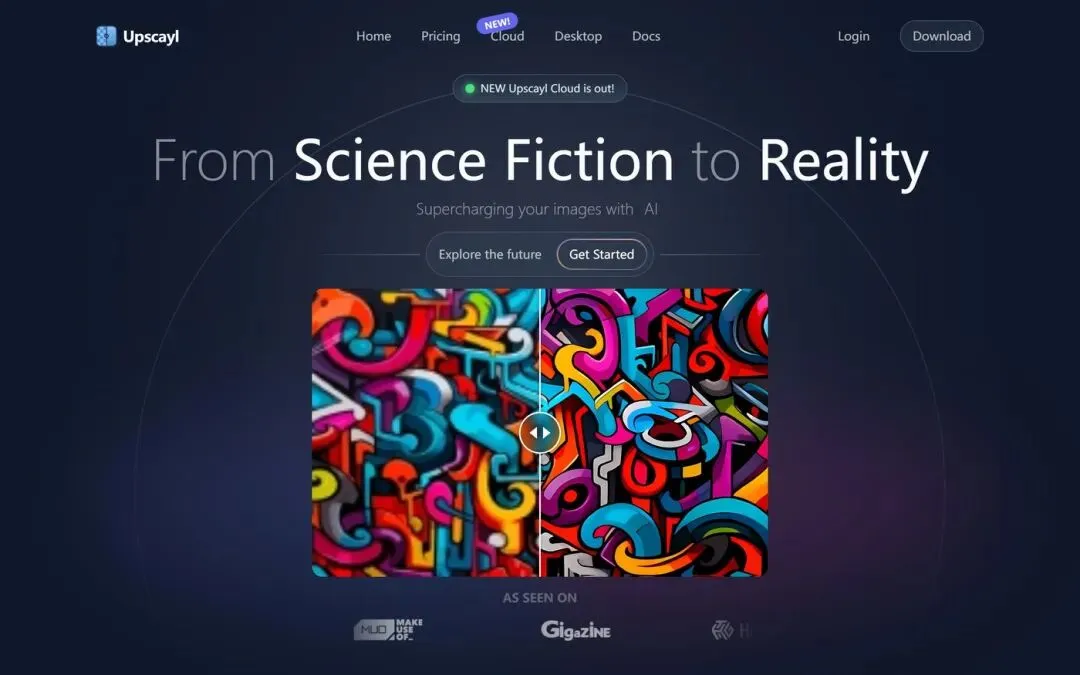
官网首屏中间那张图就是它自己的前后对比演示:左边糊成一团,右边线条锐利、色块干净。
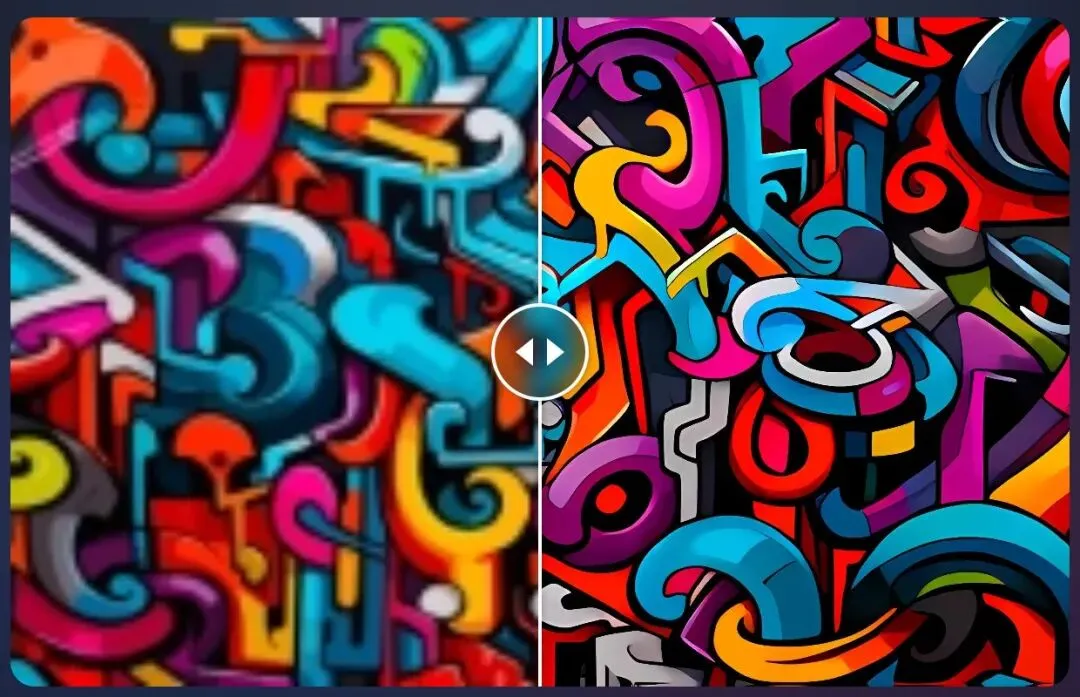
⚠️ 不过得说清楚:这是官方放出来的 demo,不是我跑出来的。挑的素材是色块大、边缘清晰的涂鸦插画,本来就是 AI 放大最讨巧的类型。真实照片、文字、线稿没这么夸张,后面我用自己的图实测。
实测:同一张烂图,本地跑是什么结果
为了跟上一期有个对照,我把同一张 384×228、JPEG q35、9KB 的老街图又拿了出来,这回不传网站,直接在本机跑 Upscayl 的命令行后端:
upscayl-bin.exe -i src-384.jpg -o upscayl-4x.png -s 4 -m models -n upscayl-standard-4x -f png -c 0
▪ 输出 1536×912(整整 4 倍),PNG 2.09MB,10.32 秒完成;
▪ 全程没联网、没登录、没点数、没水印,日志最后一行是 Upscayl 自己打的「Upscayled Successfully!」;
▪ 启动时 Vulkan 枚举出 3 个设备:Intel HD 630(核显)×2 + NVIDIA GTX 1060(独显)。
我还分别指定显卡又跑了两遍,得到一组挺有意思的数字:
也就是说官方 README 那句「多数核显不行」得补个注脚:这台 2017 年的 HD 630 照样能跑,只是慢了整整 5 倍。核显用户不用直接劝退,先试一张再说。
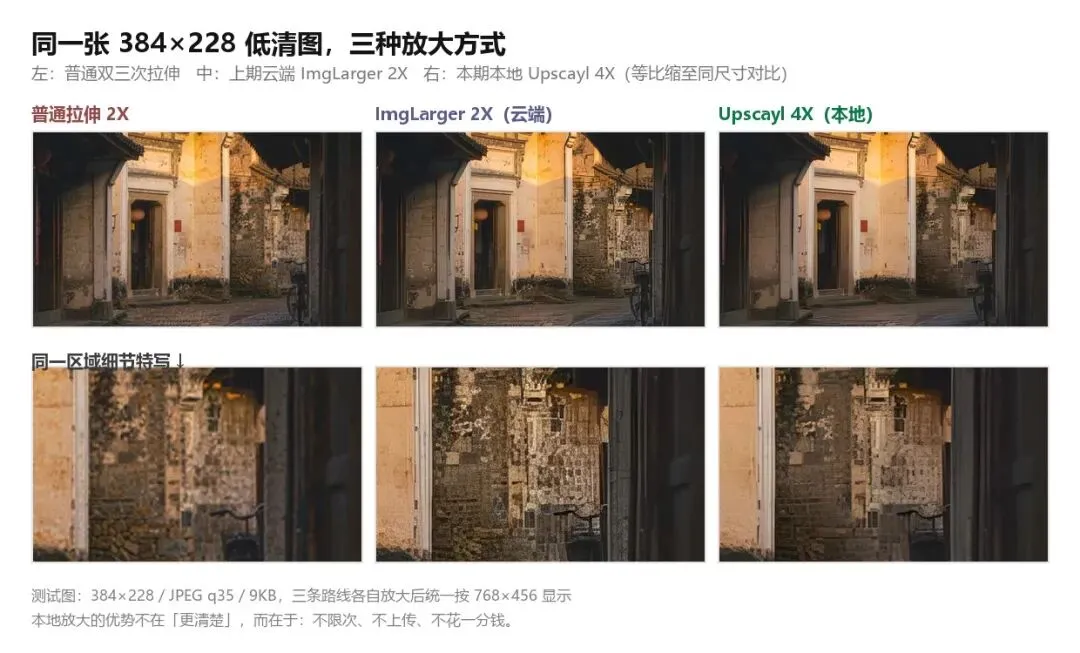
把三种结果统一按 768×456 摆在一起看,结论得说实话:Upscayl 并没有比上一期的云端 ImgLarger 更锐利——右边那栏墙面砖石反而比中间稍柔和,中间那张边缘更「硬」。观感上像是两种取向:一个爱把边缘拉紧,一个宁可留点柔和也不造出假细节。没有谁碾压谁。
但 Upscayl 赢在另外三件事上:输出是 1536×912 而不是 768×456(真 4 倍,不是缩着看)、一张图都不用上传、跑一百张也不扣一分钱。对做设计的人来说,前两条比「谁更锐一点」重要得多。
软件长什么样:四步就完事
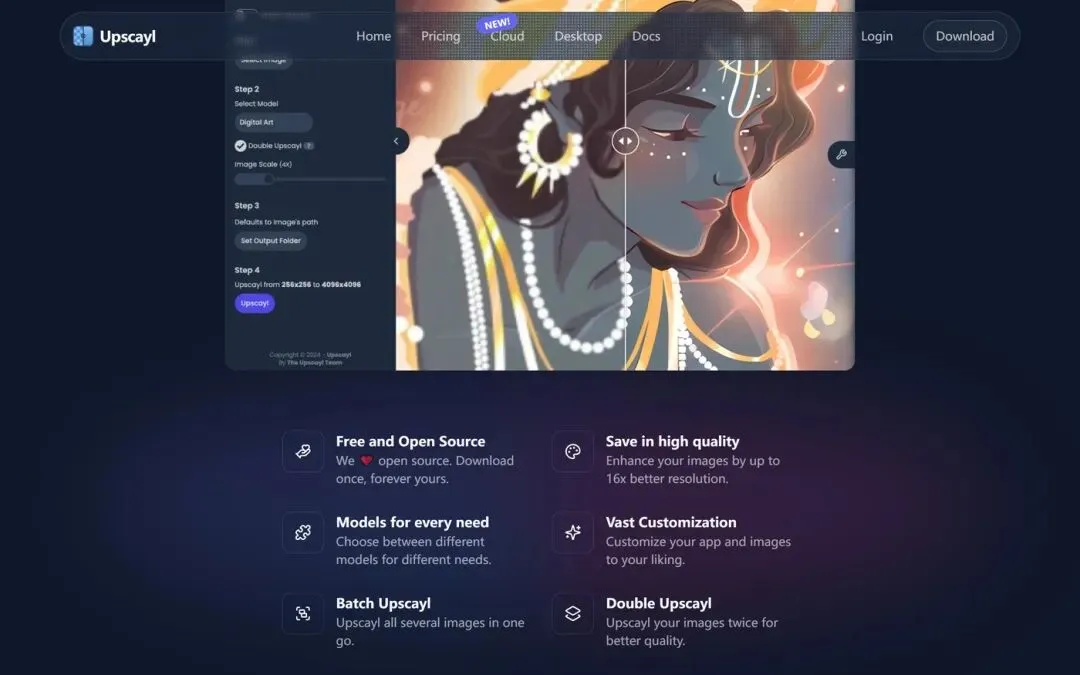
官网展示的界面把流程拆得很直白,左侧四步:
▪ Step 1 Select Image — 选图,也可以直接把剪贴板里的图粘进来(v2.15 新增);
▪ Step 2 Select Model — 选模型,下面还能勾 Double Upscayl(放大两次);
▪ Image Scale (4x) — 选倍率,最高可以做到 16 倍;官方界面里那行小字写着「Upscayl from 256×256 to 4096×4096」,正好是 16 倍;
▪ Step 3 Set Output Folder — 输出位置,默认跟原图同目录;
▪ Step 4 点 Upscayl — 开始。
右侧就是结果预览,中间有个可拖动的对比滑块。顶上还有 Batch Upscayl 开关,勾上就能一次性扔一整个文件夹进去。
下面六个卖点也写在官网上:免费开源、最高 16 倍、多模型可选、界面可定制、批量处理、Double Upscayl。
模型才是真门槛(也是真好玩的地方)
翻了源码里的 common/models-list.ts,v2.15 内置的是这 7 个(都在 resources/models 里,随安装包一起给你):
另外源码 models/ 目录还带了 realesr-animevideov3 的 x2 / x3 / x4 三个版本(各 1.2MB),专门给动画帧用。顺带一提,安装包之所以有 250MB,主要就是这些模型文件撑起来的。
更狠的是它支持加载自己的模型:官方单独开了 upscayl/custom-models 仓库,目前放了 14 组额外模型(4x_NMKD、4xLSDIR、RealESRGAN_General、uniscale_restore 等),都能直接丢进软件里用。文档里还教你怎么把自己训练的模型转成 ncnn 格式。
这一层是云端工具基本给不了的——付费站给你什么模型就只能用什么模型。
硬性门槛:得有一块能跑 Vulkan 的显卡
这条必须单独拎出来,不然一堆人装完打不开。README 里写得很直白:
You'll need a Vulkan compatible GPU (Graphics Card) to upscale images. Many iGPUs (integrated graphics) do not work but, no harm in trying :)
• 底层是 Real-ESRGAN + ncnn Vulkan,靠显卡算,不吃 CPU;
• 必须有支持 Vulkan 的显卡,NVIDIA / AMD 近十年的独显基本都行;
• 官方说大部分核显不行,但我实测这台 Intel HD 630 偏偏能跑通,只是慢了 5 倍(35.87 秒 vs 独显 7.15 秒)。别看到「核显」两个字就放弃,先试一张;纯 CPU 是真不行——这也是它跟在线工具最大的差别:把算力成本转嫁给了你自己的机器;
• 后端 upscayl-ncnn 也是开源的,还提供 CLI 命令行版,可以写进批处理脚本里自动跑;
• FAQ 里也提到社区有人做过核显的 workaround,但不保证成功。
反过来说,只要显卡够,它的优势是压倒性的:没有次数限制、没有文件大小限制、没有排队、断网也能用。处理客户素材、未发布的稿子、私人照片,这点比传上云安心得多。
别下错:免费桌面版 ≠ 付费 Cloud 版
官网现在把 Upscayl Cloud 放得特别显眼,容易点混。两个是完全不同的东西:
Cloud 也有它的好处(不吃显卡、手机平板都能用、能放大到 256MP),但如果你有一块能跑 Vulkan 的显卡,桌面版就是白捡的。认准「Desktop / Download」那条路,别被 Cloud 的登录页拐走。
下载与版本
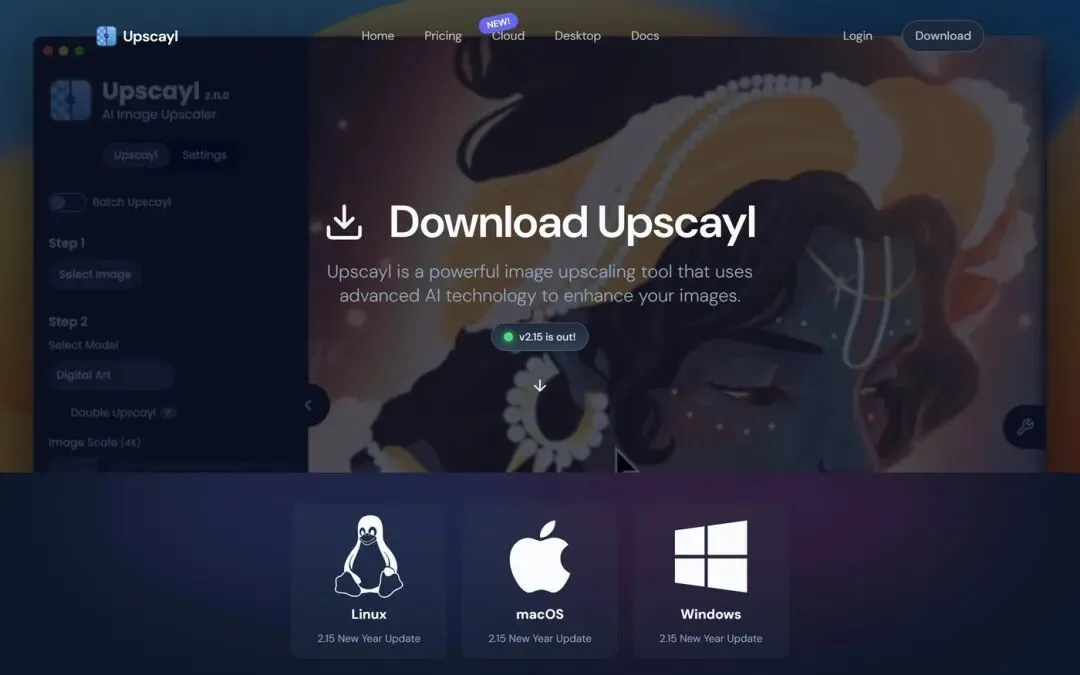
最新正式版是 v2.15.0(2024-12-25 发布,代号 2.15 New Year Update)。说句公道话:这个版本号已经快两年没动了,但仓库代码到 2026 年 10 月还在提交,属于「维护中、但没攒够一个大版本」。三个平台都给全了:
▪ Windows:安装包 exe 约 248.8MB,另有免安装 zip 约 290.2MB;
▪ macOS:dmg 约 367MB,也能从 Mac App Store 装;
▪ Linux:AppImage / deb / rpm 三种,还有 Flatpak(Flathub 上有)。
v2.15 这版加了不少东西:多语言界面(含中文)、新模型 High Fidelity、Lens Viewer 放大镜、剪贴板直接粘贴、TTA 模式、右侧栏统计(累计放大张数、平均耗时)、新的引导设置向导。界面也重做了一遍——作者自己在更新日志里吐槽「A new updated interface for the 500th time」😂
用之前要知道的事
• 显卡是硬门槛:先确认 Vulkan 可用;核显不一定跑不动(实测能跑),但会慢好几倍;
• 安装包不小:Windows 版 250MB 起,另外模型是随包带的;
• 16 倍不是「一步到位」:模型本身是 4 倍,16 倍是 4 倍放大后再做一次缩放(或 Double Upscayl 放大两次)。倍率越高越容易出「塑料感」,一般 2–4 倍最实用;
• 它同样在「猜」细节:文字、logo、精细线稿放大后务必逐字核对,AI 不会替你保证准确;
• AI 生成图别当证据:官方 demo 的效果挑过素材,实际照片会更保守;
• AGPL-3.0 协议:二次开发、商用分发要遵守开源协议,个人使用完全没问题。
和前几期放大工具怎么选
一句话:前几期分享的都是「网站」,这期是个装在自己电脑里的工具。它不比云端更聪明,但不收钱、不设限、不看你图——对天天跟图打交道的人来说,这三条比什么算法都实在。
以上就是今天的分享,如果你喜欢我们的分享,辛苦动动您的手指在文章的底部帮我们点个在看,您的支持是我们不断更新的最大动力。
获取地址
复制链接去浏览器打开使用
官网地址:
https://upscayl.org/
Github地址:
https://github.com/upscayl/upscayl
有朋友说我们分享的链接有打不开的情况,这里解释下,可能是你没有科学上网的原因,不妨开启科学上网再试一下奥,如果还是打不开可以在公众号后台给我们反馈
关注我们,每天都有新鲜内容带给大家
我在视频号、小红书、抖音、B站、快手、youtube已开通【带刀设计】,大家去对应平台搜索即可找到,快到你常用的平台关注一下吧,我会在上面更新设计小知识,感谢支持。