ARTICLE · 1366240
装 Office 再也不求人!小白保姆级教程,跟着点就会(2026 最新版)
OFFICE DEPLOYMENT / 2026
装 Office 再也不用求人
小白保姆级教程,跟着点就会(2026 最新版)
撰文 仓叔 · 技术零号仓 · 2026-11-15 · 约 10 分钟
ENV tool Office Tool Plus / OS Win 7–11 / office 2024 / mode 自定义部署
作为全球办公领域的事实标准,Microsoft Office 是党政机关、企事业单位公文流转的默认格式,在复杂排版、数据计算、演示动效上的成熟度最高,是职场装机的核心必备软件。传统官方安装包存在无法自定义组件、下载速度慢、部署灵活性差等问题,而 Office Tool Plus 是一款广受技术圈好评的 Office 可视化部署工具,基于微软官方部署框架开发,几步配置即可完成部署,程序完全免费、无强制性广告,带有官方数字签名保障系统安全,是目前 Windows 下灵活安装 Office 的首选工具。
一 / PROFILE
软件基础信息
| 付费订阅: |
你想永久免费使用?那么,你可要看到最后,看文末👍👍👍
二 / WINDOWS
Windows 平台安装教程(Office Tool Plus 部署)
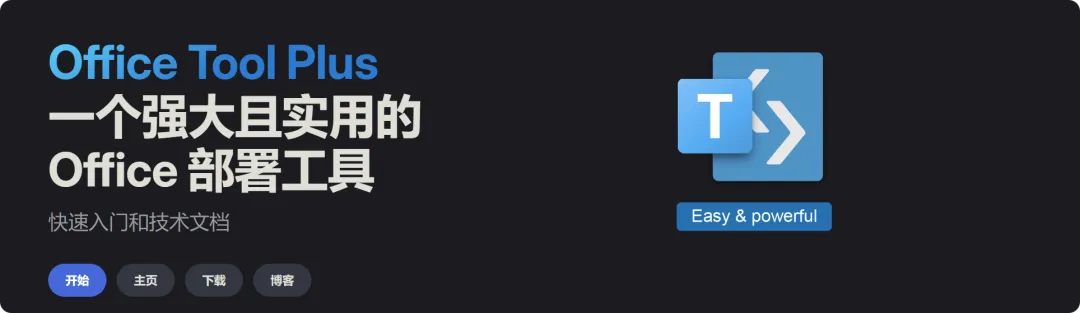
Office Tool Plus 基于微软官方部署工具(ODT)开发,所有安装源均来自微软官方服务器,仅提供可视化配置与一键部署能力,不修改安装包本身,安全可靠。本文主要也就是讲解目前 Windows 下灵活安装 Office 的首选工具 Office Tool Plus
安装前准备
01系统推荐:Windows 10 1809 及以上版本(当然Windows7也是有可用版本的)、Windows 11,建议预留 10GB 以上可用磁盘空间
02清理旧版本:若电脑装有旧版 Office 或残留组件,建议先卸载干净,避免多版本冲突导致安装失败
步骤 1 下载 Office Tool Plus 官方安装包
1、打开官方网站:https://www.officetool.plus/zh-cn/ 点击 下载 按钮进入下载页面。
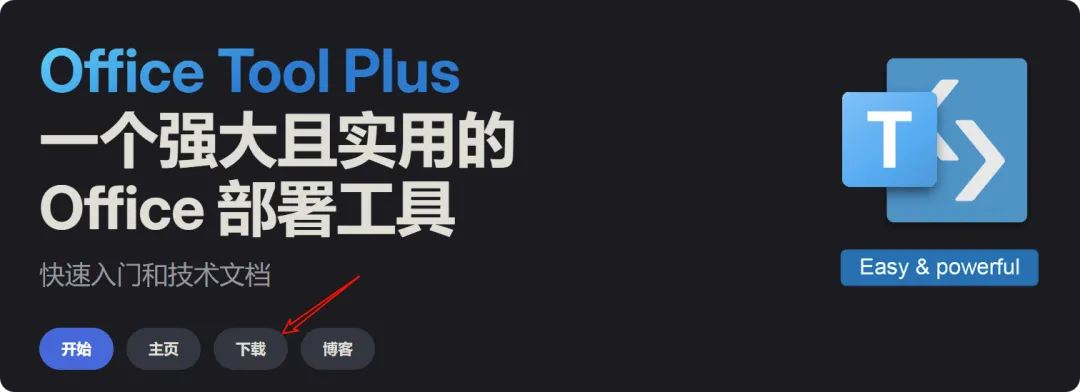
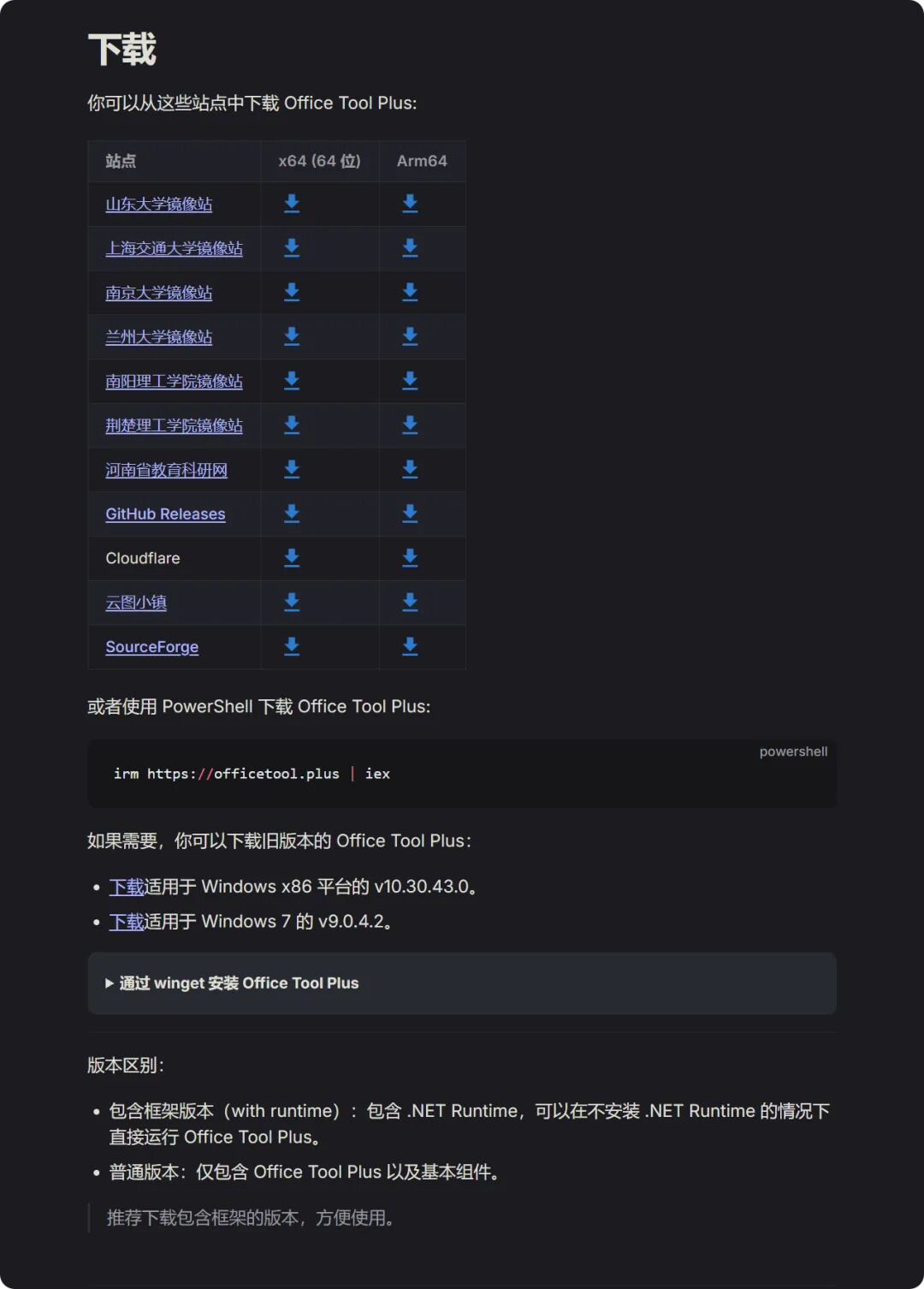
2、在下载页面选择对应版本:
如图架构是 x64 (64 位) 则直接选择 x64 (64 位) 架构下的任意一个下载图标下载即可,如果是 Arm64 架构,则直接选择 Arm64 下的任意一个下载图标下载即可。
如果你不知道你电脑什么架构,那么首选 x64 (64 位) 下的下载,因为 x64 (64 位) 架构仍是目前主流,大多电脑设备均 x64 (64 位) 架构。
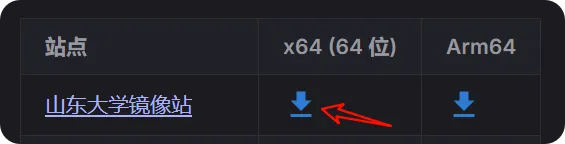
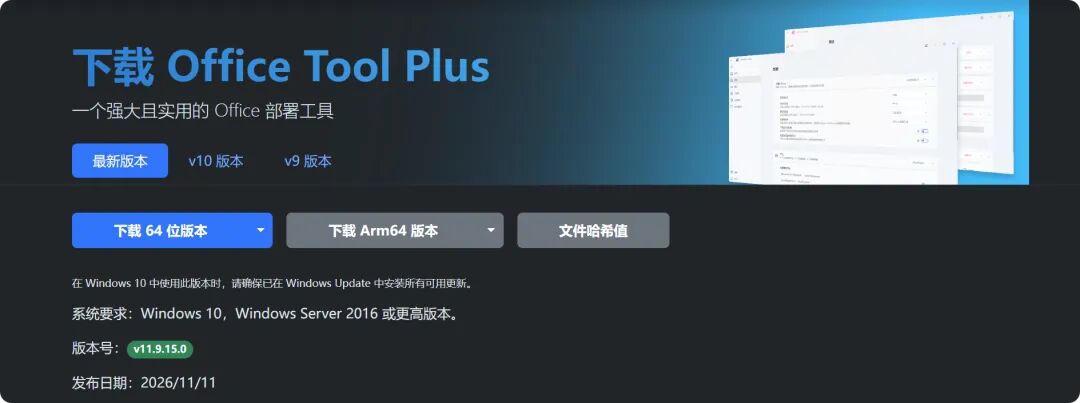
点击 下载 64 位版本 就可以直接将安装包下载下来。
保存到自己想保存的位置 如我的保存在 下载 目录。
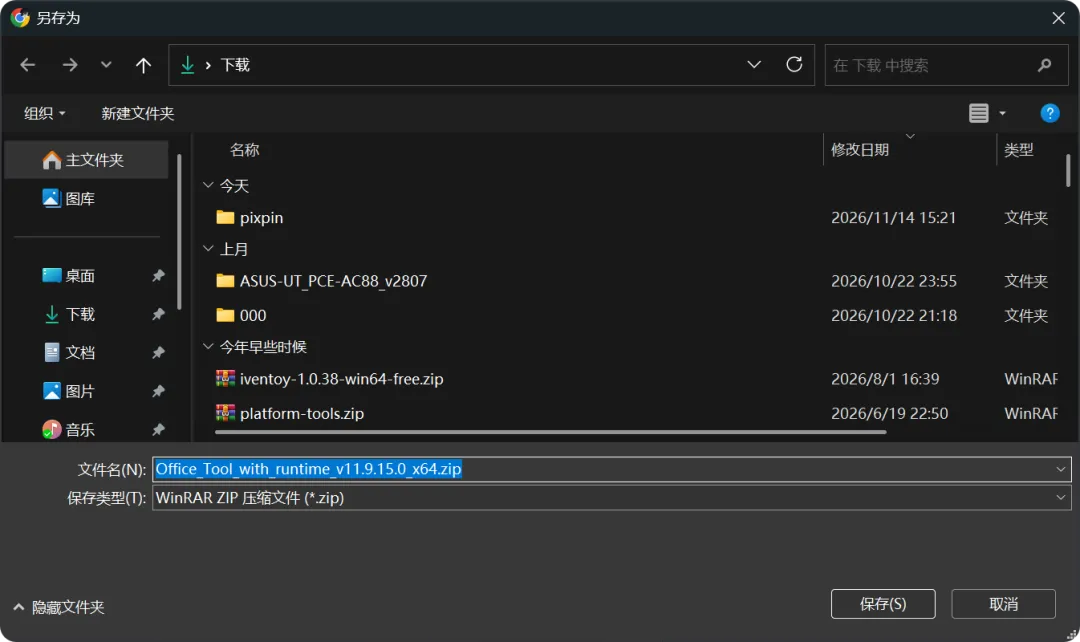
将下载的软件包解压缩并进入包目录。
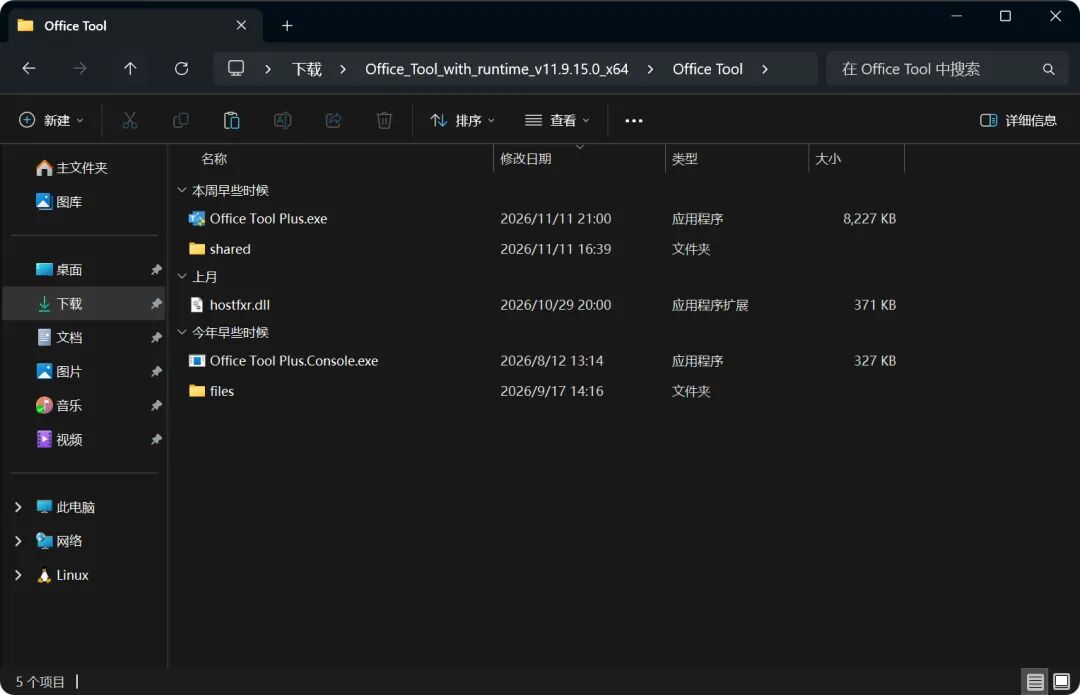
步骤 2 启动工具,进入部署界面
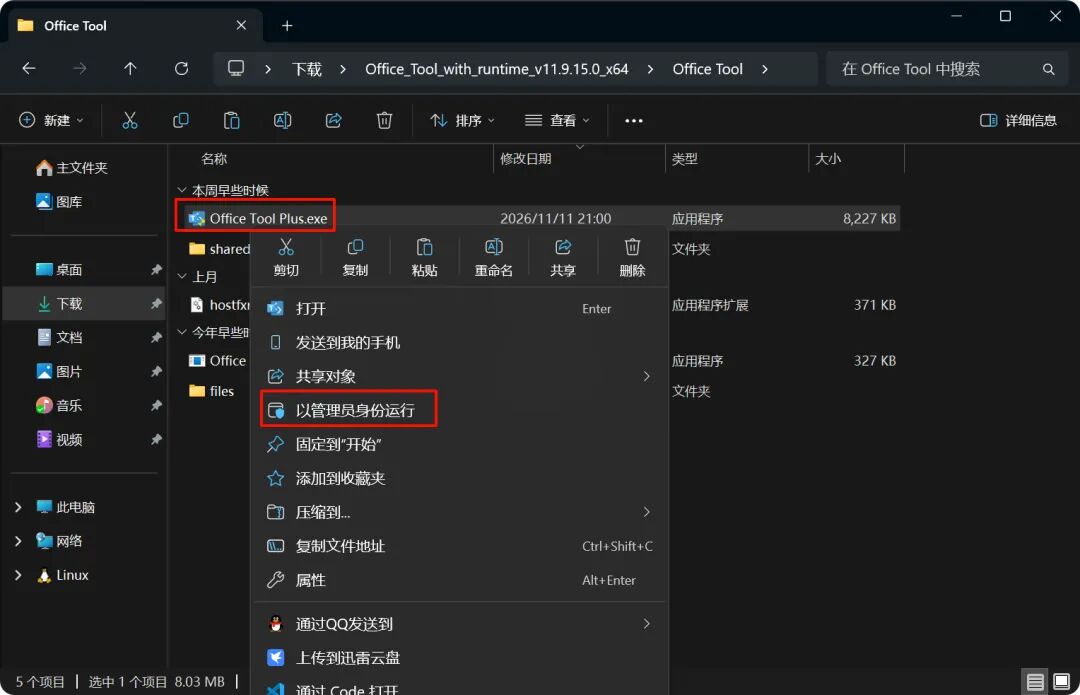
1、解压便携版压缩包,右键点击 Office Tool Plus.exe,选择「以管理员身份运行」
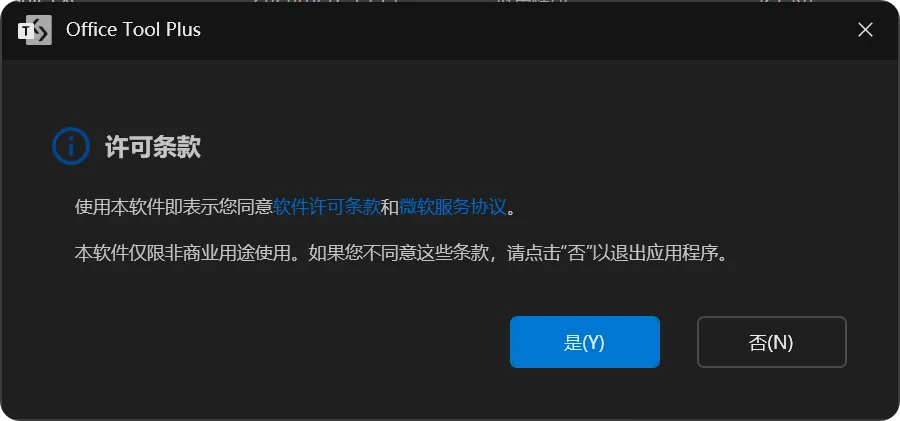
同意协议,点击是。
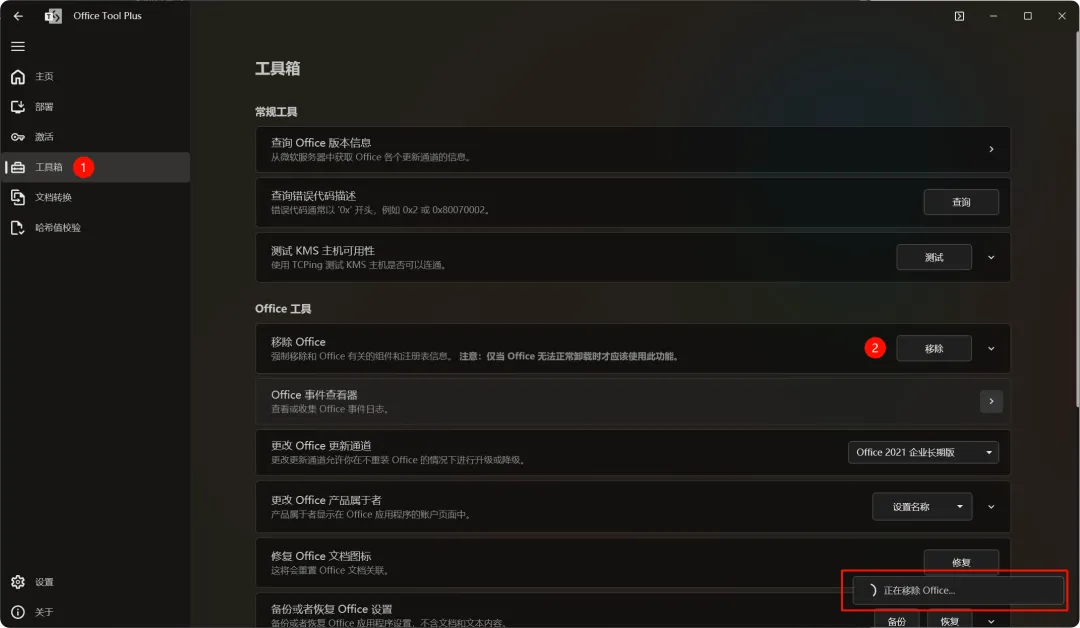
如果有旧版Office,Office tool plus 还提供了一键移除旧版 Office的工具。点击左侧菜单 工具箱 在Office 工具 下选择 移除 就可以 一键干净卸载旧版Office。
步骤 3 自定义选择 Office 产品与组件
1、旧版Office移除后,在左侧菜单栏选择「部署」功能,进入 Office 安装配置页面
以最新版 Office 2024为例:
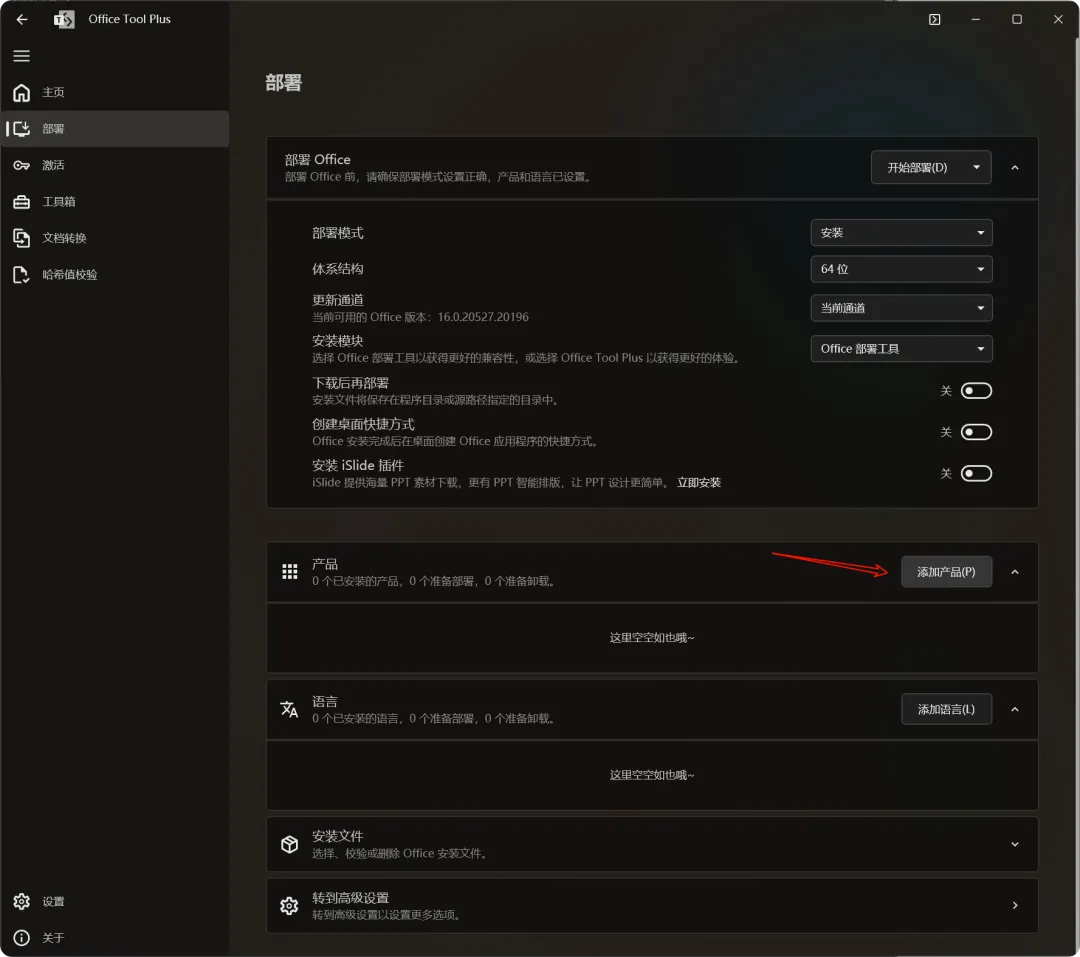
点击 添加产品 选择要安装的版本,我这里安装的2024我直接选择 Office LTSC 专业增强版 2024 - 批量许可证 版本。
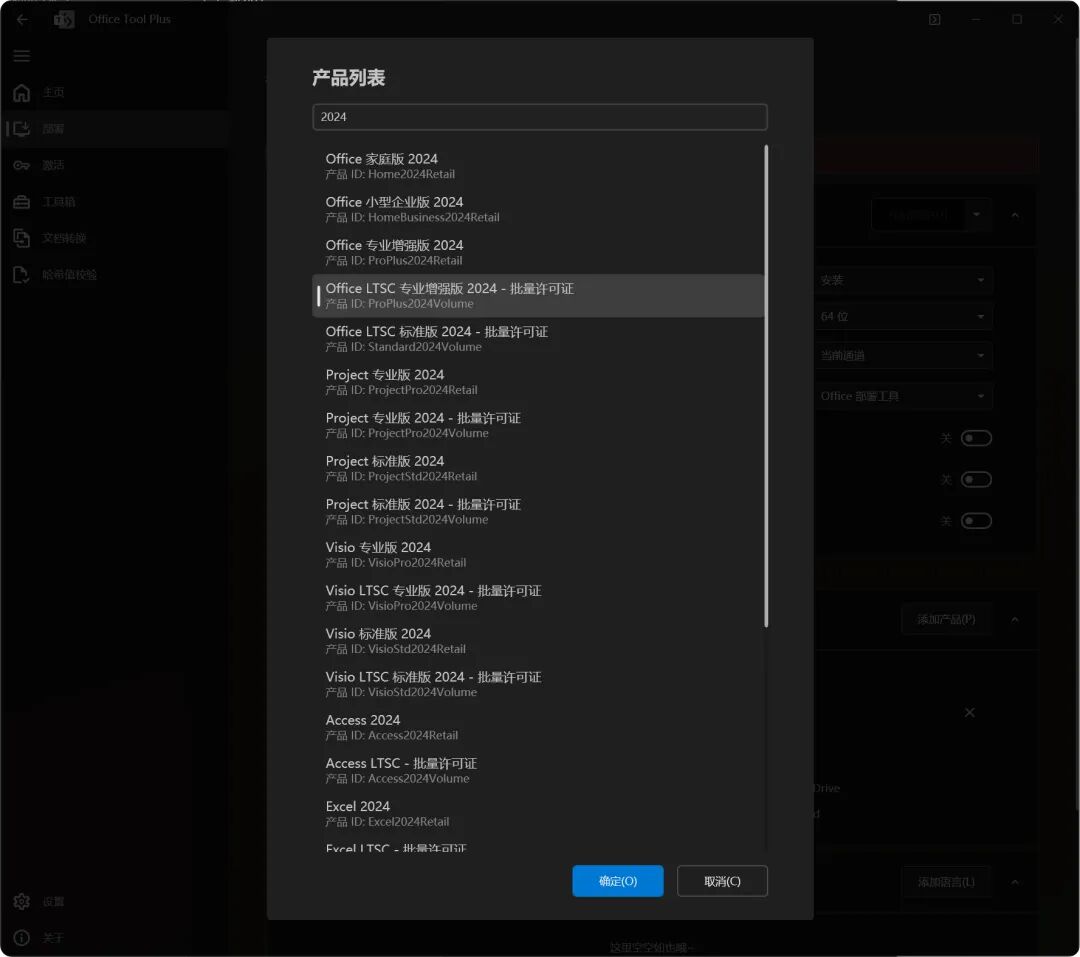
如果你也安装2024版本,那么选择确定后,会提示 Office LTSC 专业增强版 2024 - 批量许可证 无法安装在选定的通道上: 当前通道。
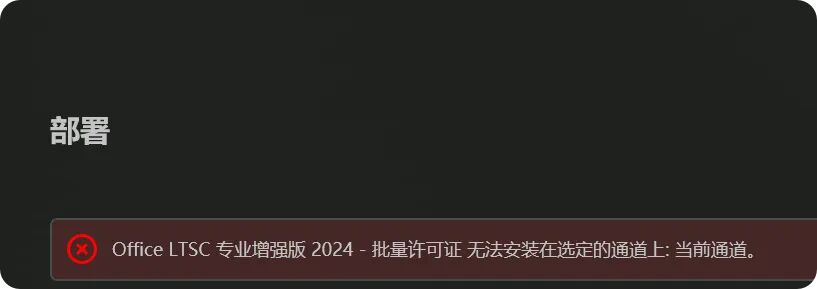
这是因为安装通道不对直接按图操作
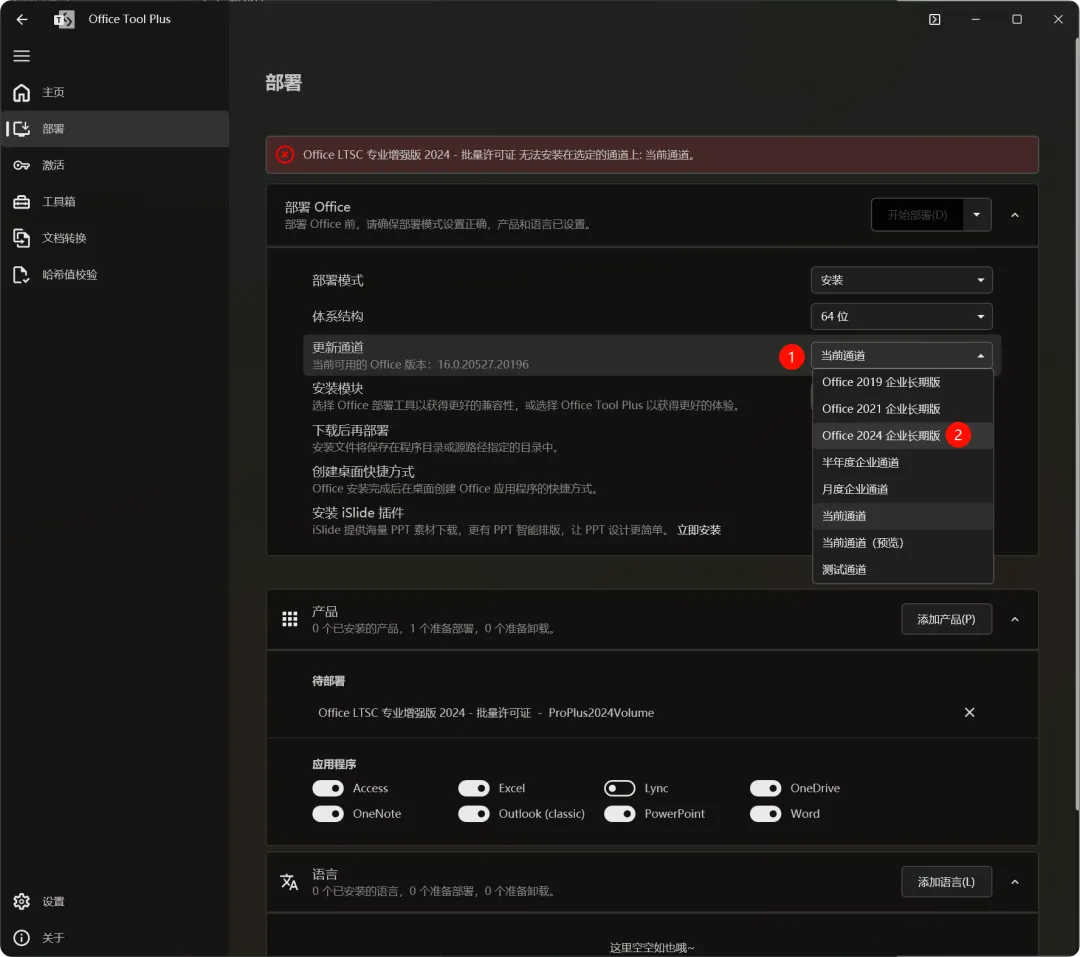
点击更新通道来切换通道为 Office 2024企业长期版即可;这样警告就消失了,也就可以安装部署了。
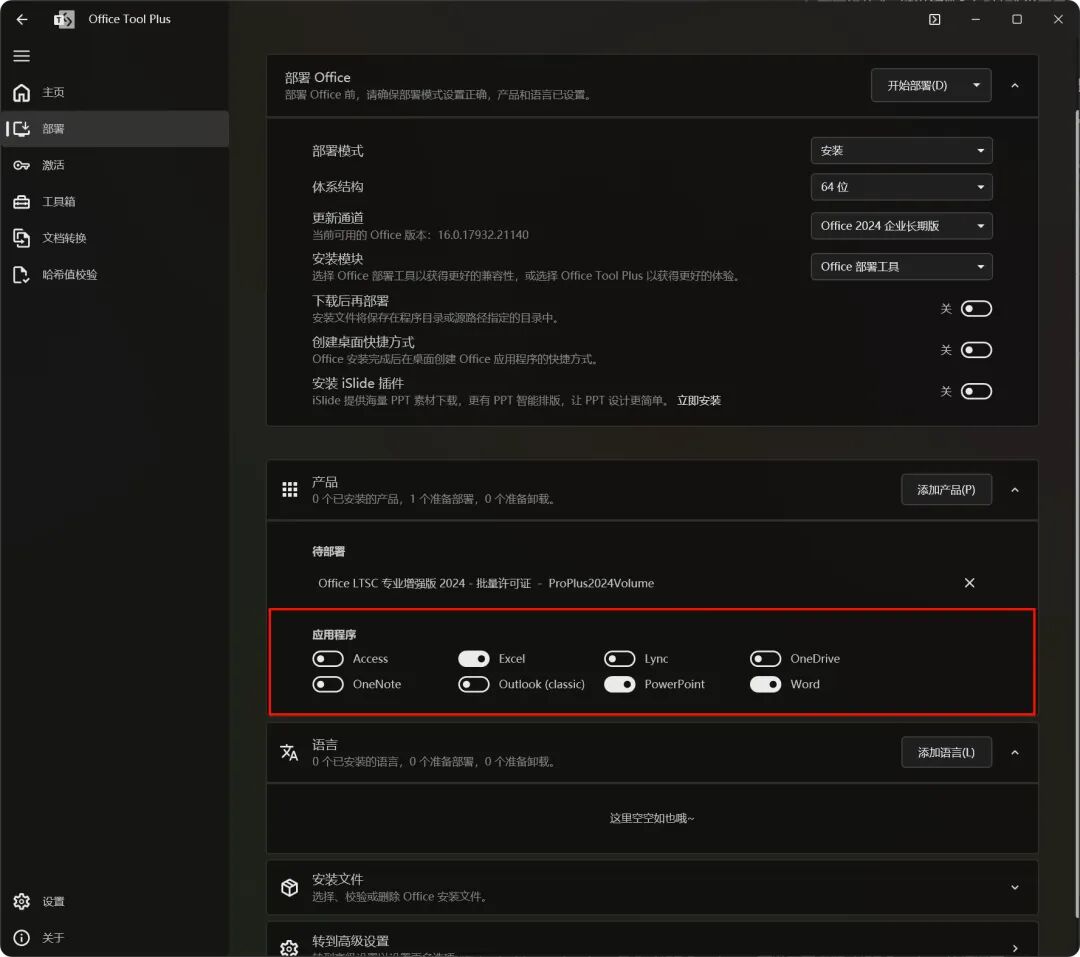
2、在「应用程序」列表中,勾选你需要的组件,不需要的可取消勾选:
日常办公核心:Word、Excel、PowerPoint
邮件与日程管理:Outlook
数据库与排版设计:Access、Publisher(按需选择)
小提示:只勾选常用组件可大幅节省磁盘空间,避免安装冗余功能(要多余的程序工具,开启按钮就可以直接安装)
步骤 4 选择系统架构
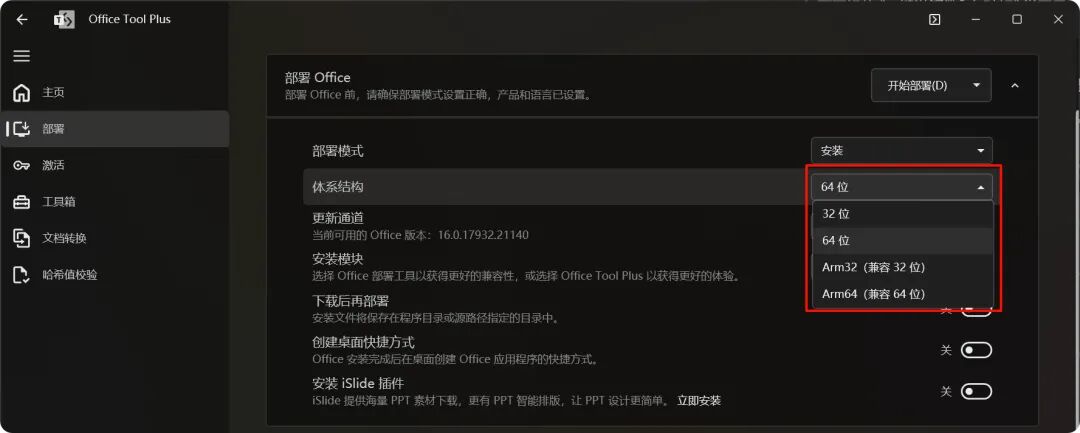
1、系统架构:
内存 4GB 以上的 64 位系统:推荐选择「64 位」,处理大体积表格、文档时性能更强
需兼容老旧第三方插件、使用 32 位系统:选择「32 位」
步骤 5 选择语言与辅助设置
1. 在「语言」栏添加「简体中文」,如有多语言需求可同时添加其他语言包
2. 部署设置保持默认即可,可勾选「安装完成后自动创建桌面快捷方式」,方便后续快速启动
步骤 6 开始部署安装
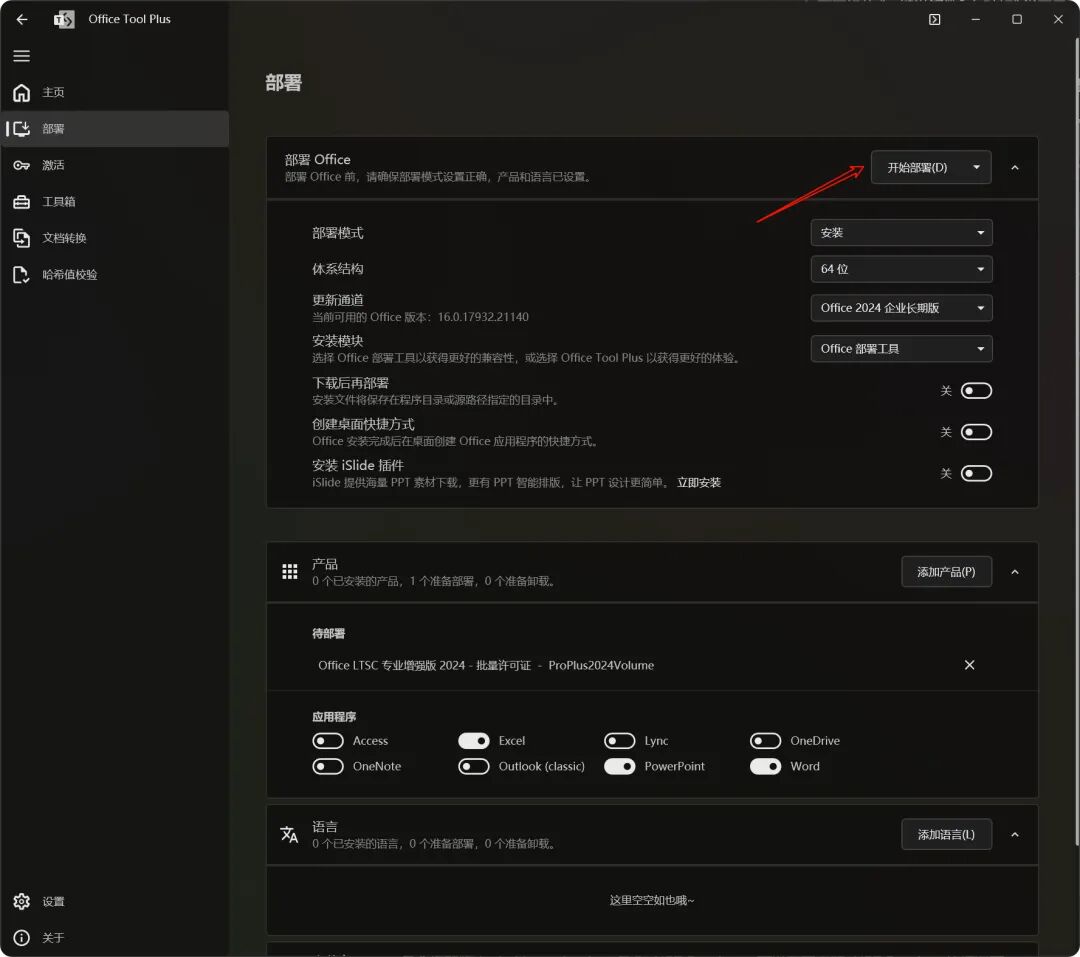
1、确认所有配置无误后,点击右上角「开始部署」按钮
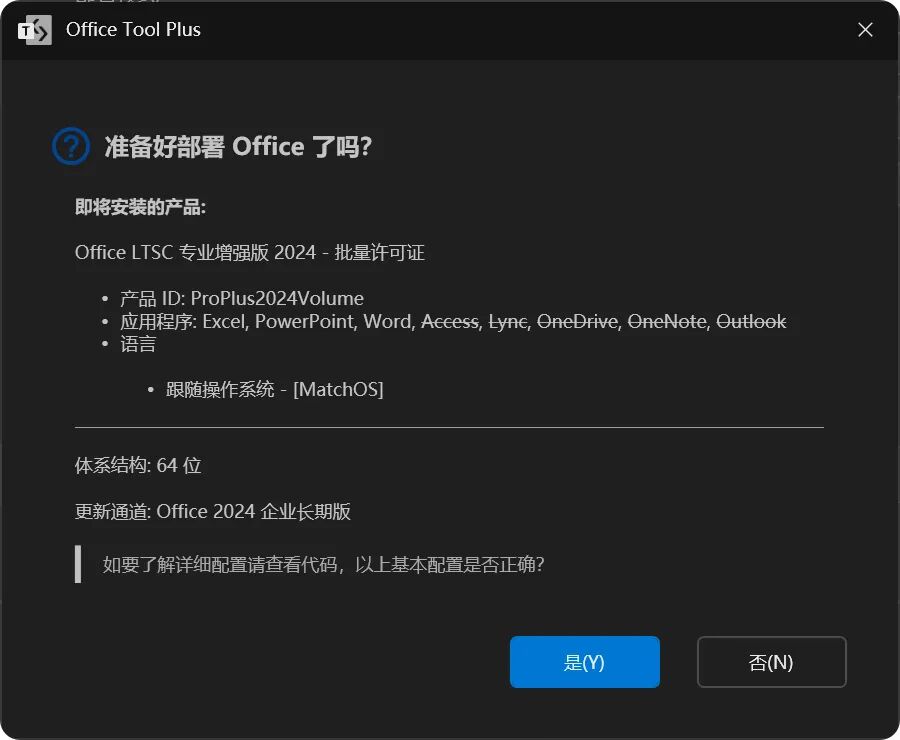
点击是,就Office就开始安装了,默认是在线安装部署,如果网络不够快,可以选择下载后再部署,在顶部部署区域开启 下载后再部署 就会在下载完成后直接安装。
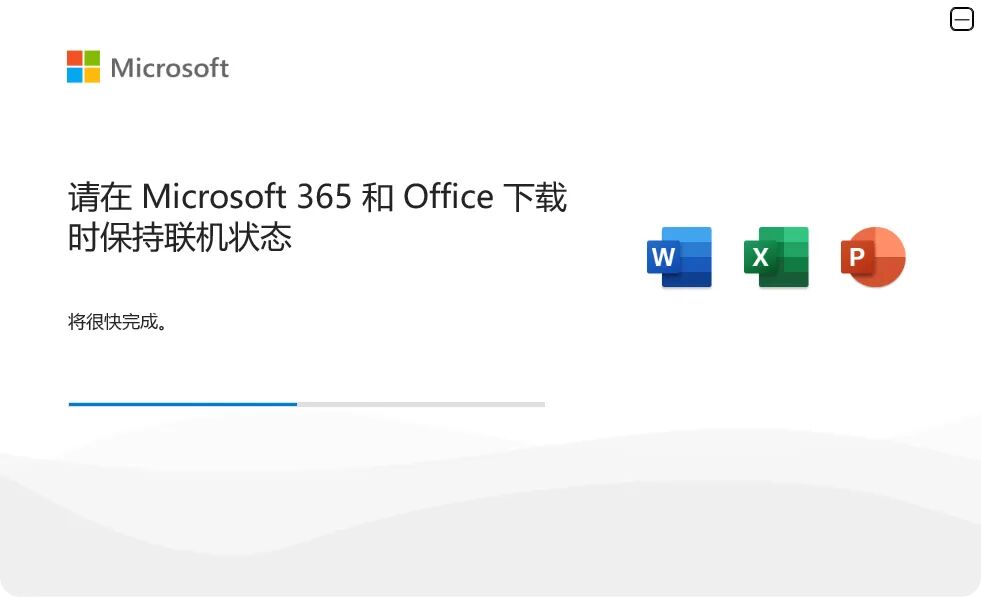
2、工具会自动从微软官方服务器下载对应安装包,并静默完成安装,全程无需手动操作
3、等待进度条走完,页面提示「部署完成」即可关闭工具
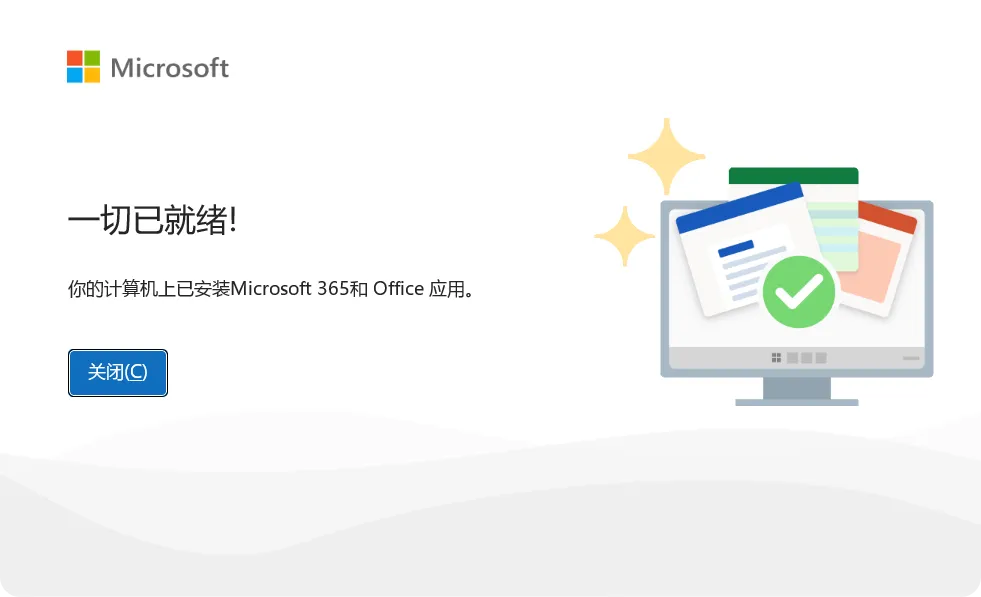
这样,就安装部署完毕了。
步骤 7 激活与账号登录(如果你购买过授权)
1. 打开开始菜单中的 Word、Excel 任意 Office 组件
2. 登录绑定了订阅的微软账号,或输入合法的授权密钥
3. 按照页面提示完成激活验证,即可正常使用全部功能
三 / OTHER PLATFORMS
其他平台官方安装教程
macOS 平台
方式一:官网下载安装
1、登录微软官网 Microsoft 365 页面
官网下载页面:https://www.microsoft.com/zh-cn/microsoft-365/download-office
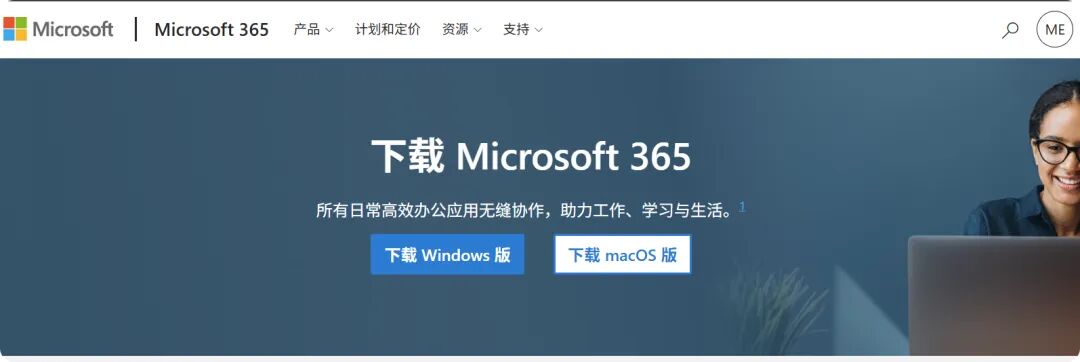
2、点击「下载macOS版」,下载 .pkg 格式官方安装包
3、双击安装包,按照系统向导提示逐步完成安装
4、启动任意 Office 组件,登录微软账号完成激活即可使用
方式二:Mac App Store 安装
1. 打开 Mac App Store,搜索「Microsoft Word」或「Microsoft 365」
2. 点击「获取」,通过 Apple ID 密码、触控 ID 或面容 ID 验证
3. 安装完成后启动软件,登录微软账号激活授权即可
Android / iOS 移动端
1. 打开手机自带应用商店(应用市场、App Store)
2. 搜索「Microsoft Office」(整合版),或单独搜索 Word、Excel、PowerPoint
3. 点击安装,等待下载完成
4. 打开应用,登录微软账号即可同步云文档与授权信息
Web 网页版
1. 打开浏览器,访问 Office 官方入口:office.com
2. 登录微软账号,即可在线使用 Word、Excel、PowerPoint 等基础功能
3. 支持云端自动保存、多人实时协作,无需安装任何客户端
4. 如需本地快速启动,可将网页版添加为 PWA 应用,像本地软件一样从桌面打开
四 / POST SETUP
安装后必做设置与避坑指南
常用优化设置
01默认保存格式:在「文件-选项-保存」中,确认默认保存格式为 .docx/.xlsx/.pptx,确保跨版本兼容
02关闭冗余自启:在系统启动项管理中,关闭 Office 不必要的自启动程序,加快开机速度
03更新配置:建议保持自动更新,及时获取安全补丁与功能修复;企业用户可固定为稳定更新频道
常见避坑提醒
01务必从官网下载 Office Tool Plus,第三方站点的安装包可能捆绑推广软件或被篡改
02安装前尽量清理旧版 Office 残留,避免出现多版本冲突、功能异常、文件关联错乱等问题
0364 位 Office 无法兼容部分 32 位第三方专业插件,如有行业插件需求请优先选择 32 位版本
五 / FAQ
常见问题
Q1
可以只安装 Excel / Word 单个组件吗?
可以。在 Office Tool Plus 的「应用程序」列表中,只勾选你需要的单个组件,取消其他所有勾选,再执行部署即可。
Q2
安装失败提示「无法下载安装包」怎么办?
优先检查网络连接,可尝试切换手机热点;若仍失败,可在工具内切换下载源,或先通过工具自带的卸载功能清理旧版 Office 残留后重试。
Q3
macOS 上可以用 Office Tool Plus 吗?
不可以。Office Tool Plus 仅支持 Windows 平台,Mac 用户请通过微软官网或 Mac App Store 安装官方版本。
Q4
安装后提示激活过期怎么办?
检查你的微软账号订阅是否处于有效期,或重新输入合法的授权密钥;如为永久授权版本,重装系统后重新激活即可恢复使用。
或者 : 看文末👍👍👍
六 / SUMMARY
总结
Microsoft Office 作为办公领域的行业标准,是绝大多数职场、校园场景的刚需软件。借助 Office Tool Plus 工具,你可以灵活自定义安装组件与版本,快速完成 Windows 平台的轻量化部署;搭配全平台的官方安装渠道,可在电脑、手机、网页端实现文档无缝同步与协作。
七 / FREE USE
👍👍👍使用方法
点击底部 技术零号仓 头像,点击关注 关注公众号 关注我,然后私信回复 ms使用方法 获取使用方法。
技术零号仓
篇篇实装实测 让天下再无难装之软件