ARTICLE · 1371090
ug软件模板设置-刀具模板
ug软件模板设置-刀具模板今天给大家分享模板设置中的刀具模板 操作步骤的前半部分和加工模板设置的步骤一样,找到你经常使用的加工模板集文件,比如mill_planar.prt 或者mill_contour.prt(用回设置好加工模板的文件最好,省去多次点选)将他们复制到其他目录,并取消文件的“只读”属性(不清楚的可以看看前一篇公众号分享)。 下面开始具体步骤 ①用ug软件打开复制出来的加工模板集文件,切换到“机床视图” 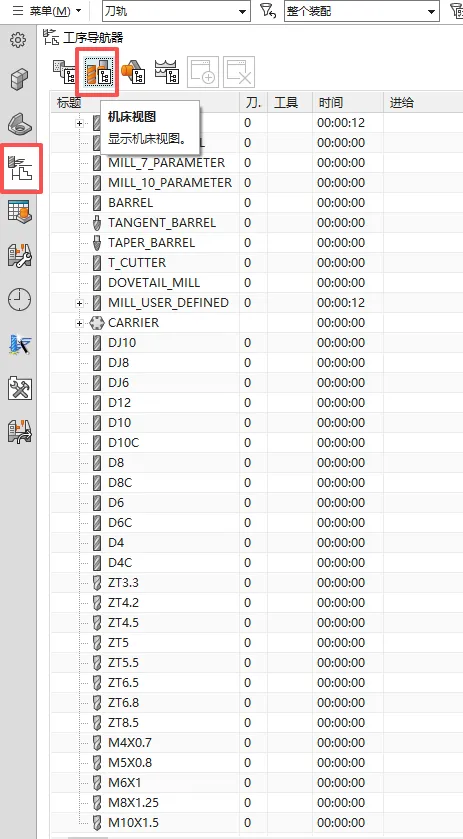
②工具栏上点击“创建刀具”,刀具的创建和平常刀具创建是一样的,将你平常经常使用到的刀具参数设置好,并保存 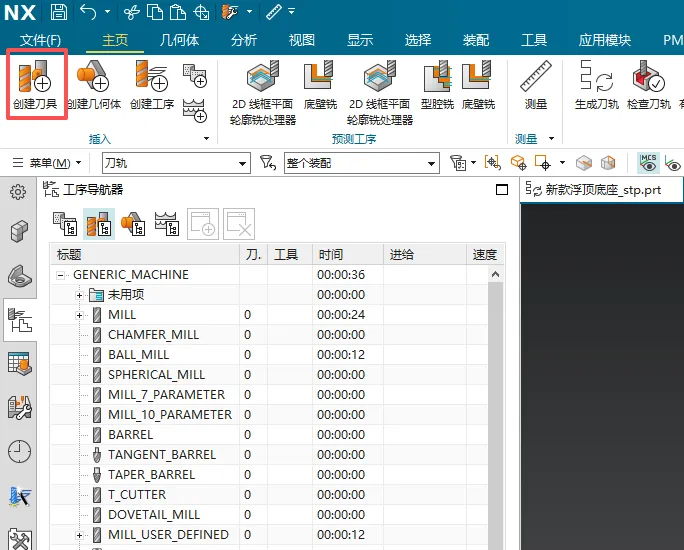
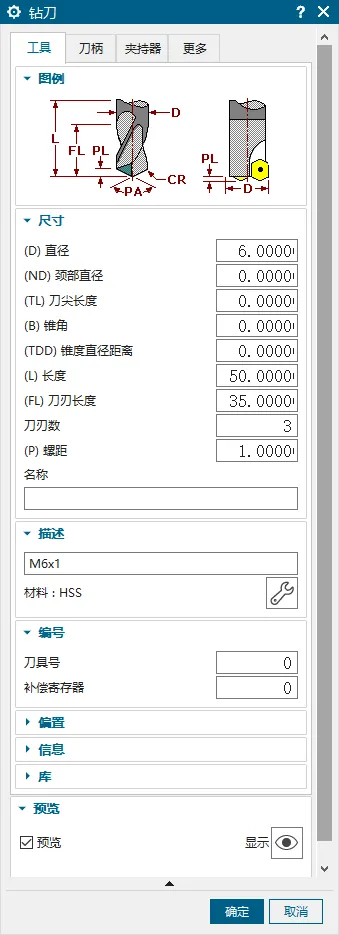
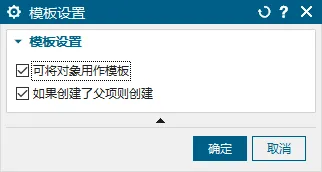
③当所有需要的刀具创建好后,选中所有自建创建好的刀具,右键--对象--模板设置,“可将对象用作模板”和“如果创建了父项则创建”两个都勾选上,并点击“确定”,并且对文件再进行保存 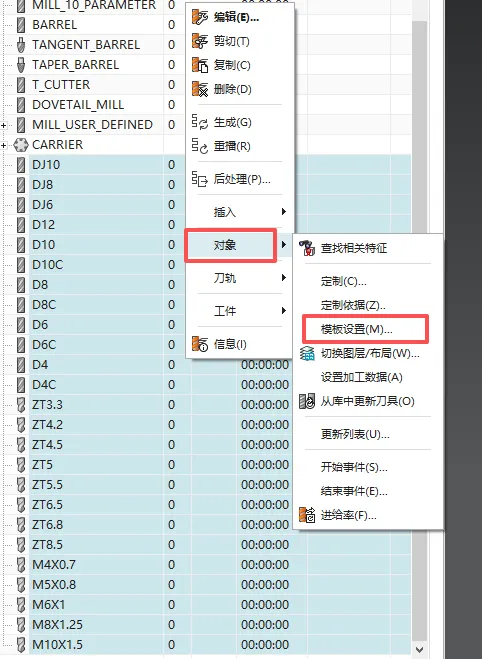
④将创建了刀具的工序集文件,放到ug软件的安装目录下\ Siemens \ NX2312 \ MACH \ resource \ template_part \ metric \,并且修改\ Siemens \ NX2312 \ MACH \ resource \ template_set中找到cam_general.opt文件(本步骤和模板设置分享中的一样) 以上完成后,重启ug软件,就可以正常使用创建好的刀具了。一次设置,长期使用,是不是很方便?
“ 分享工厂实战加工经验,交流学习。有收获,请点赞、转发、收藏、评论;有错误,理性友好交流,互相成长学习。谢谢!使用的ug/nx版本是2312”