ARTICLE · 1371718
用python打造一个属于你的 Excel 自动化小工具
前面几期我们攒齐了四件套:读取(翻本子找格子)、写入(提笔写字 + save 定稿)、循环(反复干活)、分支(看情况办事)。单独看每一件都平平无奇,但把它们组装起来,就是一个能替你干活的"机器"。
真实场景:每到月底,十几个分公司的销售表发到你邮箱,你要把它们合并成总表、给每个人算提成——手动操作至少一小时,还容易看串行。今天就用不到 30 行代码,把这个月度任务变成"跑一下就完事"的小工具。同样的活儿用 VBA 写,光声明变量和找末尾行就得添十几行仪式代码,Python 版更精瘦。
一、先想清楚:机器要干三件事
写工具之前别急着敲代码,先用一句话把需求说清楚——输入什么、加工什么、输出什么:
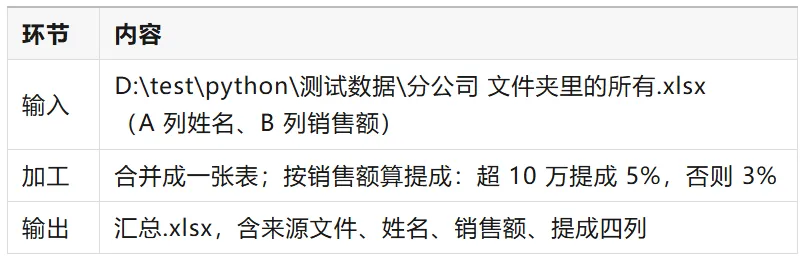
循环负责"处理每个文件、每行数据";分支负责"判断销售额是否超 10 万,决定提成比例",读取负责"翻旧表",写入负责"填新表"——四件套各就各位。
二、完整代码(可直接运行)
import globfrom openpyxl import Workbook, load_workbooktotal = Workbook() # 造总表ws = total.activews.title = "汇总"ws.append(["来源文件", "姓名", "销售额", "提成"]) # 先写表头for file in glob.glob(r"D:\test\python\测试数据\分公司\*.xlsx"):filename = file.split("\\")[-1] # 从路径里截出文件名wb = load_workbook(file) # 翻开一张分公司表for row in wb.active.iter_rows(min_row=2, values_only=True): # 跳过表头name, sales = rowif sales is None: # 空行跳过continueif sales > 100000: # 分支:提成两档commission = sales * 0.05else:commission = sales * 0.03ws.append([filename, name, sales, commission]) #追加写入汇总表total.save(r"D:\test\python\测试数据\分公司\汇总.xlsx") # 定稿!print("汇总完成!")
三、逐段拆解:机器是怎么转的
第 1 段:搭骨架。新建总表、改页名、写表头——全是上一期的写入三板斧。
第 2 段:外层循环点名。glob.glob(r"D:\test\python\测试数据\分公司\*.xlsx") 把文件夹里所有 xlsx 列成清单,for 循环逐个处理——文件从 3 个变 30 个,这行代码一个字都不用改。
第 3 段:内层循环抄数据。iter_rows(min_row=2) 从第 2 行开始读(第 1 行是表头,跳过),每读一行就把"姓名、销售额"解包出来。
第 4 段:分支算提成。if sales > 100000 走 5% 档,否则走 3% 档——以后老板改规则(比如加一档"超 50 万提成 8%"),只需在中间插一个 elif,改完立即可用。
第 5 段:定稿。save() 一下,汇总表落盘。
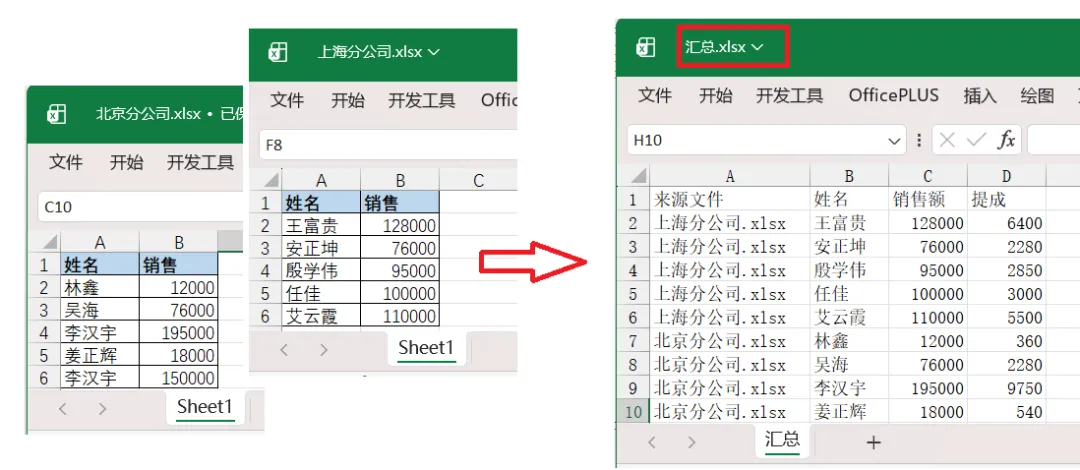
跑一次的效果:控制台打出"汇总完成!",打开 汇总.xlsx——十几个公司的数据整整齐齐躺在一张表里,提成列已经算好。原来一小时的活,现在三秒。
执行结果参考:
四、注意事项
⚠️ 1. 先拿两三个文件试跑
别一上来就对全部真实文件跑。先复制两三个表到测试文件夹试运行,确认输出没错了再放开跑——自动化工具跑错了,错得比你手点还快。
⚠️ 2. 警惕"假数字"
Excel 里最阴的坑:销售额看着是 88,实际存的是文本 "88"(单元格左上角有绿色小三角的那种)。文本没法比大小、算提成,程序会直接报错。保险写法是在计算前转成数字:sales = float(sales)。VBA 里有 Val() 干同样的事。
⚠️ 3. 空行和合并单元格
各分公司填表的"手艺"参差不齐:有人表尾留了几个空行,有人爱合并单元格。空行用 if sales is None: continue 拦住了;合并单元格会让某些行读出来是 None,遇到顽固表格先手动整理源文件,别让代码硬扛。
⚠️ 4. 老规矩三连
写全路径(FileNotFoundError)、先关 Excel(PermissionError)、save() 会覆盖同名文件(重要输出带日期命名)——前两篇讲过的坑,写工具时一个都不会少。
五、升级方向:给机器装"发动机"
这个小工具只是起点,往前再走三步就是真正的"解放双手":
定时自动跑:Windows 任务计划里注册一条"每月 1 号 8 点运行",从此月底报表自动出现在文件夹里,你只管验收; 配个界面:用 tkinter 加个"选择文件夹 + 开始汇总"按钮,直接丢给不会 Python的同事也会使用; 打包成 exe:PyInstaller 打包后直接发给同事,对方电脑没装 Python 也能双击运行。
小结
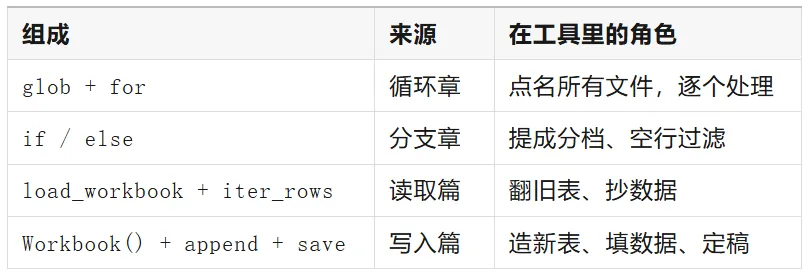
一句话心法:自动化工具 = 把学过的零件按"输入 → 加工 → 输出"组装起来。写工具前先用一句话说清需求,写完先小规模试跑——这两条纪律,比任何语法都值钱。