ARTICLE · 1387724
Word+WPS 文档工具插件使用
文档工具 · 功能详解(图文版)
嵌入 Word / WPS 的文档处理插件 · 24 项功能 · 每项含高清分步操作截图
本手册按功能分组介绍全部 24 项功能。每项都配有从真实界面截取的 8 张高清操作截图,按「修改前 → 点击按钮 → 打开面板 → 设置选项 → 确认 → 执行 → 修改后 → 前后对比」的顺序,一步步还原完整操作过程,并说明每一步界面上能看到什么、该做什么。文字与图片可直接整段复制到博客或论文中使用。
一、为什么需要它
一份长文档里,空行、空格、标题格式、表格样式、图片尺寸的问题往往同时存在。手工处理意味着反复滚动、逐页检查、逐表调整,既慢又容易漏。文档工具把这些高频痛点集中到一个「文档工具」选项卡里,用统一的方式批量解决。
(一)高频操作,一次完成
清除空行、规范空格、统一标题和正文格式,原本要手动翻完整篇文档,现在一次执行覆盖全文。
(二)改动范围可控
整篇、仅选中、按页勾选、按表勾选——每一类对象都能精确指定处理范围,避免误伤不需要改的部分。
(三)先看效果再落笔
清除、替换、配色、页面方向、文转表等功能都提供预览,执行前就能确认命中位置和最终样式。
(四)结果有据可查
处理完成后给出「处理了多少、跳过多少」的小结,配合修改前后对比,改动一目了然。
二、相比手工操作的优势
下表从实际排版场景出发,对比「在 Word / WPS 里手工处理」与「使用文档工具」的差异。
维度 | 手工操作 | 文档工具 |
处理范围 | 逐页逐表翻找,容易遗漏 | 整篇 / 仅选中 / 按页 / 按表自由选择,命中逐页列出 |
执行效率 | 重复操作几十次,长文档耗时明显 | 一次执行批量处理所有目标对象,并汇总处理结果 |
操作风险 | 直接改动,改错不易定位 | 先预览、后确认;页面设置、圆角等操作可一键回退或还原 |
格式统一 | 靠眼睛判断字体字号,难以完全一致 | 以样板为准或套用内置规范,字体 / 字号 / 行距 / 缩进 / 对齐成批统一 |
表格处理 | 逐张表调框线、配色、宽度、边距 | 13 项表格功能,缩略图多选,一次统一多张表 |
图片与 PDF | 逐张缩放加框,PDF 需先转图片 | 批量缩放居中 / 加框,PDF 按缩略图选页后高清插入 |
复杂版式 | 单独改横向会带乱前后页眉页脚 | 自动分节并断开链接,只改所选页不影响其他页 |
软件环境 | Word 与 WPS 操作路径不同 | 双端功能与界面一致,换软件不用重新学 |
三、产品特点
1. 统一的交互逻辑
24 个功能共用一套节奏:点按钮 → 选范围 / 设参数 → 预览 → 执行。学会一个,其他都能快速上手。
2. 可视化的对象选择
表格、图片、PDF 页、文档页都用分页缩略图呈现,点选、勾选、全选、反选、按范围选择都很直观。
3. 保护复杂内容
清除空行会跳过含图片、分页符、域的段落与表格内空行;格式统一在未指定识别依据时会主动拦截。
4. 贴合中文办公规范
内置「黑体分级标题 + 宋体小四正文 + 1.5 倍行距 + 首行缩进 2 字符」等常用中文排版规范。
5. 可回退的改动
页面设置合并为一次撤销;倒圆角提供一键还原;对不可逆操作界面会提示先备份文档。
6. 中文界面与引导
全中文界面,每个选项都有说明文字,功能区按排版 / 格式 / 表格 / 图片 / 页面 / 文字分类。
四、适合哪些人使用
(1)公文 / 行政 / 文秘人员
需要严格统一的标题层级、正文行距与缩进;偶尔要在长篇报告中插入横版附件页又不想带乱版式。
(2)标书 / 报告 / 论文撰写者
文档篇幅长、来源杂,空行空格多、格式不统一;批量替换需要逐页确认命中位置后再执行。
(3)财务 / 数据 / 运营人员
经常处理大量表格:加框线、统一配色、适应页宽、去色、改边距、批量插图,一次可处理多张表。
(4)图文混排的文档作者
做手册、教材、宣传册时,需要把大图统一缩放居中、加边框,或把 PDF 指定页高清插入文档。
(5)整理制度 / 条款 / 题库的人
已有按章 / 节 / 条分层的文字,希望快速整理成结构清晰的表格,并在生成前看到预览效果。
(6)混合使用 Word 与 WPS 的团队
团队成员办公软件不统一,两端功能与操作路径一致,协作时无需为不同软件重新找功能入口。
五、功能详解与操作截图
以下按功能区分组介绍全部 24 项功能。每项先用一段话说明「这项功能做什么」,再用 8 张真实界面截图配合文字,逐步骤展示完整操作过程;最后给出要点与适用提示。所有截图均为高清原图,可直接复制使用。
关于动态 GIF:本 Word 版为便于复制到论文 / 博客,采用「分步静态截图」呈现操作过程。同目录下的 assets/gifs 提供每项功能的高清动态 GIF 完整版,博客等支持动图的平台可直接取用。
① 排版处理
停靠面板 · 先预览后执行
01 清除空行(停靠面板)
这项功能做什么:自动扫描整篇文档,删除多余的空行,并逐页统计命中数量,先预览再清除,避免误删。
操作步骤(跟着截图一步步看)
第 1 步 · 修改前:修改前:正文段落之间夹杂着多处空行,文档显得松散、页码被撑多。左侧文档带有红色「修改前」标记。
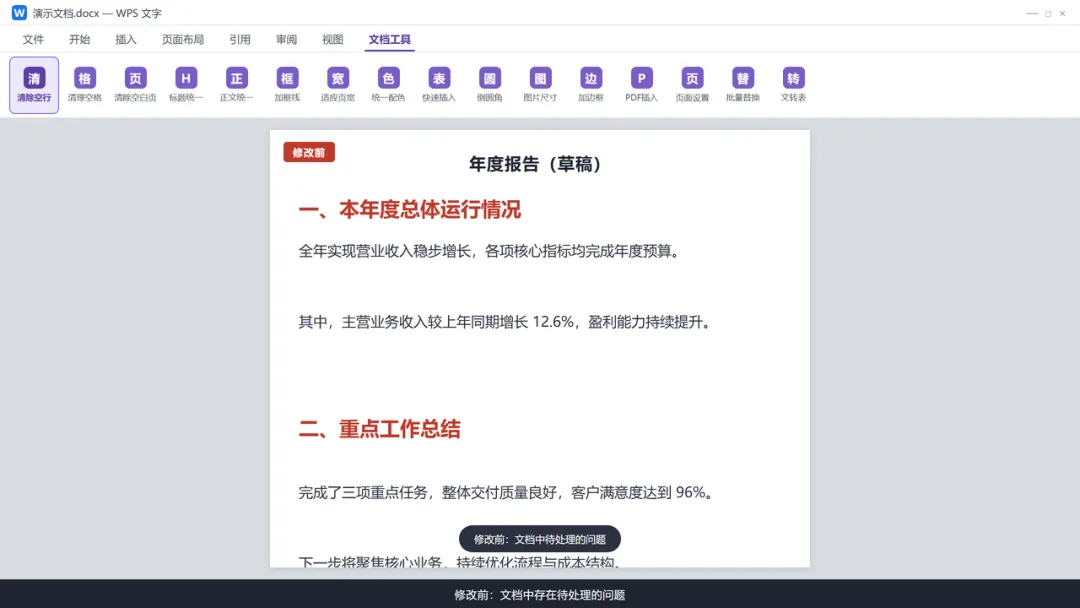
图 1 清除空行 · 第 1 步 · 修改前
第 2 步 · 点击功能按钮:在顶部功能区切换到「文档工具」选项卡,找到并点击「清除空行」按钮——注意观察,按钮此刻处于高亮状态。
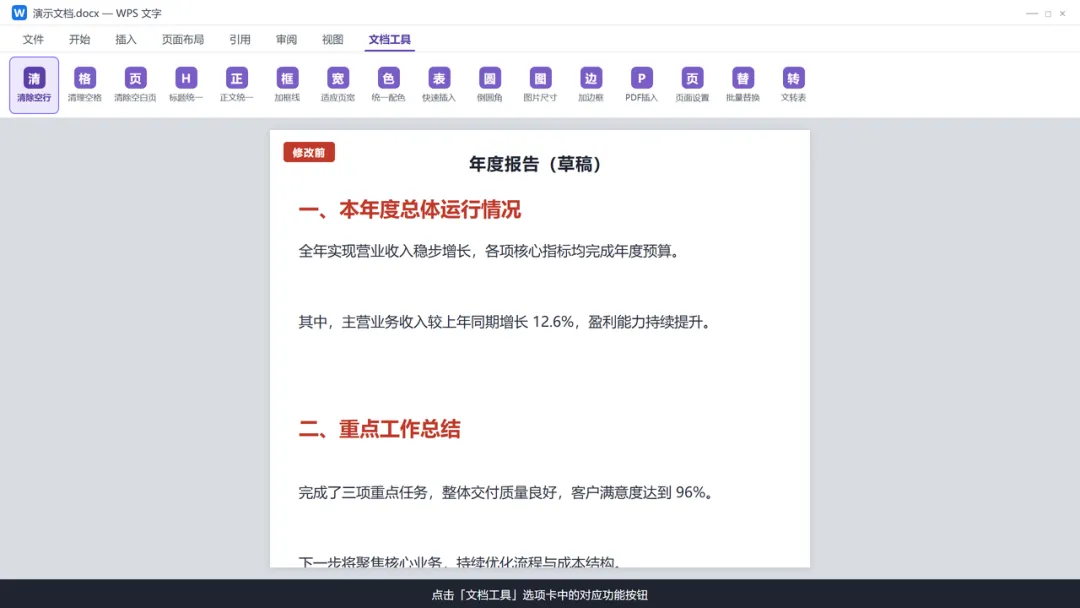
图 2 清除空行 · 第 2 步 · 点击功能按钮
第 3 步 · 打开处理面板:窗口右侧滑出「清除前预览」停靠面板(窄窄一条,与文档左右并排),面板顶部是选项区,中部是逐页统计区。
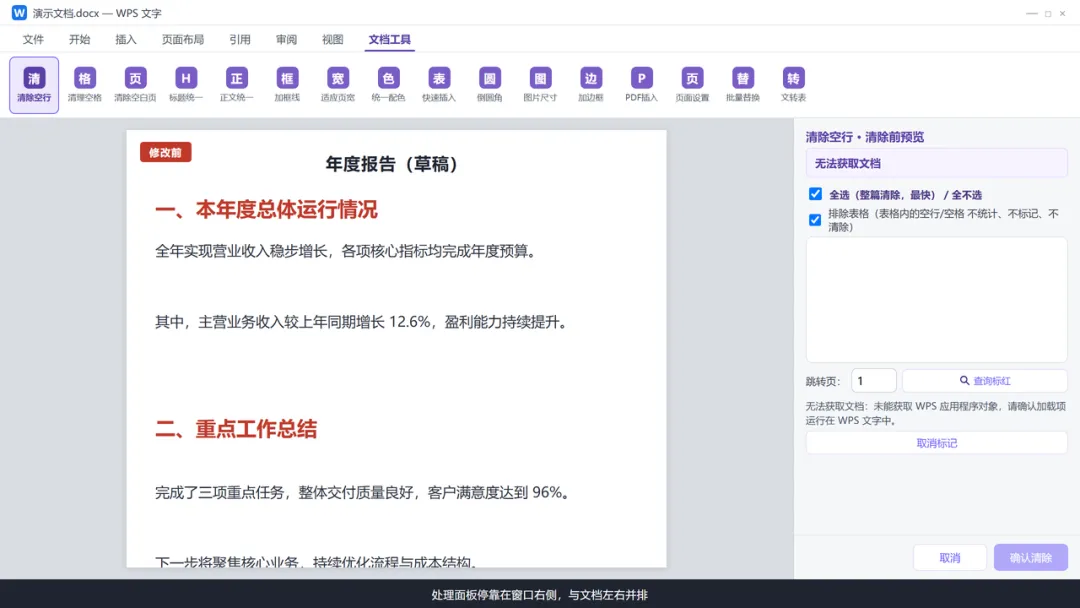
图 3 清除空行 · 第 3 步 · 打开处理面板
第 4 步 · 设置选项与范围:在面板里勾选要清除的页(默认全选);如需保留表格内的空行可勾选「排除表格」。点「查询标红」可跳到具体页看空行位置。
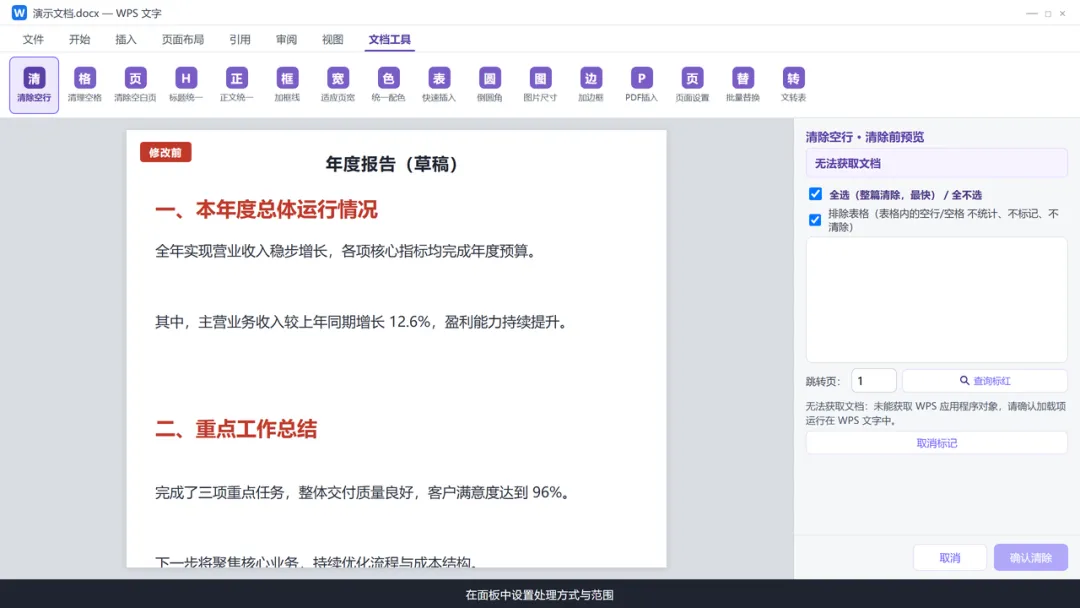
图 4 清除空行 · 第 4 步 · 设置选项与范围
第 5 步 · 确认设置:确认勾选范围无误——统计区会列出每一页命中的空行数,只处理你勾选的页,没勾的页保持原样。
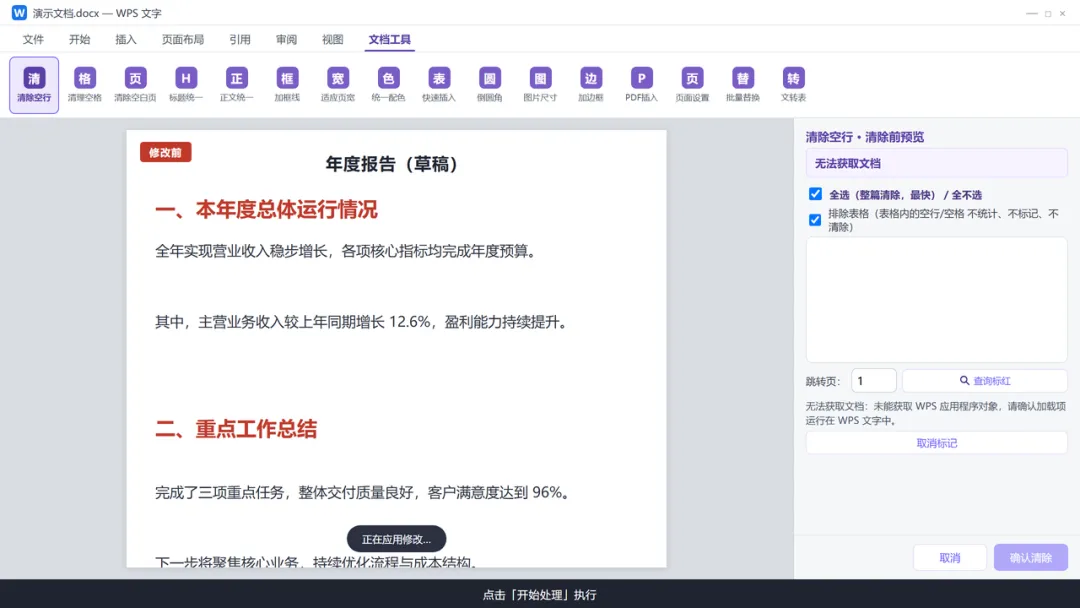
图 5 清除空行 · 第 5 步 · 确认设置
第 6 步 · 执行处理:点击面板底部的「确认清除」按钮,工具开始逐页处理,并跳过含图片、分页符、域的段落,避免破坏内容。
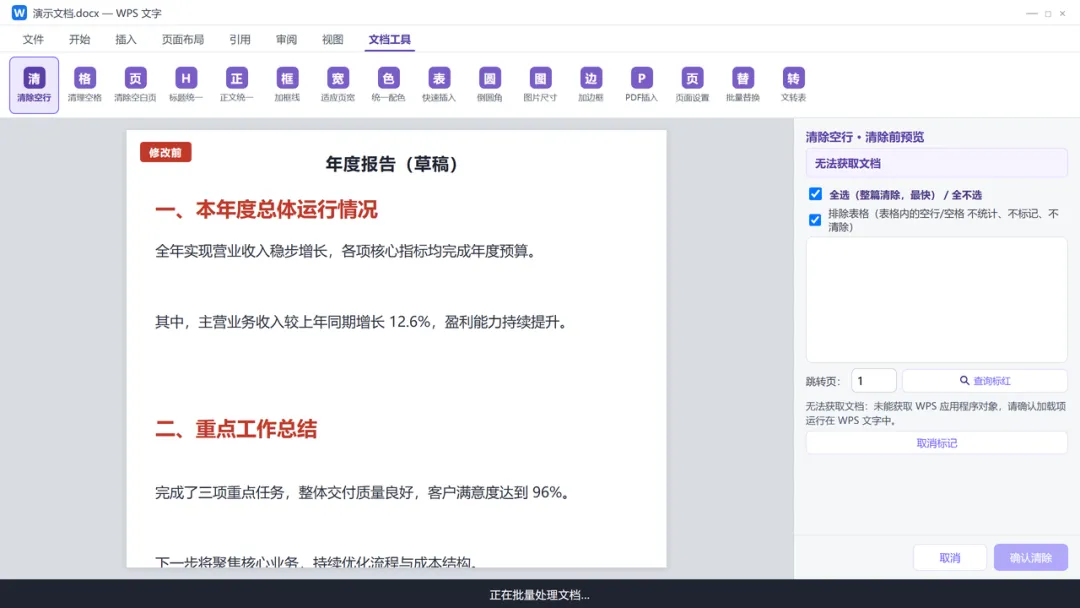
图 6 清除空行 · 第 6 步 · 执行处理
第 7 步 · 修改后:修改后:多余空行一次性消失,段落紧凑、页数回归正常。左侧文档标记为绿色「修改后」。
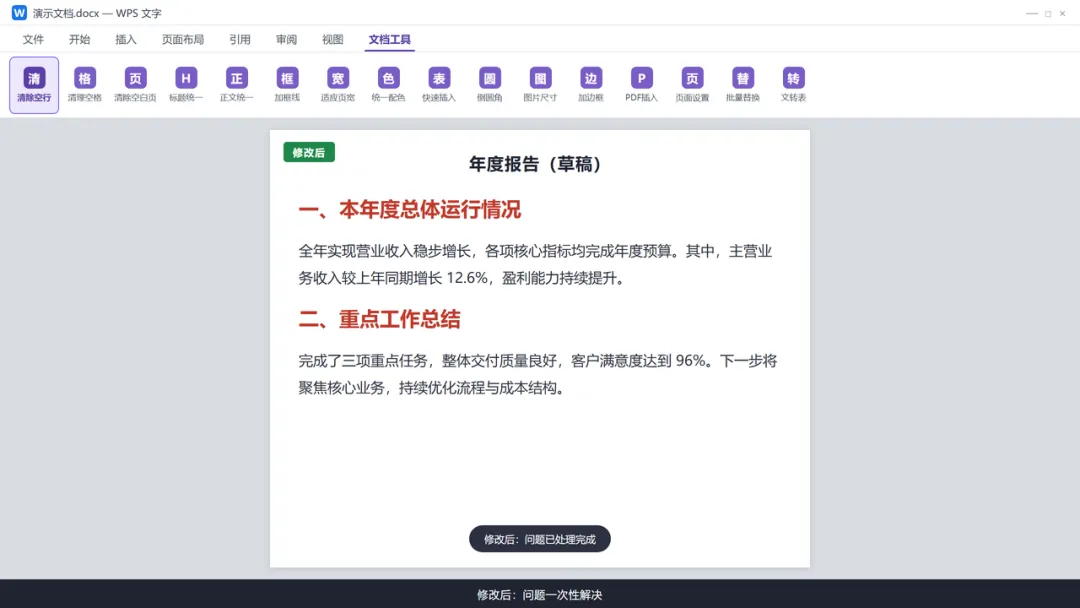
图 7 清除空行 · 第 7 步 · 修改后
第 8 步 · 前后对比:最后一张是「修改前 | 修改后」并排对比:左红右绿,同一段文字的空行差异一目了然。
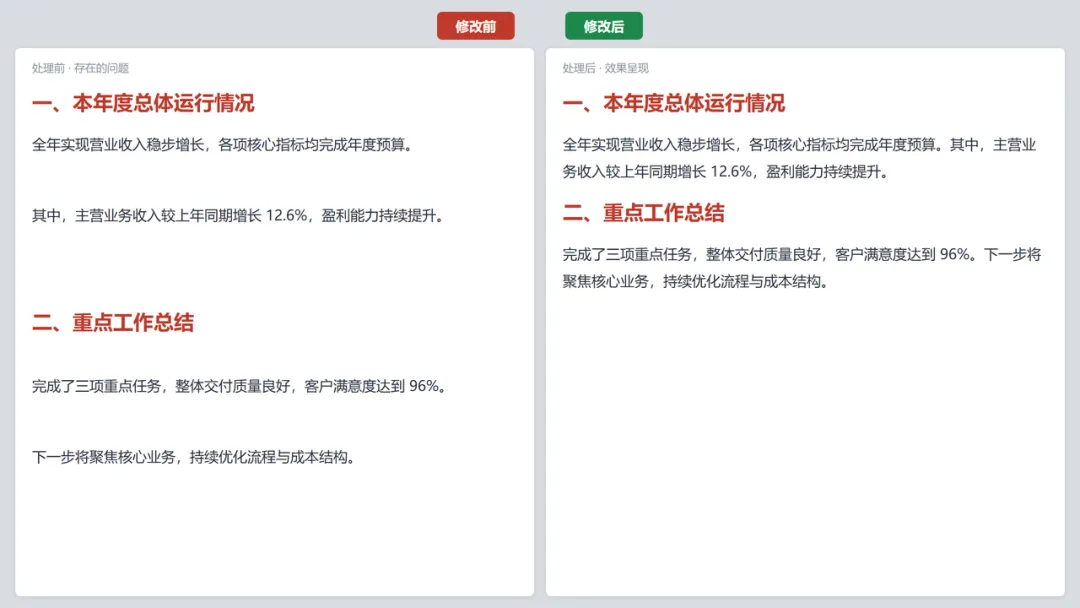
图 8 清除空行 · 第 8 步 · 前后对比
要点:
- 含图片、分页符、域的段落与表格内空行自动跳过
- 可排除表格,避免破坏表格结构
- 执行后弹出提示,告知共清除了多少处
适合:从网页、PDF 复制粘贴后产生大量空行的文档
02 清理多余空格(停靠面板)
这项功能做什么:清理段落首尾以及段内多余空格(含不换行空格),让文字排布规范统一。
操作步骤(跟着截图一步步看)
第 1 步 · 修改前:修改前:段落开头、结尾和文字之间有多余空格,有的还是不换行空格,肉眼不易察觉但影响对齐。
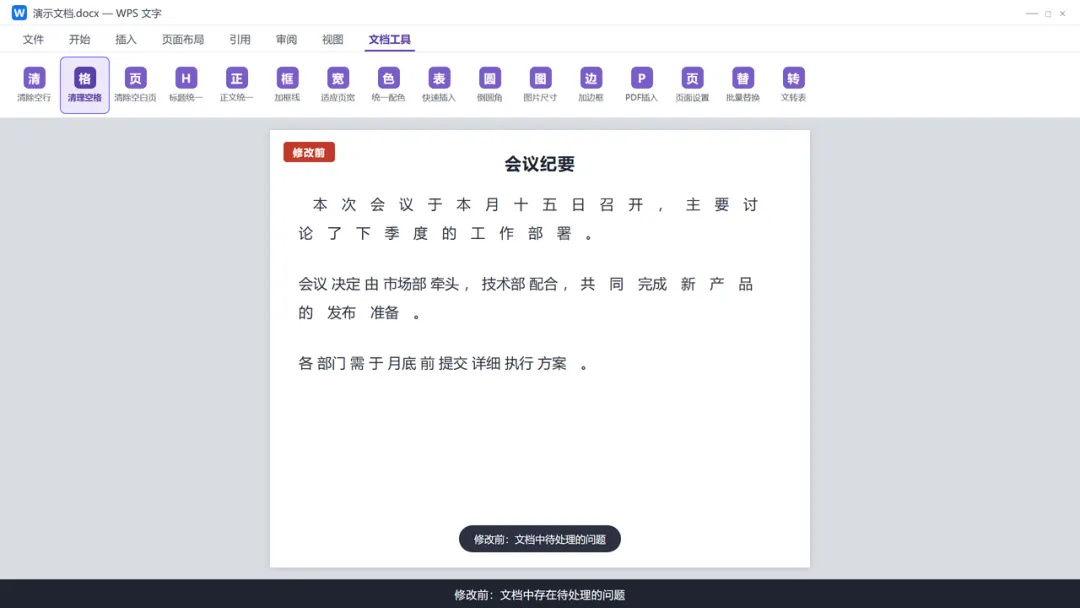
图 9 清理多余空格 · 第 1 步 · 修改前
第 2 步 · 点击功能按钮:在「文档工具」选项卡点击「清理多余空格」按钮,按钮高亮表示已选中该功能。
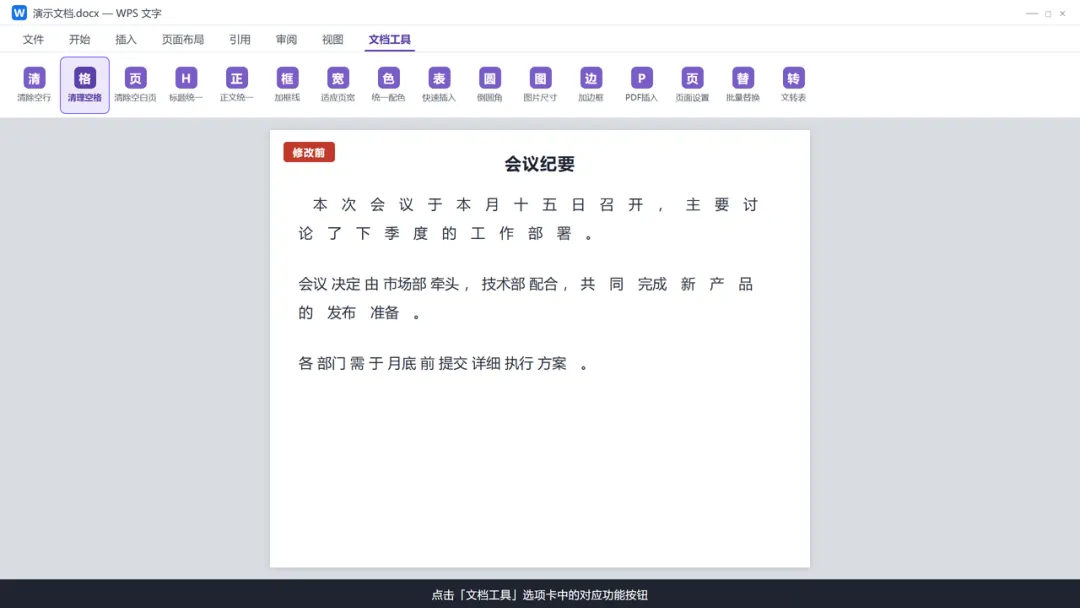
图 10 清理多余空格 · 第 2 步 · 点击功能按钮
第 3 步 · 打开处理面板:右侧滑出与清除空行共用的「清除前预览」停靠面板,扫描后逐页列出空格命中数。
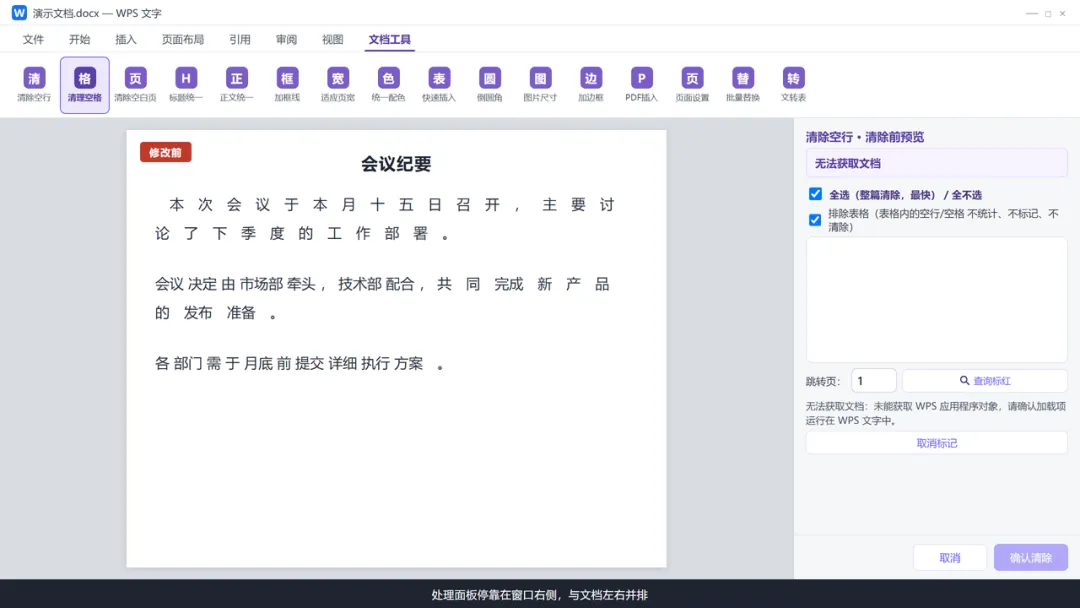
图 11 清理多余空格 · 第 3 步 · 打开处理面板
第 4 步 · 设置选项与范围:在面板里设置两个勾选项:勾选「排除表格」可跳过表格内文本;「删除数字间分组空格」默认不勾,用于保留「1 000」这类千分位空格。
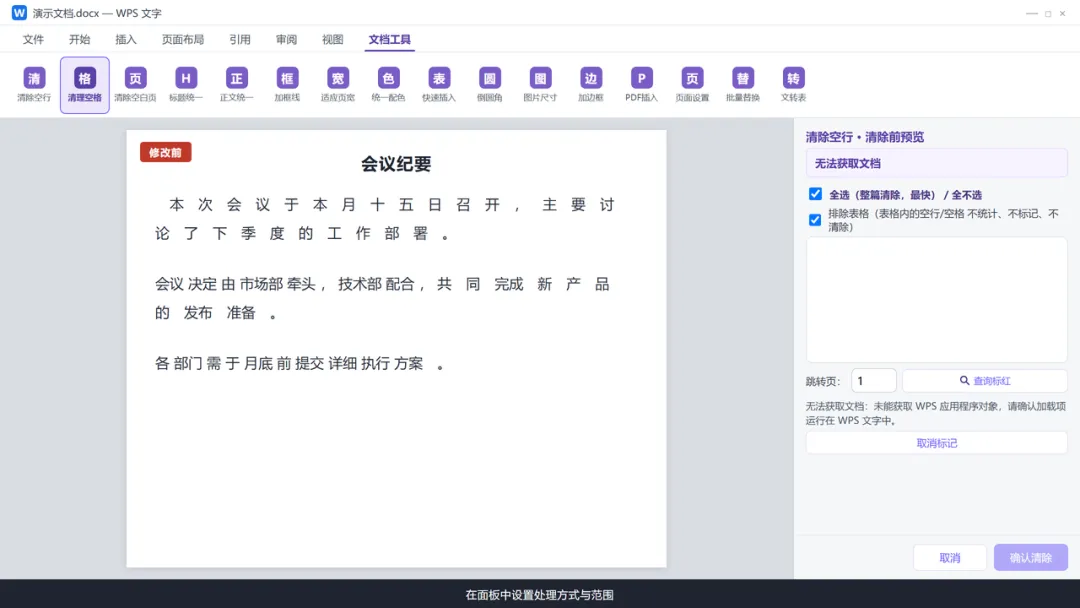
图 12 清理多余空格 · 第 4 步 · 设置选项与范围
第 5 步 · 确认设置:核对逐页统计与勾选范围,必要时点「查询标红」定位到具体位置确认。
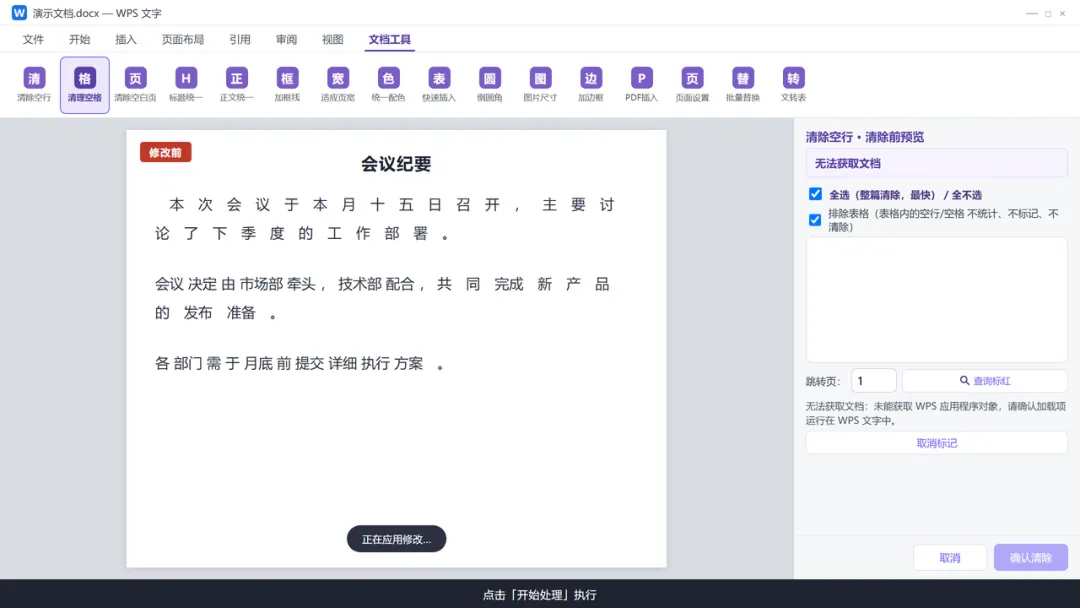
图 13 清理多余空格 · 第 5 步 · 确认设置
第 6 步 · 执行处理:点击「确认清除」,工具按勾选的页批量清理多余空格,数字分组空格按设置保留。
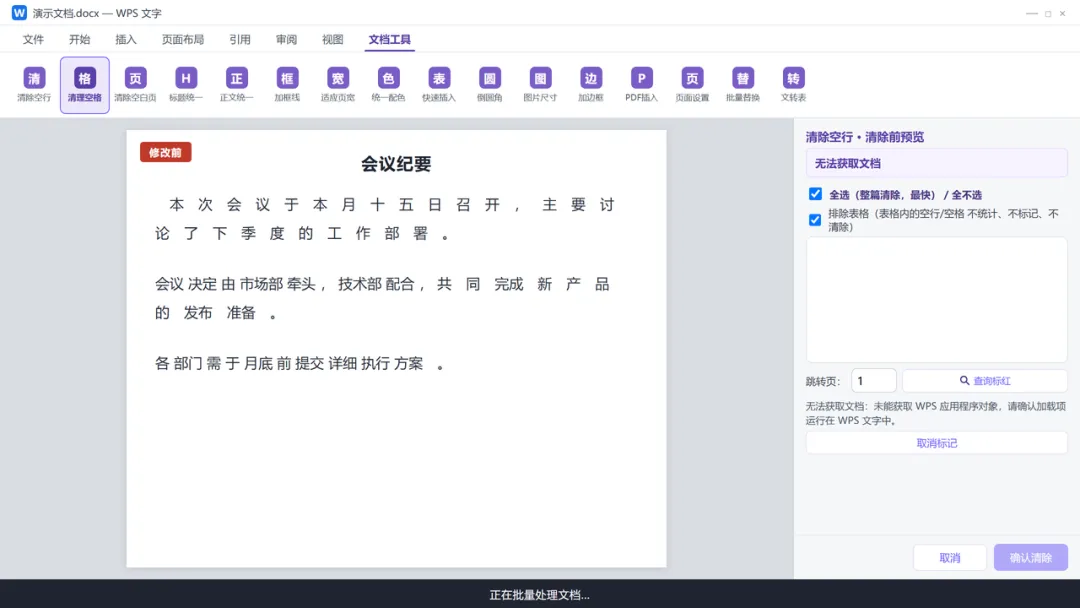
图 14 清理多余空格 · 第 6 步 · 执行处理
第 7 步 · 修改后:修改后:首尾与段内多余空格被清掉,文字间距规范统一,标记为绿色「修改后」。
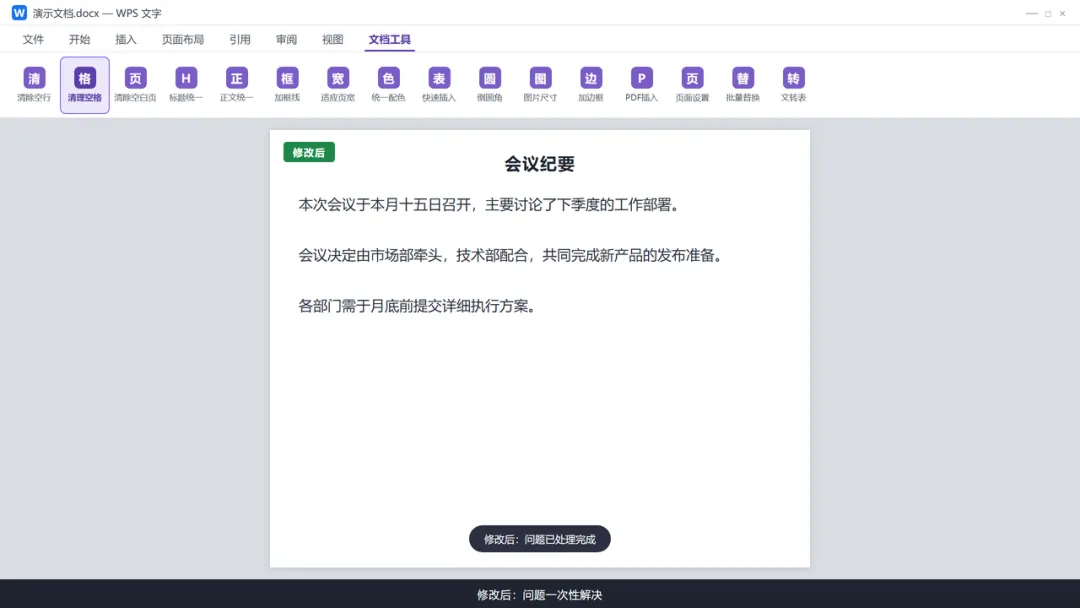
图 15 清理多余空格 · 第 7 步 · 修改后
第 8 步 · 前后对比:「修改前 | 修改后」并排对比,红色栏与绿色栏对照,空格清理效果清晰可见。
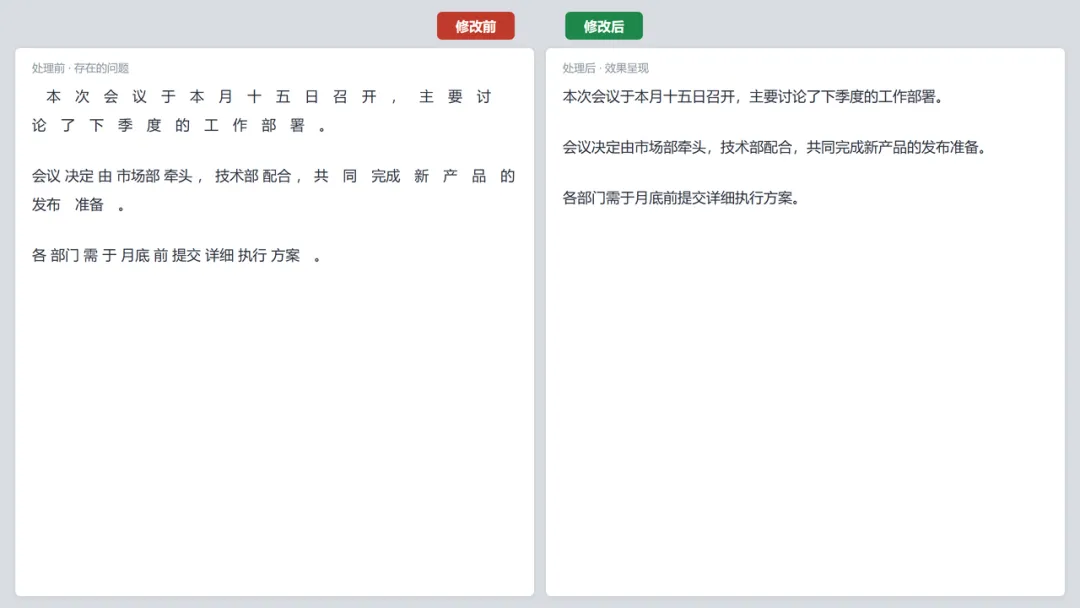
图 16 清理多余空格 · 第 8 步 · 前后对比
要点:
- 数字之间的分组空格默认保留,避免误删编号
- 表格内文本可选择排除
- 逐页统计,只处理勾选页
适合:多来源拼接、格式混乱的标书与报告
03 清除空白页(停靠面板)
这项功能做什么:删除文档中没有内容的空白页,包括由分页符产生的空白页,让文档页数干净。
操作步骤(跟着截图一步步看)
第 1 步 · 修改前:修改前:文档中夹着几页空白页(含分页符产生的空页),打印时白白浪费纸张。
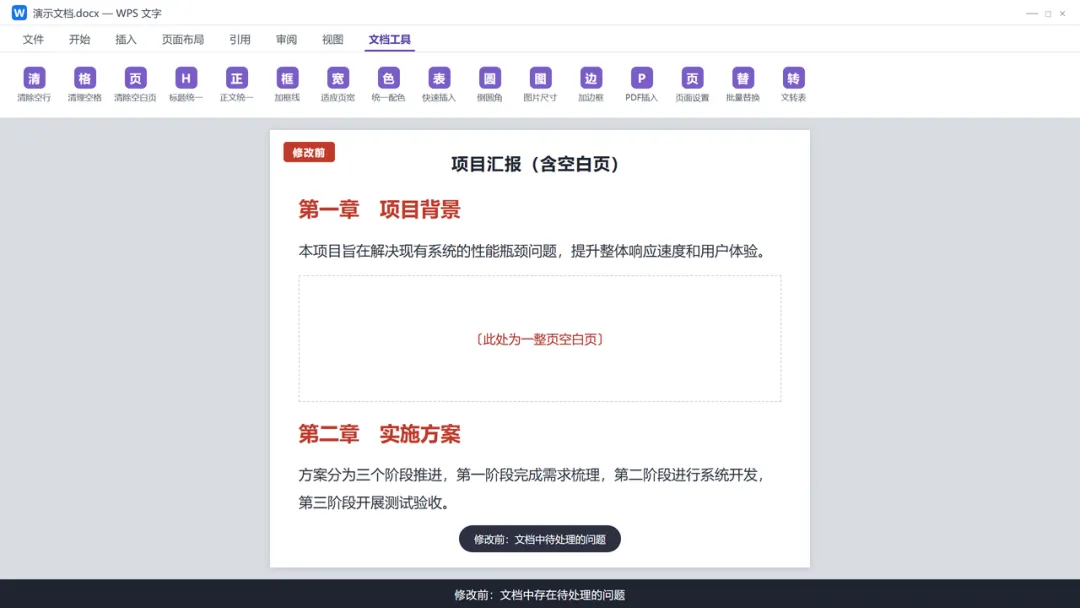
图 17 清除空白页 · 第 1 步 · 修改前
第 2 步 · 点击功能按钮:在「文档工具」选项卡点击「清除空白页」按钮。
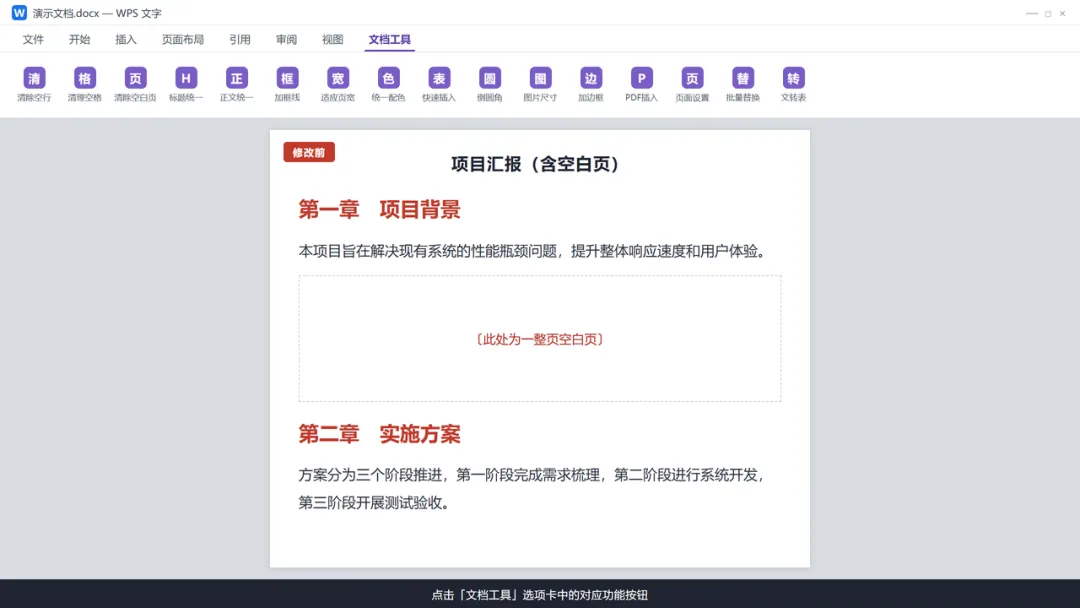
图 18 清除空白页 · 第 2 步 · 点击功能按钮
第 3 步 · 打开处理面板:右侧出现「清除前预览」停靠面板,逐页列出哪些页是空白页及其位置。
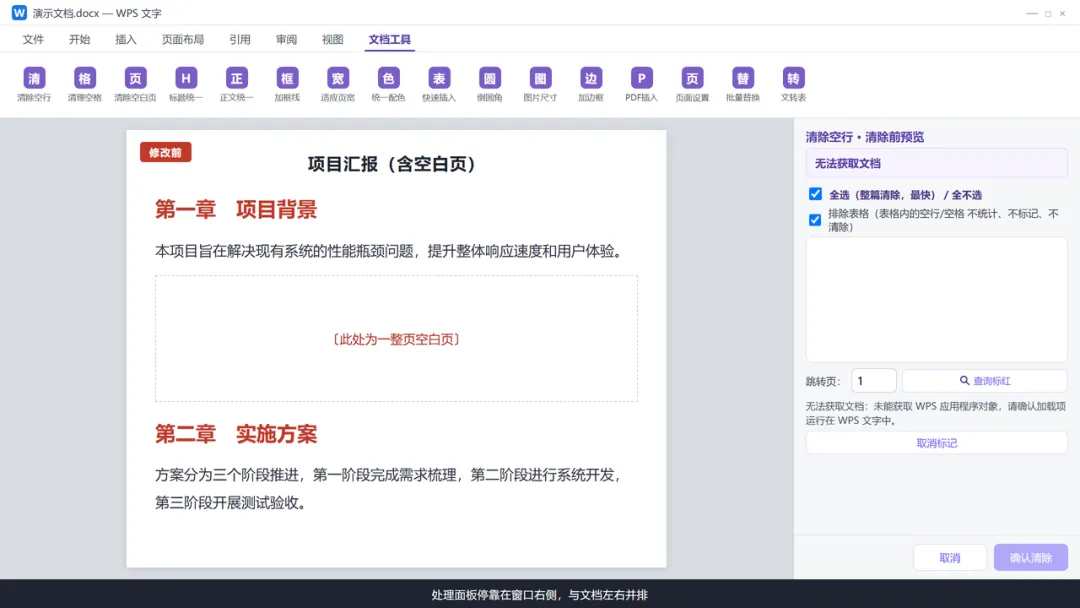
图 19 清除空白页 · 第 3 步 · 打开处理面板
第 4 步 · 设置选项与范围:在面板里确认要清除的空白页——按页列出,可逐页勾选,避免删掉你有意保留的分隔页。
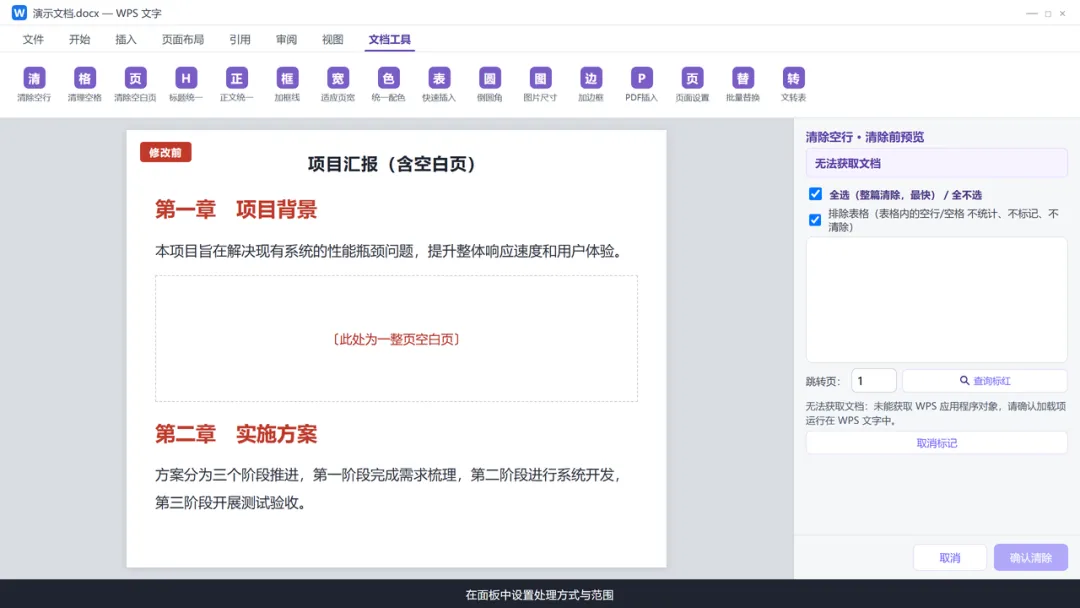
图 20 清除空白页 · 第 4 步 · 设置选项与范围
第 5 步 · 确认设置:核对勾选清单,点「查询标红」可跳转到对应页查看,确认无误后再继续。
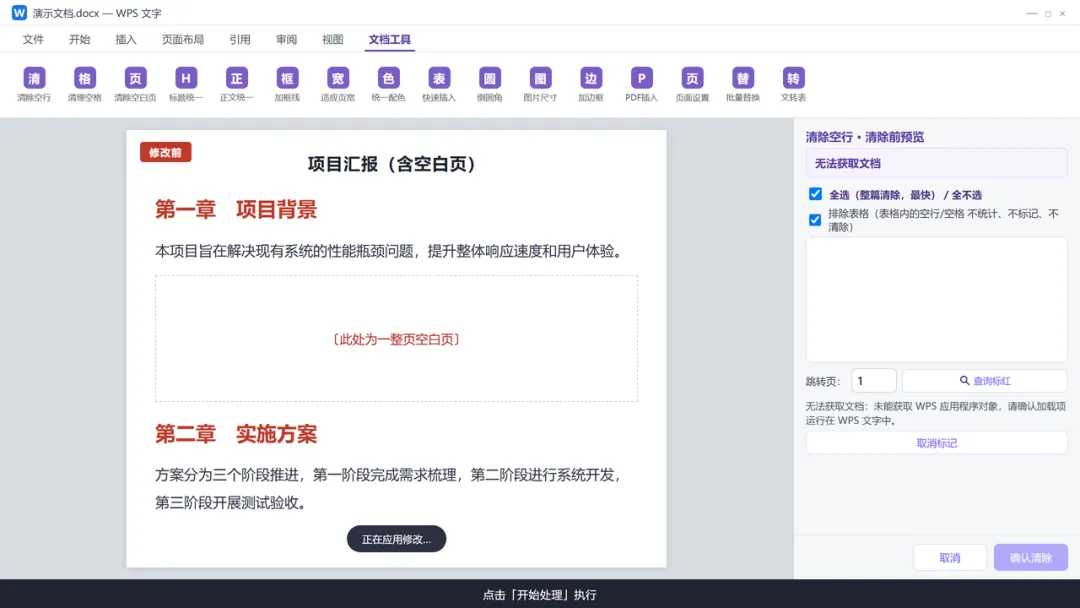
图 21 清除空白页 · 第 5 步 · 确认设置
第 6 步 · 执行处理:点击「确认清除」,工具删除勾选的空白页,并自动核对页数变化。
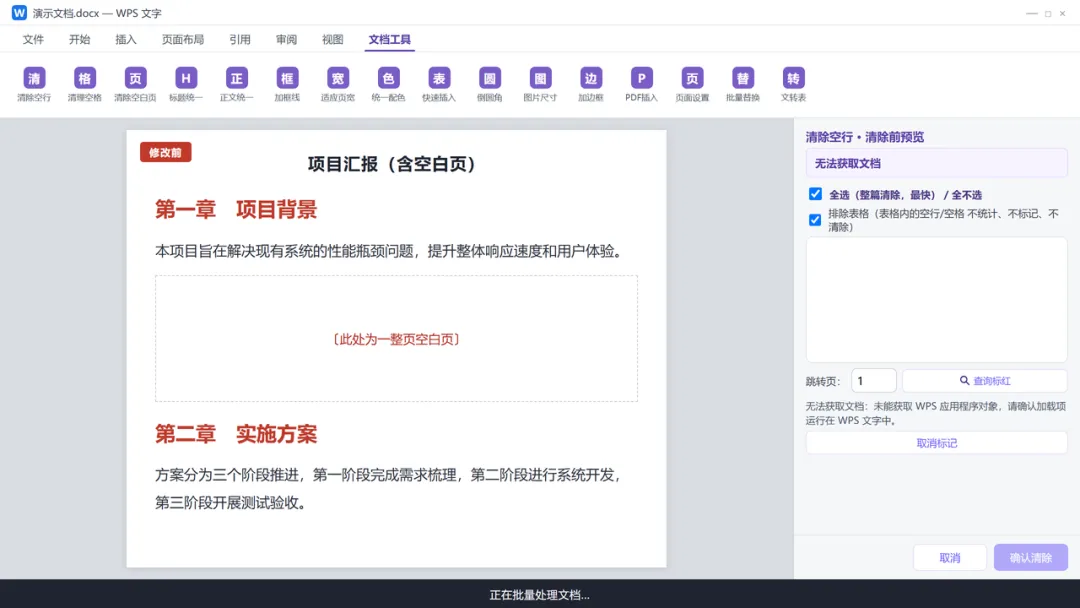
图 22 清除空白页 · 第 6 步 · 执行处理
第 7 步 · 修改后:修改后:空白页消失,文档页序连续紧凑,标记为绿色「修改后」。
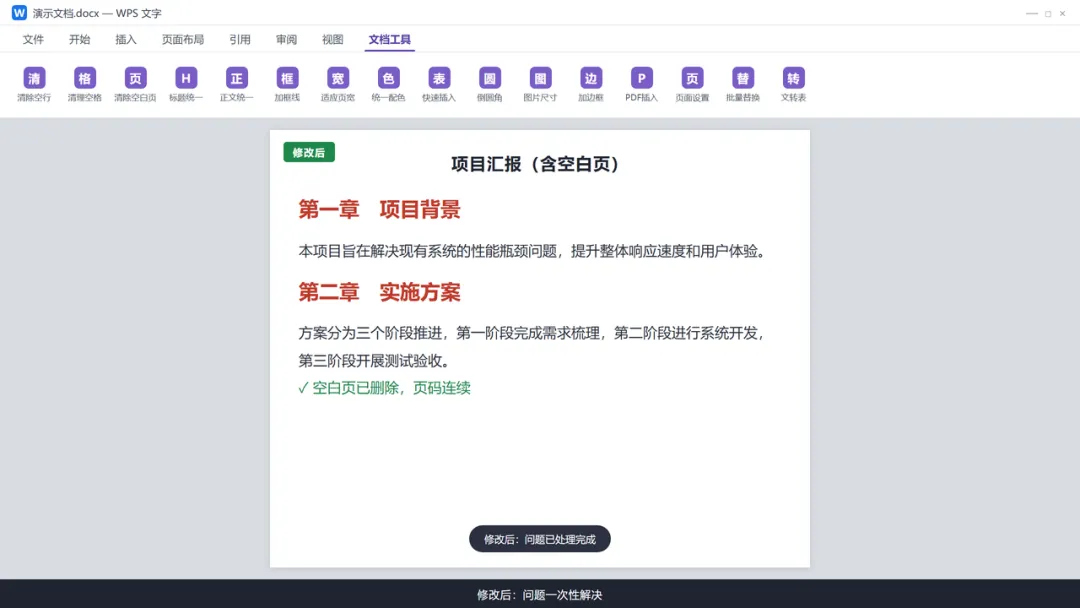
图 23 清除空白页 · 第 7 步 · 修改后
第 8 步 · 前后对比:「修改前 | 修改后」并排对比,左侧多出的空白页在右侧已不复存在。
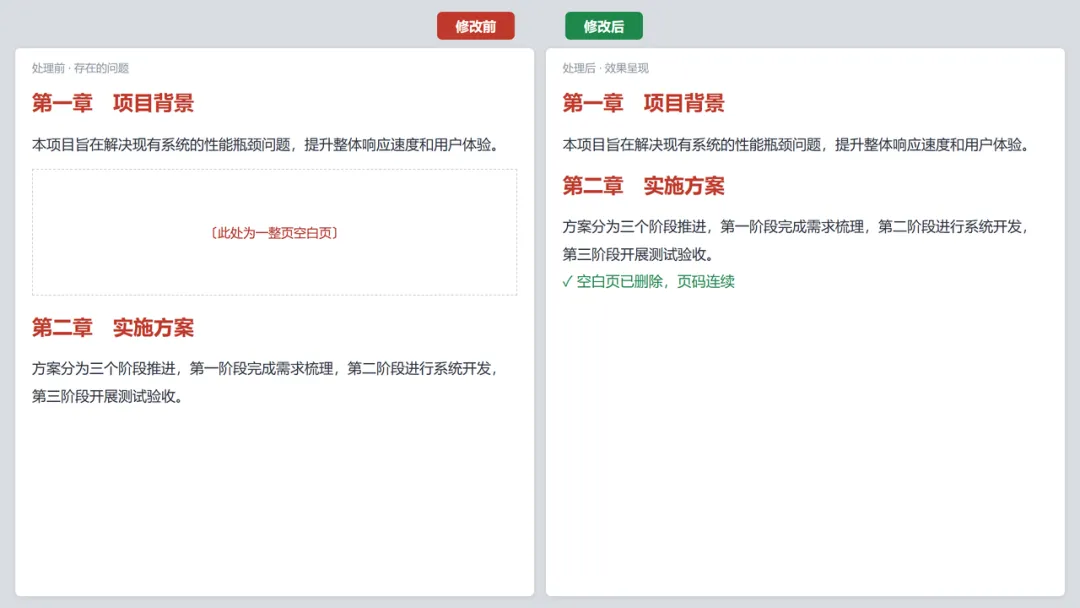
图 24 清除空白页 · 第 8 步 · 前后对比
要点:
- 按页确认,避免删掉有意保留的分隔页
- 清理后自动核对页数变化
- 只处理勾选页
适合:合并多个文档后产生多余空白页的场景
② 格式统一
对话框 · 样板 / 内置规范
04 标题统一(对话框)
这项功能做什么:把光标所在或选中的标题作为样板,让全文同层级标题的字体、字号、对齐、缩进和分页与之一致;也可直接套用内置规范。
操作步骤(跟着截图一步步看)
第 1 步 · 修改前:修改前:一级、二级、三级标题的字体字号五花八门,有的居中有的靠左,层级看不出来。
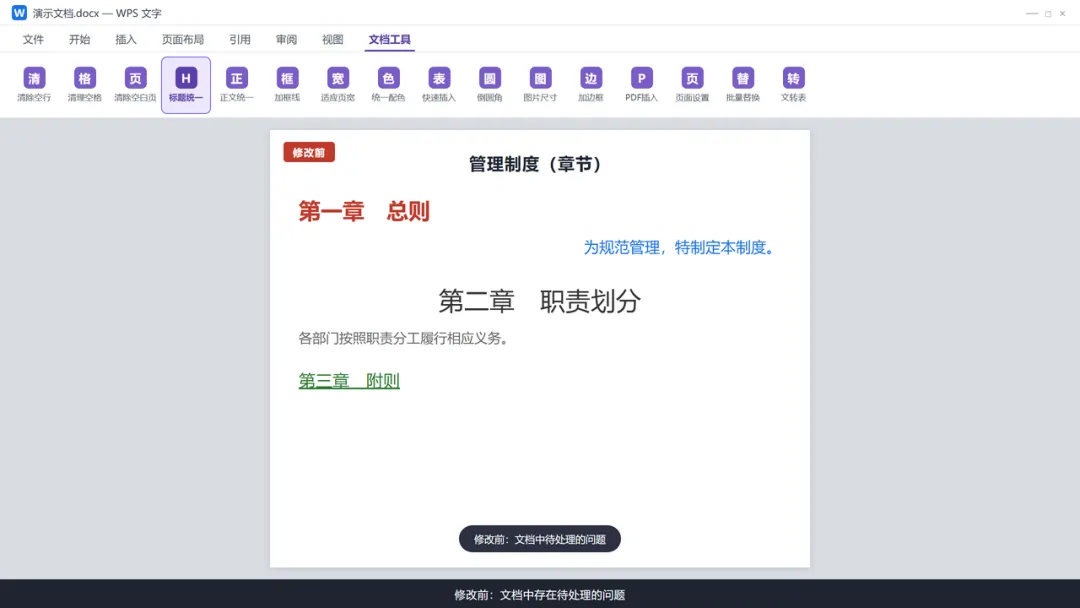
图 25 标题统一 · 第 1 步 · 修改前
第 2 步 · 点击功能按钮:先把光标放在一个标准标题上,然后在「文档工具」选项卡点击「标题统一」。
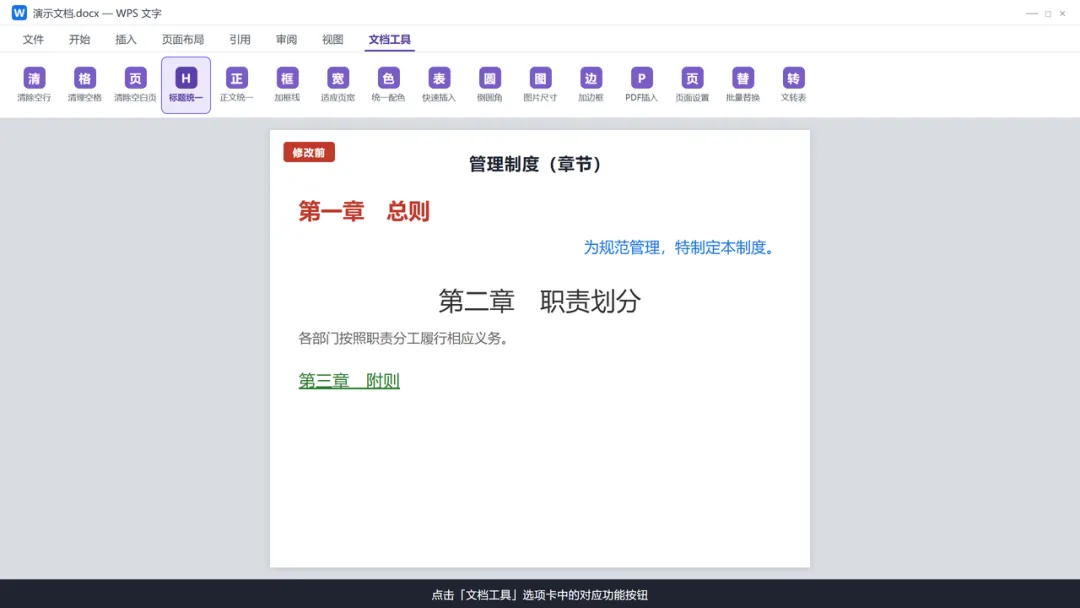
图 26 标题统一 · 第 2 步 · 点击功能按钮
第 3 步 · 打开处理面板:弹出「标题统一 · 设置处理对象」对话框,分为处理方式、样板拾取、标题级别与识别依据、作用范围几个区。
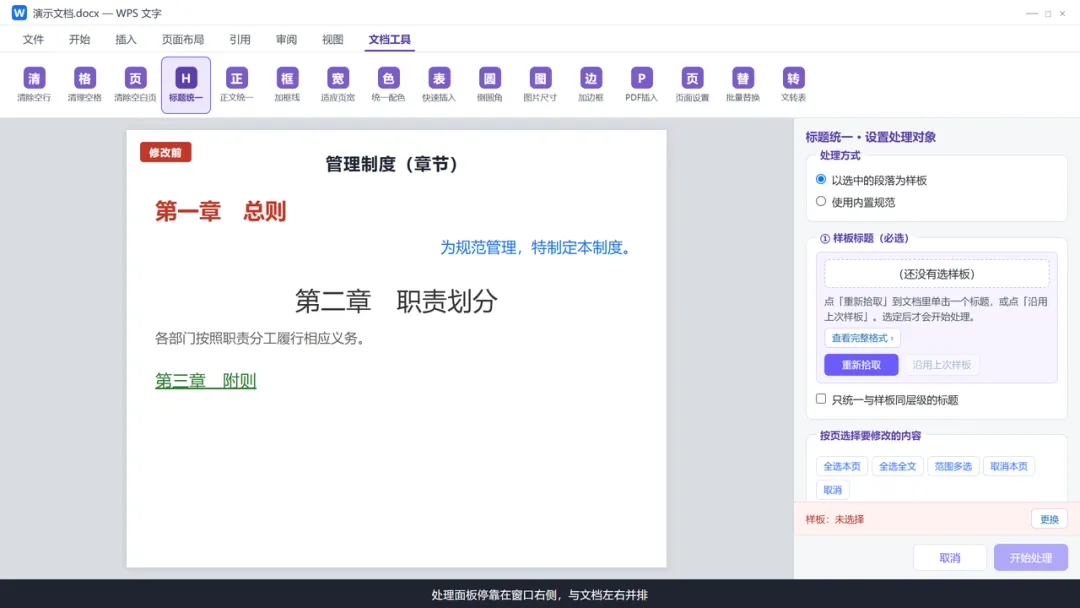
图 27 标题统一 · 第 3 步 · 打开处理面板
第 4 步 · 设置选项与范围:选择「以选中的段落为样板」或「使用内置规范」;勾选要统一的标题级别与识别依据(如按样式识别);选好作用范围。
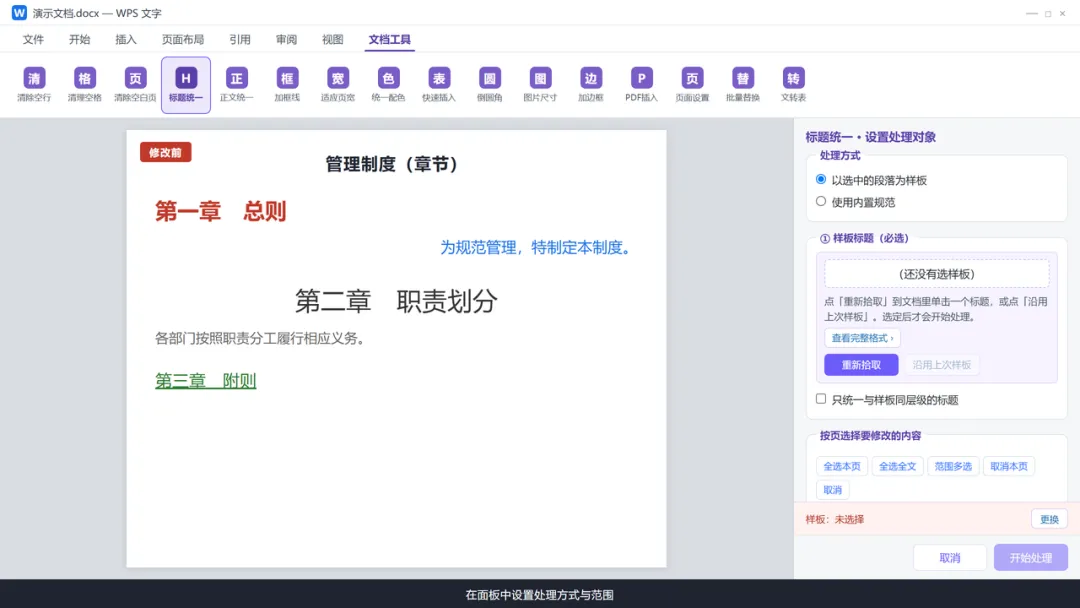
图 28 标题统一 · 第 4 步 · 设置选项与范围
第 5 步 · 确认设置:确认识别依据已勾选——若一个都没勾,工具会主动拦截并提示,防止把正文误当标题改掉。
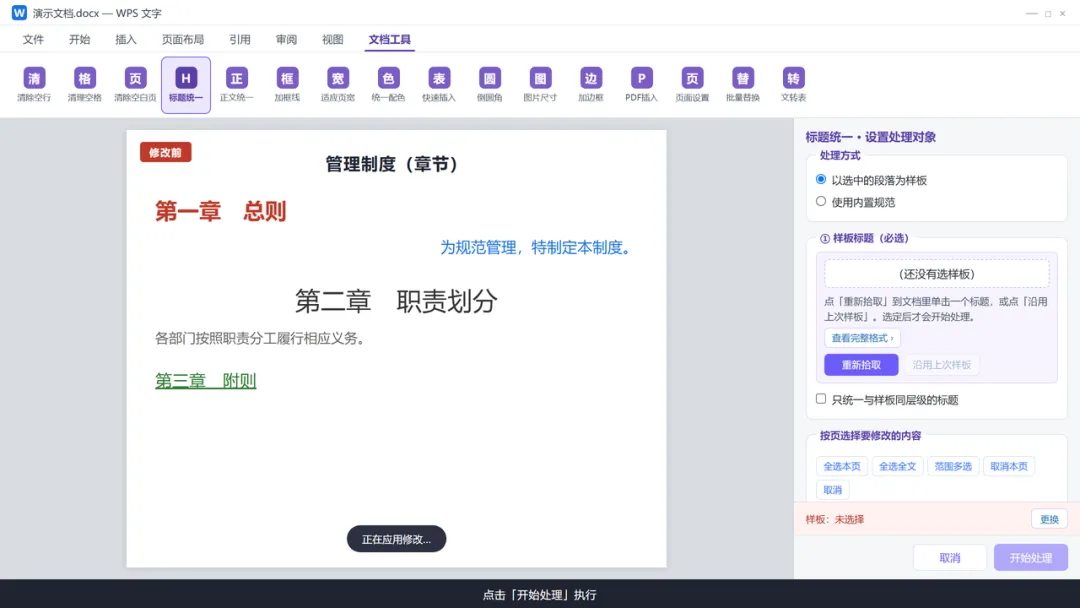
图 29 标题统一 · 第 5 步 · 确认设置
第 6 步 · 执行处理:点击「开始处理」,工具按样板批量统一所有同层级标题的字体、字号、对齐、缩进与分页。
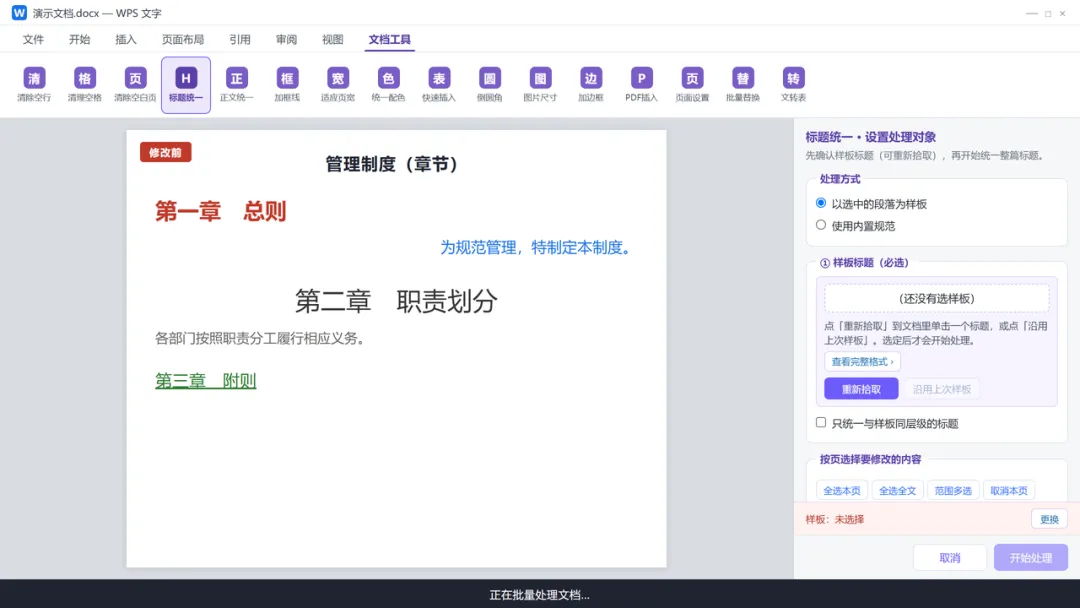
图 30 标题统一 · 第 6 步 · 执行处理
第 7 步 · 修改后:修改后:全文一级标题统一为黑体三号居中、二级黑体四号、三级黑体小四,层级清晰,标记为绿色「修改后」。
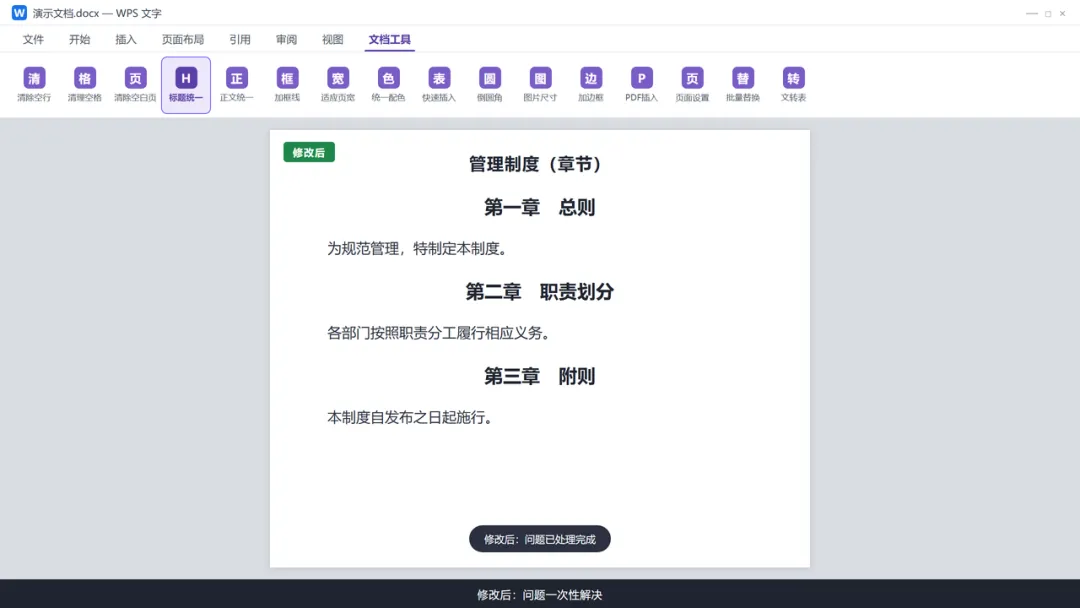
图 31 标题统一 · 第 7 步 · 修改后
第 8 步 · 前后对比:「修改前 | 修改后」并排对比,标题格式的杂乱与规整形成鲜明对照。
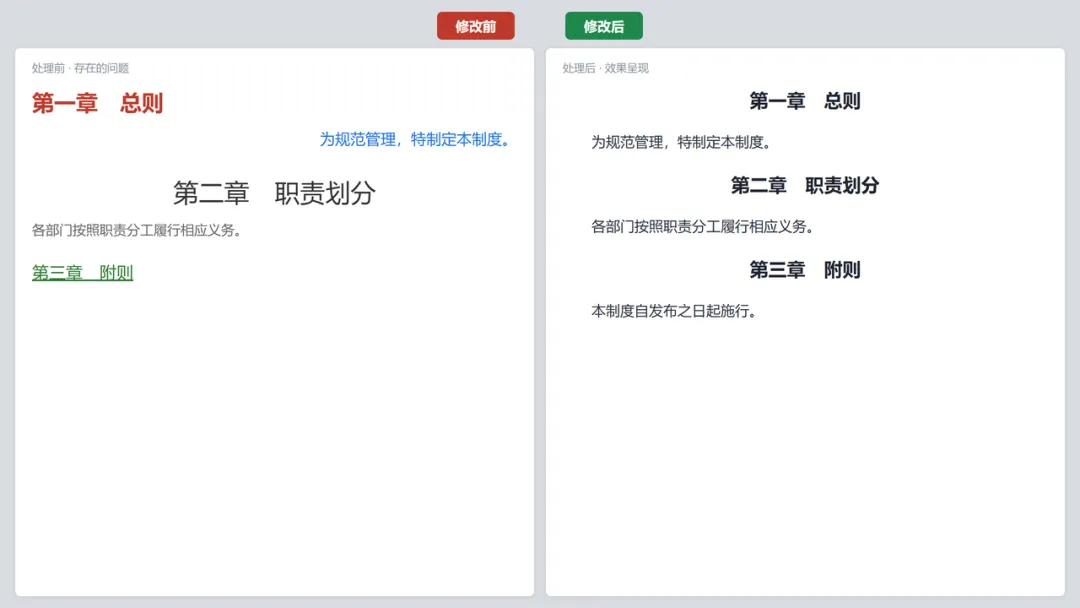
图 32 标题统一 · 第 8 步 · 前后对比
要点:
- 内置规范:一级黑体三号居中、二级黑体四号、三级黑体小四
- 未勾选任何识别依据时会主动拦截,防止误改正文
- 按级别批量统一,避免逐个手调
适合:多人合写、标题格式不统一的公文与论文
05 正文统一(对话框)
这项功能做什么:以选中段落为样板,批量统一正文的字体、字号、行距和首行缩进,让全文正文观感一致。
操作步骤(跟着截图一步步看)
第 1 步 · 修改前:修改前:各段正文的行距忽大忽小,首行缩进有的两字符有的顶格,字体字号也不一致。
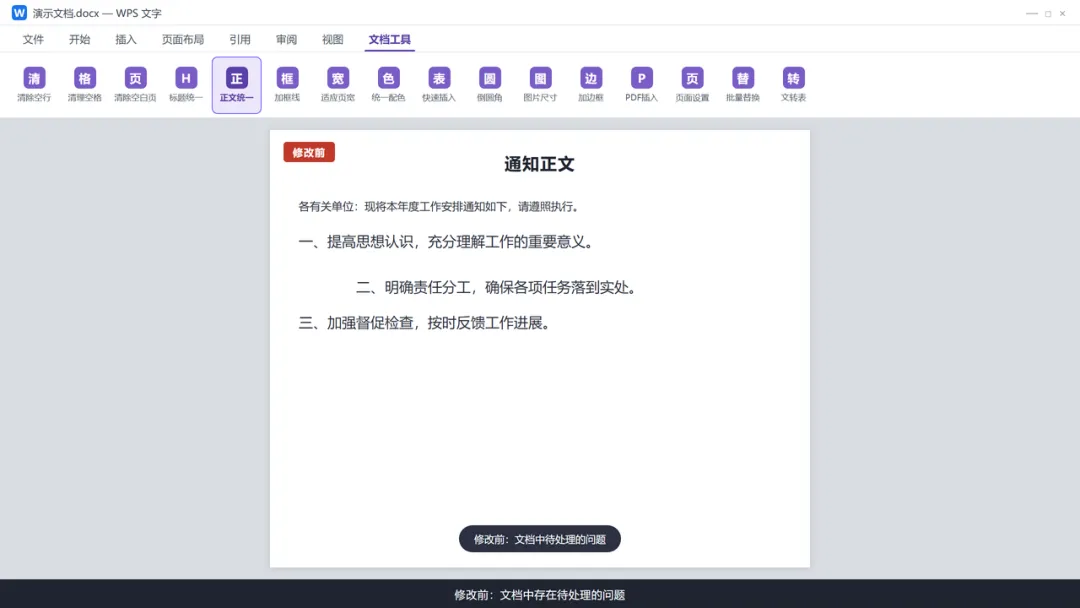
图 33 正文统一 · 第 1 步 · 修改前
第 2 步 · 点击功能按钮:选中一段格式标准的正文,在「文档工具」选项卡点击「正文统一」。
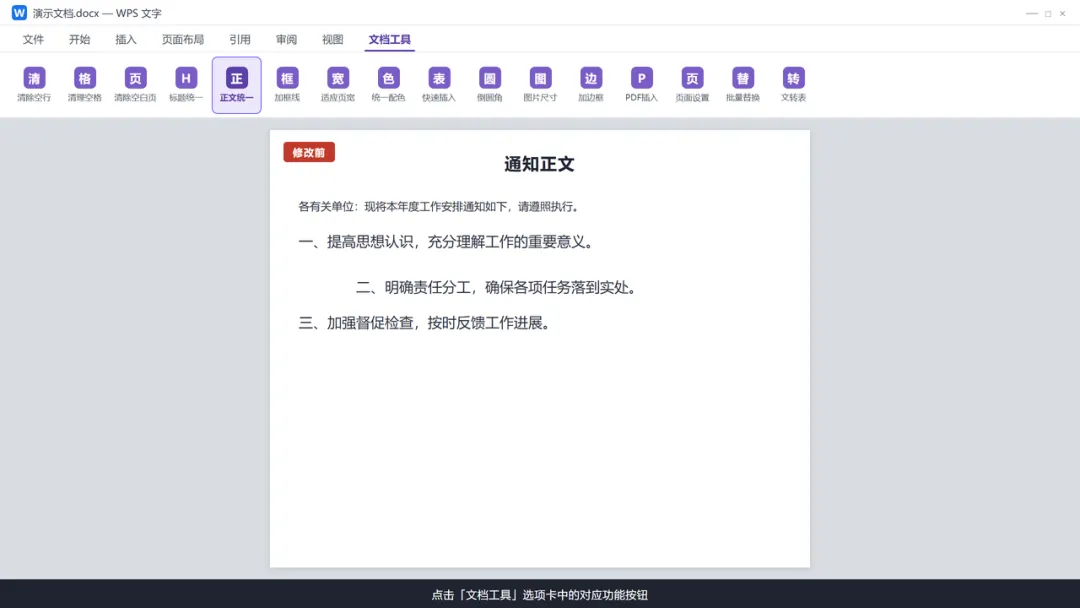
图 34 正文统一 · 第 2 步 · 点击功能按钮
第 3 步 · 打开处理面板:弹出「正文统一 · 设置处理对象」对话框,布局与标题统一一致,可展开查看完整格式。
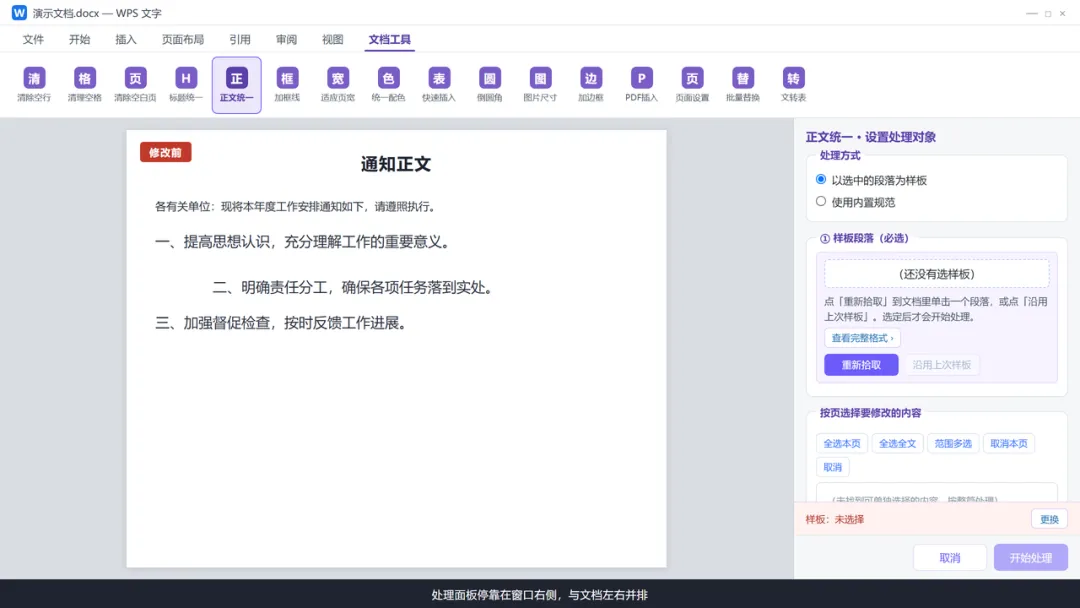
图 35 正文统一 · 第 3 步 · 打开处理面板
第 4 步 · 设置选项与范围:确认以选中段落为样板,或切换到内置规范;按需勾选「跳过表格」,只处理正文段落;选好作用范围。
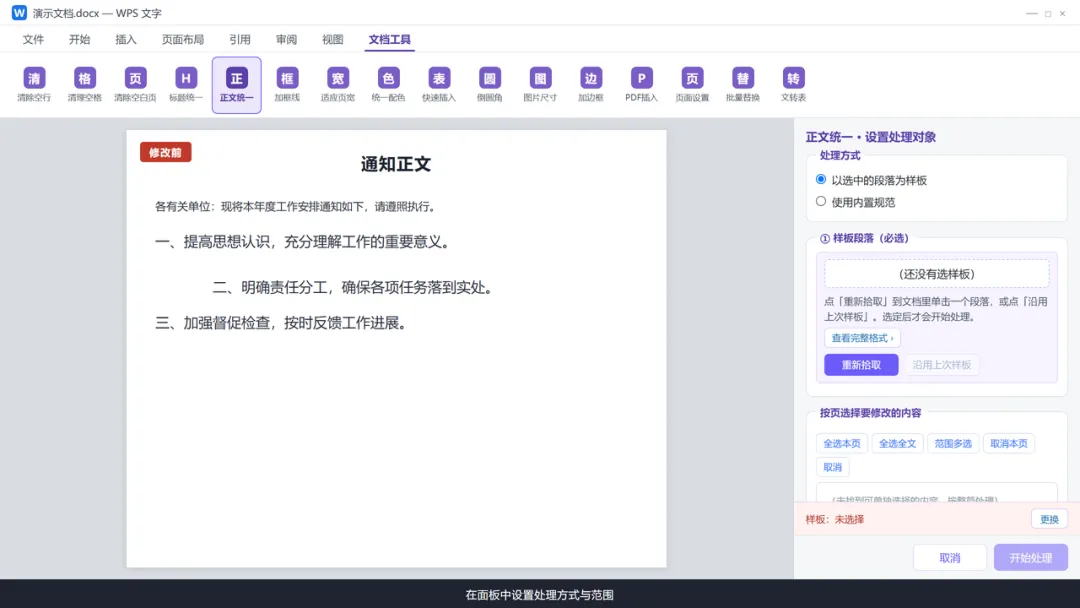
图 36 正文统一 · 第 4 步 · 设置选项与范围
第 5 步 · 确认设置:核对样板格式(宋体小四、1.5 倍行距、首行缩进 2 字符)与范围,确认无误。
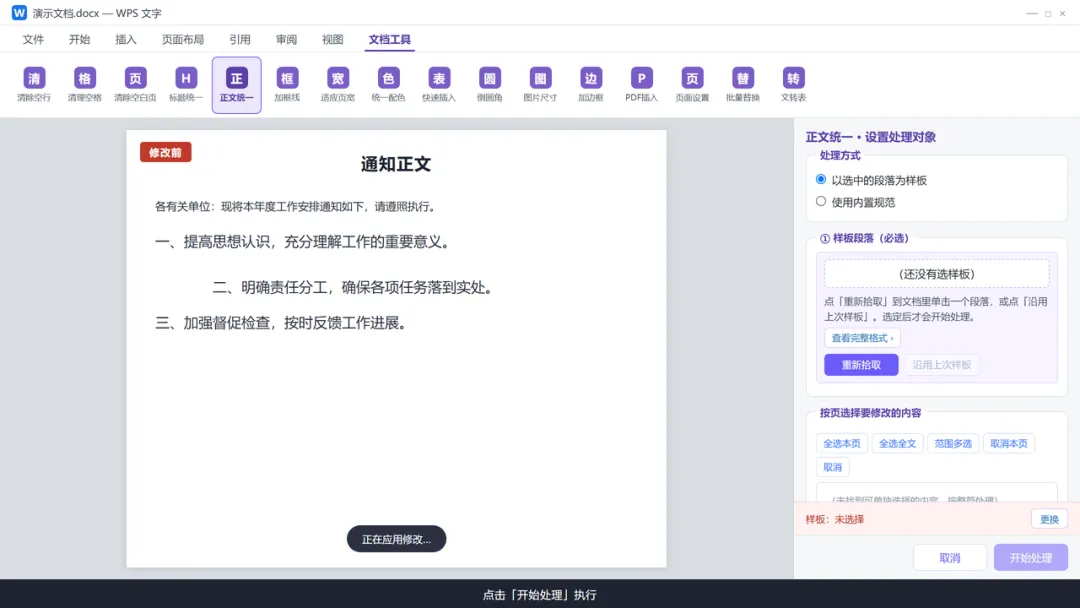
图 37 正文统一 · 第 5 步 · 确认设置
第 6 步 · 执行处理:点击「开始处理」,工具把全文正文按样板批量统一。
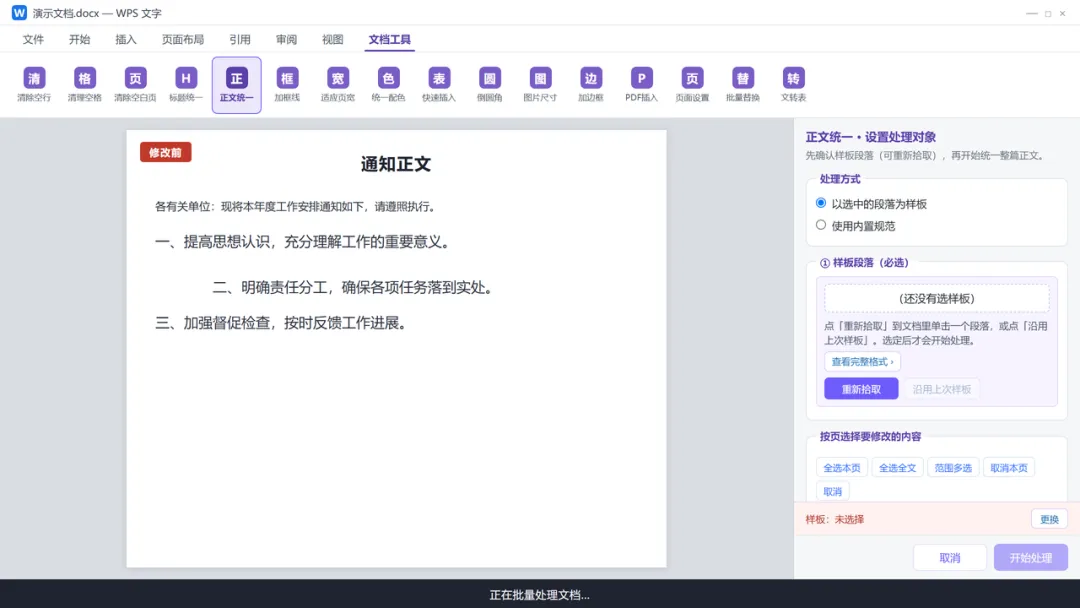
图 38 正文统一 · 第 6 步 · 执行处理
第 7 步 · 修改后:修改后:所有正文行距、缩进、字体字号完全一致,版面清爽,标记为绿色「修改后」。
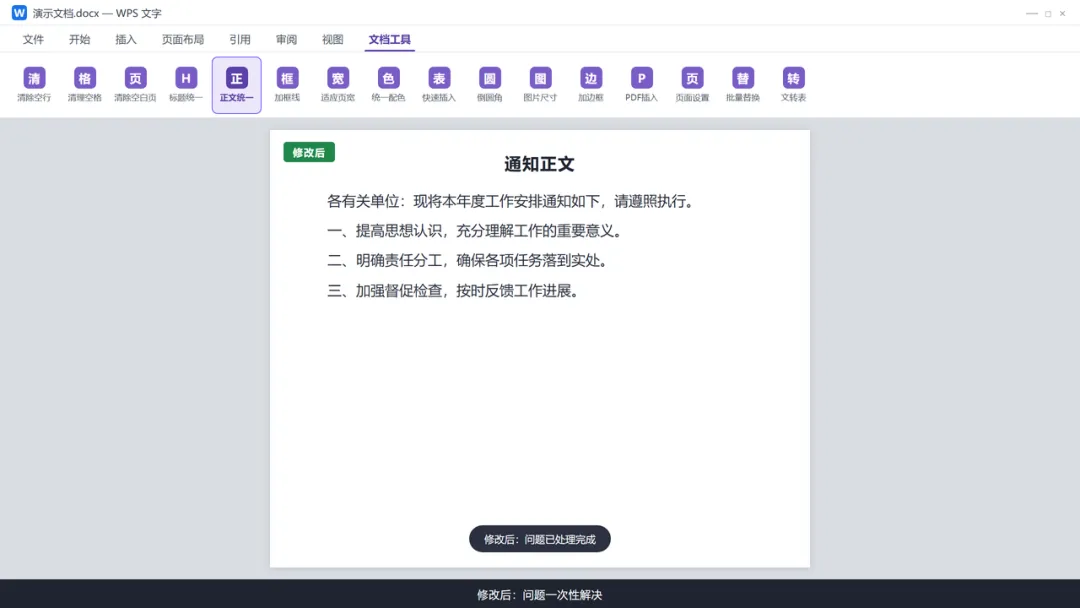
图 39 正文统一 · 第 7 步 · 修改后
第 8 步 · 前后对比:「修改前 | 修改后」并排对比,正文规整程度一眼可辨。
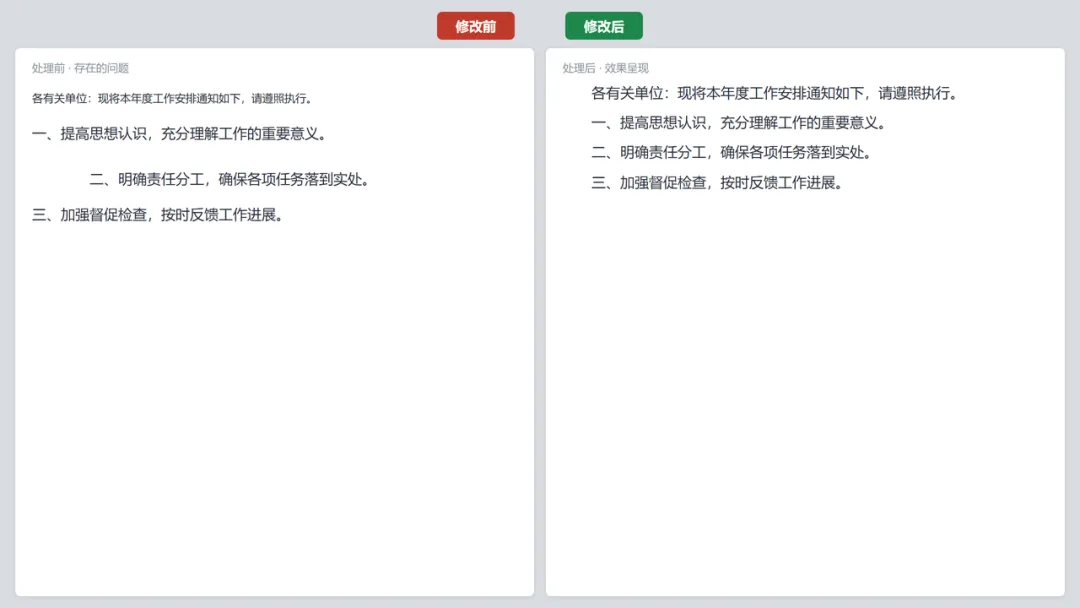
图 40 正文统一 · 第 8 步 · 前后对比
要点:
- 内置规范:宋体小四、1.5 倍行距、首行缩进 2 字符
- 可跳过表格,只处理正文段落
- 以样板为准,避免凭眼睛判断
适合:对排版有统一规范的公文、报告与论文
③ 表格处理
13 项功能 · 快捷按钮 + 下拉菜单
06 加框线(对话框)
这项功能做什么:为整篇或指定表格添加统一边框,支持外框粗、内框细,让表格线条专业规整。
操作步骤(跟着截图一步步看)
第 1 步 · 修改前:修改前:文档里的表格没有框线或框线粗细不一,数据边界不清,阅读困难。
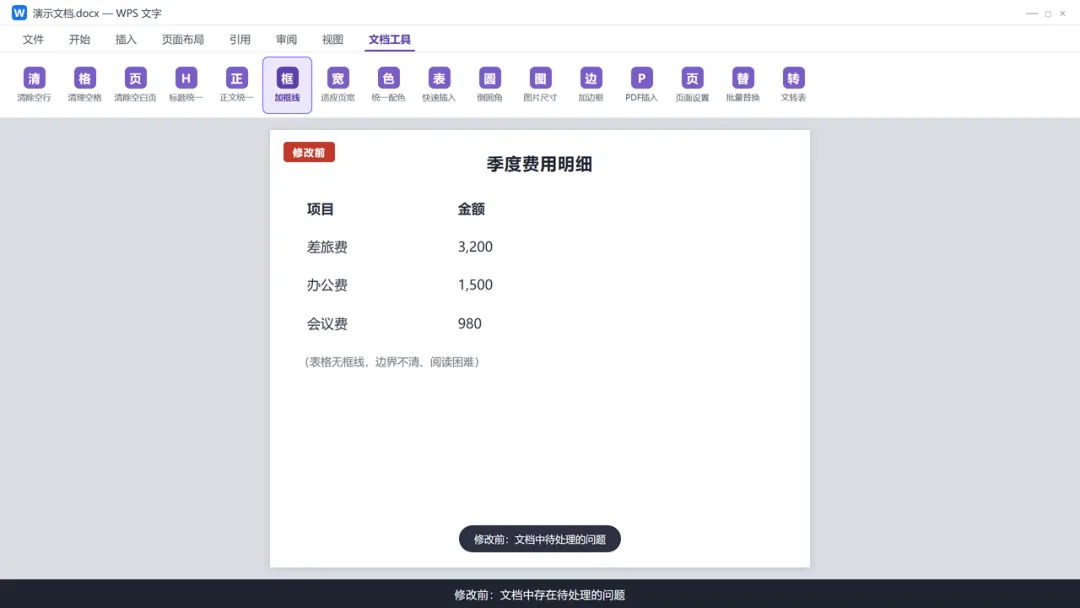
图 41 加框线 · 第 1 步 · 修改前
第 2 步 · 点击功能按钮:在「文档工具」选项卡点击「加框线」按钮。
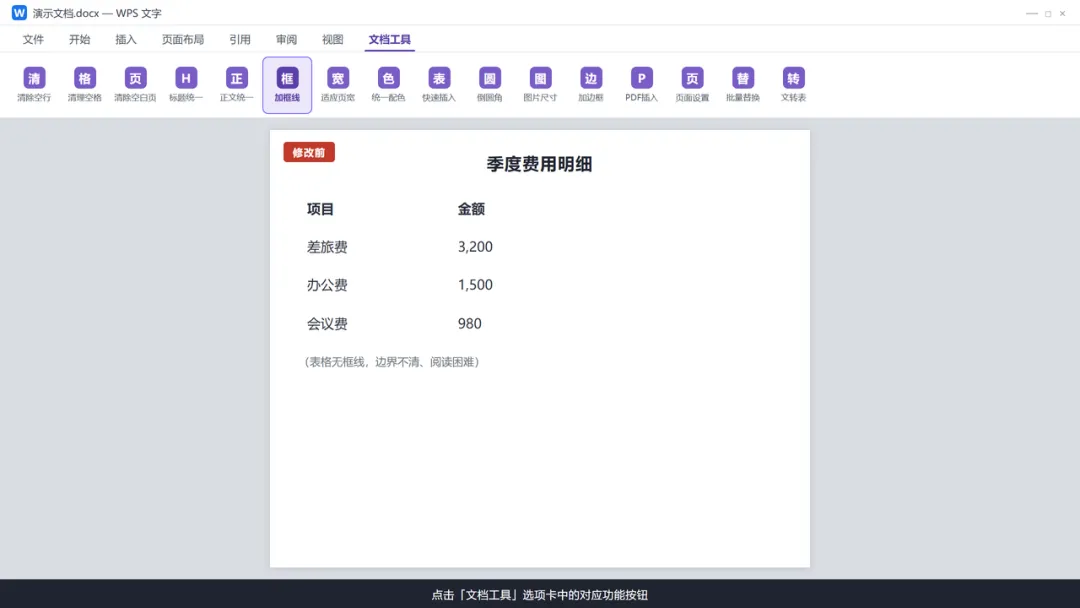
图 42 加框线 · 第 2 步 · 点击功能按钮
第 3 步 · 打开处理面板:弹出「表格加框线 · 选择范围」对话框,上部是框线设置区(线宽、色板、自定义取色),下部是作用范围区。
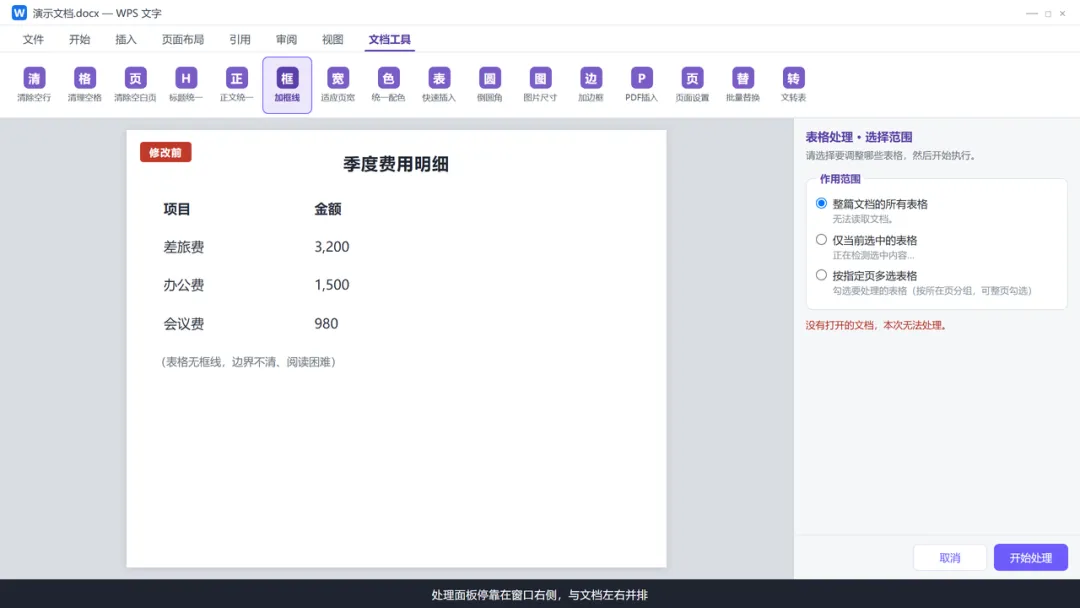
图 43 加框线 · 第 3 步 · 打开处理面板
第 4 步 · 设置选项与范围:在线宽下拉里选预设(外框粗内框细,或 0.5 / 0.75 / 1 / 1.5 / 2.25 / 3 / 4.5 pt);选边框颜色,或选「无色」只改线宽。
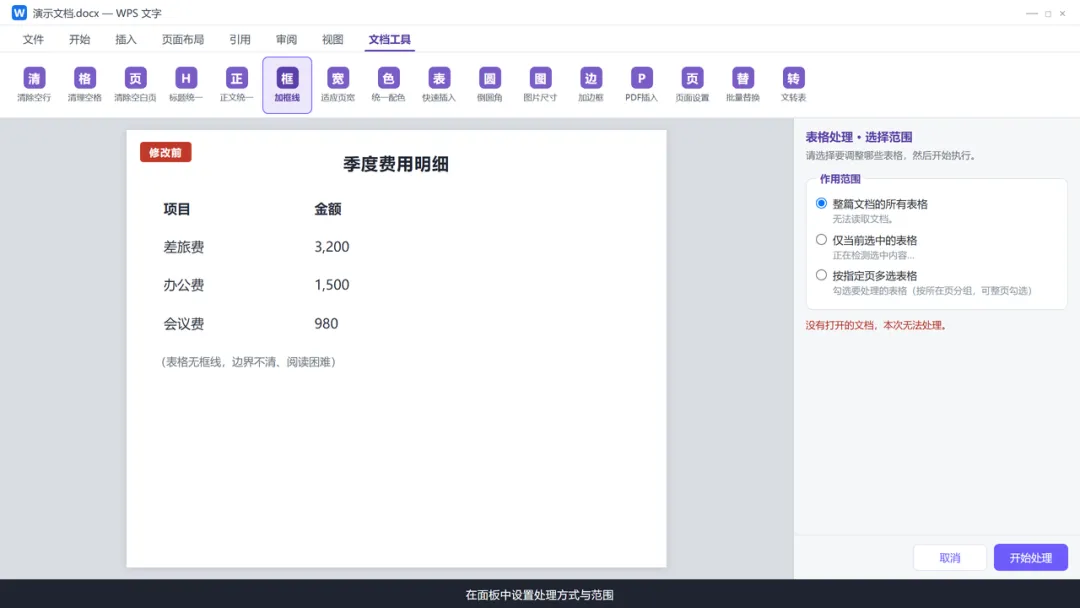
图 44 加框线 · 第 4 步 · 设置选项与范围
第 5 步 · 确认设置:选择作用范围:整篇文档所有表格 / 仅当前选中表格 / 按指定页多选表格,按需点选。
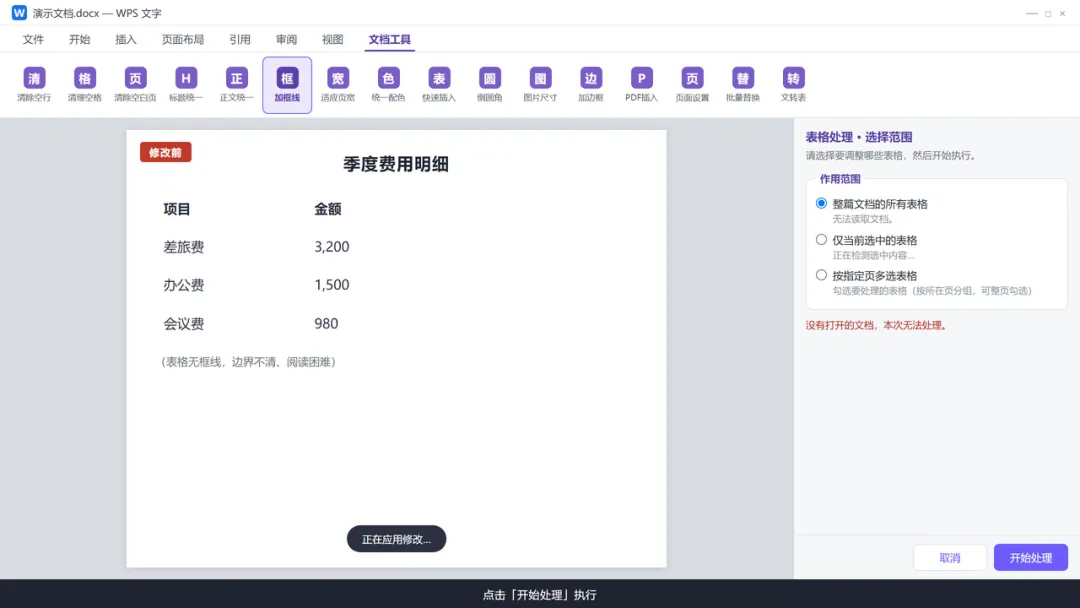
图 45 加框线 · 第 5 步 · 确认设置
第 6 步 · 执行处理:点击「开始处理」,工具按设定为所有目标表格加上统一框线。
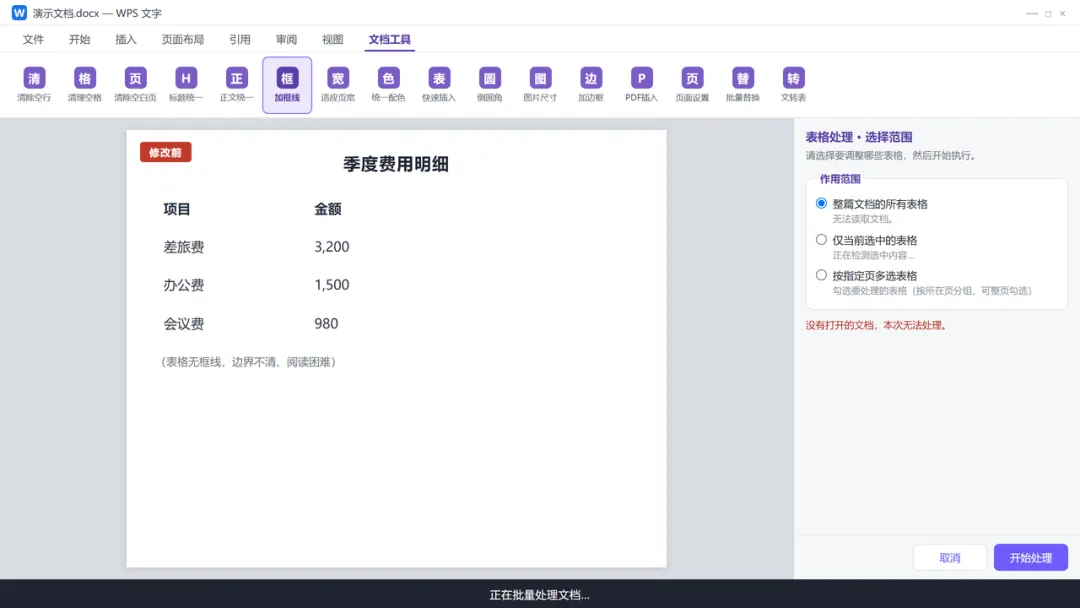
图 46 加框线 · 第 6 步 · 执行处理
第 7 步 · 修改后:修改后:所有表格都有了统一边框,可做到外框粗、内框细,层次分明,标记为绿色「修改后」。
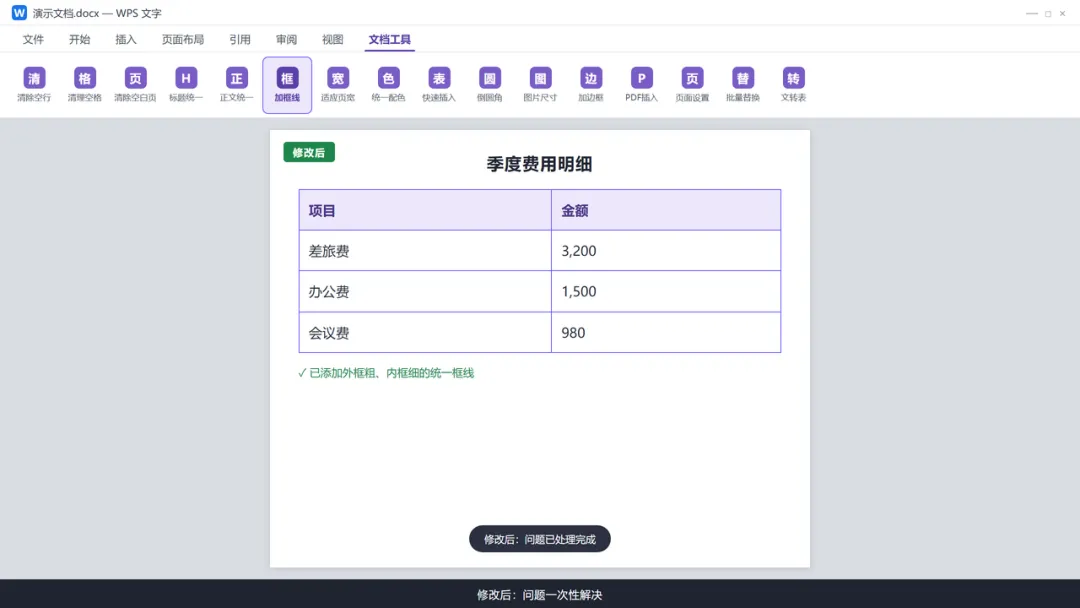
图 47 加框线 · 第 7 步 · 修改后
第 8 步 · 前后对比:「修改前 | 修改后」并排对比:左侧无框线表格,右侧变成带紫色表头和清晰框线的表格。
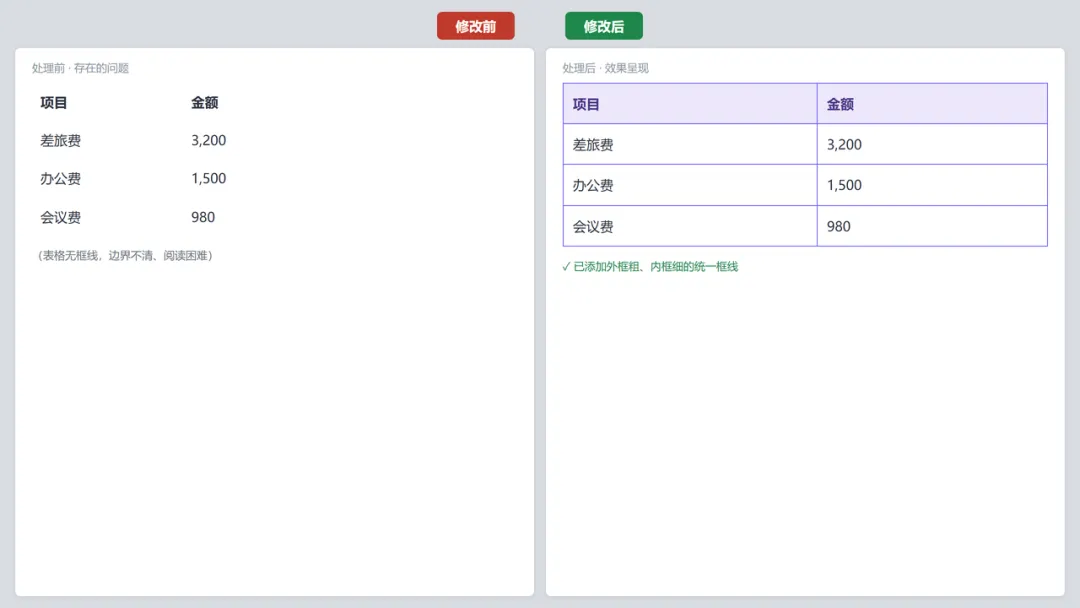
图 48 加框线 · 第 8 步 · 前后对比
要点:
- 外框粗、内框细的预设,一步到位
- 整篇 / 选中 / 按页多选三种范围
- 可选无色,只调整线宽不改颜色
适合:需要统一表格线条的标书、报表与论文
07 适应页宽(对话框)
这项功能做什么:把表格宽度一键调整到与页面正文区等宽,解决表格偏窄、两侧留白难看的问题。
操作步骤(跟着截图一步步看)
第 1 步 · 修改前:修改前:表格宽度偏窄,只占页面一部分,两侧留白不美观,内容挤在一起。
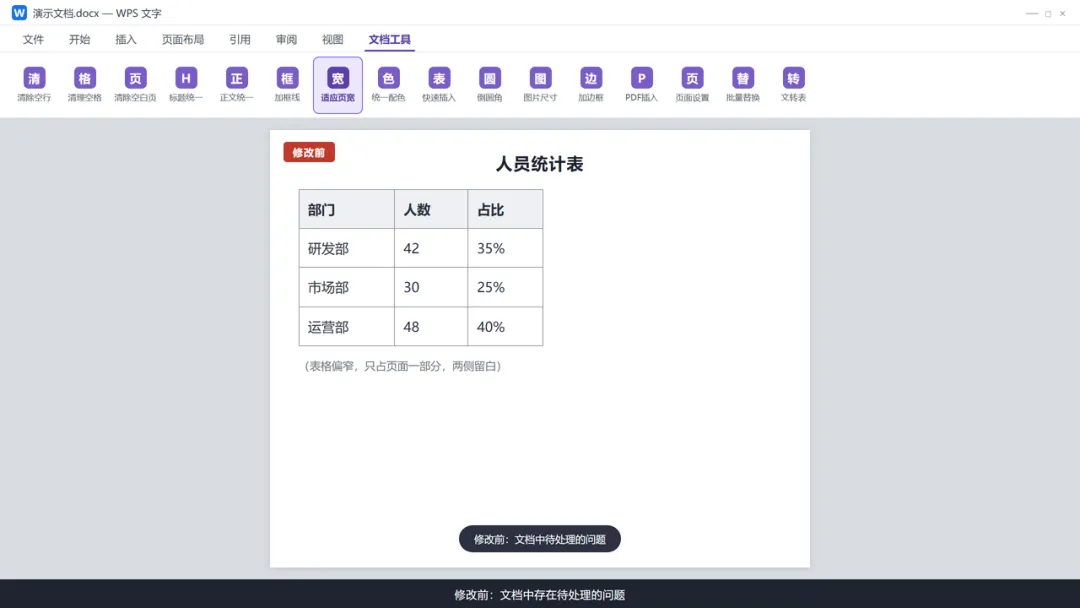
图 49 适应页宽 · 第 1 步 · 修改前
第 2 步 · 点击功能按钮:在「文档工具」选项卡点击「适应页宽」。
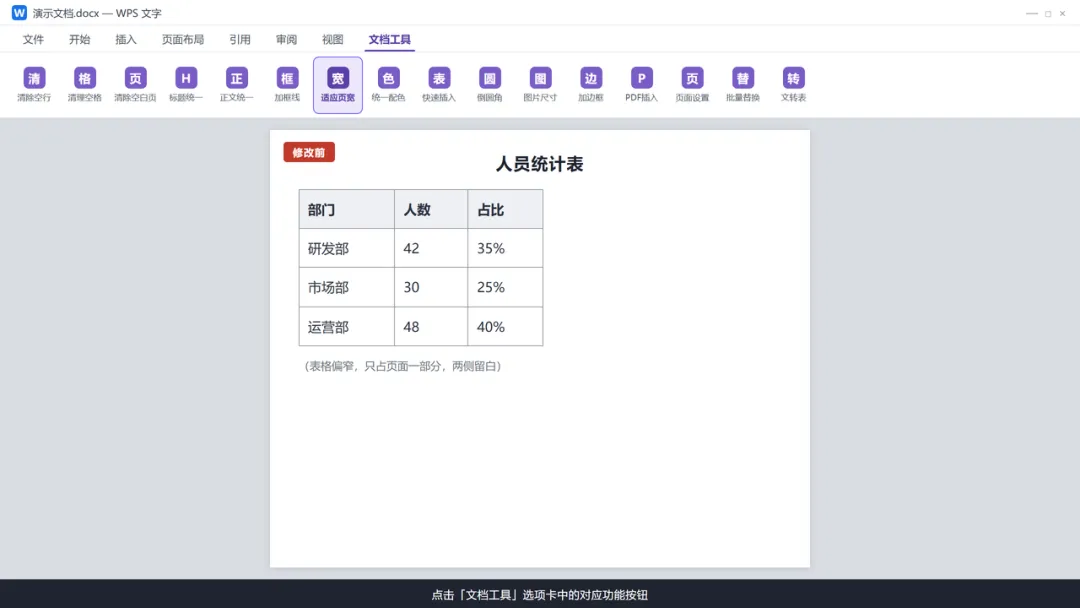
图 50 适应页宽 · 第 2 步 · 点击功能按钮
第 3 步 · 打开处理面板:弹出与加框线同一套的「选择范围」对话框,本功能只有作用范围选项,没有额外参数。
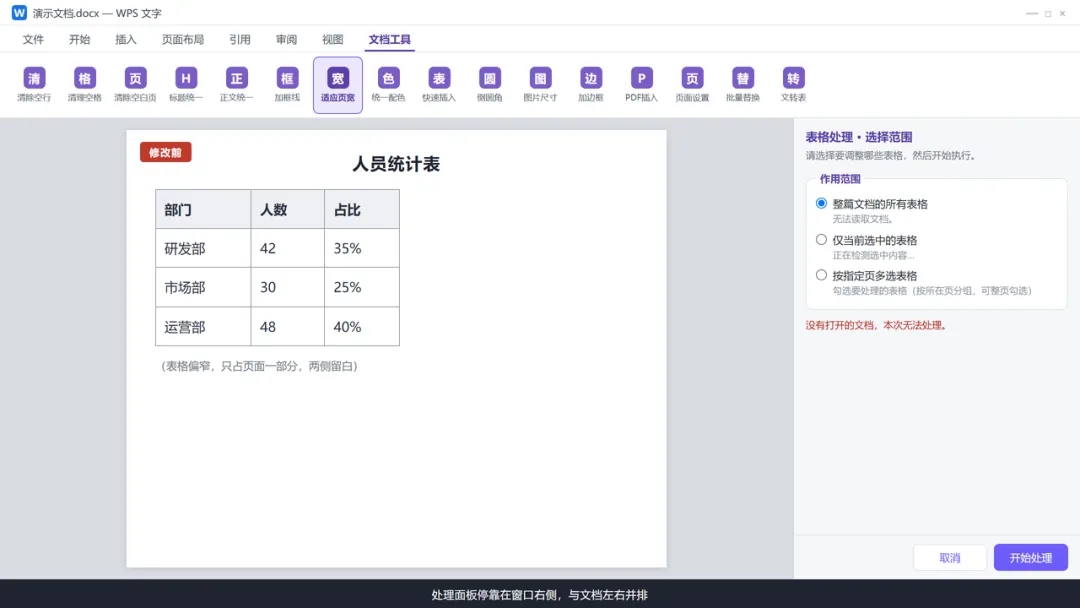
图 51 适应页宽 · 第 3 步 · 打开处理面板
第 4 步 · 设置选项与范围:选择要处理的表格范围:整篇 / 仅选中 / 按指定页多选。
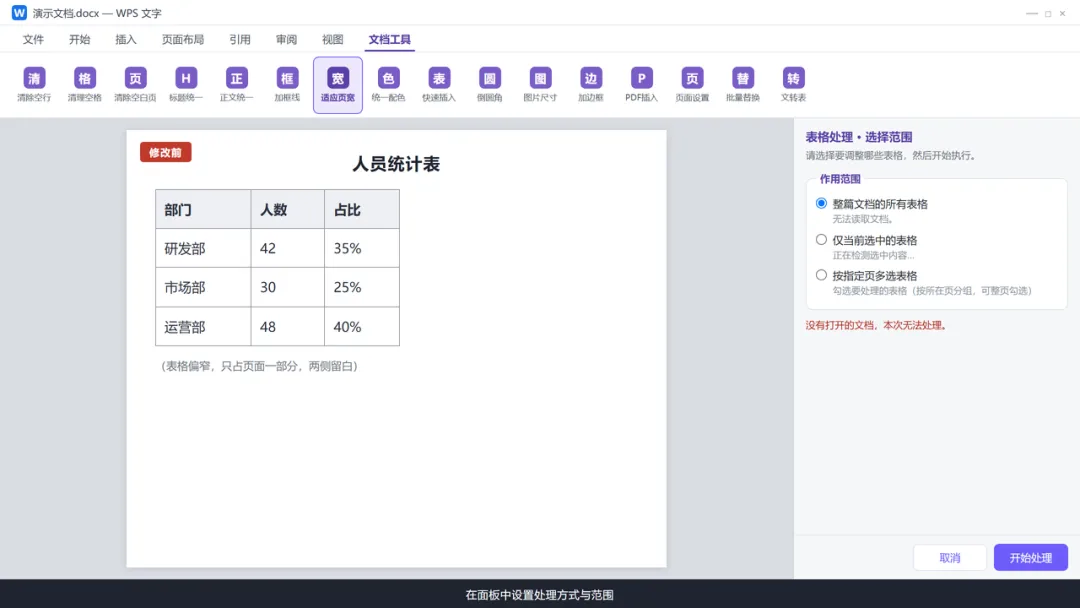
图 52 适应页宽 · 第 4 步 · 设置选项与范围
第 5 步 · 确认设置:核对范围后即可,无需设置其他参数。
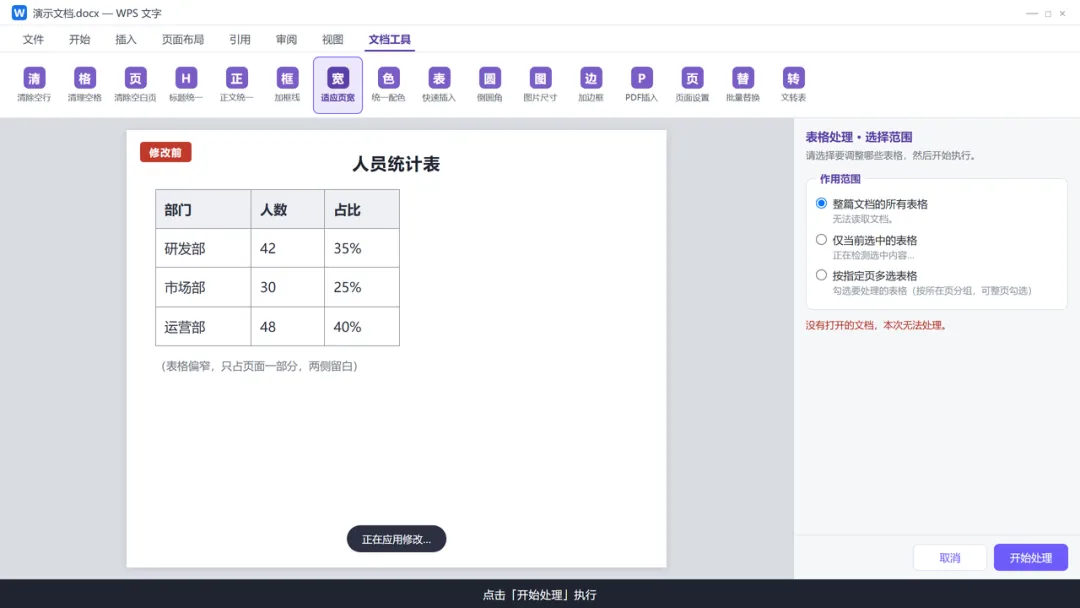
图 53 适应页宽 · 第 5 步 · 确认设置
第 6 步 · 执行处理:点击「开始处理」,工具把目标表格宽度自动撑到与页面正文区等宽。
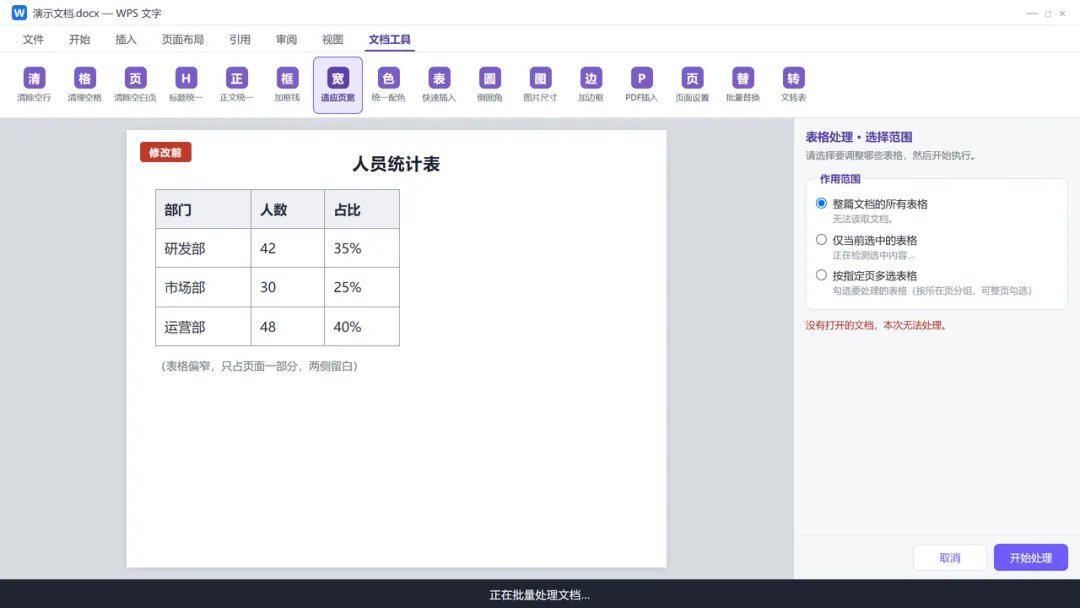
图 54 适应页宽 · 第 6 步 · 执行处理
第 7 步 · 修改后:修改后:表格铺满正文区,宽度与页面一致,观感规整,标记为绿色「修改后」。
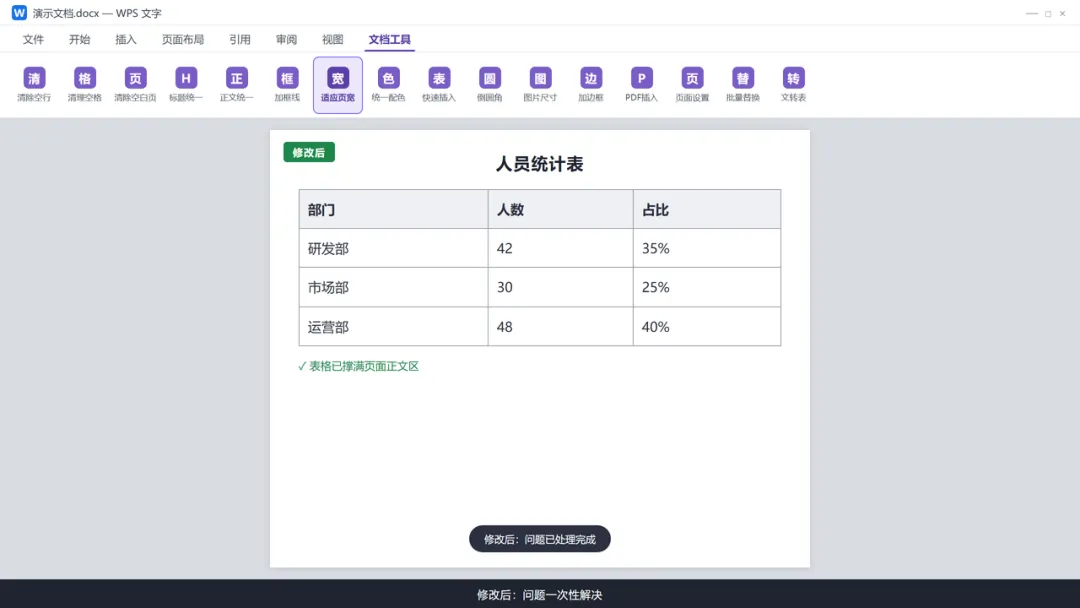
图 55 适应页宽 · 第 7 步 · 修改后
第 8 步 · 前后对比:「修改前 | 修改后」并排对比,窄表格与满宽表格的差异非常直观。
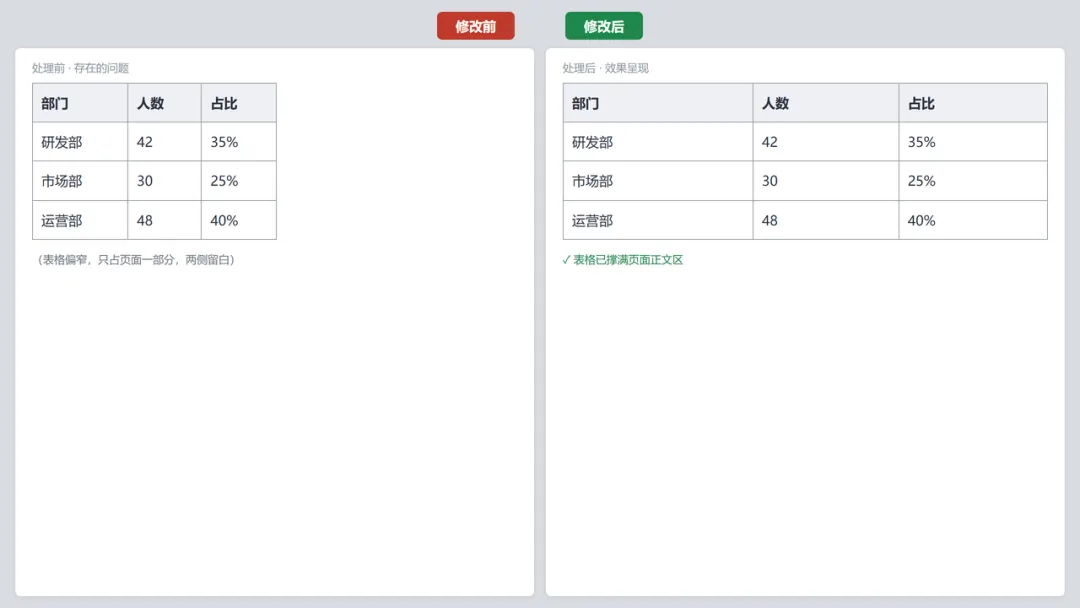
图 56 适应页宽 · 第 8 步 · 前后对比
要点:
- 一键匹配页面正文区宽度
- 无需手动计算厘米数
- 支持整篇 / 选中 / 按页多选
适合:表格宽度不统一、留白过多的文档
08 统一配色(对话框)
这项功能做什么:为表格统一边框与底纹配色,并统一单元格的水平、垂直对齐,让多张表格风格一致。
操作步骤(跟着截图一步步看)
第 1 步 · 修改前:修改前:各表格的边框色、底纹色各不相同,对齐方式也乱,整体风格不统一。
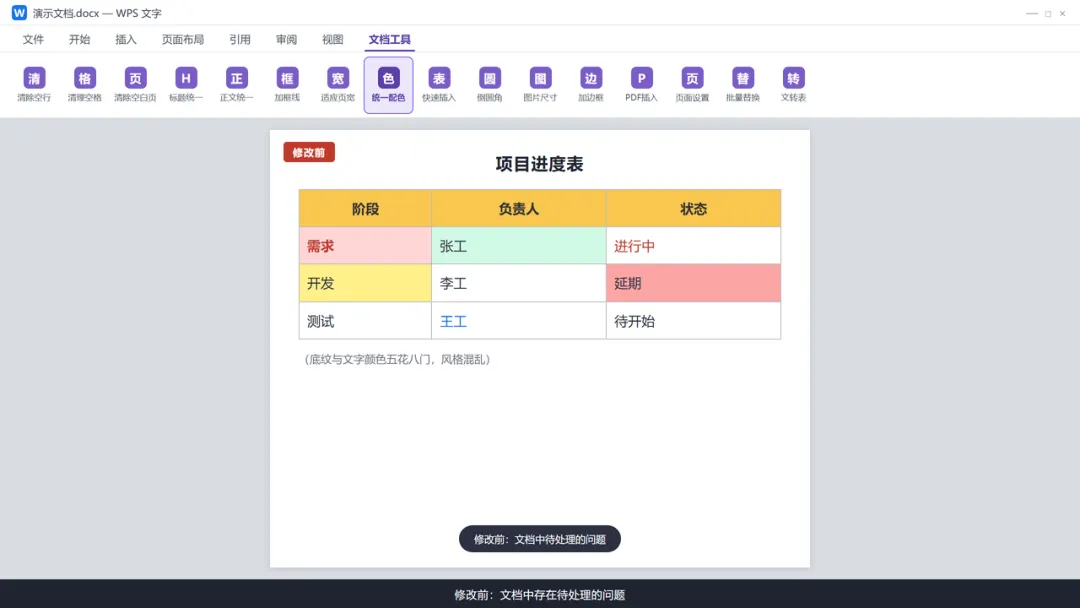
图 57 统一配色 · 第 1 步 · 修改前
第 2 步 · 点击功能按钮:在「文档工具」选项卡点击「统一配色」。
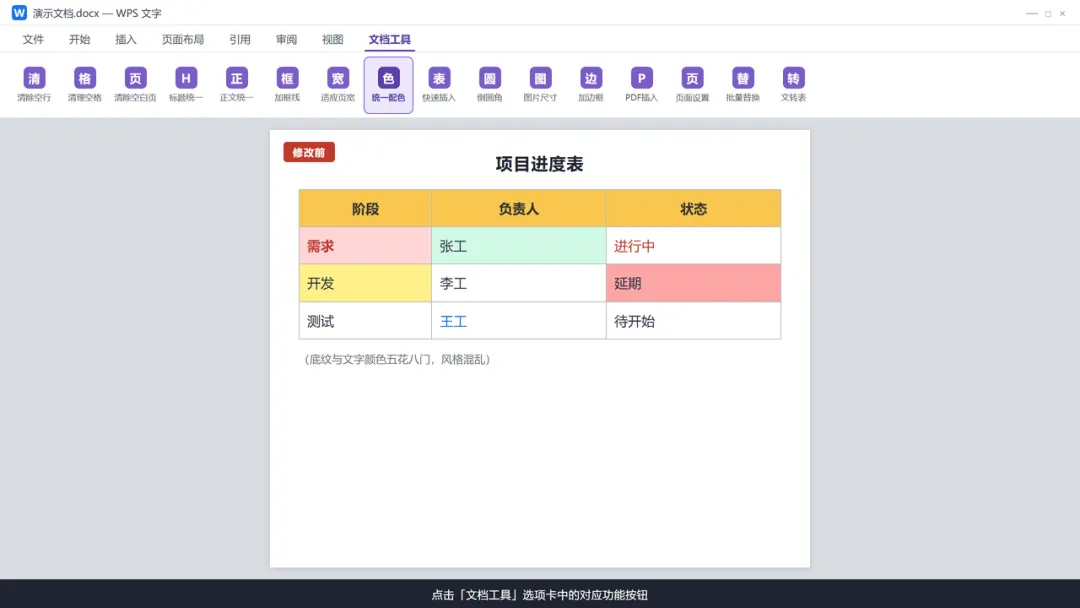
图 58 统一配色 · 第 2 步 · 点击功能按钮
第 3 步 · 打开处理面板:弹出「表格统一配色 · 选择范围」对话框,含配色区、对齐方式区、预览按钮和作用范围区。
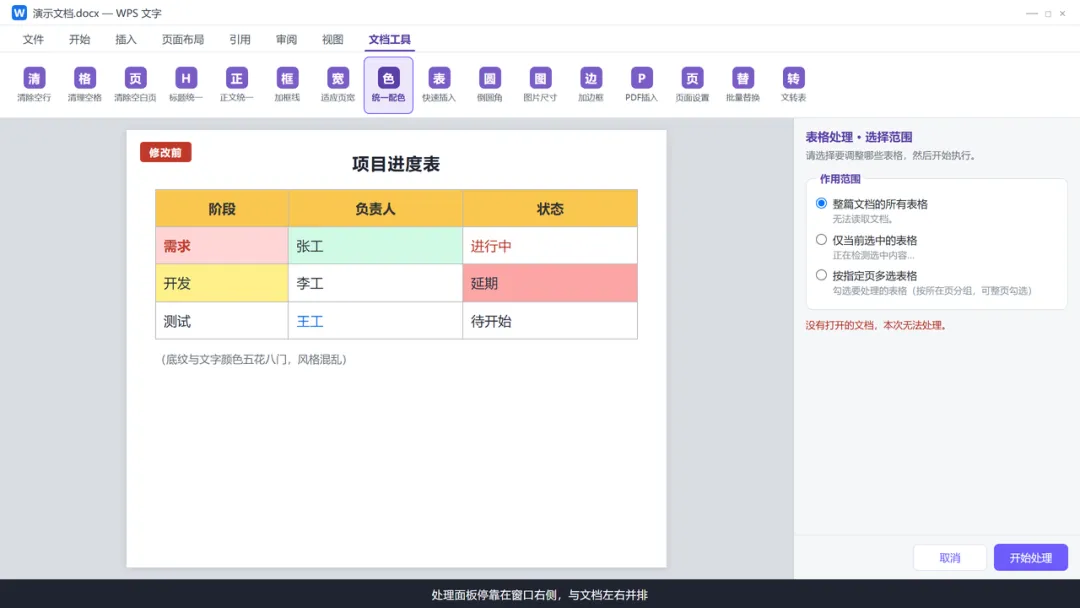
图 59 统一配色 · 第 3 步 · 打开处理面板
第 4 步 · 设置选项与范围:选配色方式(表头底色 / 整表背景色 / 仅边框配色),挑选颜色,并设置水平、垂直对齐。
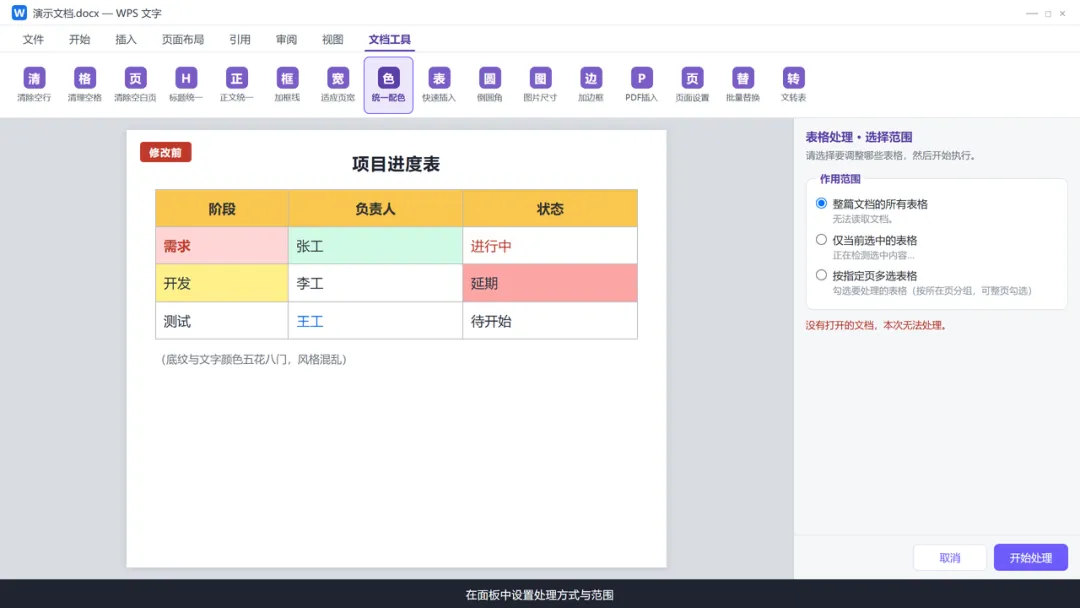
图 60 统一配色 · 第 4 步 · 设置选项与范围
第 5 步 · 确认设置:可点「预览效果」在不改动文档的前提下先看示意,确认满意再继续;选好作用范围。
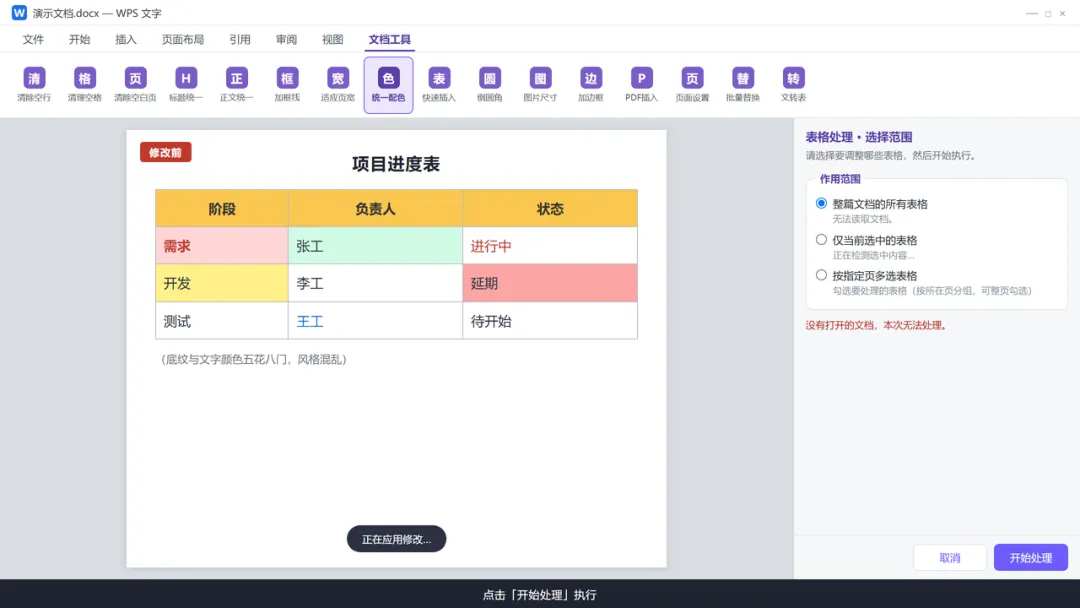
图 61 统一配色 · 第 5 步 · 确认设置
第 6 步 · 执行处理:点击「开始处理」,工具把配色与对齐批量应用到目标表格。
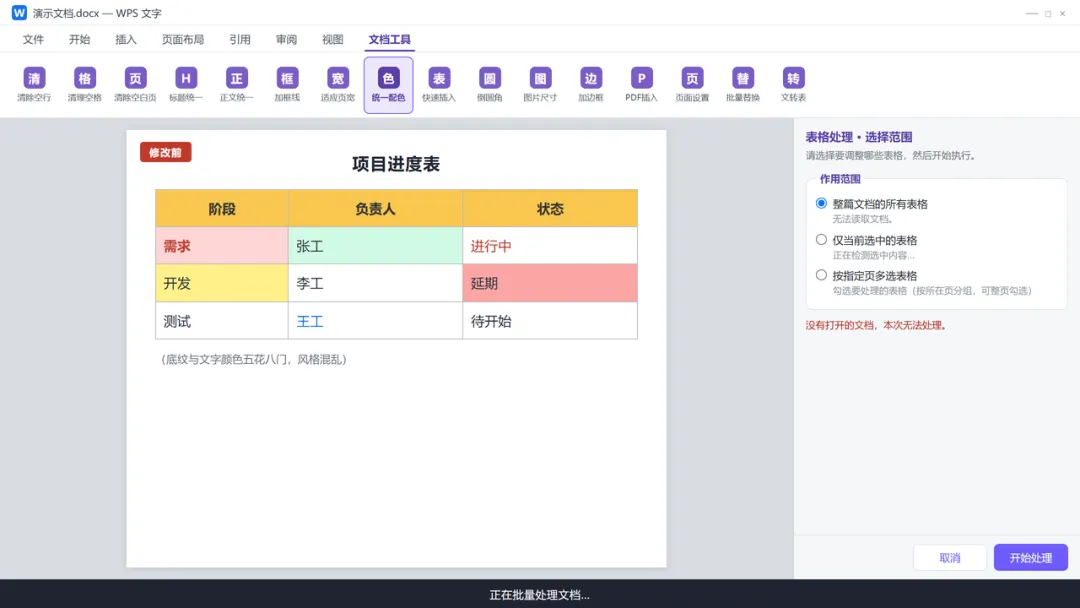
图 62 统一配色 · 第 6 步 · 执行处理
第 7 步 · 修改后:修改后:所有表格的边框、底纹配色一致,单元格对齐统一,风格协调,标记为绿色「修改后」。
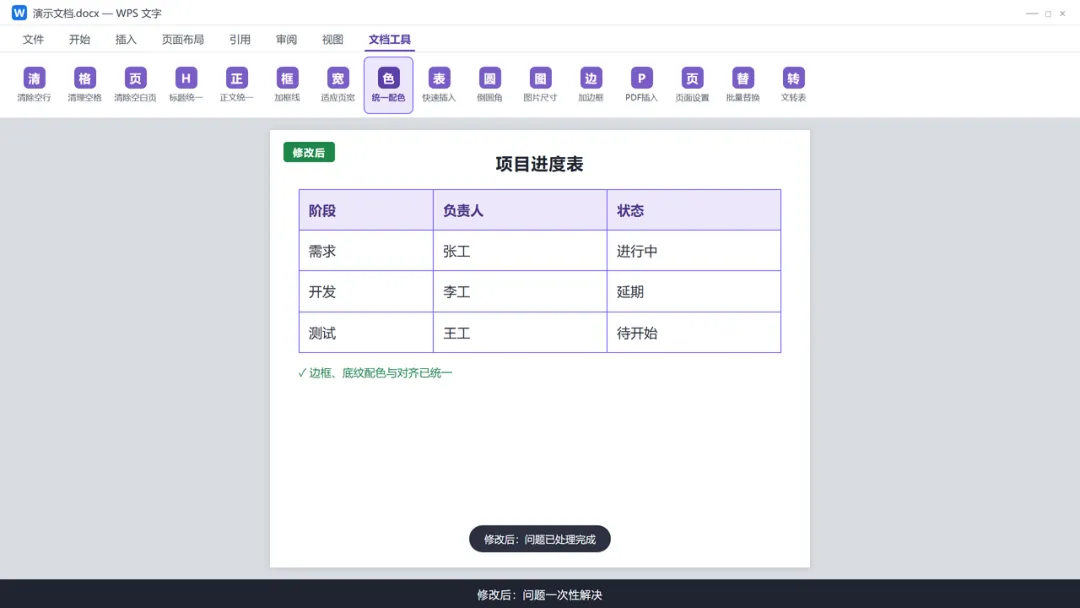
图 63 统一配色 · 第 7 步 · 修改后
第 8 步 · 前后对比:「修改前 | 修改后」并排对比,配色前后的差异一目了然。
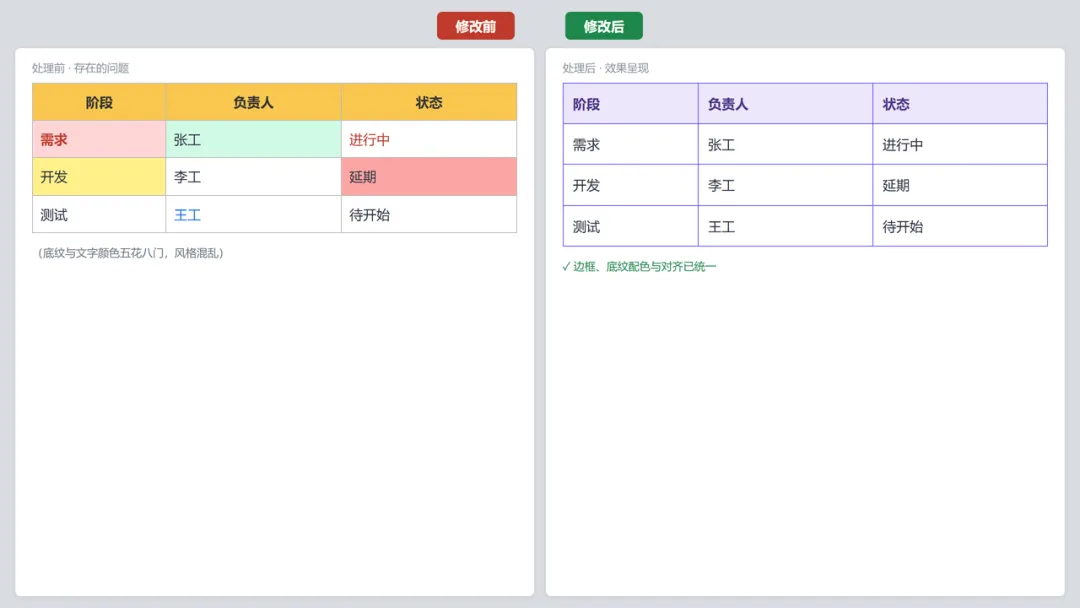
图 64 统一配色 · 第 8 步 · 前后对比
要点:
- 先预览后执行,不改文档也能看效果
- 边框、底纹、对齐一次统一
- 可按表头 / 整表 / 仅边框分别配色
适合:对视觉规范有要求的报告、宣传册
09 快速插入(任务窗格)
这项功能做什么:一次设置好行列数与全套样式后直接插入表格,还可自动在指定行列填入图片或 PDF 页面。
操作步骤(跟着截图一步步看)
第 1 步 · 修改前:修改前:需要在文档中插入一张带完整样式的表格,手工逐项设置行列、表头、边框非常繁琐。
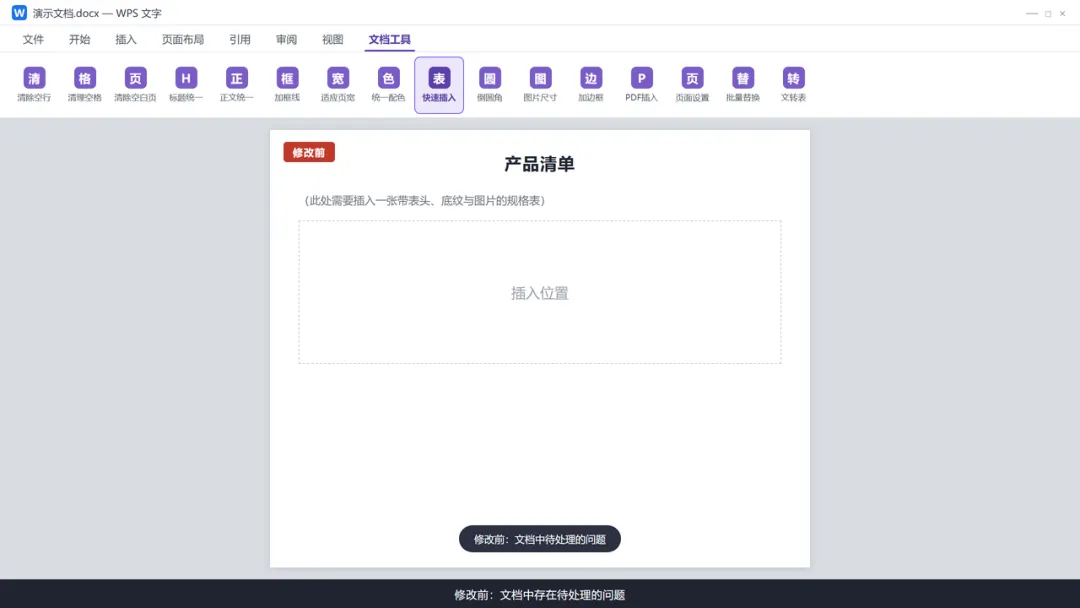
图 65 快速插入 · 第 1 步 · 修改前
第 2 步 · 点击功能按钮:把光标放到想插入表格的位置,在「文档工具」选项卡点击「快速插入」。
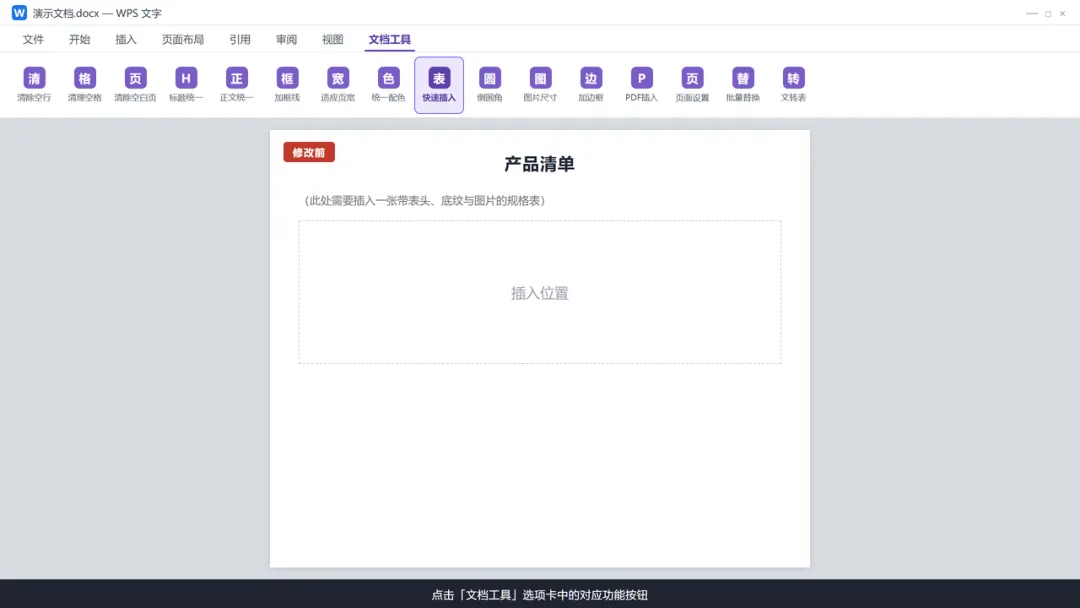
图 66 快速插入 · 第 2 步 · 点击功能按钮
第 3 步 · 打开处理面板:右侧停靠「表格处理 · 快速插入」任务窗格(空间不足时降级为独立弹窗),按表格结构 / 表头样式 / 表格边框 / 表体底纹 / 表格字体 / 对齐方式 / 插入图片PDF / 预览分区。
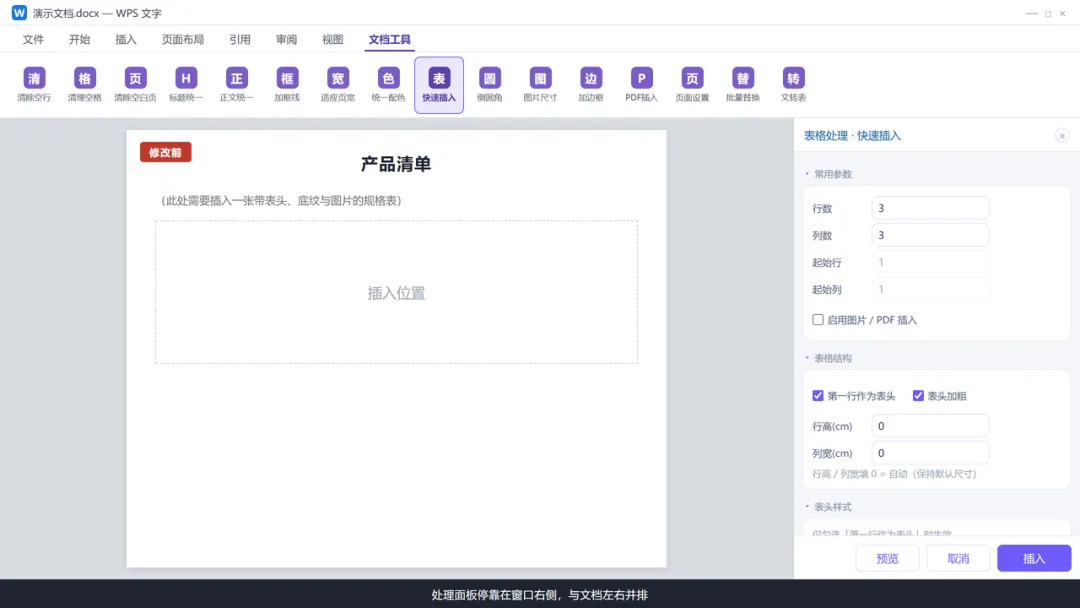
图 67 快速插入 · 第 3 步 · 打开处理面板
第 4 步 · 设置选项与范围:设置行数、列数、起始行列;逐区配置表头、边框、底纹、字体与对齐;如需插图,勾选「启用图片/PDF插入」并选择文件。
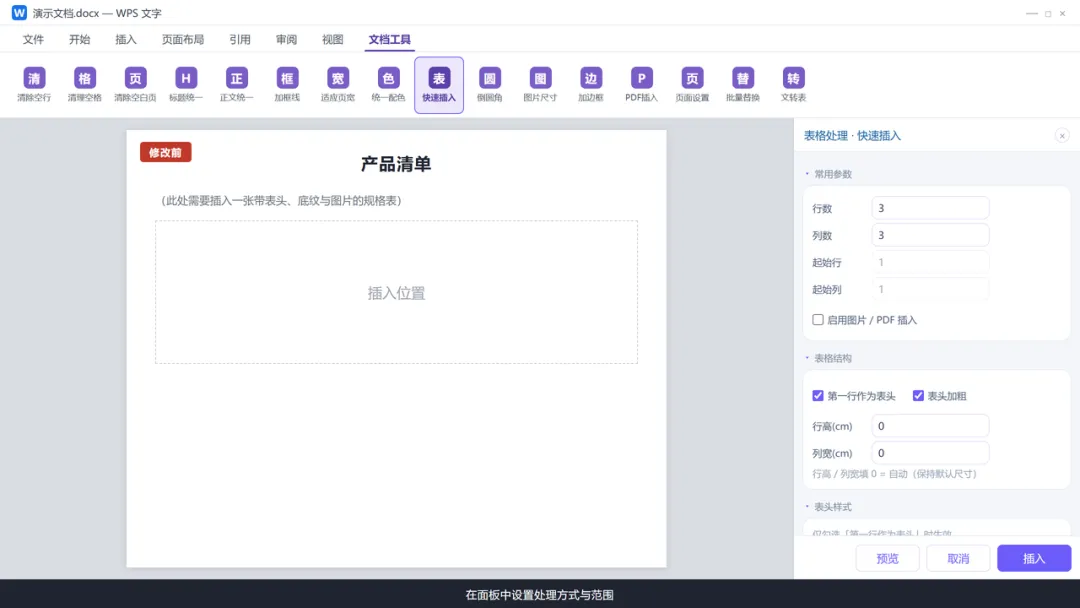
图 68 快速插入 · 第 4 步 · 设置选项与范围
第 5 步 · 确认设置:点「预览」确认表格样式与图片填充效果,图片可选适应列宽或固定尺寸,PDF 页多时可选页码范围。
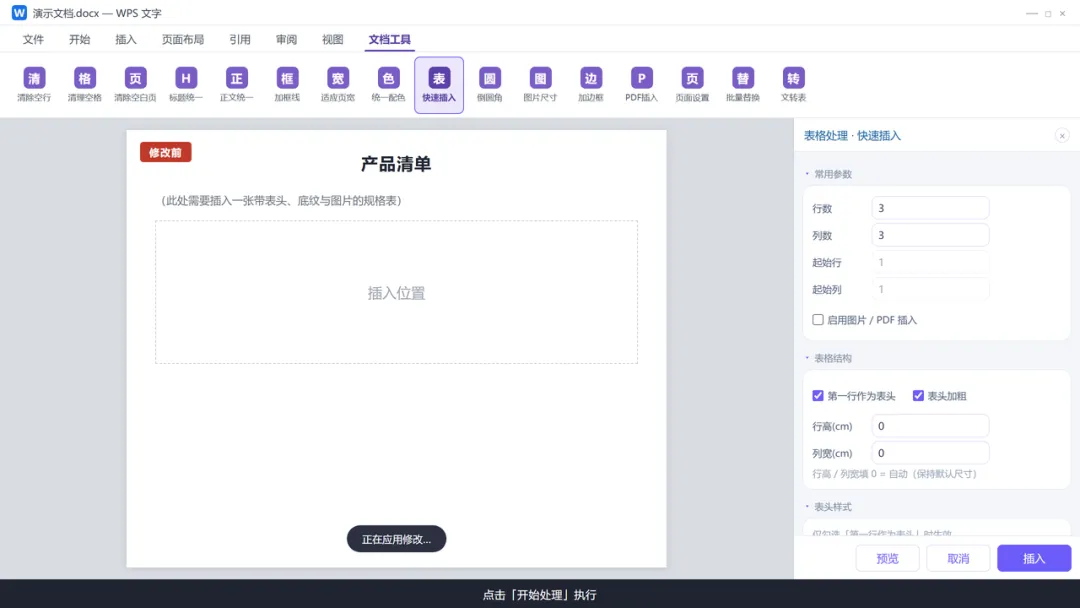
图 69 快速插入 · 第 5 步 · 确认设置
第 6 步 · 执行处理:确认无误后点击「插入」,工具在当前光标处生成带全套样式的表格。
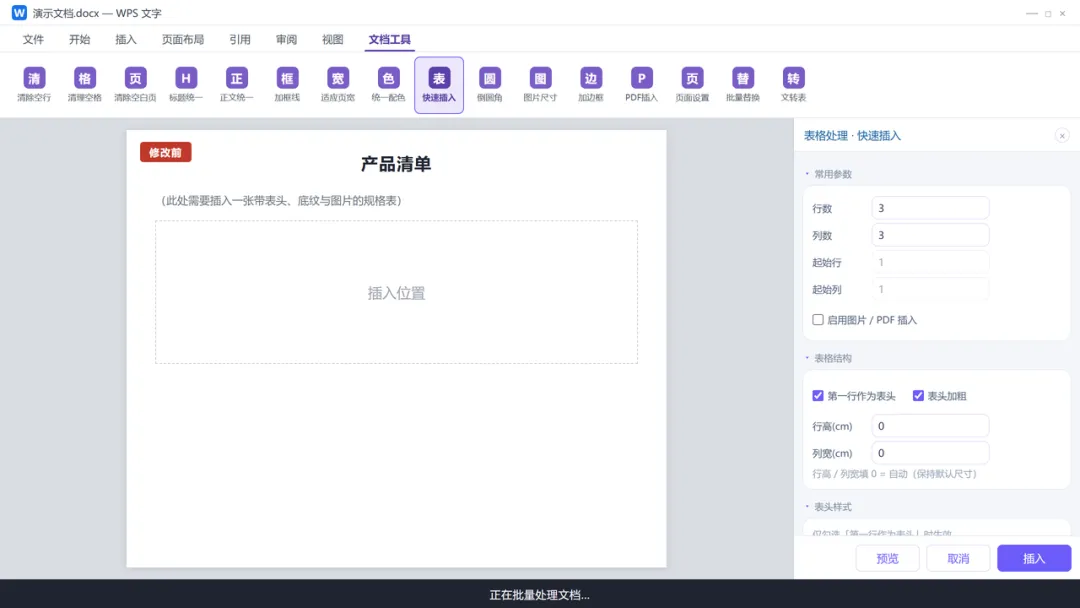
图 70 快速插入 · 第 6 步 · 执行处理
第 7 步 · 修改后:修改后:一张样式完整的表格直接出现在文档中,图片/PDF 页也已按设置填入,标记为绿色「修改后」。
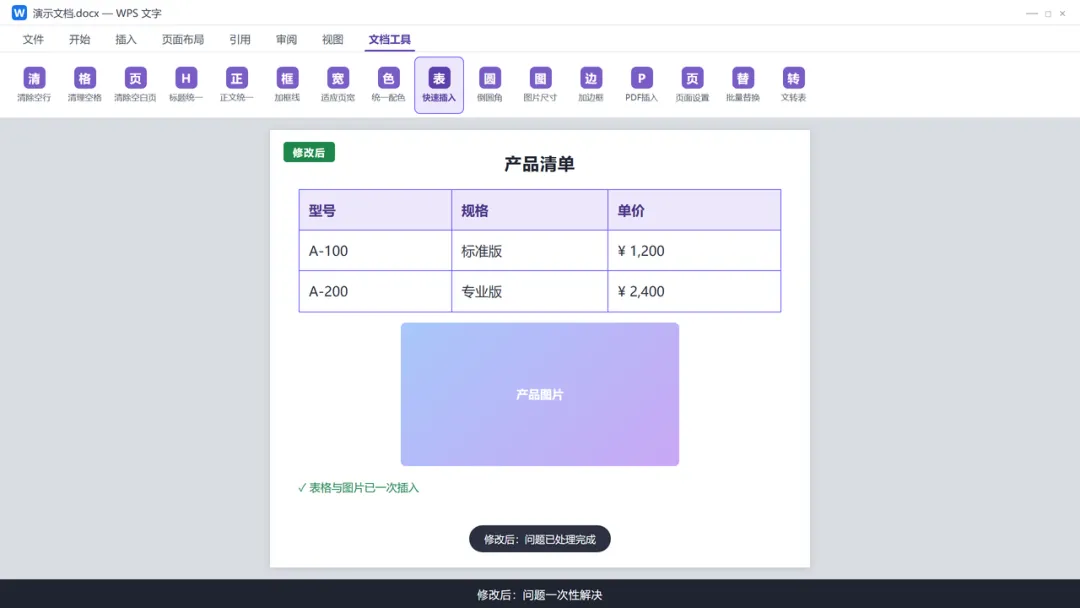
图 71 快速插入 · 第 7 步 · 修改后
第 8 步 · 前后对比:「修改前 | 修改后」并排对比,左侧插入位置,右侧是生成好的表格与图片。
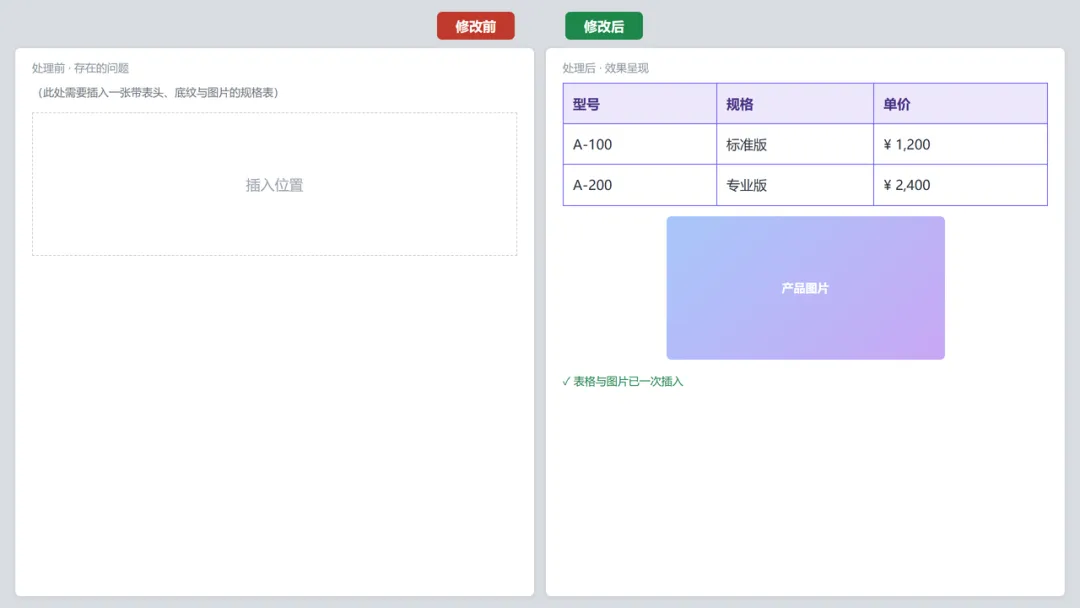
图 72 快速插入 · 第 8 步 · 前后对比
要点:
- 表头背景色、文字颜色、边框线宽全可自定义
- 图片可适应列宽或固定尺寸
- PDF 插页可选页码范围
适合:需要频繁插入规范表格或图文表的文档
10 倒圆角(对话框)
这项功能做什么:把表格外框四角改成圆弧效果(圆角色块或描边),并保留一键还原为直角表格的能力。
操作步骤(跟着截图一步步看)
第 1 步 · 修改前:修改前:表格四角是生硬的直角,想要更柔和的圆角视觉效果。
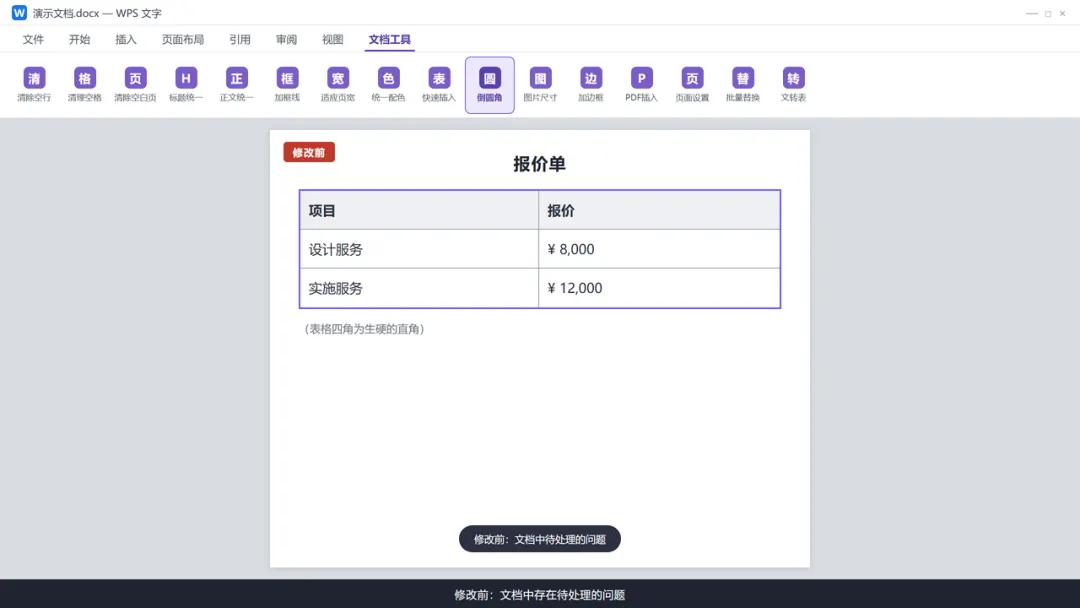
图 73 倒圆角 · 第 1 步 · 修改前
第 2 步 · 点击功能按钮:在「文档工具」选项卡点击「倒圆角」。
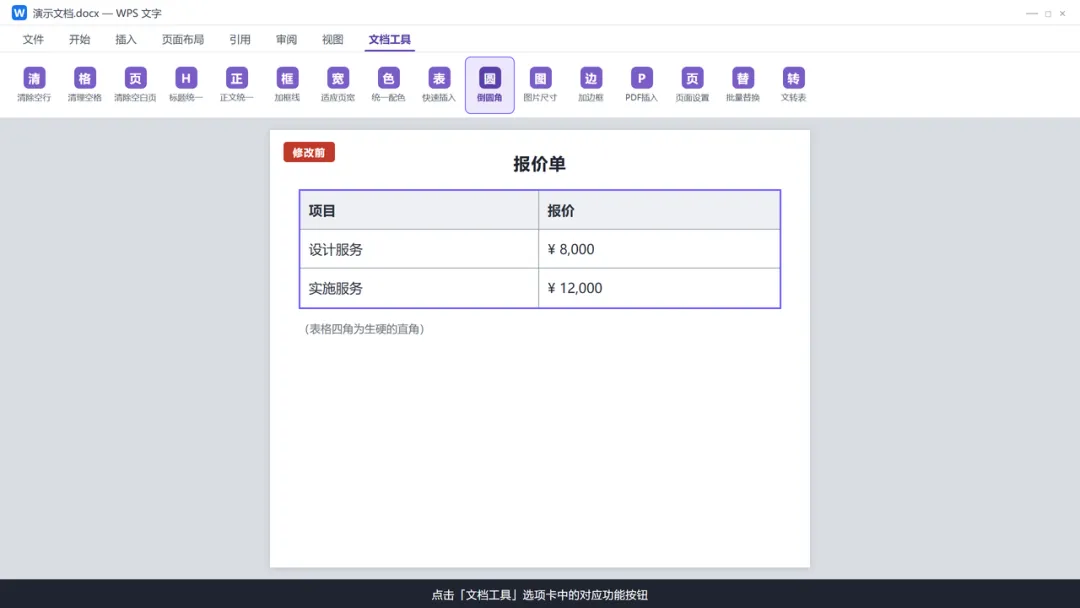
图 74 倒圆角 · 第 2 步 · 点击功能按钮
第 3 步 · 打开处理面板:弹出「表格倒圆角」对话框,含操作方式、效果模式、范围、圆角参数与预览区。
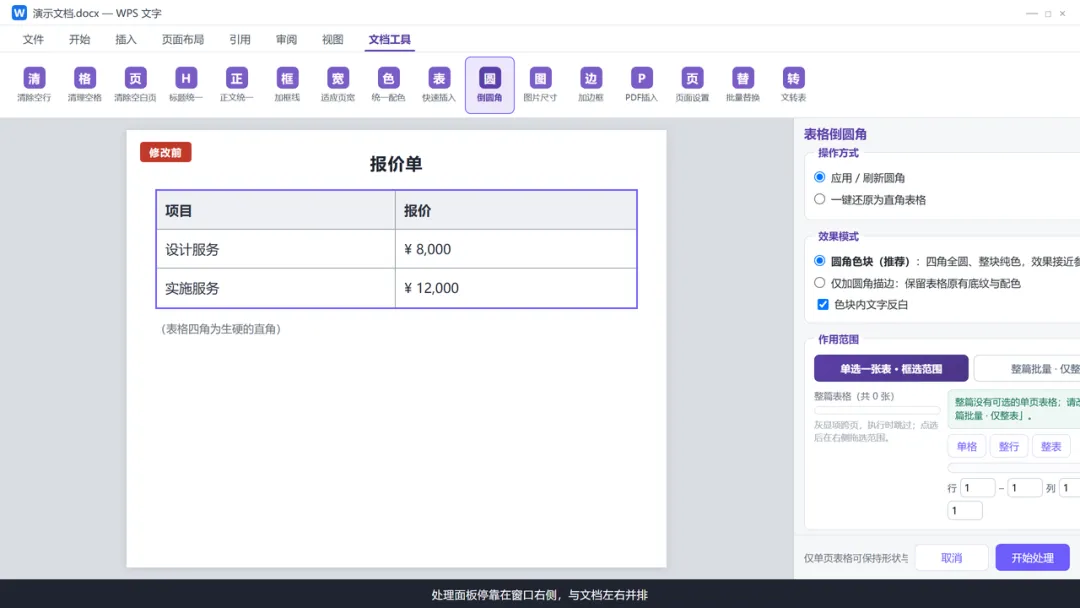
图 75 倒圆角 · 第 3 步 · 打开处理面板
第 4 步 · 设置选项与范围:选择「应用/刷新圆角」或「一键还原」;选效果模式与范围(框选单格 / 整行 / 整表 / 整篇批量);调圆角样式、半径、线宽与颜色。
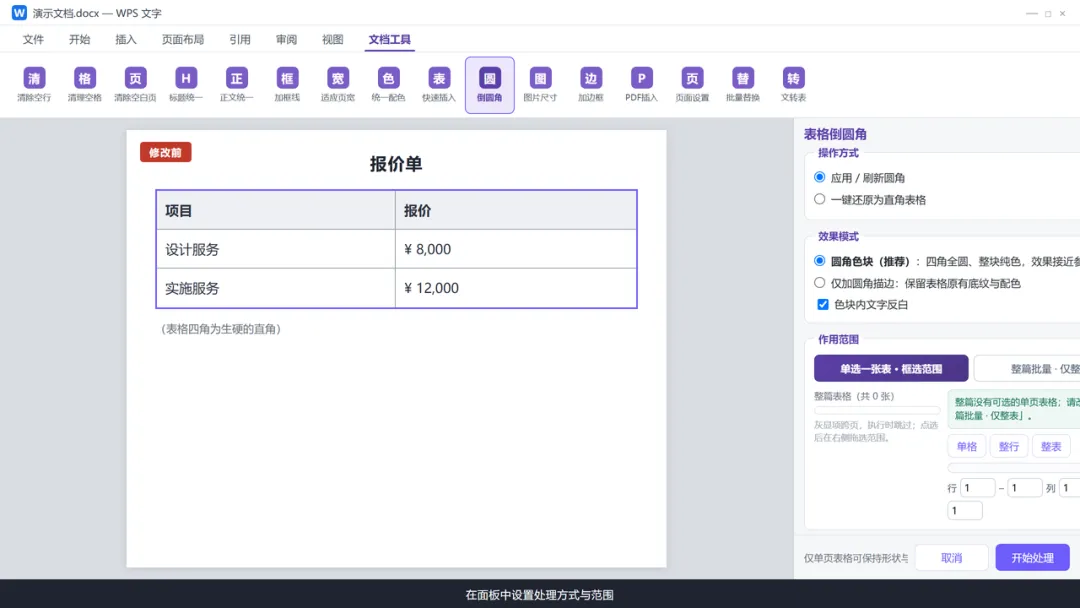
图 76 倒圆角 · 第 4 步 · 设置选项与范围
第 5 步 · 确认设置:点「效果预览」查看圆角效果,半径可从「小」一路调到「最大胶囊」,确认满意。
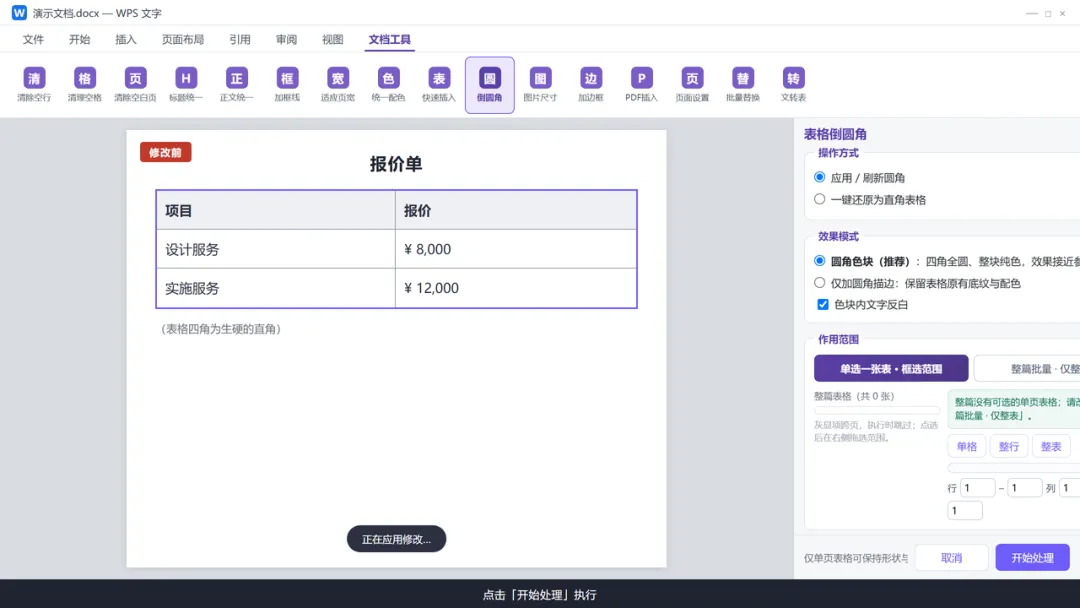
图 77 倒圆角 · 第 5 步 · 确认设置
第 6 步 · 执行处理:点击「开始处理」,工具为目标表格的四角应用圆弧效果。
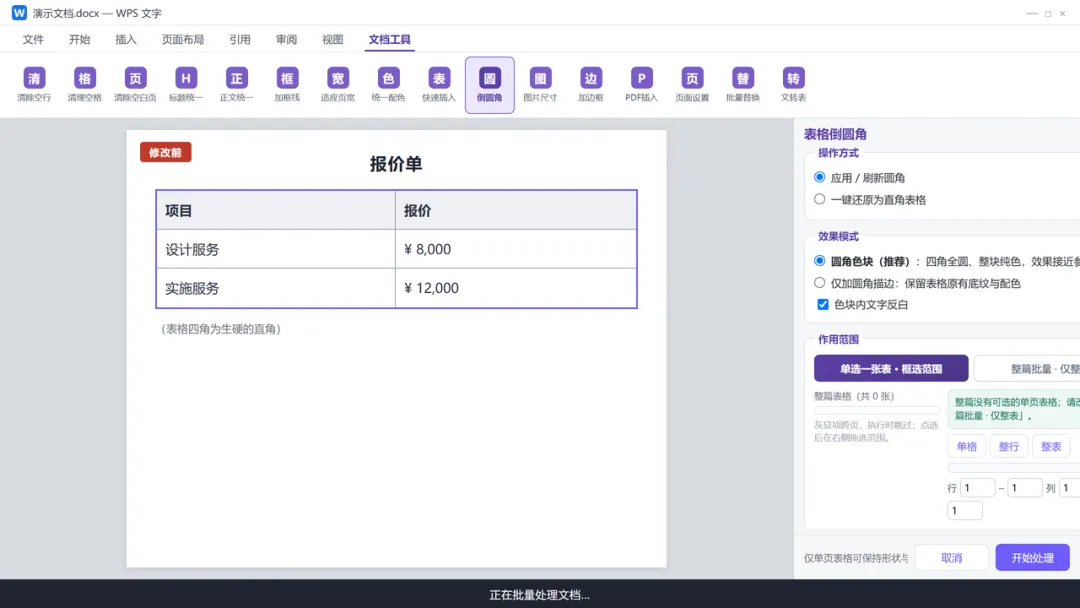
图 78 倒圆角 · 第 6 步 · 执行处理
第 7 步 · 修改后:修改后:表格四角变成平滑圆弧,观感柔和;如需恢复,再次使用该功能选「一键还原」即可精确回到直角,标记为绿色「修改后」。
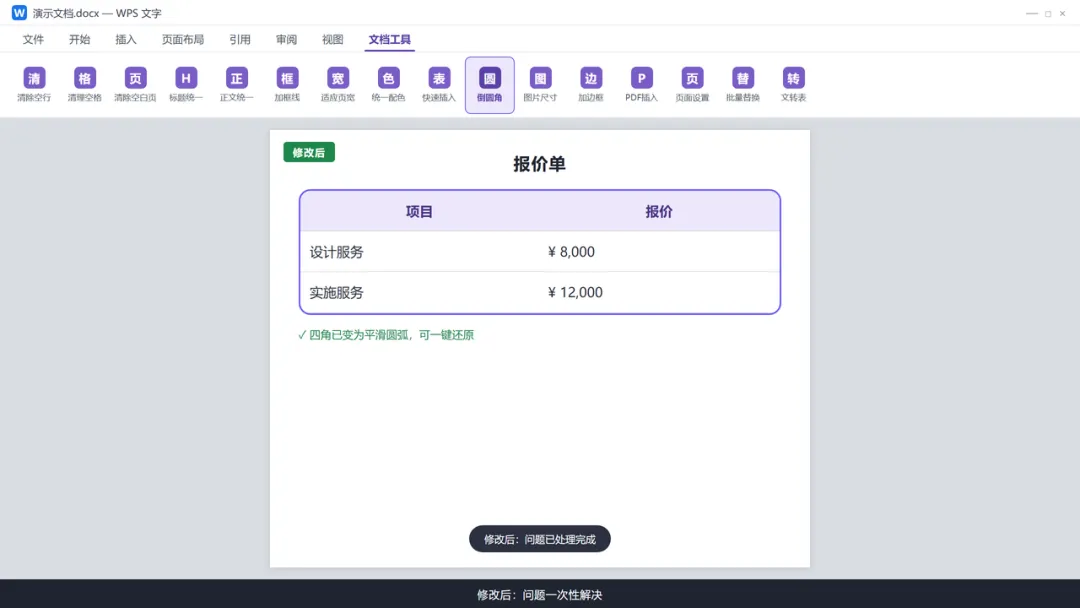
图 79 倒圆角 · 第 7 步 · 修改后
第 8 步 · 前后对比:「修改前 | 修改后」并排对比,直角与圆角效果清晰可见。
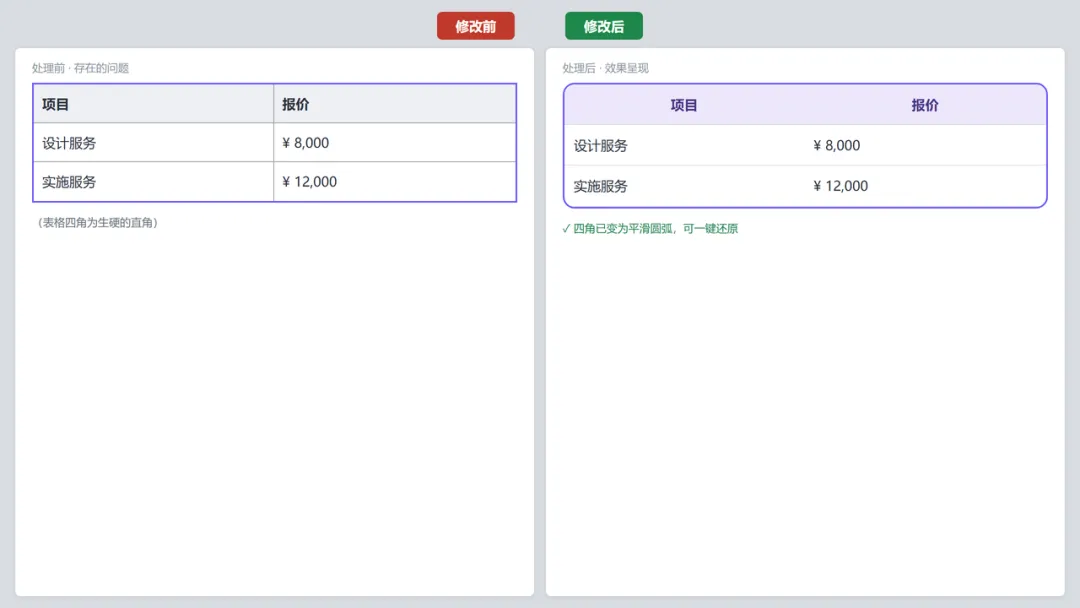
图 80 倒圆角 · 第 8 步 · 前后对比
要点:
- 圆角半径从「小」到「最大胶囊」可调
- 原配色已保存,一键还原可精确恢复
- 默认跳过跨页表格,避免破坏分页
适合:宣传册、手册等注重视觉设计的文档
11 清除格式(对话框)
这项功能做什么:把选中表格还原成最朴素的状态:去掉底纹,字体颜色 / 加粗 / 斜体还原,框线恢复默认单线。
操作步骤(跟着截图一步步看)
第 1 步 · 修改前:修改前:表格底纹花哨、文字又粗又斜、颜色杂乱,需要快速回归朴素。
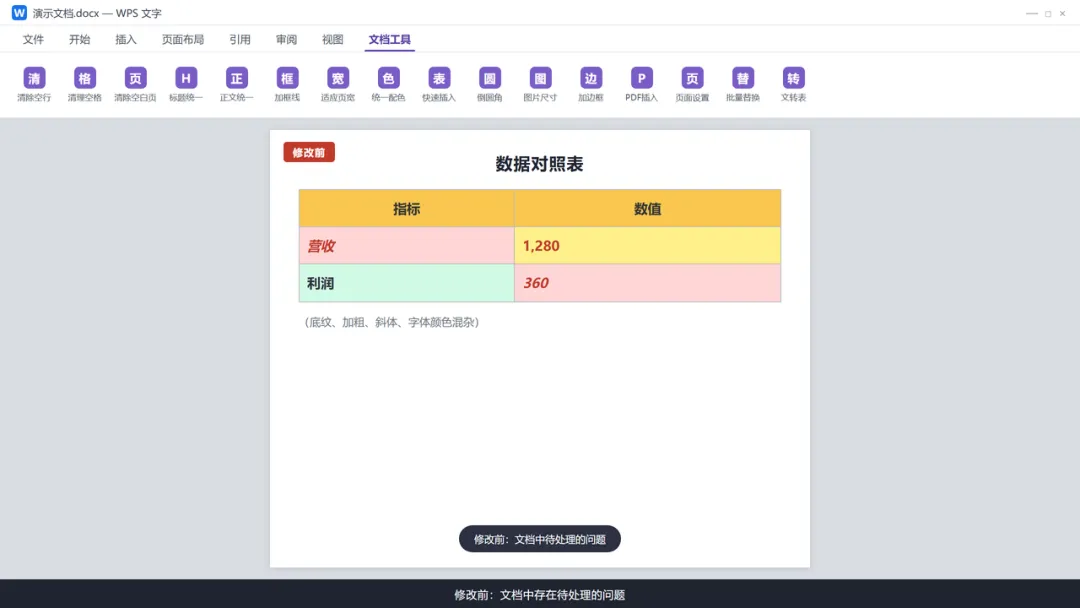
图 81 清除格式 · 第 1 步 · 修改前
第 2 步 · 点击功能按钮:在「文档工具」选项卡点击「清除格式」。
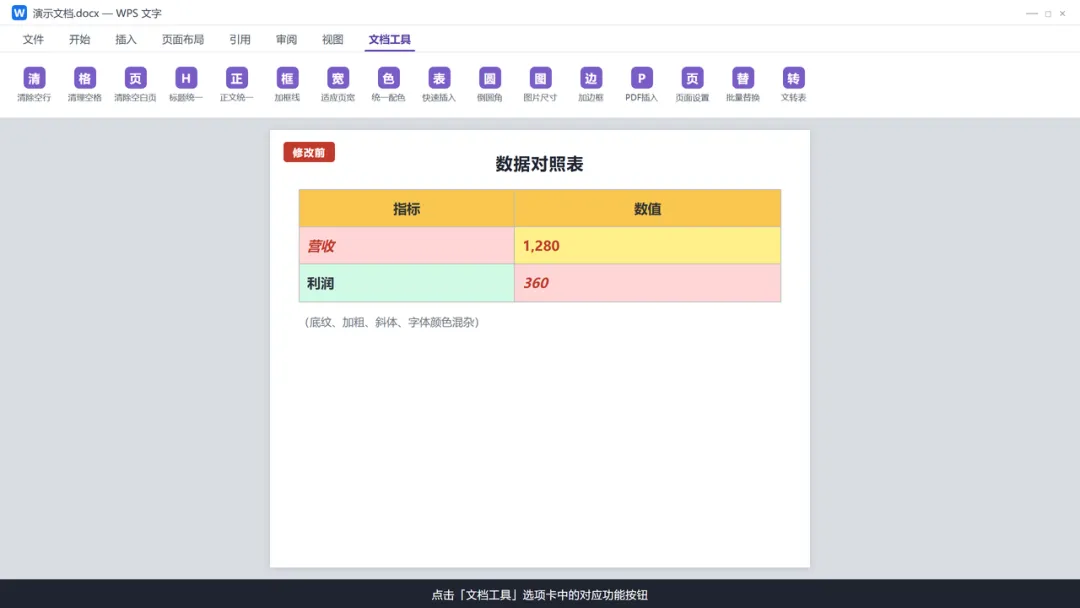
图 82 清除格式 · 第 2 步 · 点击功能按钮
第 3 步 · 打开处理面板:弹出「清除格式 · 选择表格」对话框,主体是全选 / 反选按钮加上表格缩略图列表。
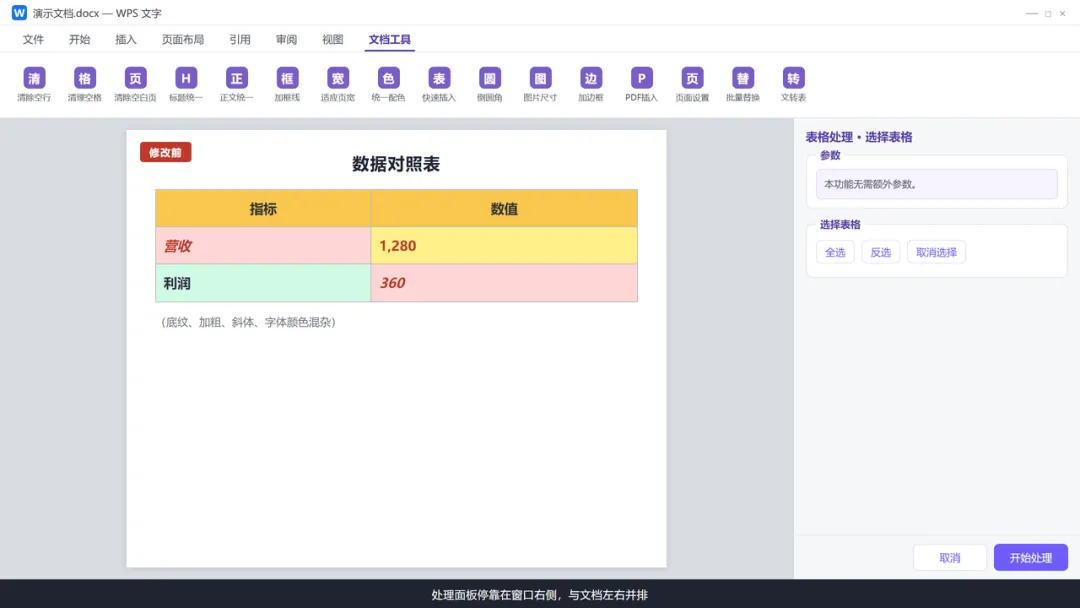
图 83 清除格式 · 第 3 步 · 打开处理面板
第 4 步 · 设置选项与范围:在缩略图列表里点一张单选、勾选多张多选,或点「全选」一次选中所有表格——勾选状态一目了然。
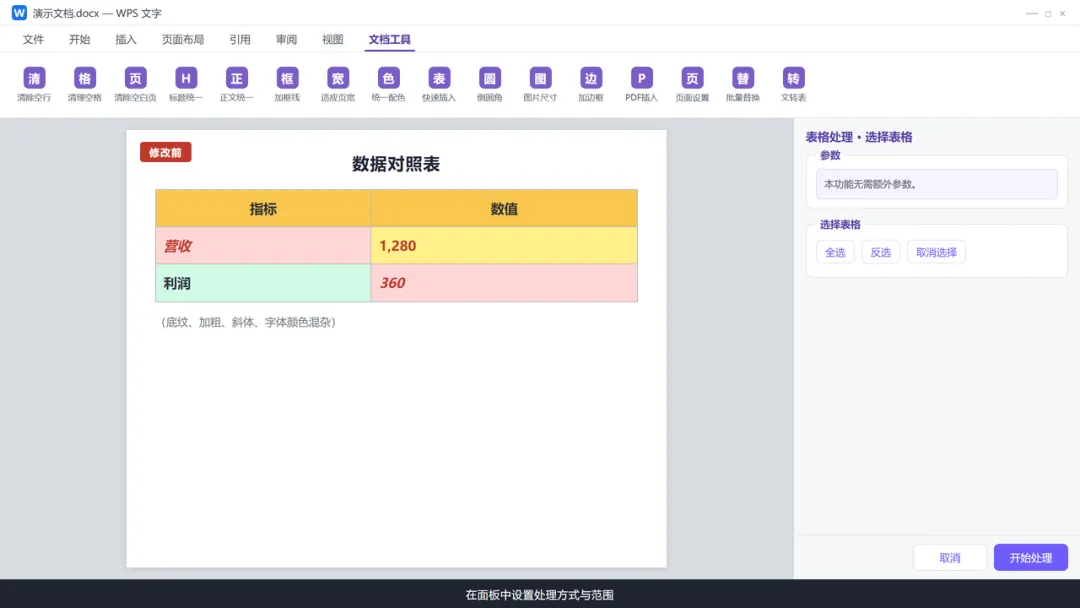
图 84 清除格式 · 第 4 步 · 设置选项与范围
第 5 步 · 确认设置:核对已勾选的表格,确认没有选错对象。
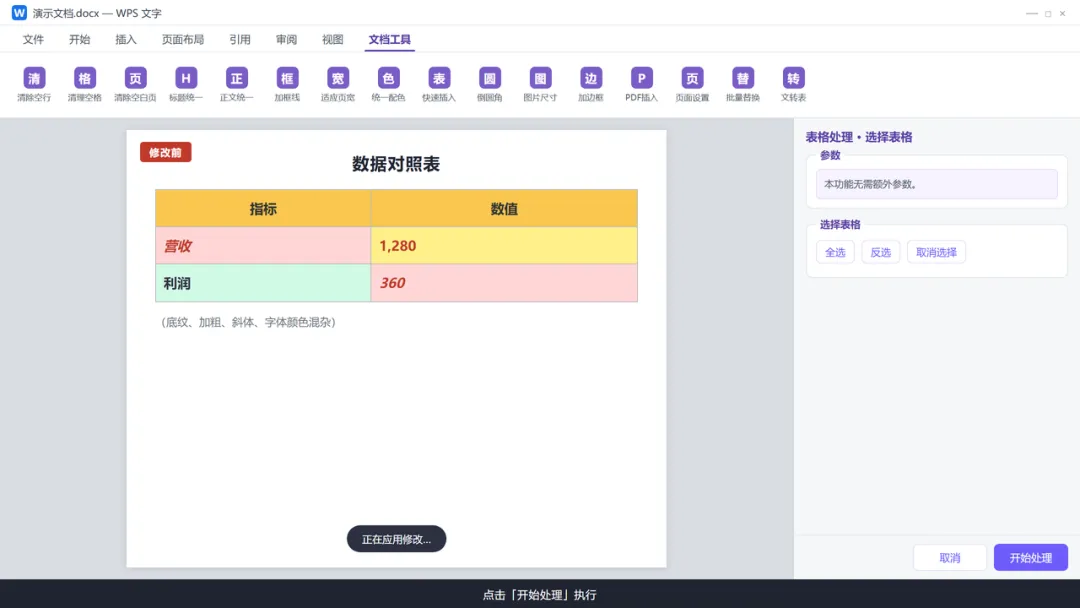
图 85 清除格式 · 第 5 步 · 确认设置
第 6 步 · 执行处理:点击「开始处理」,工具批量清除目标表格的底纹、字体颜色、加粗斜体,框线恢复默认单线。
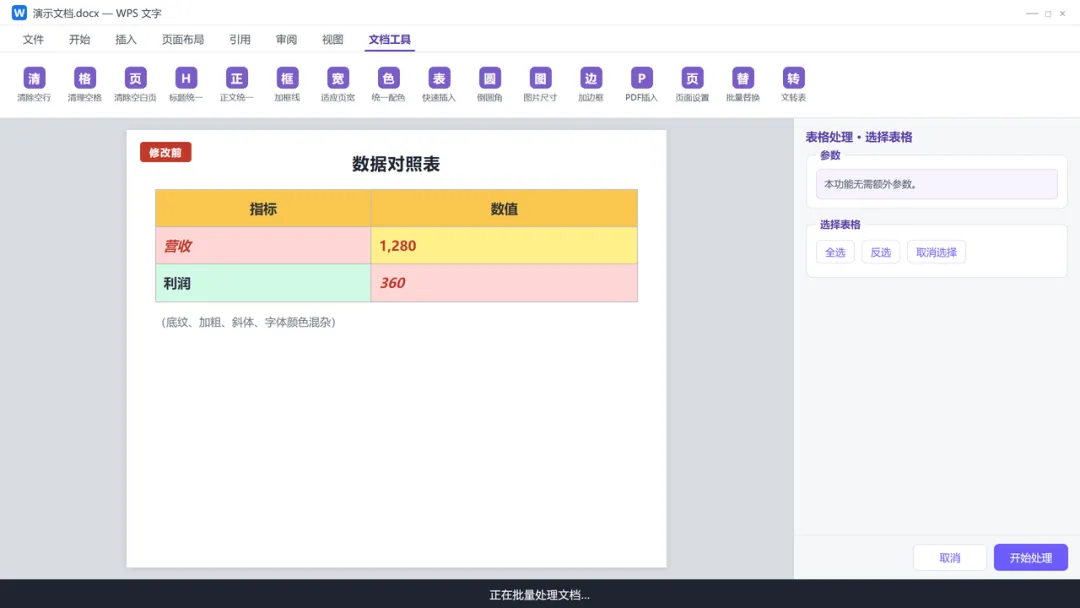
图 86 清除格式 · 第 6 步 · 执行处理
第 7 步 · 修改后:修改后:表格回归最朴素的状态,清爽统一,标记为绿色「修改后」。
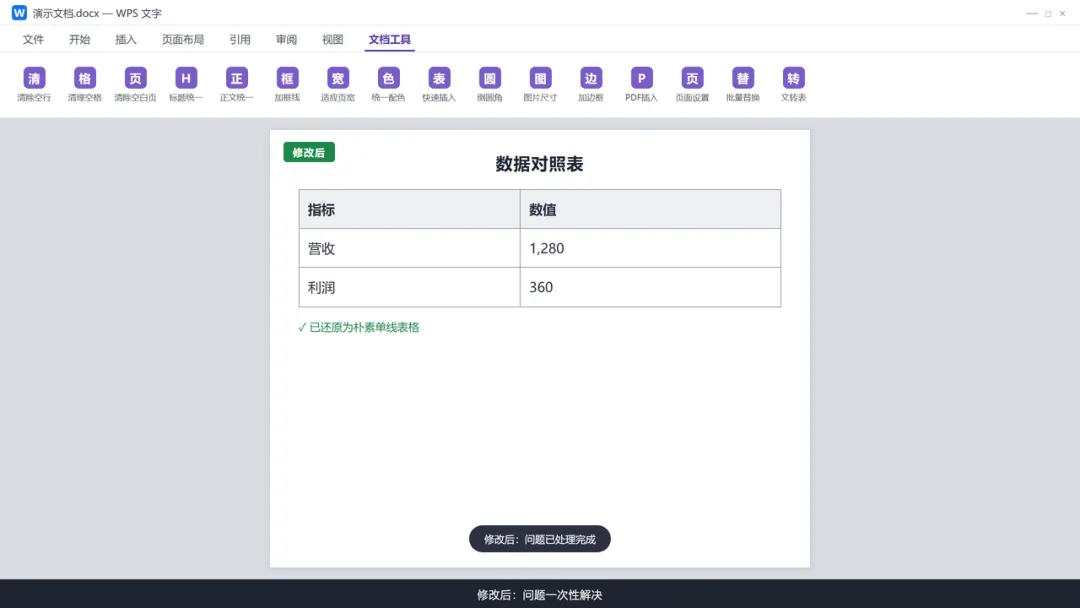
图 87 清除格式 · 第 7 步 · 修改后
第 8 步 · 前后对比:「修改前 | 修改后」并排对比,花哨与朴素的差异非常明显。
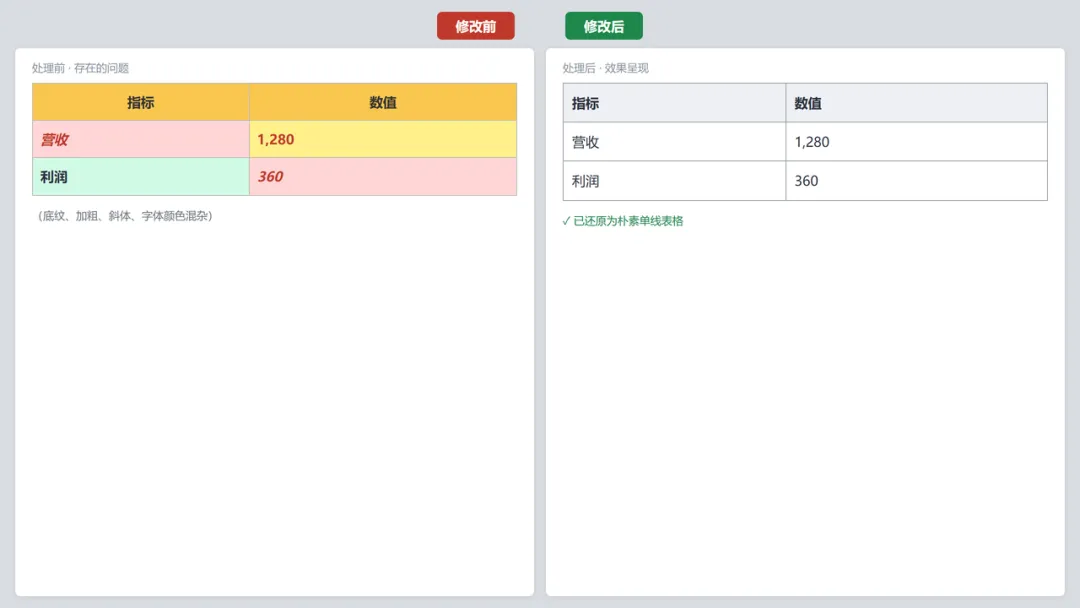
图 88 清除格式 · 第 8 步 · 前后对比
要点:
- 缩略图点选 / 多选 / 全选,直观高效
- 底纹、字色、加粗斜体一次清理
- 框线恢复默认单线
适合:需要 Remove 掉花哨样式、只保留数据的场景
12 表格宽度(对话框)
这项功能做什么:把选中表格的总宽度设为页宽的指定百分比,快速得到统一尺寸的表格。
操作步骤(跟着截图一步步看)
第 1 步 · 修改前:修改前:表格宽度是满宽的,但你希望它只占页面宽度的一部分(如 60%)。
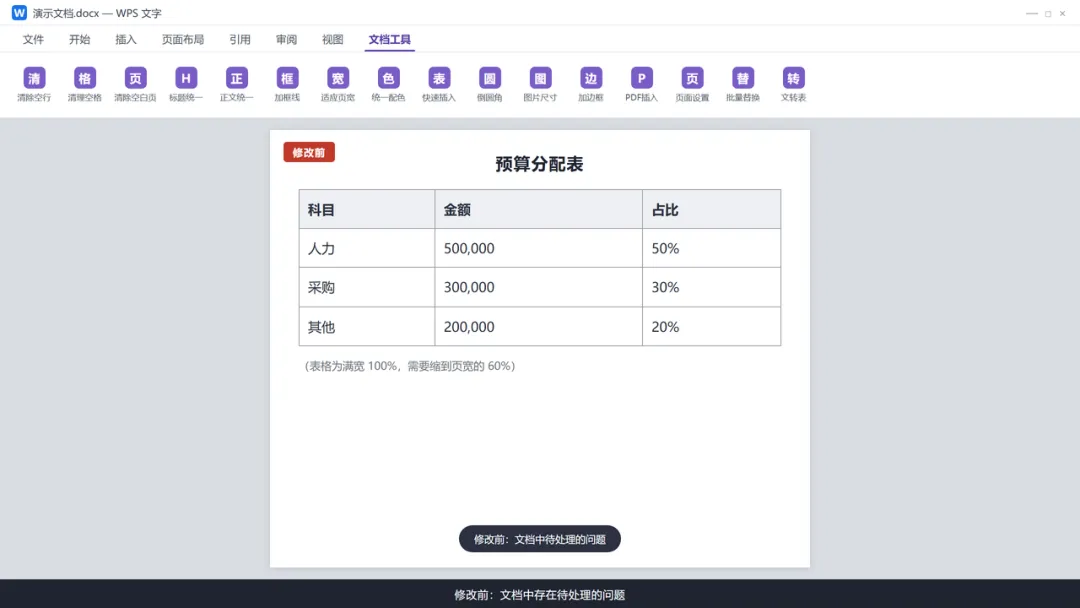
图 89 表格宽度 · 第 1 步 · 修改前
第 2 步 · 点击功能按钮:在「文档工具」选项卡点击「表格宽度」。
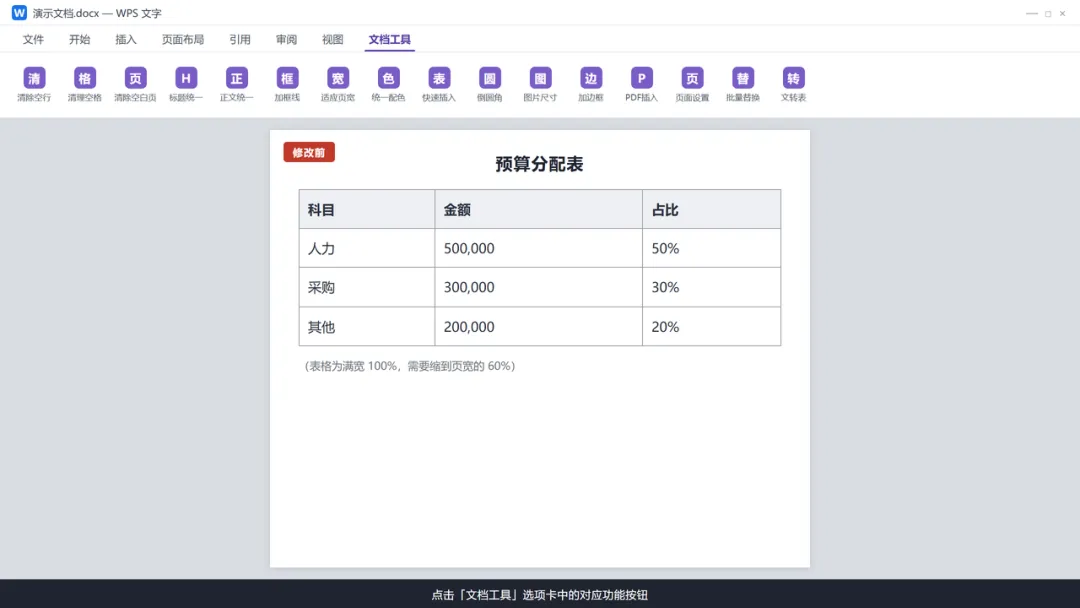
图 90 表格宽度 · 第 2 步 · 点击功能按钮
第 3 步 · 打开处理面板:弹出「表格宽度 · 选择表格」对话框,上部是参数区(百分比输入),下部是缩略图选表区。
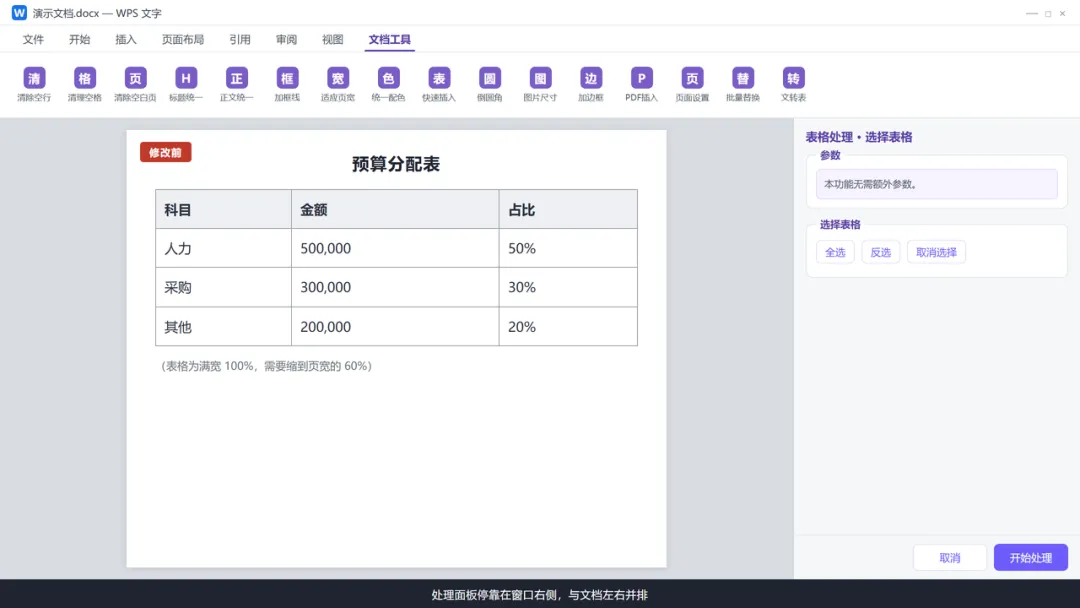
图 91 表格宽度 · 第 3 步 · 打开处理面板
第 4 步 · 设置选项与范围:在缩略图列表勾选目标表格,在「表格宽度(占页宽 %)」输入框填数值(10~100,默认 100)。
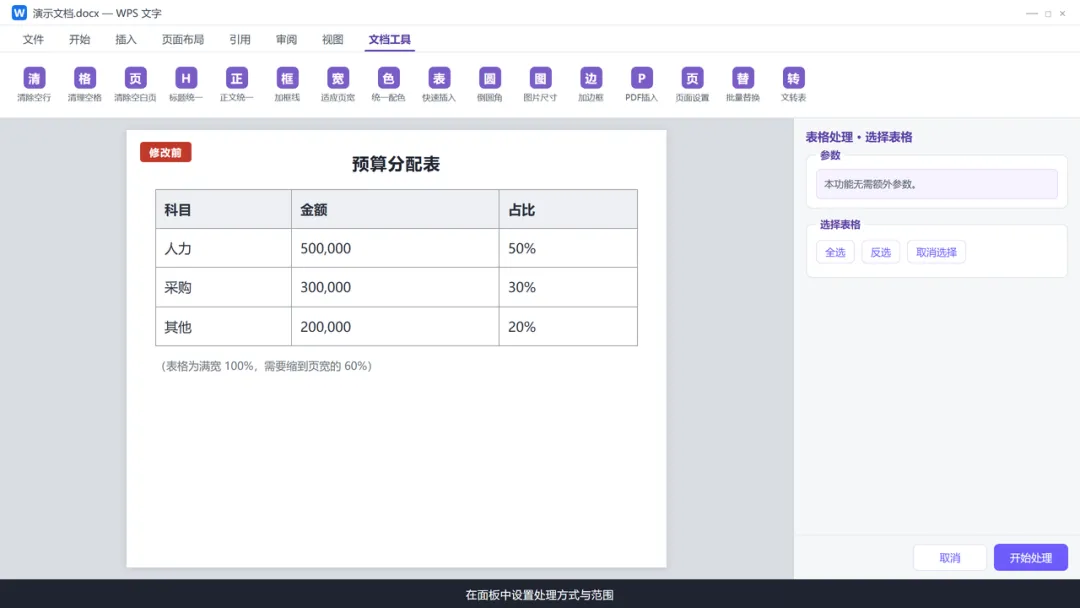
图 92 表格宽度 · 第 4 步 · 设置选项与范围
第 5 步 · 确认设置:核对选中的表格与填写的百分比(如 60)。
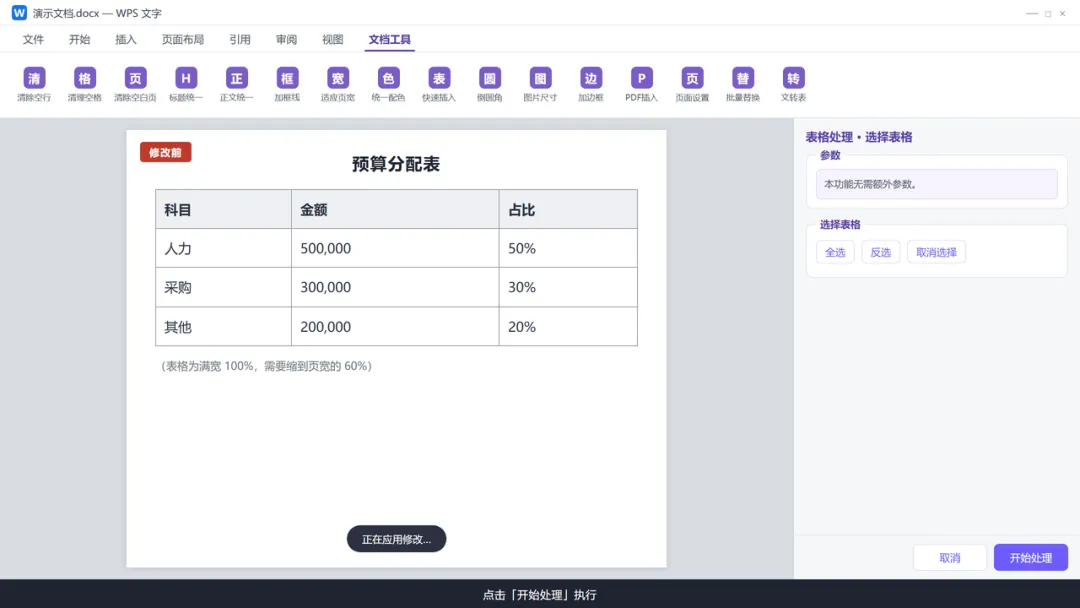
图 93 表格宽度 · 第 5 步 · 确认设置
第 6 步 · 执行处理:点击「开始处理」,工具把目标表格总宽度调整为页宽的指定百分比。
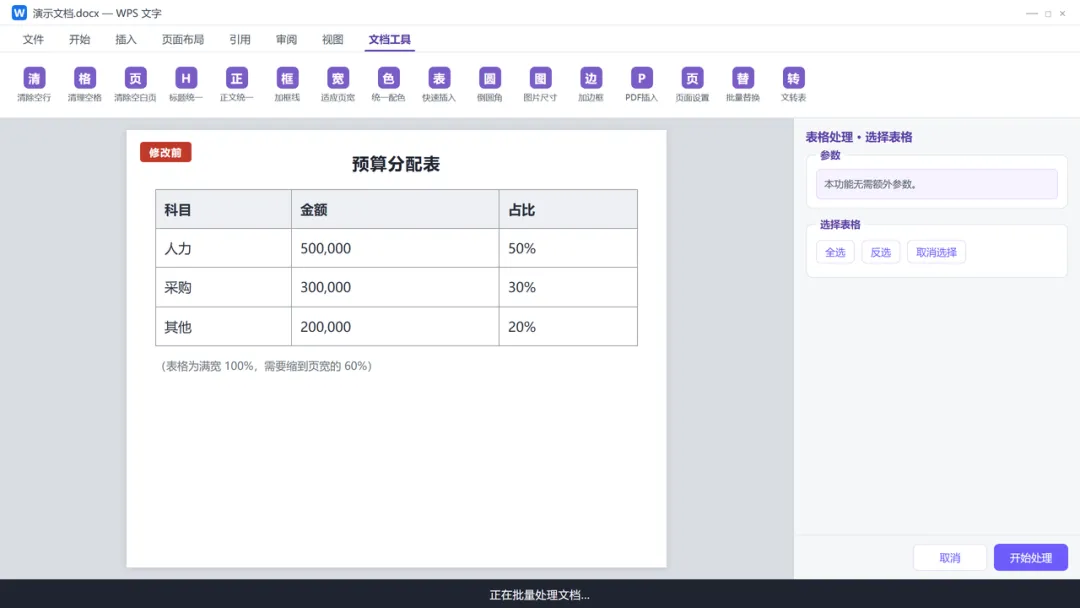
图 94 表格宽度 · 第 6 步 · 执行处理
第 7 步 · 修改后:修改后:表格缩至页宽的 60%,尺寸符合预期,标记为绿色「修改后」。
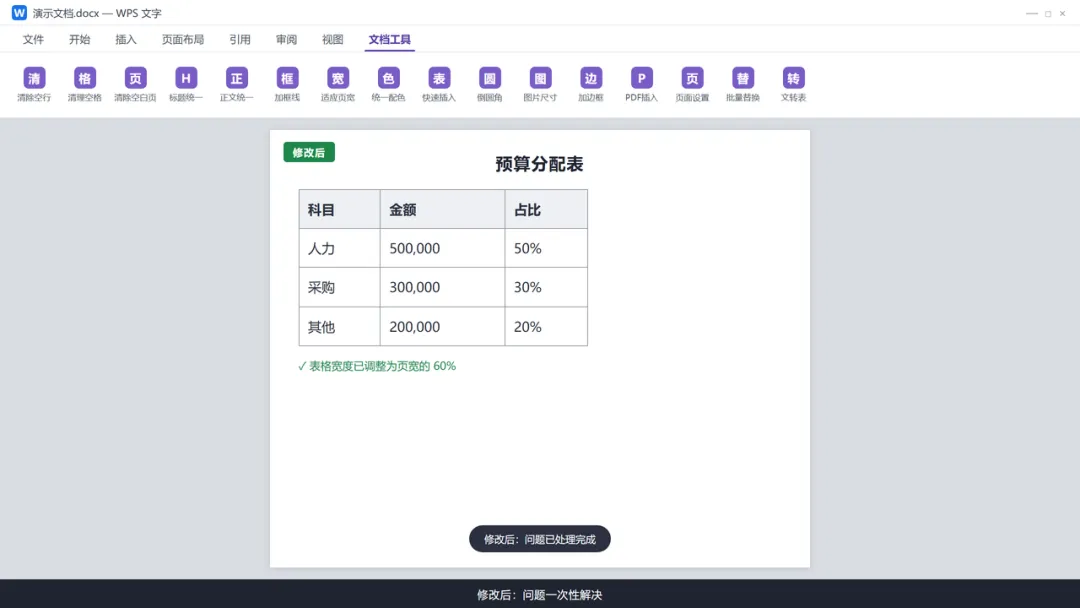
图 95 表格宽度 · 第 7 步 · 修改后
第 8 步 · 前后对比:「修改前 | 修改后」并排对比,满宽与 60% 宽的差异直观呈现。
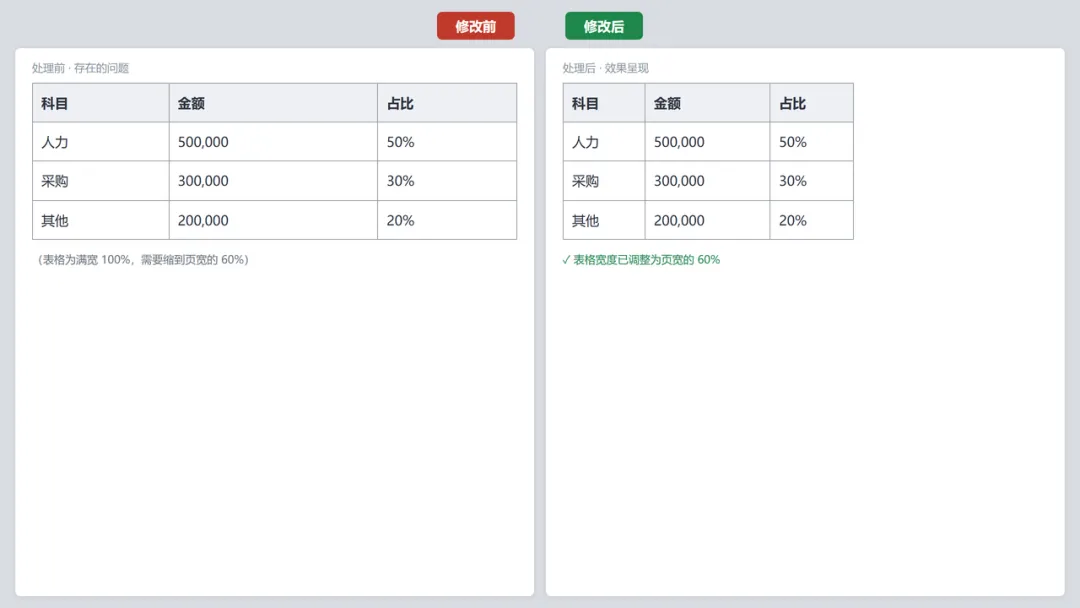
图 96 表格宽度 · 第 8 步 · 前后对比
要点:
- 按百分比设置,无需手算厘米
- 取值范围 10~100,默认 100
- 缩略图选表,所见即所得
适合:需要精确控制表格占比的排版场景
13 删除空行(对话框)
这项功能做什么:删除选中表格里整行无内容的空行(无文字、无图片),让表格数据紧凑。
操作步骤(跟着截图一步步看)
第 1 步 · 修改前:修改前:表格中间夹着几行完全空白的行,打断数据连续性。
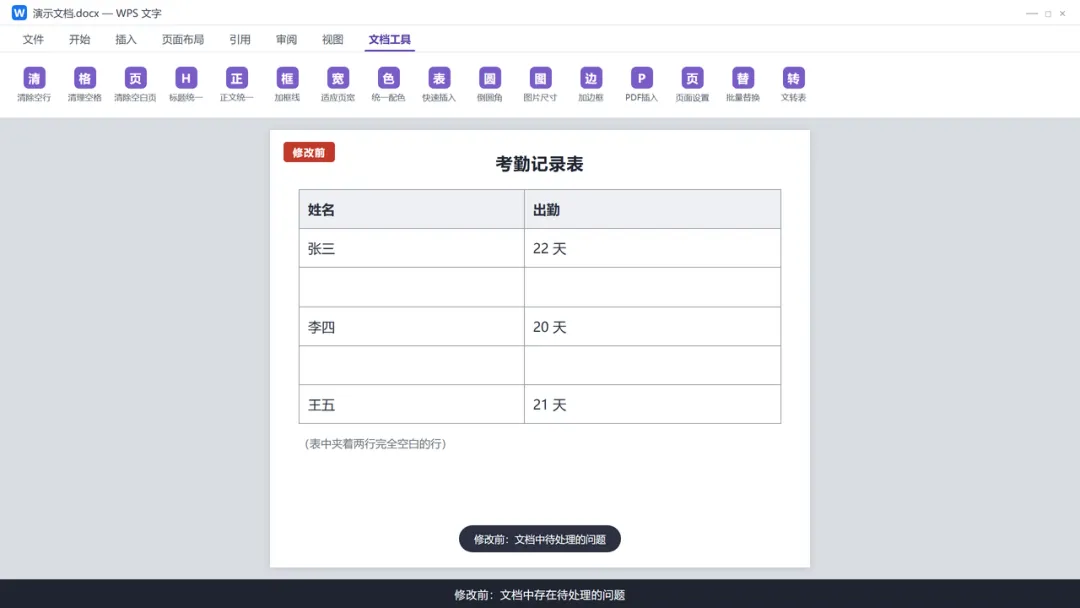
图 97 删除空行 · 第 1 步 · 修改前
第 2 步 · 点击功能按钮:在「文档工具」选项卡点击「删除空行」。
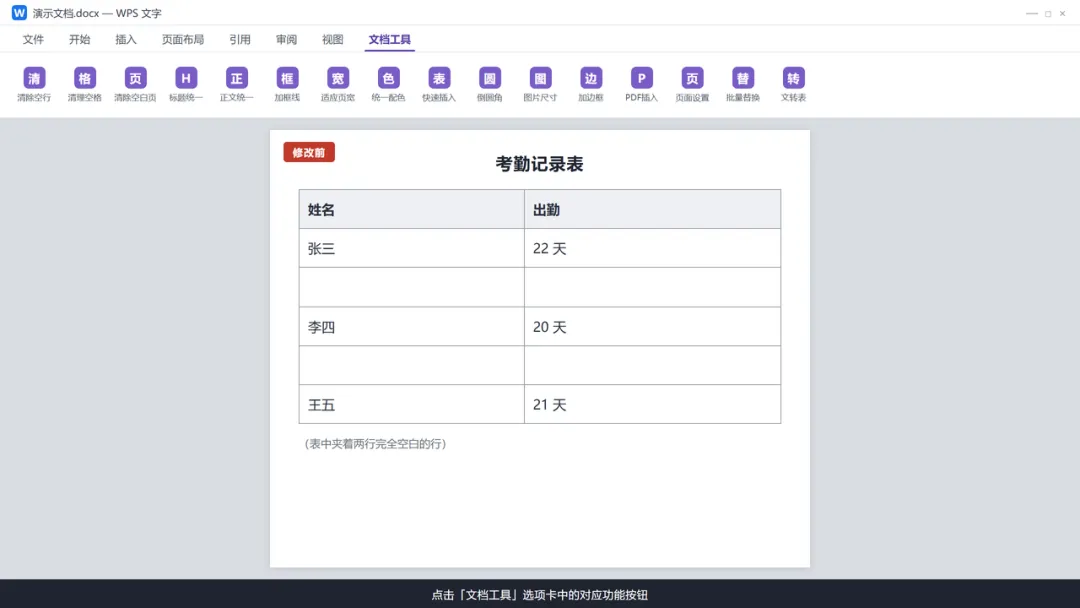
图 98 删除空行 · 第 2 步 · 点击功能按钮
第 3 步 · 打开处理面板:弹出表格缩略图多选对话框,无额外参数,主体是表格列表与全选 / 反选。
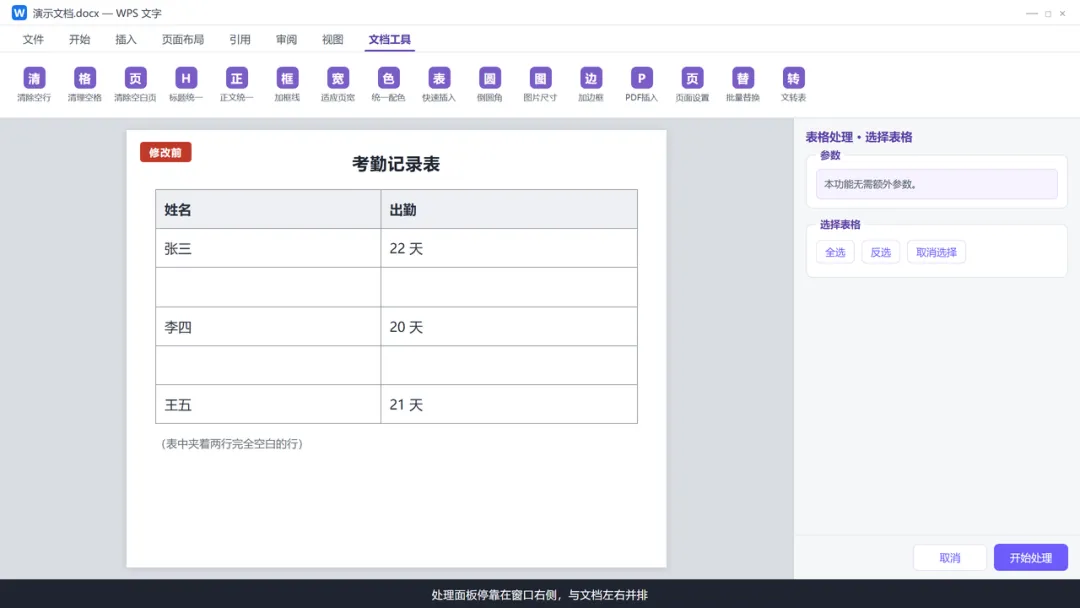
图 99 删除空行 · 第 3 步 · 打开处理面板
第 4 步 · 设置选项与范围:勾选要处理的表格(可多选),确认所选表格确实含有需要删除的空行。
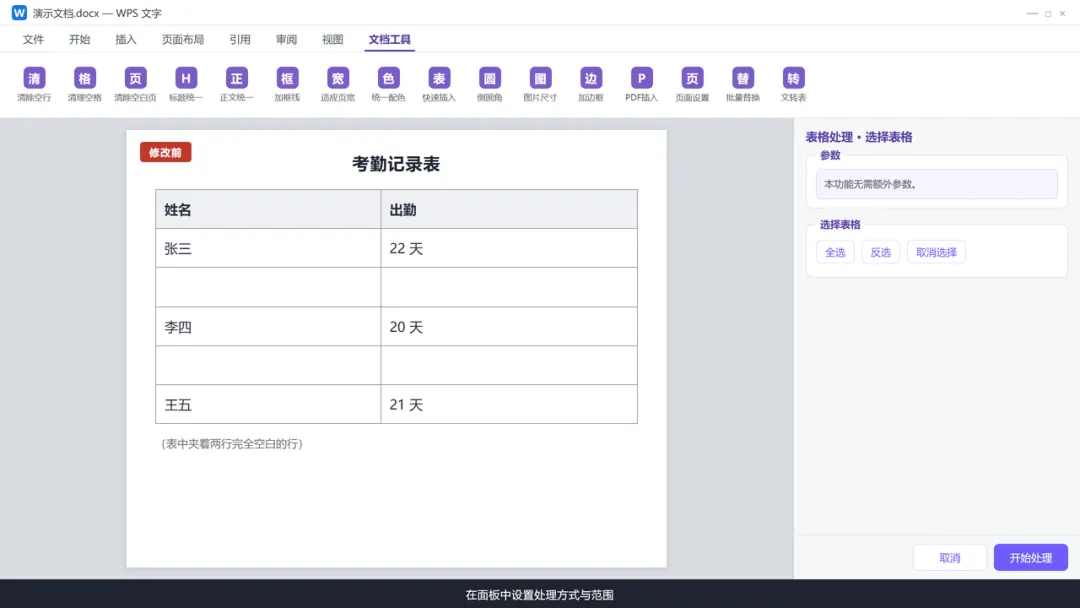
图 100 删除空行 · 第 4 步 · 设置选项与范围
第 5 步 · 确认设置:核对勾选清单,避免处理没有空行的表格。
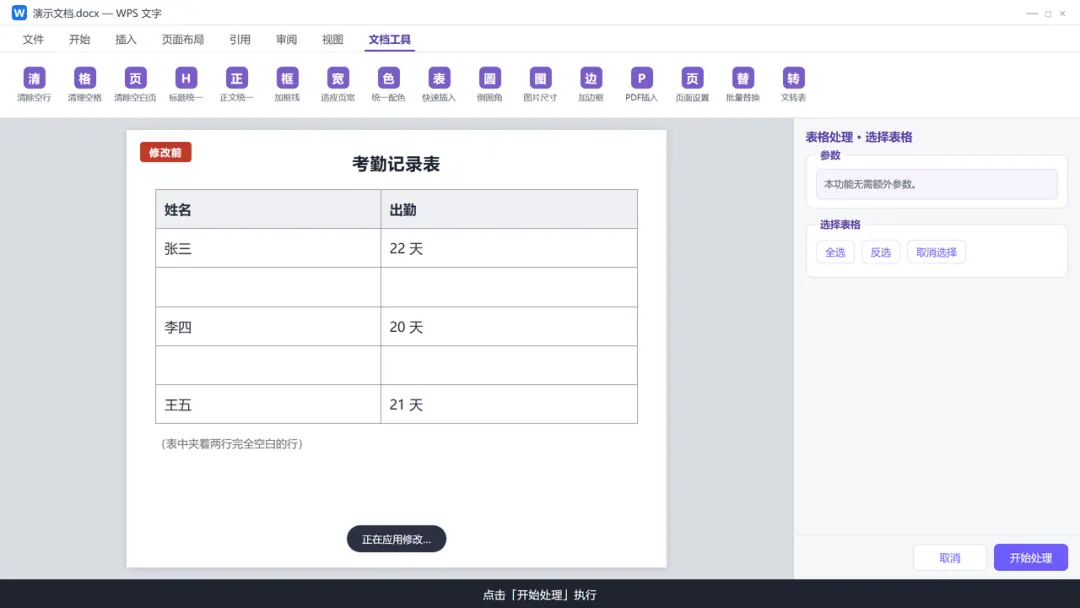
图 101 删除空行 · 第 5 步 · 确认设置
第 6 步 · 执行处理:点击「开始处理」,工具自底向上删除空行,避免行号错位导致漏删。
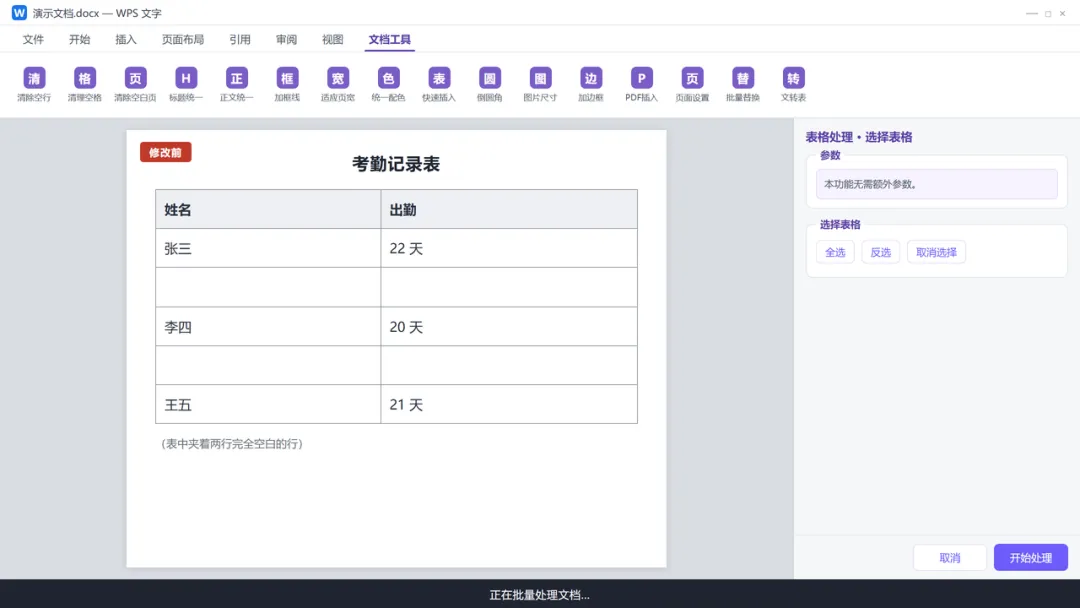
图 102 删除空行 · 第 6 步 · 执行处理
第 7 步 · 修改后:修改后:表格中的空行消失,数据行紧密相连,标记为绿色「修改后」。
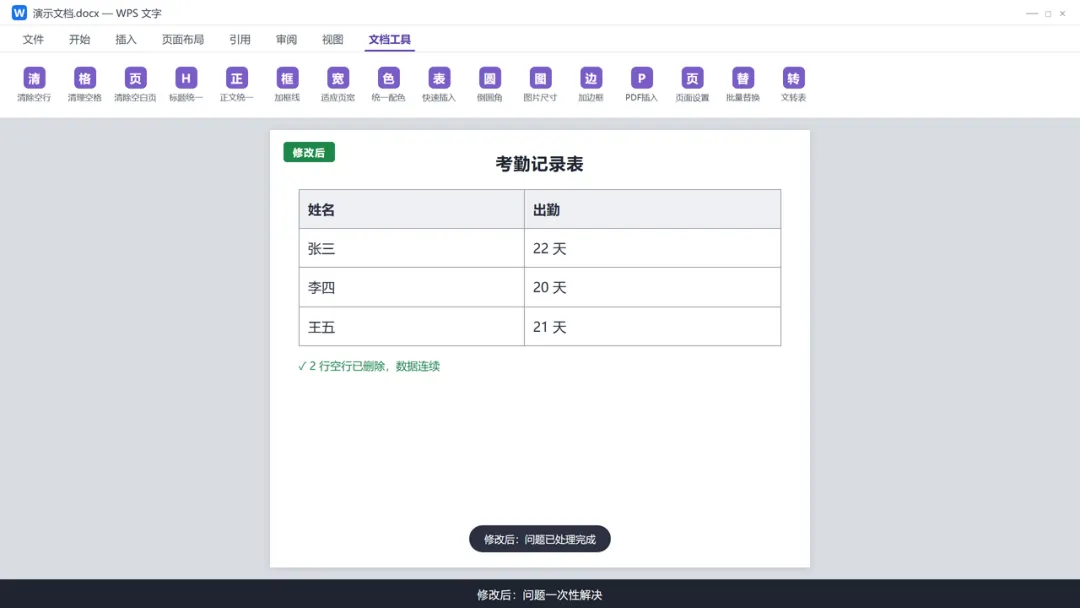
图 103 删除空行 · 第 7 步 · 修改后
第 8 步 · 前后对比:「修改前 | 修改后」并排对比,空行删除效果清晰。
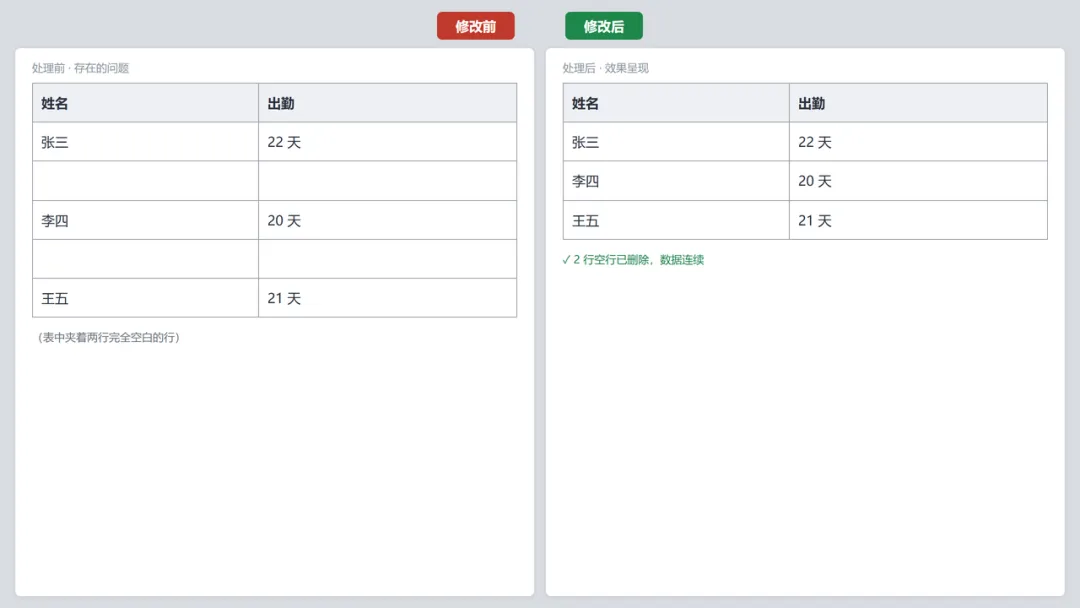
图 104 删除空行 · 第 8 步 · 前后对比
要点:
- 自底向上删除,避免行号错位
- 只删整行无内容的行,有内容的行保留
- 缩略图多选,一次处理多张表
适合:从 Excel 粘贴进来带空行的表格
14 去除纹理(对话框)
这项功能做什么:清除选中表格所有单元格的底纹背景色,让表格回归素净。
操作步骤(跟着截图一步步看)
第 1 步 · 修改前:修改前:表格单元格带着灰色或其他颜色的底纹,显得杂乱。
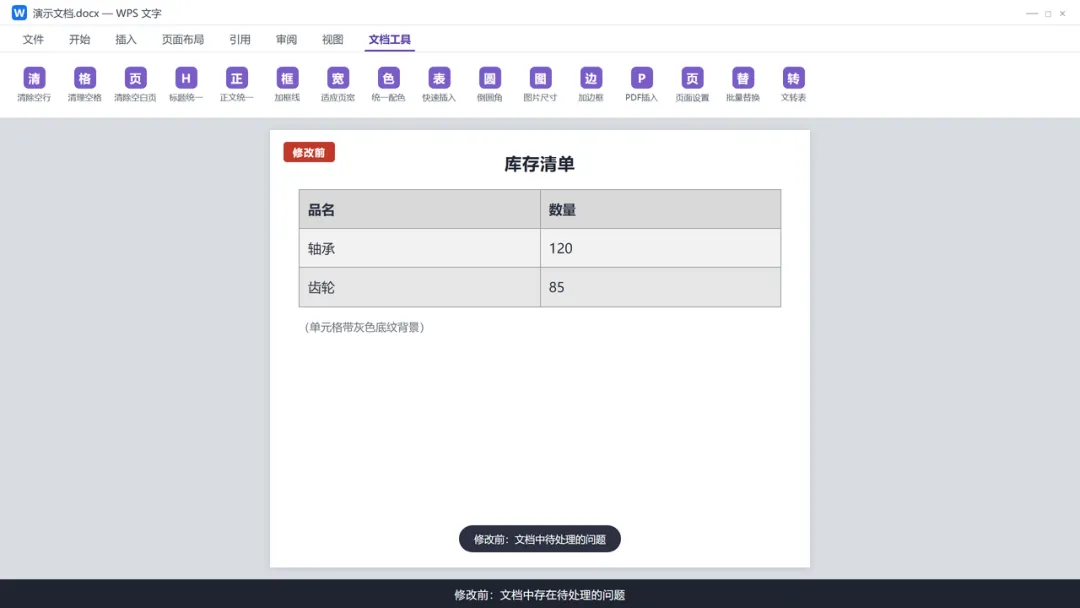
图 105 去除纹理 · 第 1 步 · 修改前
第 2 步 · 点击功能按钮:在「文档工具」选项卡点击「去除纹理」。
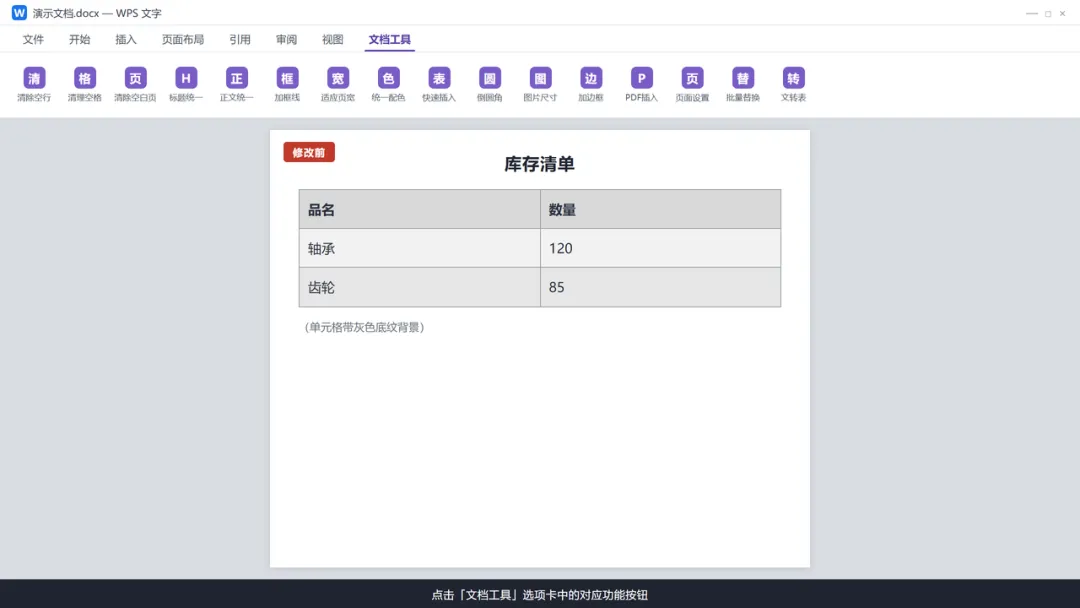
图 106 去除纹理 · 第 2 步 · 点击功能按钮
第 3 步 · 打开处理面板:弹出表格缩略图多选对话框,无额外参数。
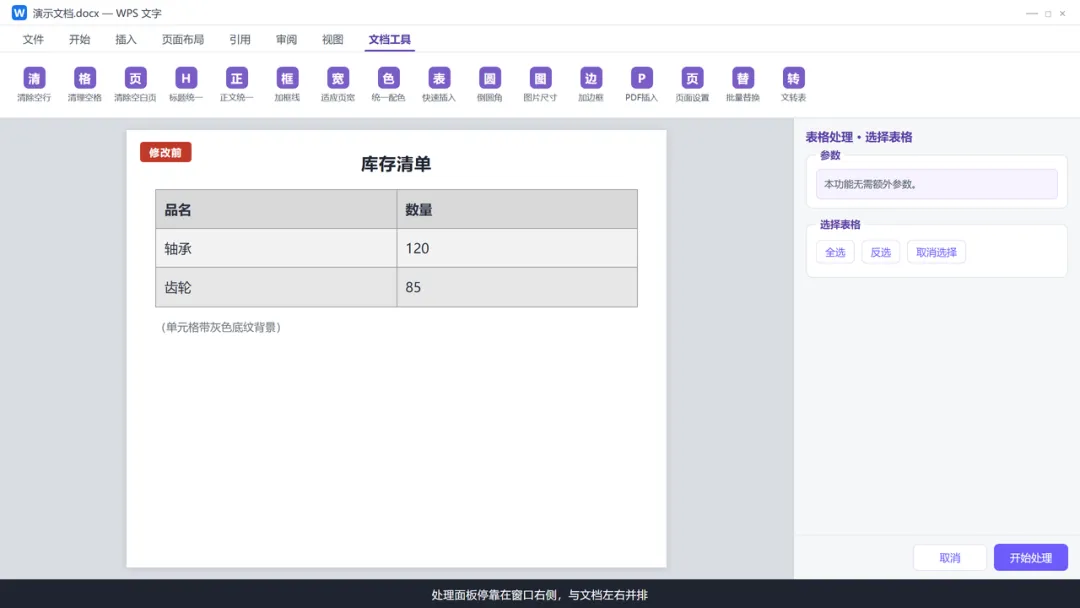
图 107 去除纹理 · 第 3 步 · 打开处理面板
第 4 步 · 设置选项与范围:勾选要处理的表格,可一次选中多张。
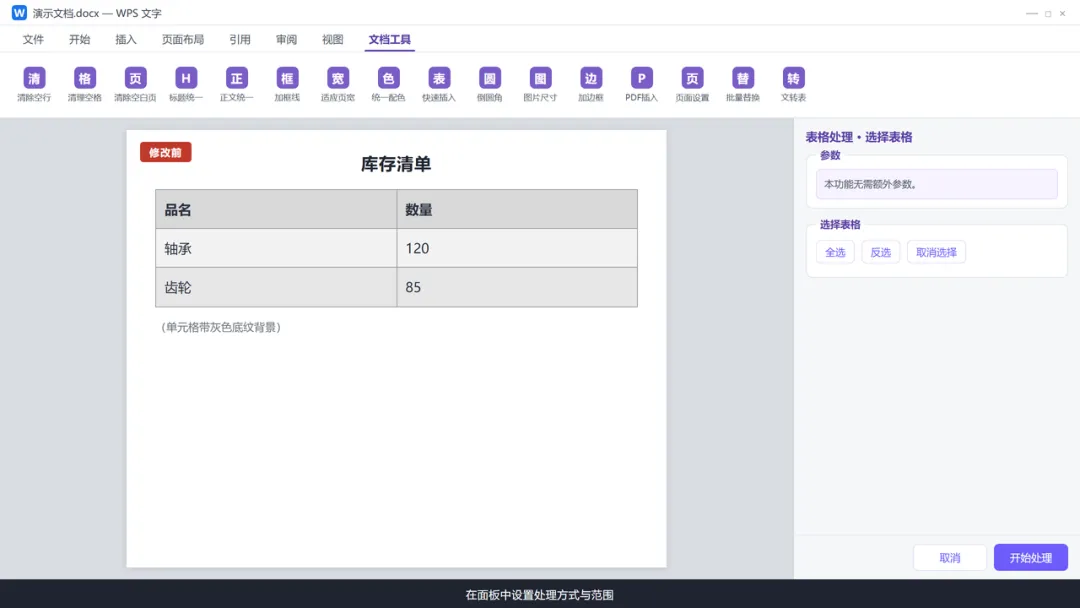
图 108 去除纹理 · 第 4 步 · 设置选项与范围
第 5 步 · 确认设置:核对勾选表格,确认范围无误。
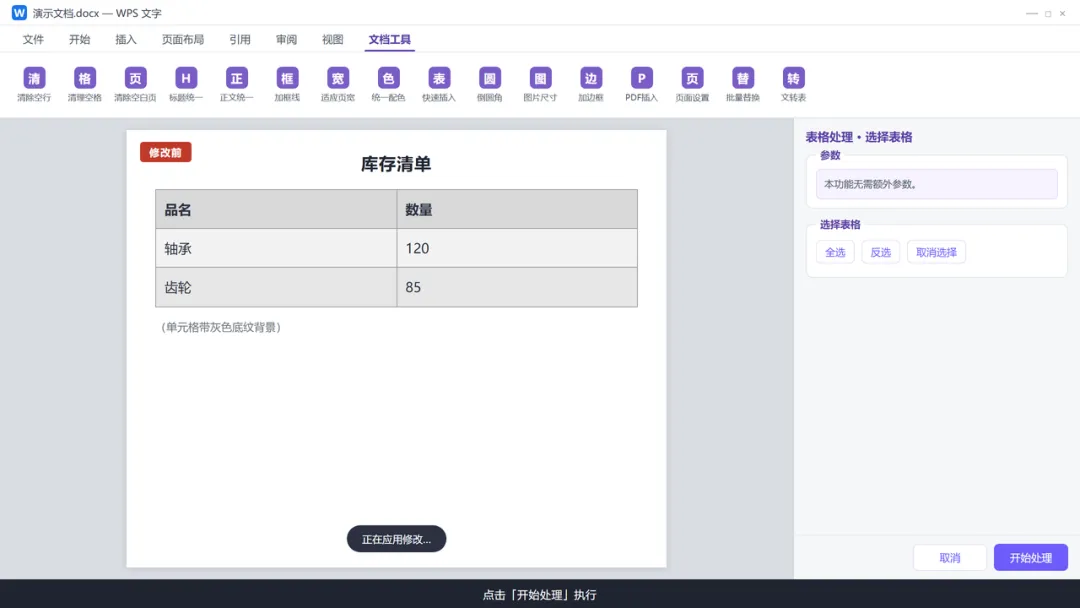
图 109 去除纹理 · 第 5 步 · 确认设置
第 6 步 · 执行处理:点击「开始处理」,工具清除目标表格所有单元格的底纹背景色。
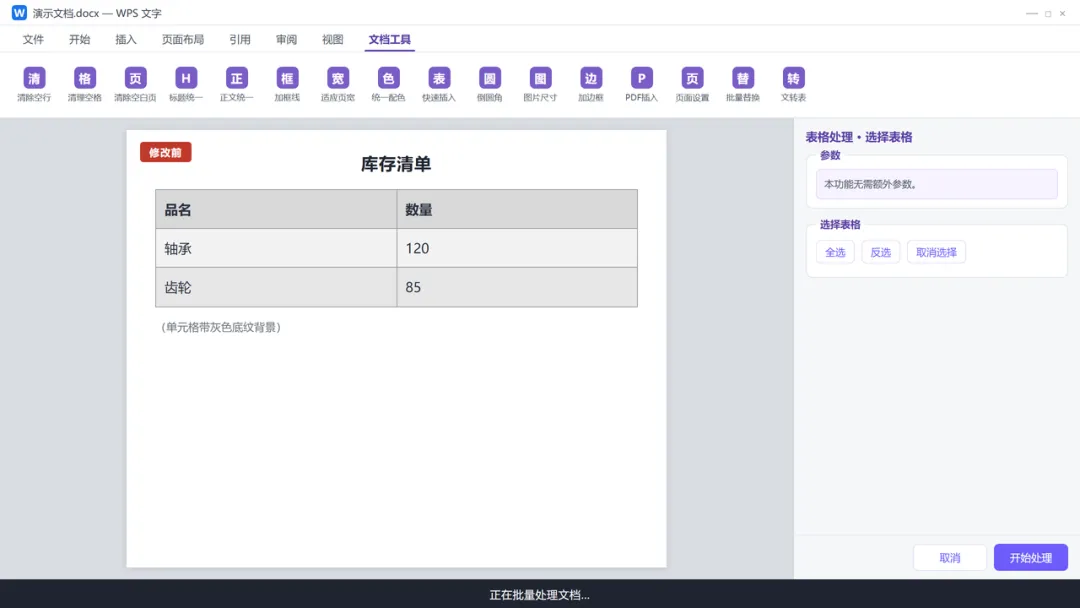
图 110 去除纹理 · 第 6 步 · 执行处理
第 7 步 · 修改后:修改后:表格底纹被清空,恢复素净白底,标记为绿色「修改后」。
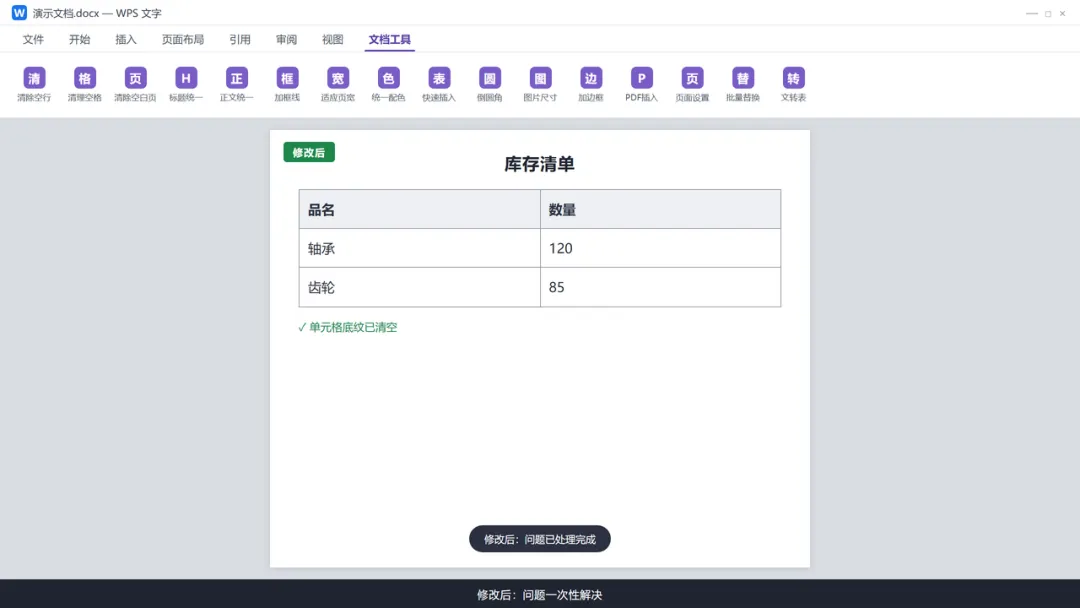
图 111 去除纹理 · 第 7 步 · 修改后
第 8 步 · 前后对比:「修改前 | 修改后」并排对比,带底纹与无底纹的差异一目了然。
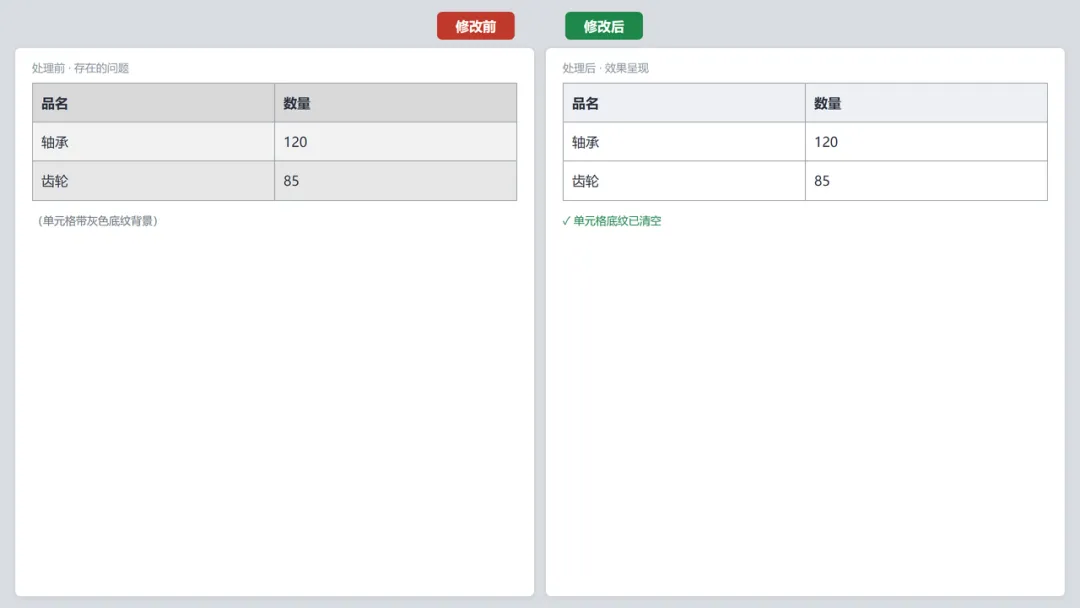
图 112 去除纹理 · 第 8 步 · 前后对比
要点:
- 一次清除所有单元格底纹
- 缩略图多选,批量处理
- 不影响文字与框线
适合:需要去除模板底纹、统一素净风格
15 去除表格线(对话框)
这项功能做什么:按选项去除表格框线:全部去除 / 仅去外框保留内线 / 仅去内线保留外框。
操作步骤(跟着截图一步步看)
第 1 步 · 修改前:修改前:表格框线太多太密,希望按需要去掉一部分线条。
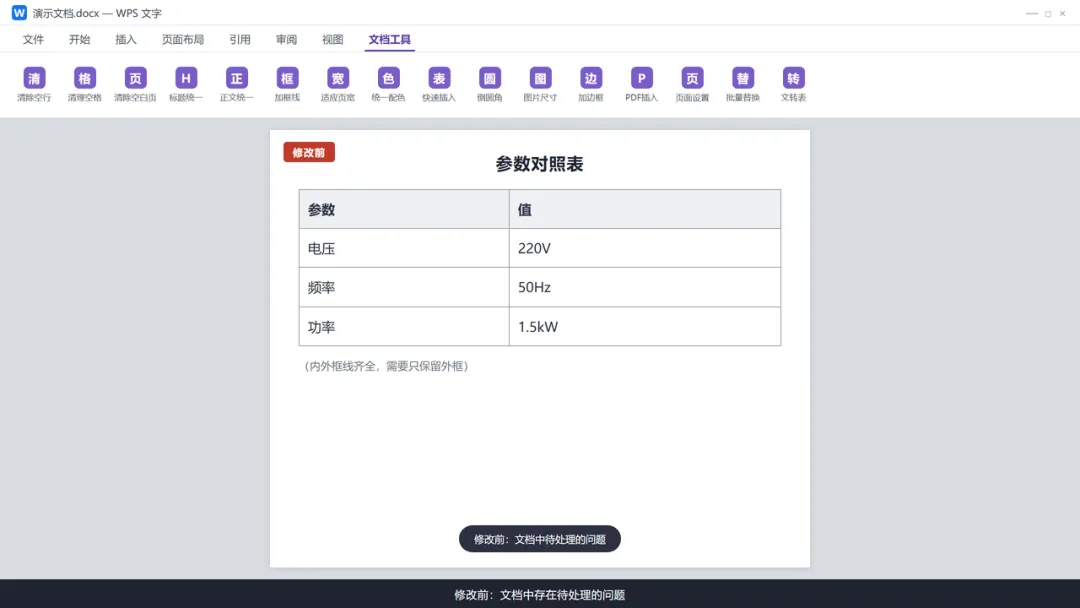
图 113 去除表格线 · 第 1 步 · 修改前
第 2 步 · 点击功能按钮:在「文档工具」选项卡点击「去除表格线」。
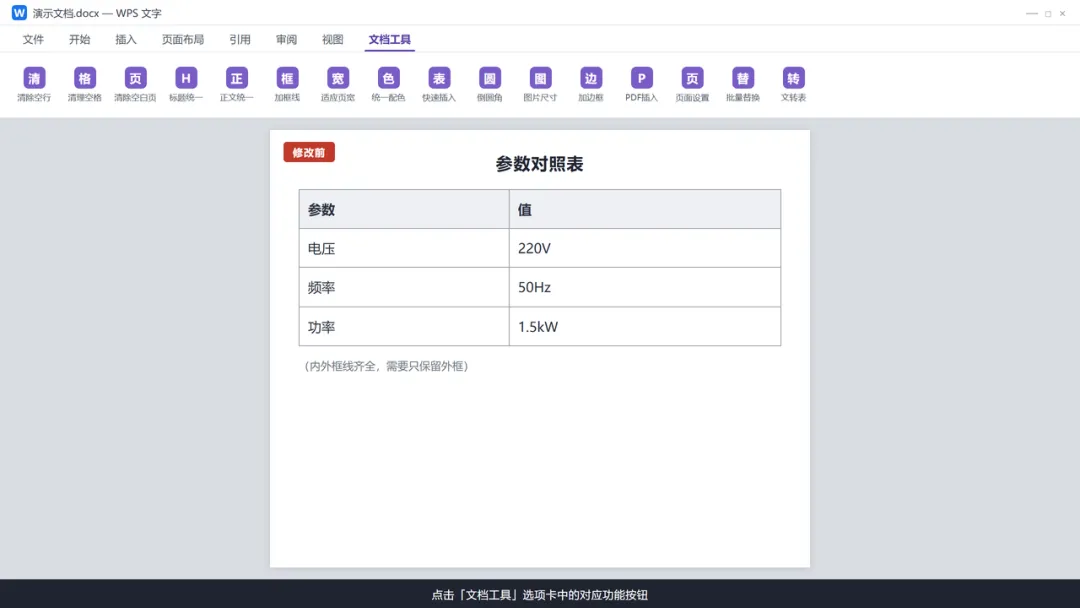
图 114 去除表格线 · 第 2 步 · 点击功能按钮
第 3 步 · 打开处理面板:弹出对话框,在选表区之外还有「去除范围」参数区,含三个单选项。
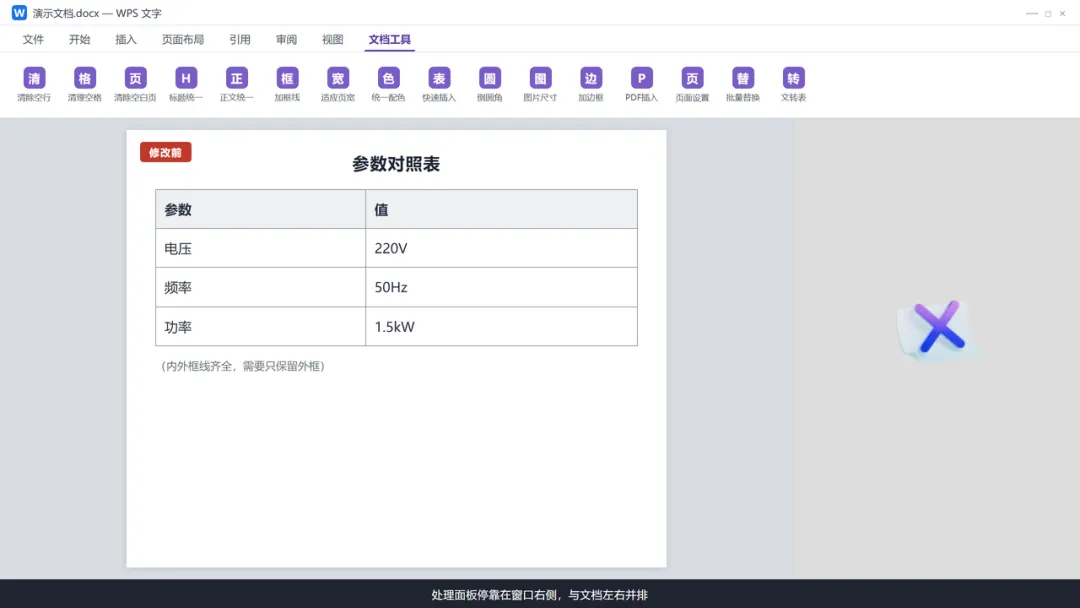
图 115 去除表格线 · 第 3 步 · 打开处理面板
第 4 步 · 设置选项与范围:勾选目标表格,并在「去除范围」中选择:全部 / 仅外框(保留内线)/ 仅内线(保留外框)。
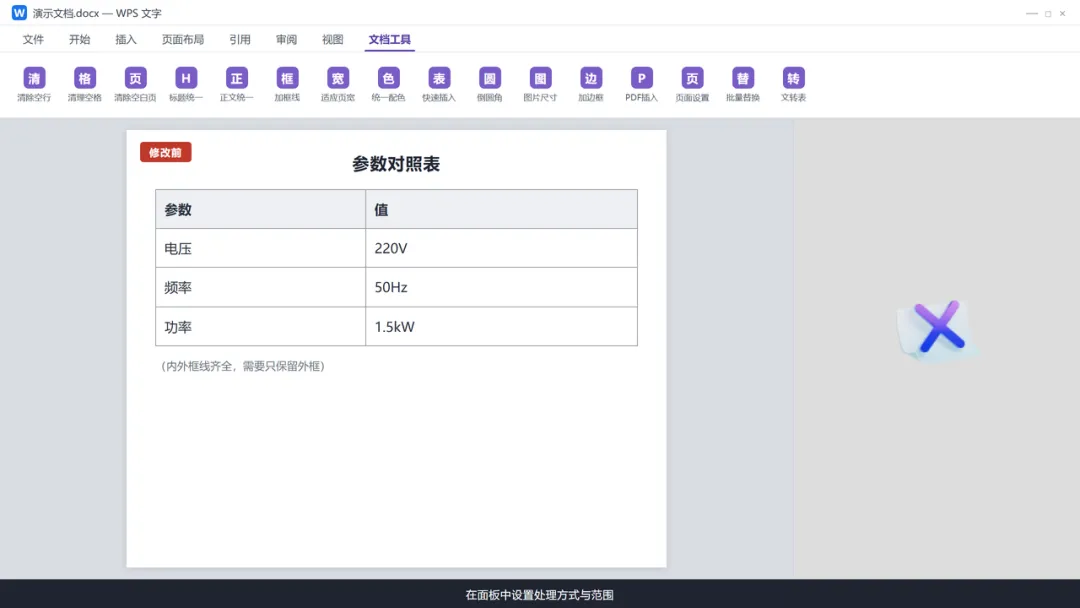
图 116 去除表格线 · 第 4 步 · 设置选项与范围
第 5 步 · 确认设置:核对选表与去除范围,确认符合预期。
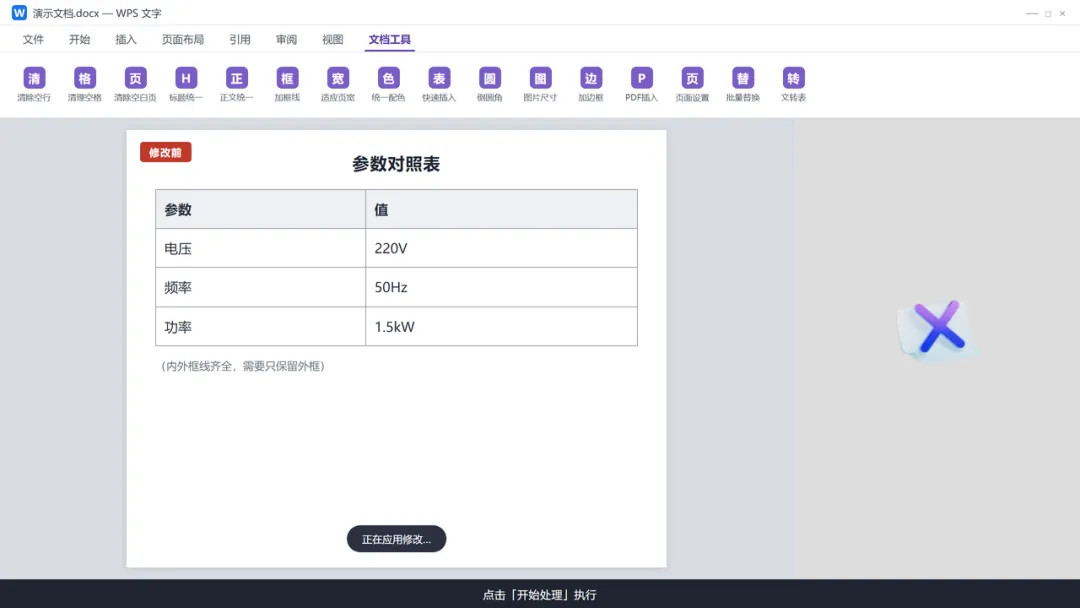
图 117 去除表格线 · 第 5 步 · 确认设置
第 6 步 · 执行处理:点击「开始处理」,工具按选定范围去掉对应框线。
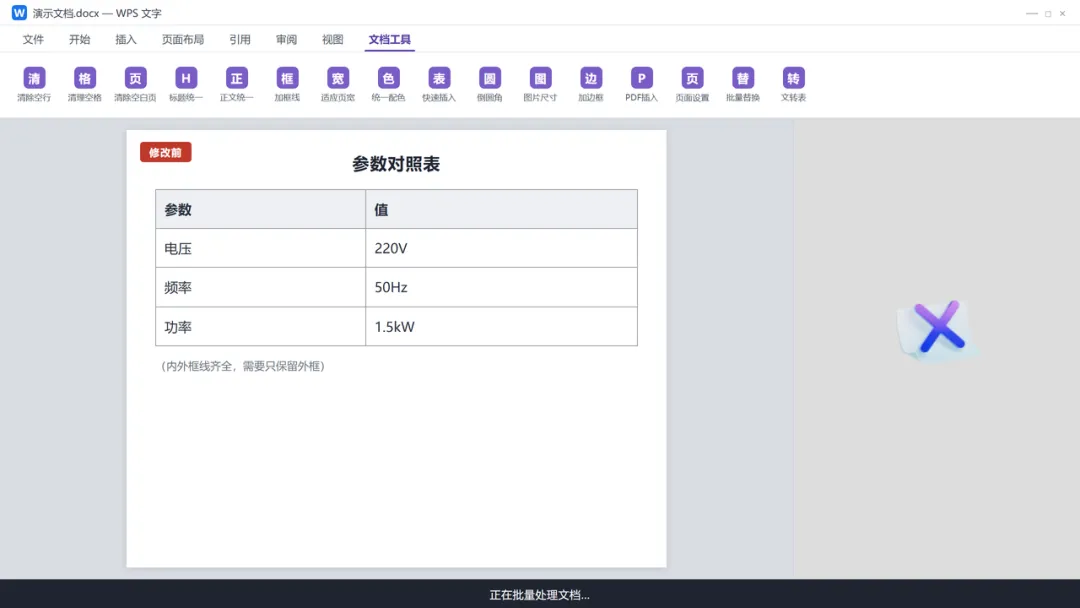
图 118 去除表格线 · 第 6 步 · 执行处理
第 7 步 · 修改后:修改后:表格只保留需要的线条(如只有外框或只有横线),标记为绿色「修改后」。
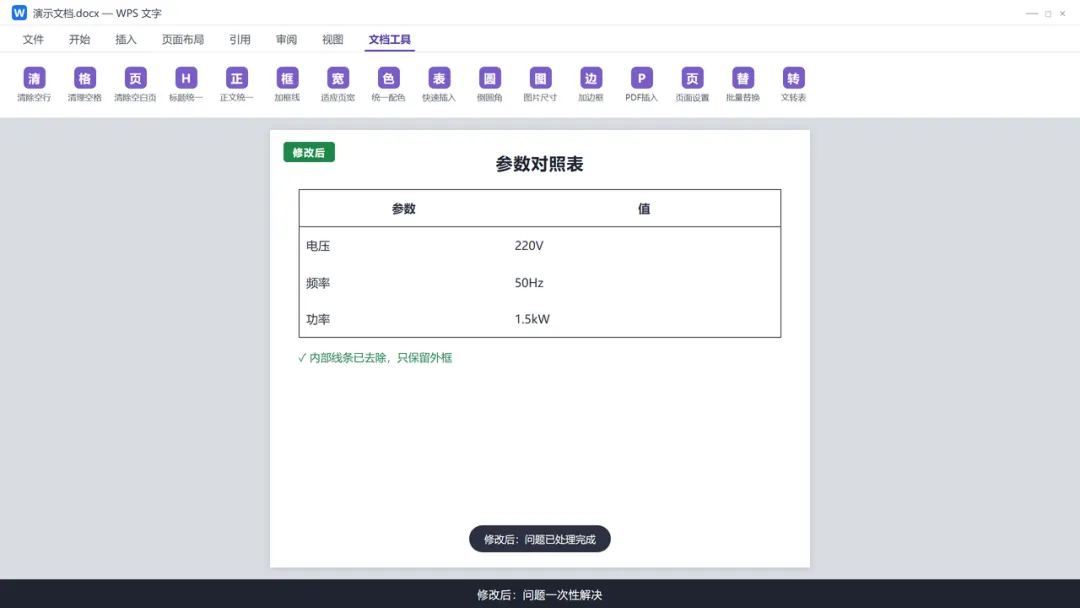
图 119 去除表格线 · 第 7 步 · 修改后
第 8 步 · 前后对比:「修改前 | 修改后」并排对比,线条去除效果清晰。
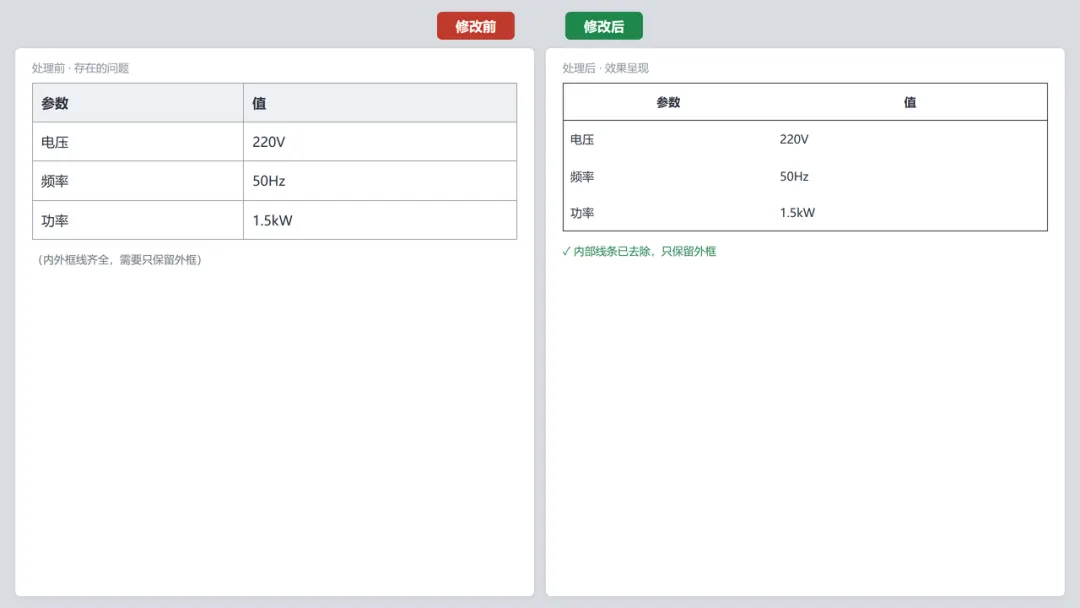
图 120 去除表格线 · 第 8 步 · 前后对比
要点:
- 三种去除范围,灵活控制留哪些线
- 缩略图多选,批量处理
- 保留的线条原样不动
适合:需要三线表、无框线表等特殊样式
16 一键去色(对话框)
这项功能做什么:对选中表格一键处理:边框改黑、底纹清空、字体颜色与加粗斜体还原,快速得到黑白朴素表格。
操作步骤(跟着截图一步步看)
第 1 步 · 修改前:修改前:表格边框彩色、底纹花哨、文字又粗又带色,需要一键变朴素。
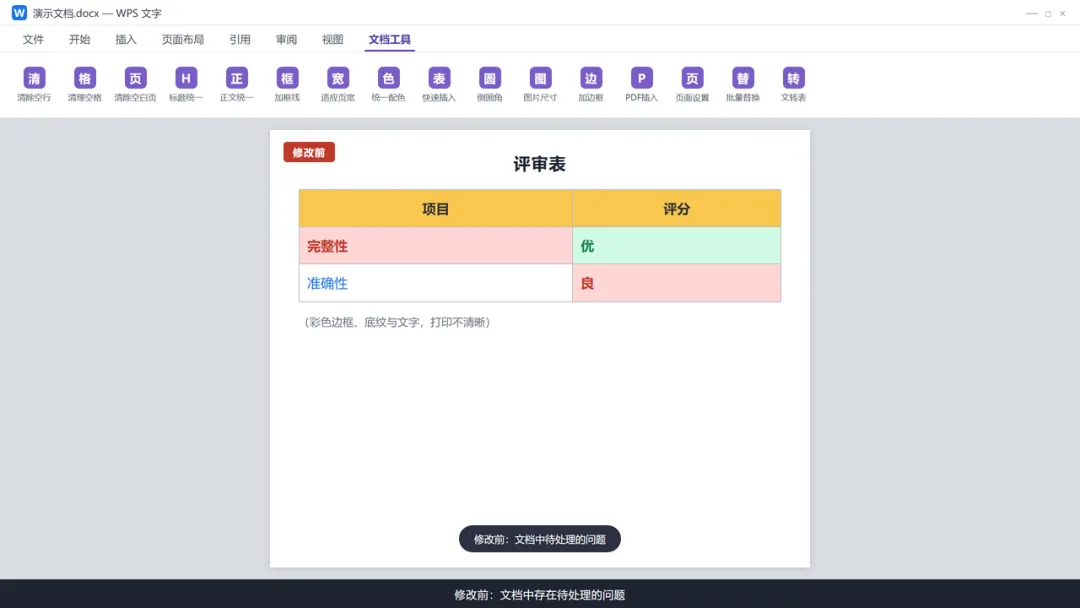
图 121 一键去色 · 第 1 步 · 修改前
第 2 步 · 点击功能按钮:在「文档工具」选项卡点击「一键去色」。
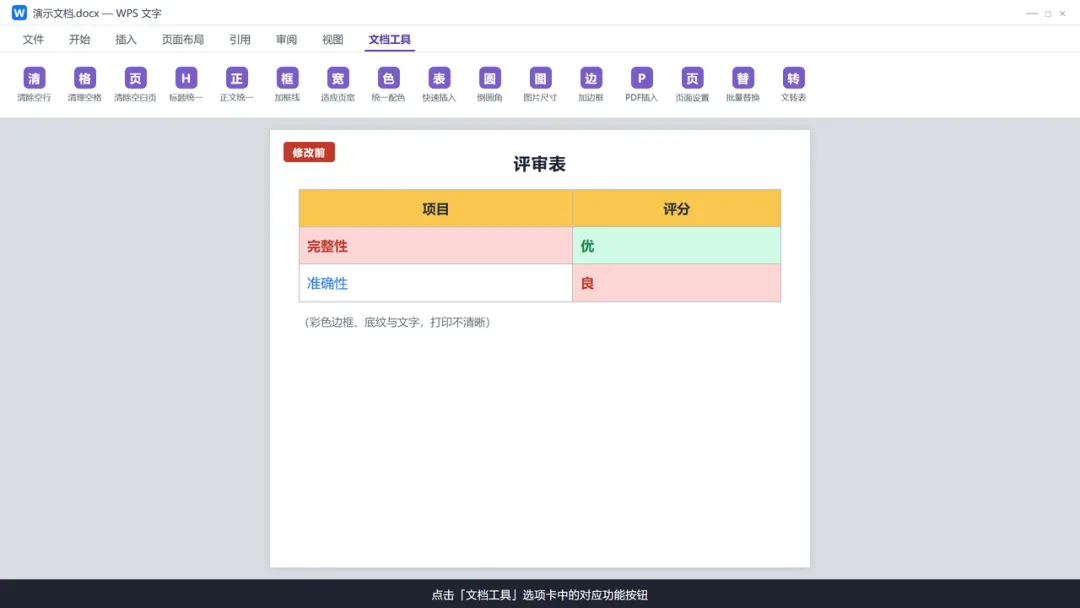
图 122 一键去色 · 第 2 步 · 点击功能按钮
第 3 步 · 打开处理面板:弹出表格缩略图多选对话框,无额外参数。
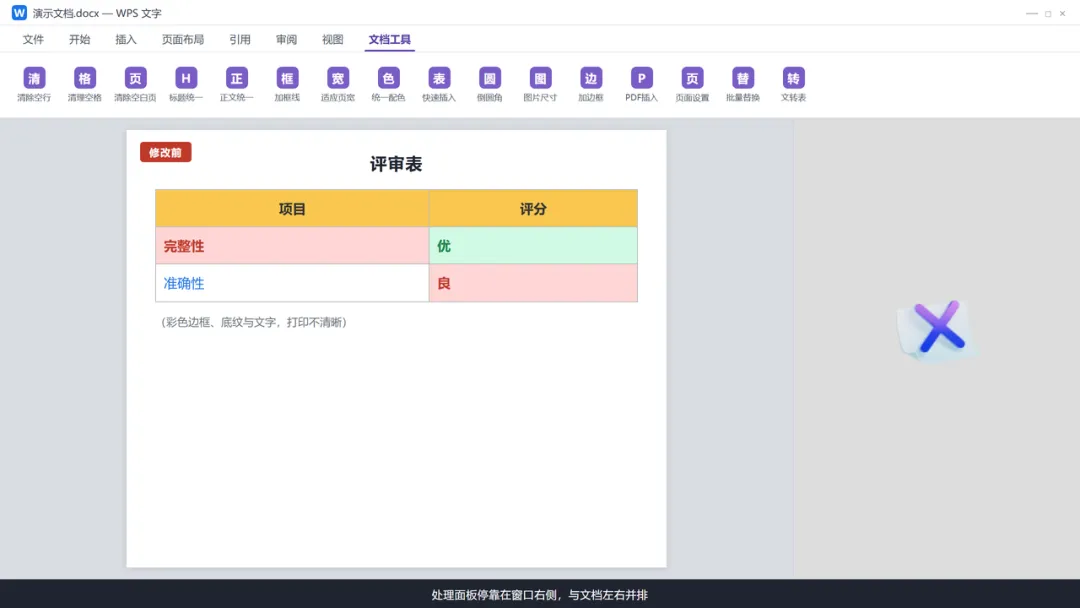
图 123 一键去色 · 第 3 步 · 打开处理面板
第 4 步 · 设置选项与范围:勾选要处理的表格,可多选一次完成。
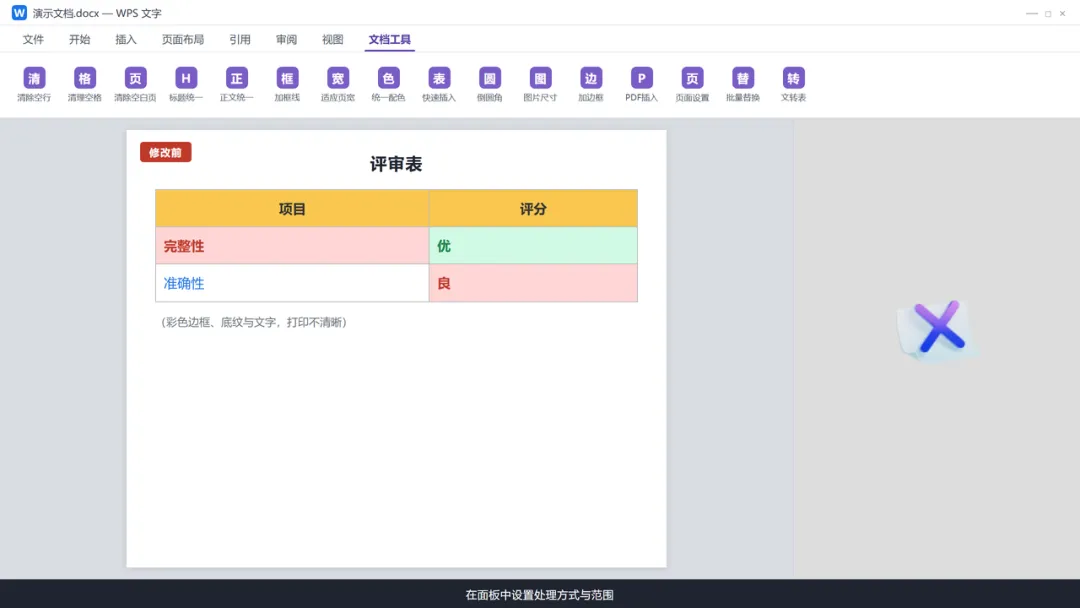
图 124 一键去色 · 第 4 步 · 设置选项与范围
第 5 步 · 确认设置:核对勾选清单,确认范围。
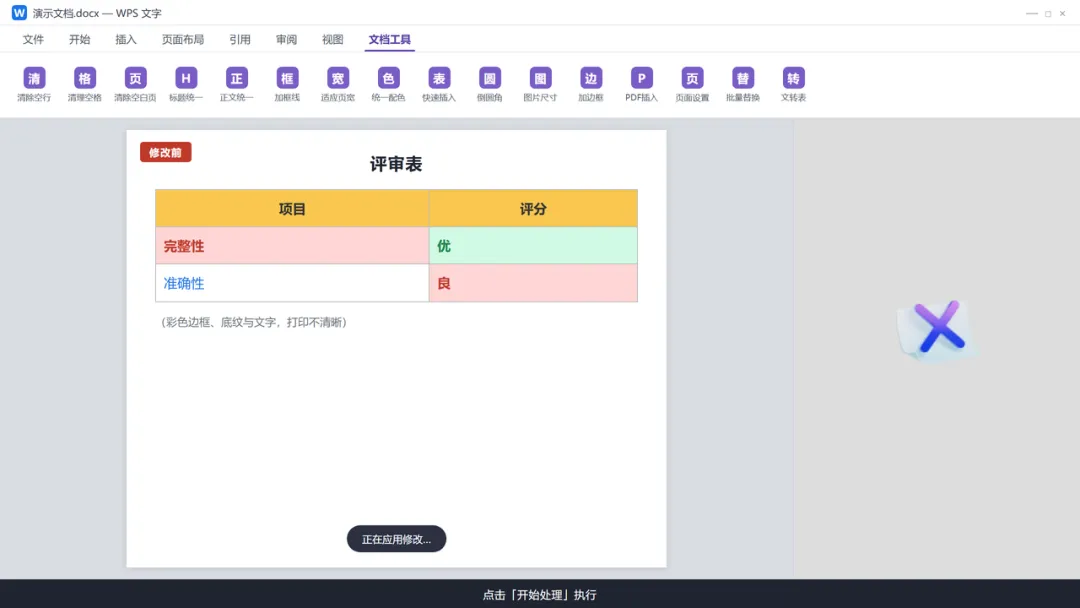
图 125 一键去色 · 第 5 步 · 确认设置
第 6 步 · 执行处理:点击「开始处理」,工具把边框改黑、底纹清空、字体颜色与加粗斜体还原。
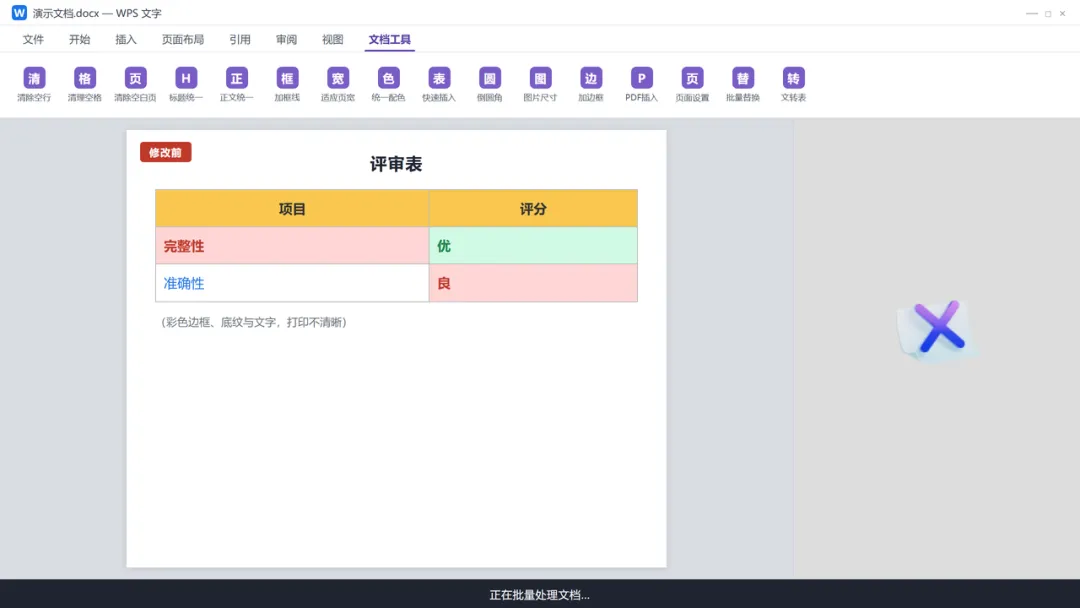
图 126 一键去色 · 第 6 步 · 执行处理
第 7 步 · 修改后:修改后:表格变成黑白朴素样式,适合正式打印,标记为绿色「修改后」。
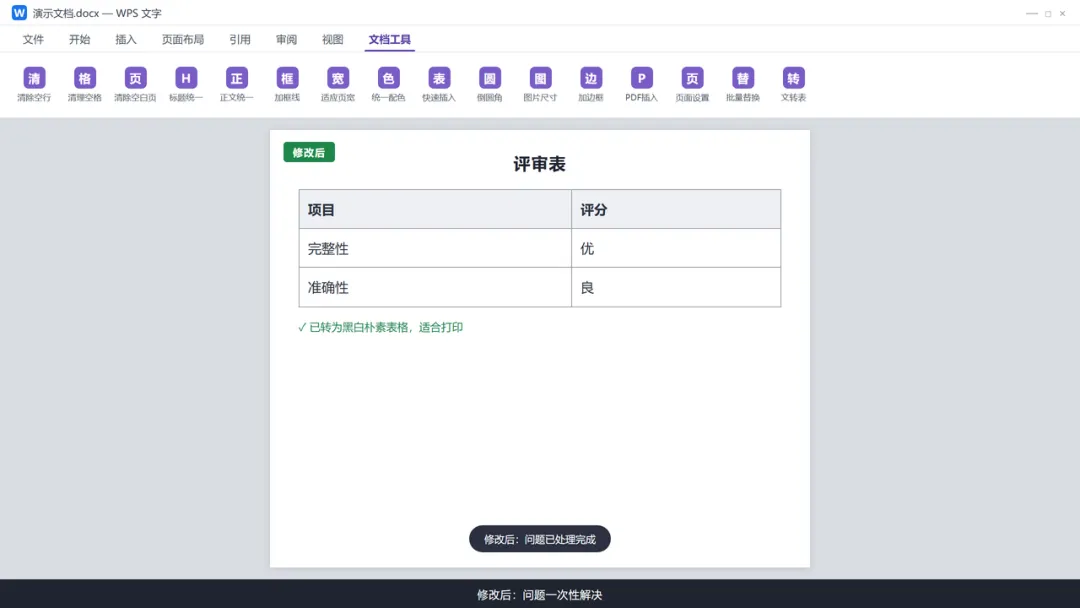
图 127 一键去色 · 第 7 步 · 修改后
第 8 步 · 前后对比:「修改前 | 修改后」并排对比,彩色与黑白的差异非常明显。
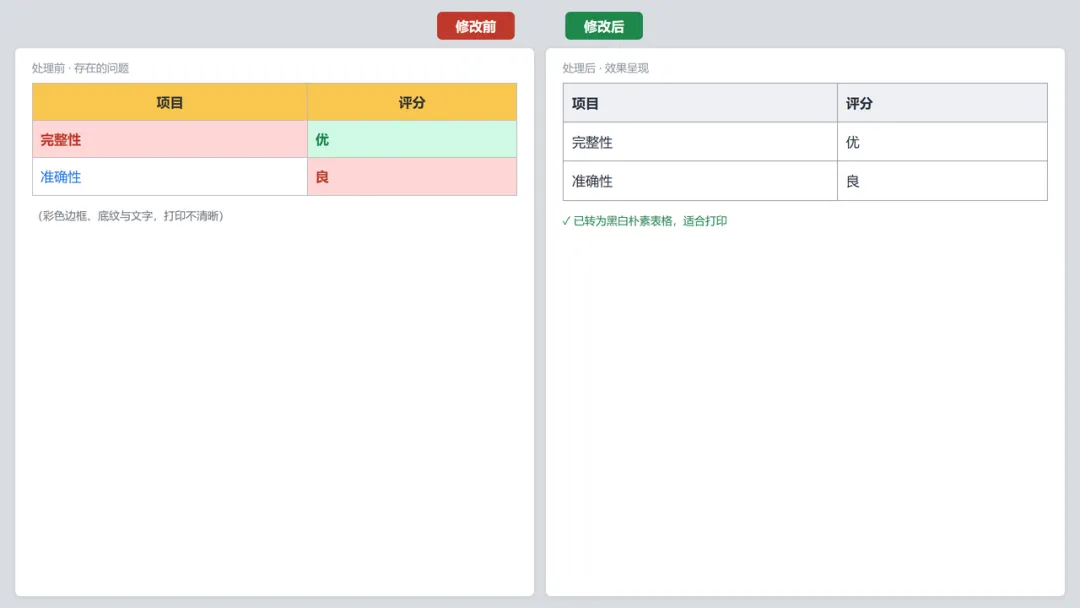
图 128 一键去色 · 第 8 步 · 前后对比
要点:
- 一步完成边框、底纹、字体的去色
- 适合打印前统一表格样式
- 缩略图多选批量处理
适合:正式公文、需要黑白打印的材料
17 边距同等(对话框)
这项功能做什么:把选中表格所有单元格的左、右、上、下内边距统一为指定磅值,让内容疏密一致。
操作步骤(跟着截图一步步看)
第 1 步 · 修改前:修改前:单元格内容有的贴边、有的留白很多,内边距不一致。
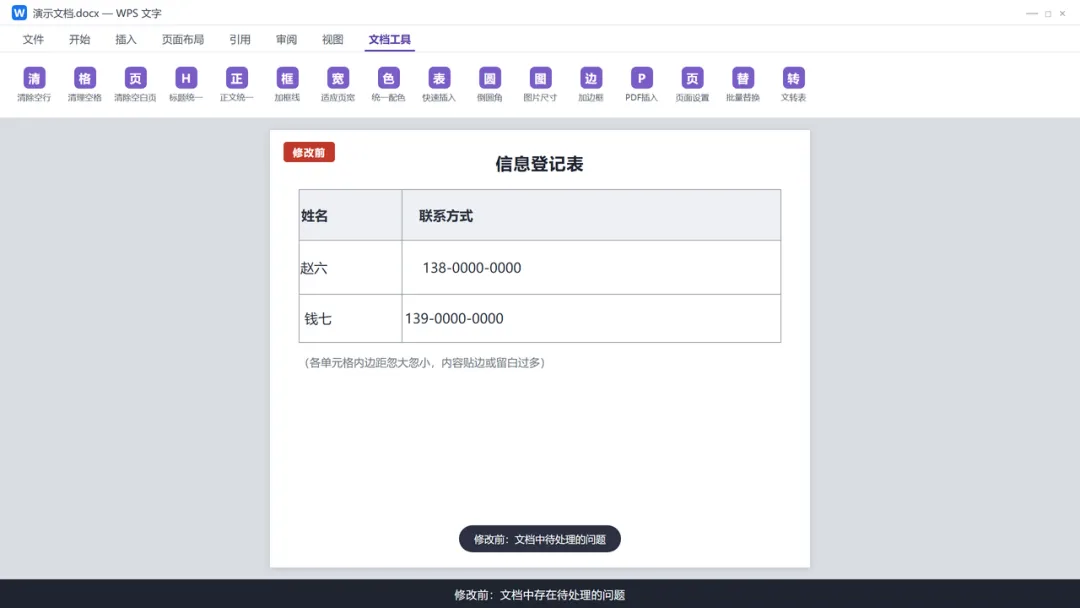
图 129 边距同等 · 第 1 步 · 修改前
第 2 步 · 点击功能按钮:在「文档工具」选项卡点击「边距同等」。
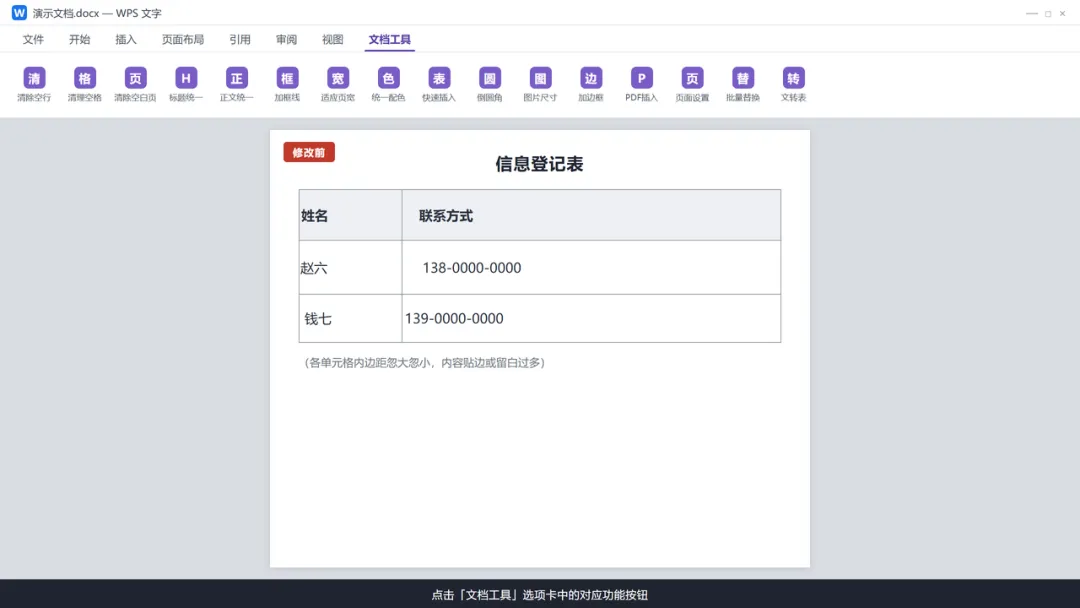
图 130 边距同等 · 第 2 步 · 点击功能按钮
第 3 步 · 打开处理面板:弹出对话框,含「单元格边距(磅)」参数输入框与缩略图选表区。
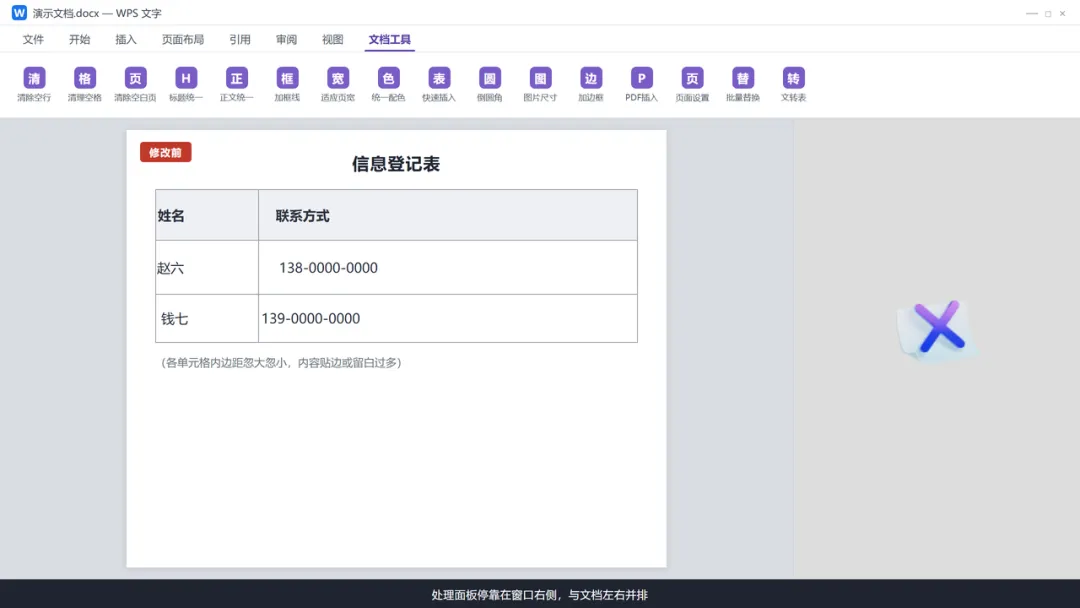
图 131 边距同等 · 第 3 步 · 打开处理面板
第 4 步 · 设置选项与范围:勾选目标表格,在输入框填写边距磅值(0~20,默认 0)。
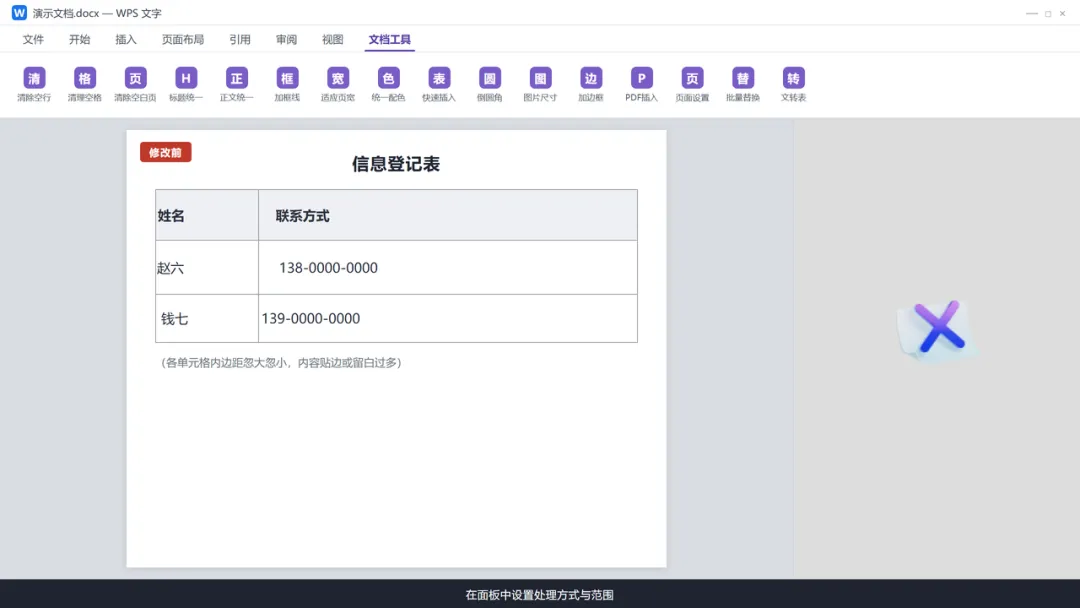
图 132 边距同等 · 第 4 步 · 设置选项与范围
第 5 步 · 确认设置:核对选表与填写的磅值(如 8 磅)。
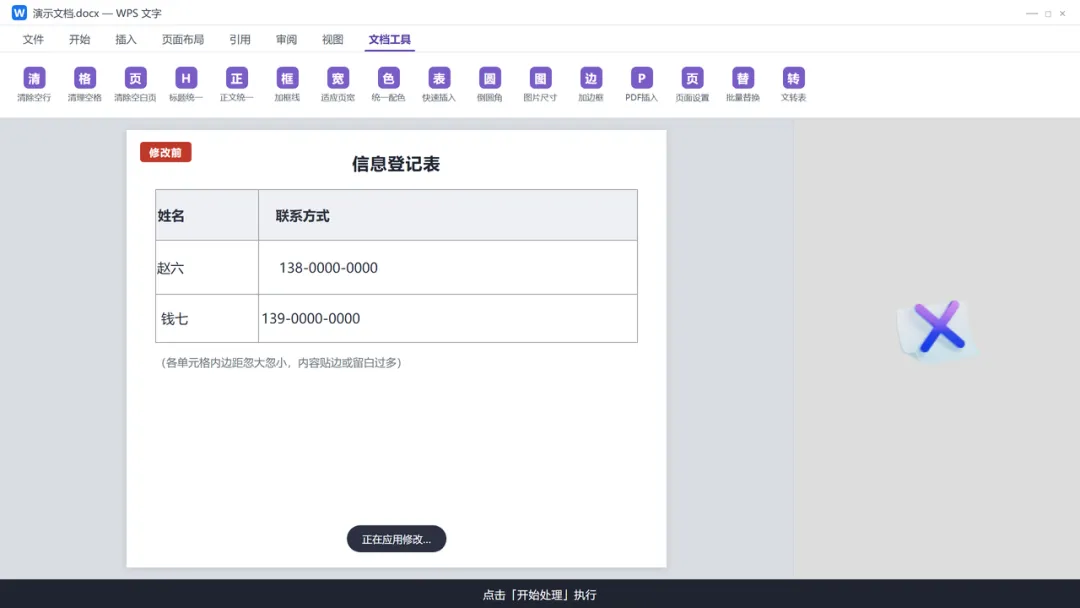
图 133 边距同等 · 第 5 步 · 确认设置
第 6 步 · 执行处理:点击「开始处理」,工具把目标表格所有单元格的四边内边距统一为该值。
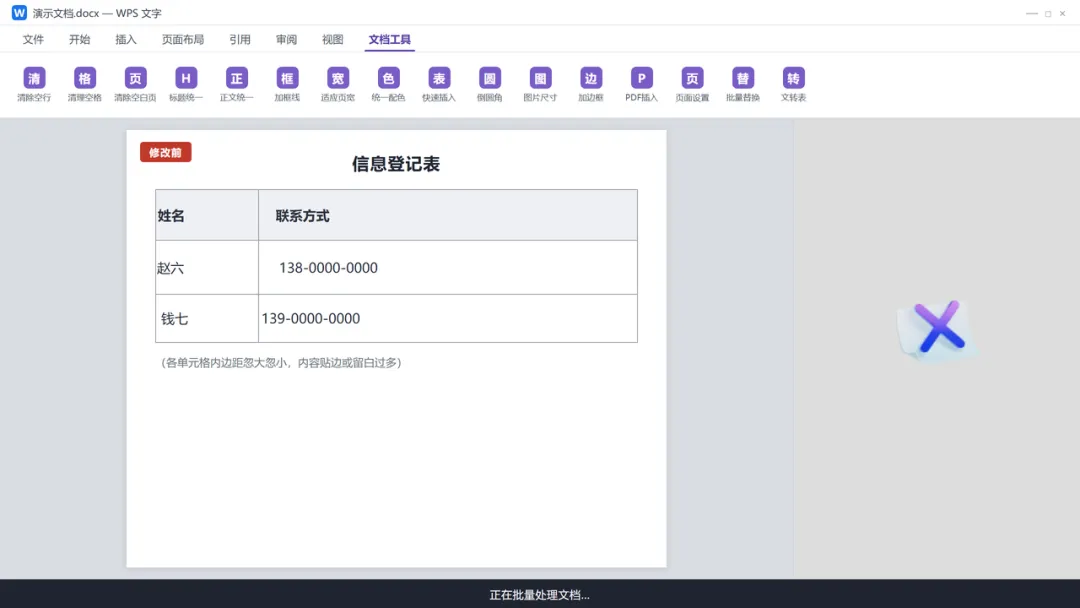
图 134 边距同等 · 第 6 步 · 执行处理
第 7 步 · 修改后:修改后:单元格内容与边框的距离四处均匀,观感舒适,标记为绿色「修改后」。
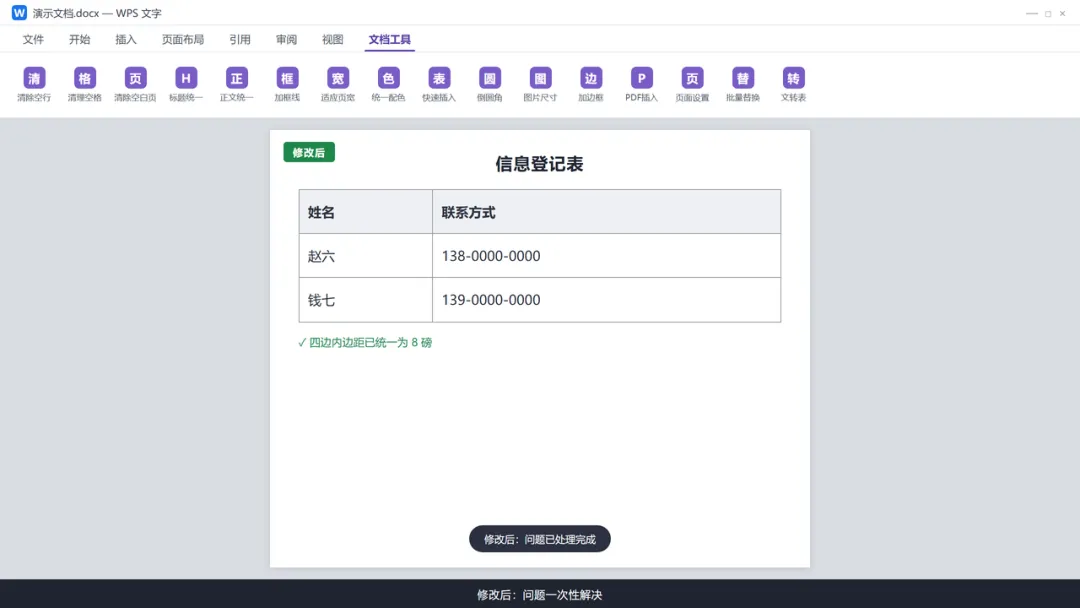
图 135 边距同等 · 第 7 步 · 修改后
第 8 步 · 前后对比:「修改前 | 修改后」并排对比,内边距统一前后差异清晰。
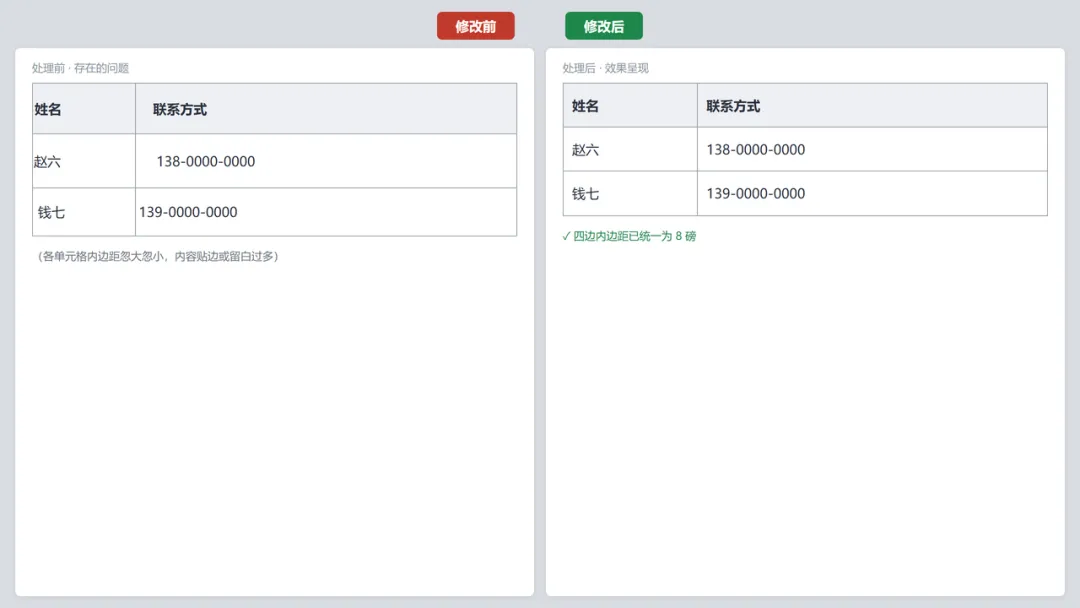
图 136 边距同等 · 第 8 步 · 前后对比
要点:
- 四边内边距一次统一
- 取值范围 0~20 磅
- 缩略图选表,批量处理
适合:追求单元格疏密一致的精细排版
18 颜色替换(对话框)
这项功能做什么:把选中表格中与源色匹配的边框色、底纹色替换为目标色,支持带容差的近似色匹配。
操作步骤(跟着截图一步步看)
第 1 步 · 修改前:修改前:表格用了某种特定颜色(如深蓝 #1F4E79),现在要统一换成另一种颜色。
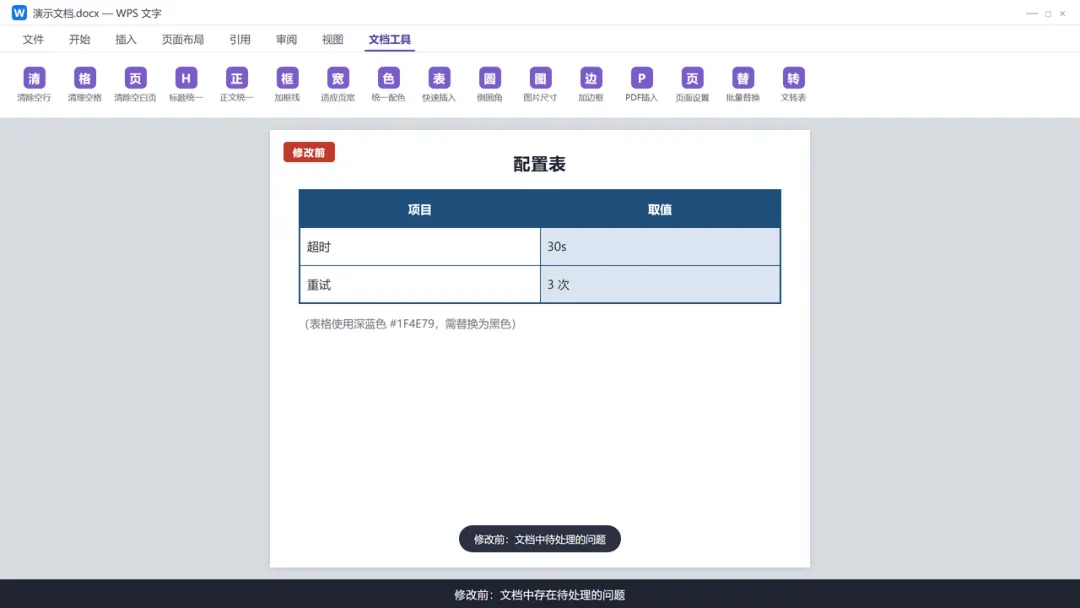
图 137 颜色替换 · 第 1 步 · 修改前
第 2 步 · 点击功能按钮:在「文档工具」选项卡点击「颜色替换」。
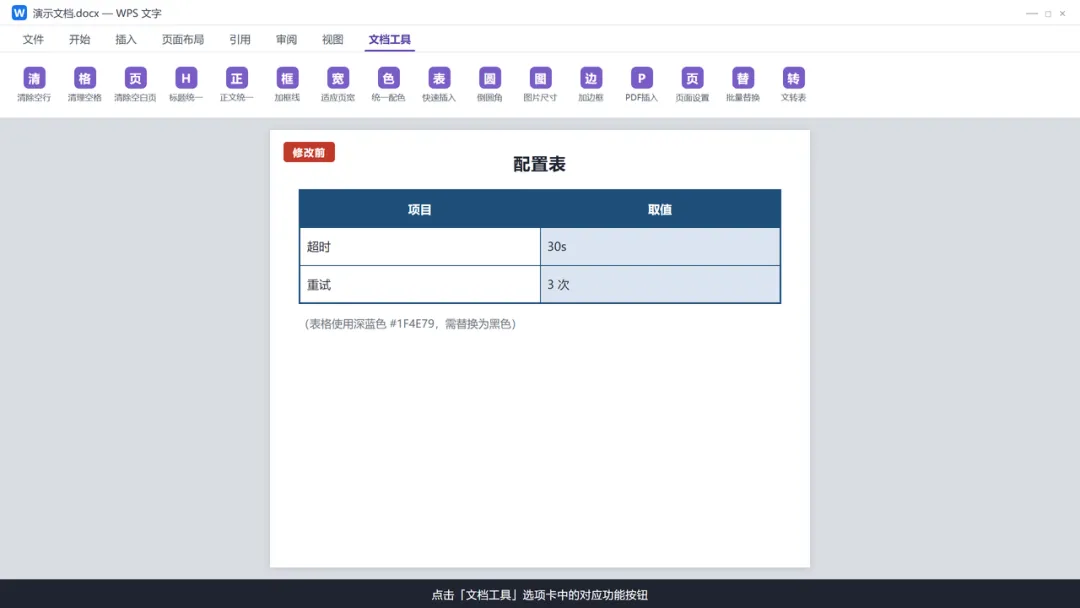
图 138 颜色替换 · 第 2 步 · 点击功能按钮
第 3 步 · 打开处理面板:弹出对话框,含源颜色 / 目标颜色取色控件与缩略图选表区。
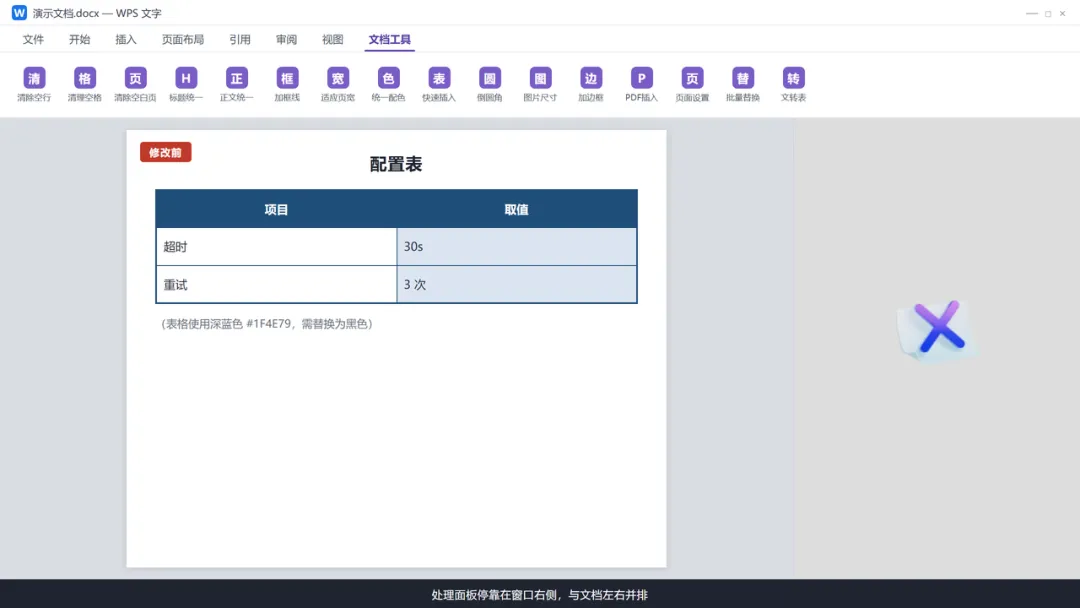
图 139 颜色替换 · 第 3 步 · 打开处理面板
第 4 步 · 设置选项与范围:勾选目标表格,设置源颜色与目标颜色(默认源色 #1F4E79、目标色黑)。
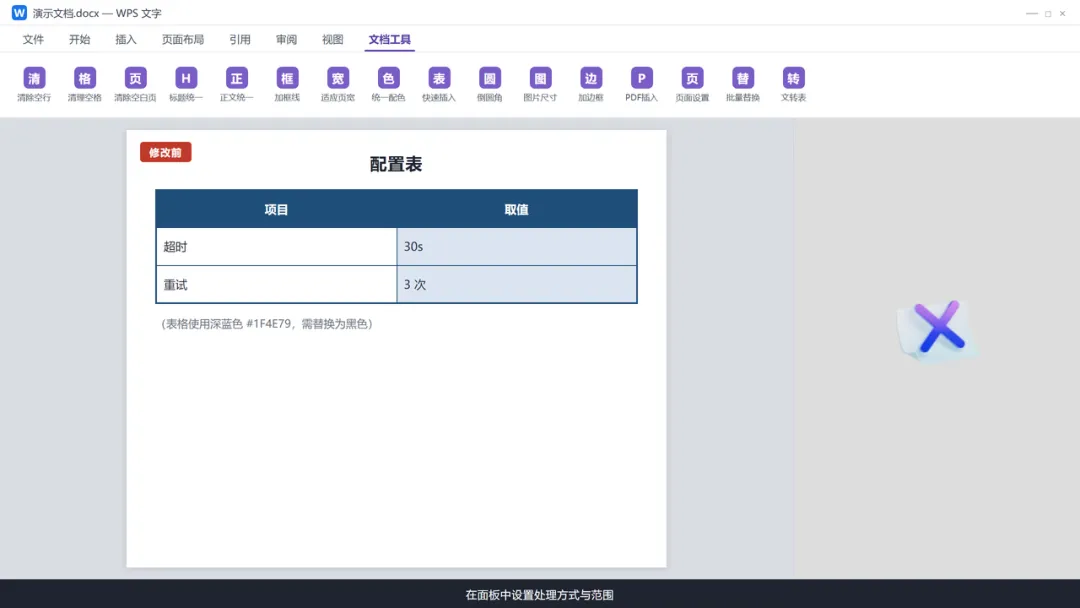
图 140 颜色替换 · 第 4 步 · 设置选项与范围
第 5 步 · 确认设置:核对颜色设置,带容差的近似色匹配能处理肉眼难分辨的色差。
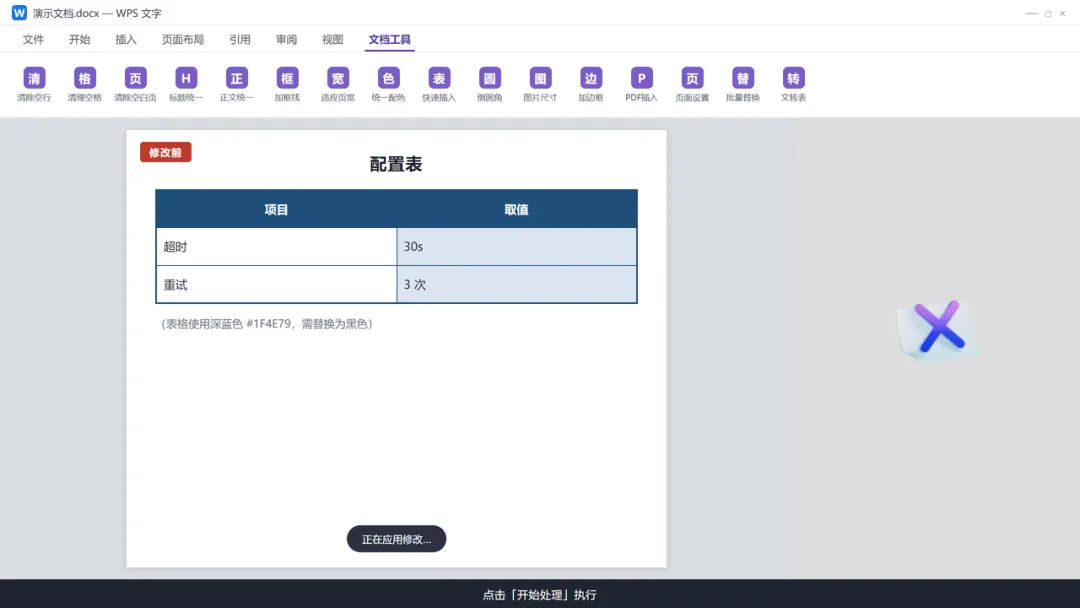
图 141 颜色替换 · 第 5 步 · 确认设置
第 6 步 · 执行处理:点击「开始处理」,工具把匹配源色的边框色、底纹色统一替换为目标色。
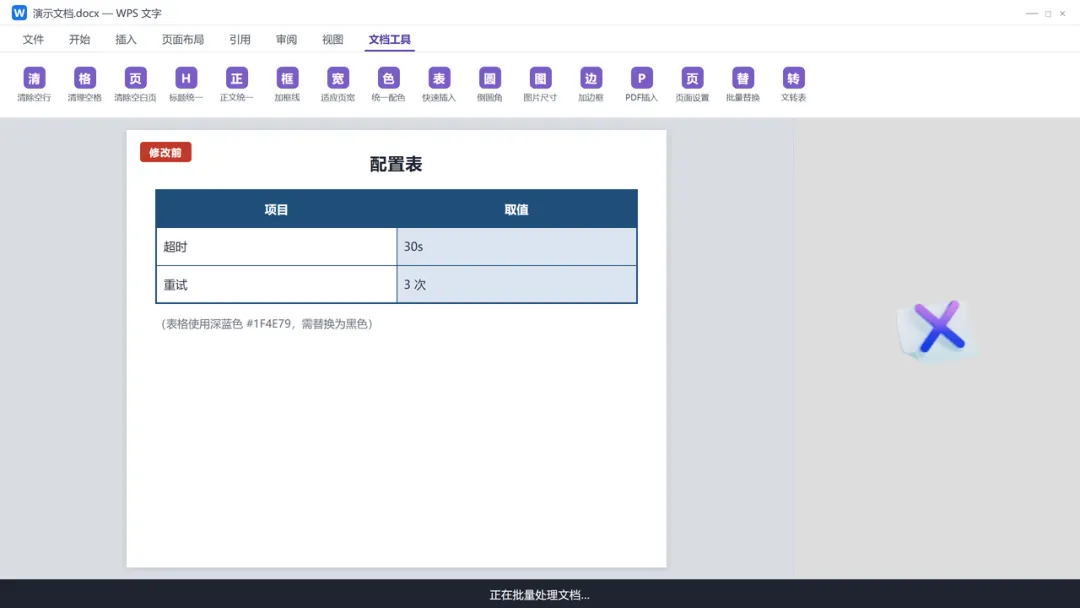
图 142 颜色替换 · 第 6 步 · 执行处理
第 7 步 · 修改后:修改后:表格颜色被替换为目标色,风格统一,标记为绿色「修改后」。
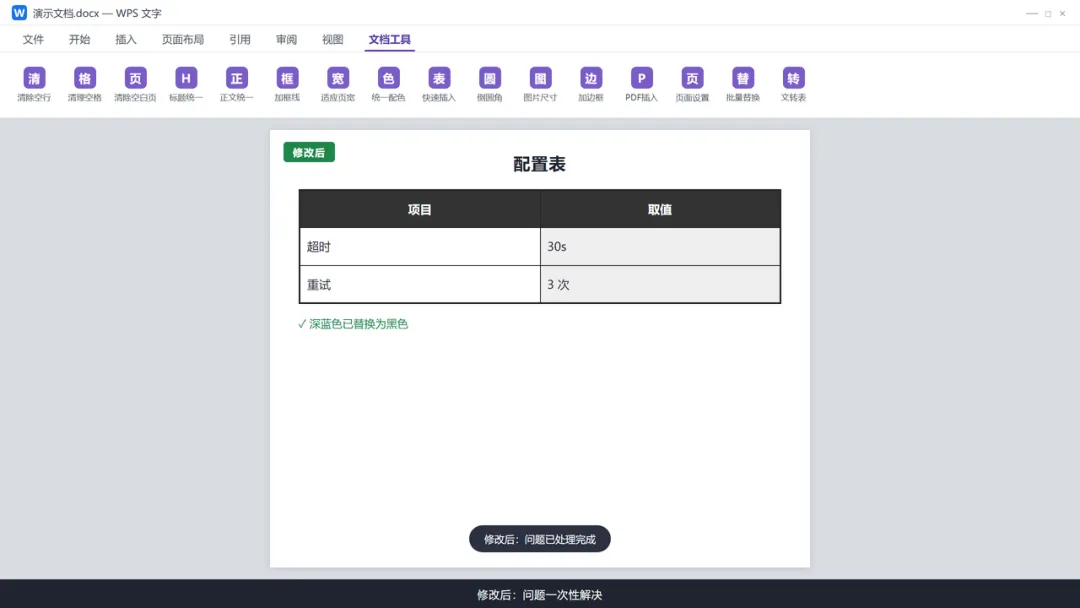
图 143 颜色替换 · 第 7 步 · 修改后
第 8 步 · 前后对比:「修改前 | 修改后」并排对比,颜色替换效果一目了然。
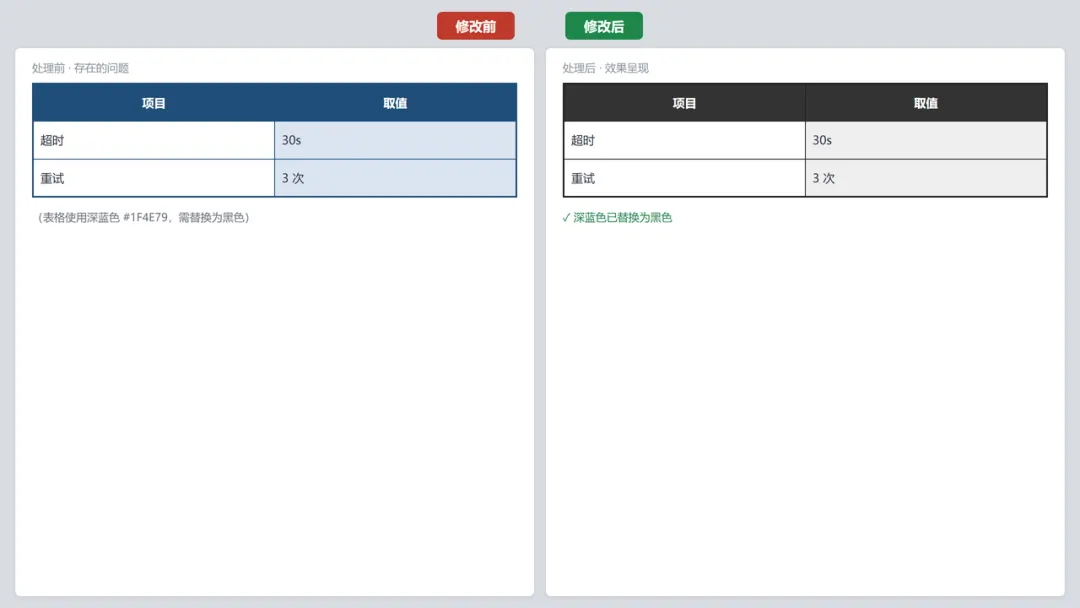
图 144 颜色替换 · 第 8 步 · 前后对比
要点:
- 带容差近似色匹配,处理细微色差
- 边框色、底纹色一起替换
- 源色 / 目标色可自由取色
适合:批量改换表格配色方案
④ 图片处理
对话框 · 含 PDF 转图片插入
19 图片统一尺寸(对话框)
这项功能做什么:把超过页宽的大图等比缩放到 96% 页宽并居中,嵌入式与浮动图片都能处理。
操作步骤(跟着截图一步步看)
第 1 步 · 修改前:修改前:文档里的大图超出页宽、边缘被裁切,或大小不一,排版凌乱。
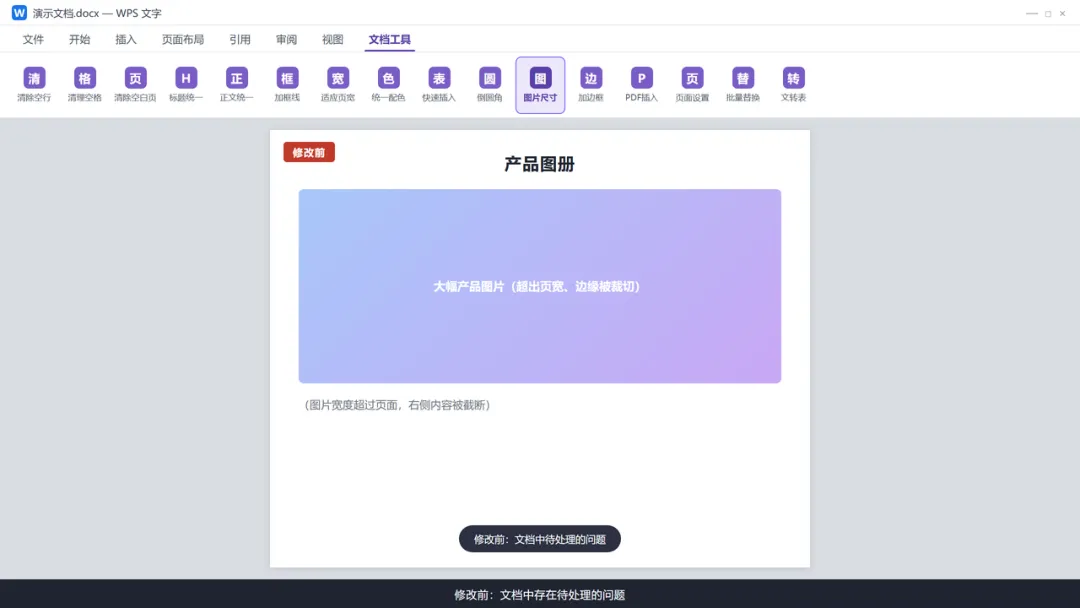
图 145 图片统一尺寸 · 第 1 步 · 修改前
第 2 步 · 点击功能按钮:在「文档工具」选项卡点击「图片统一尺寸」。
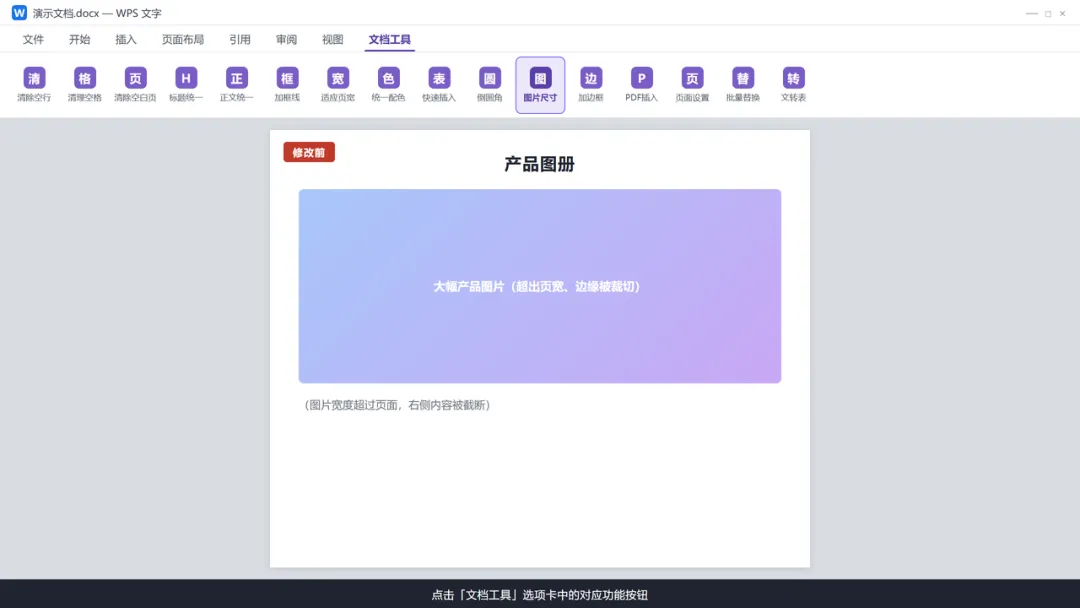
图 146 图片统一尺寸 · 第 2 步 · 点击功能按钮
第 3 步 · 打开处理面板:弹出「图片处理 · 选择范围」对话框,含尺寸设置区与作用范围区,并有全选 / 反选。
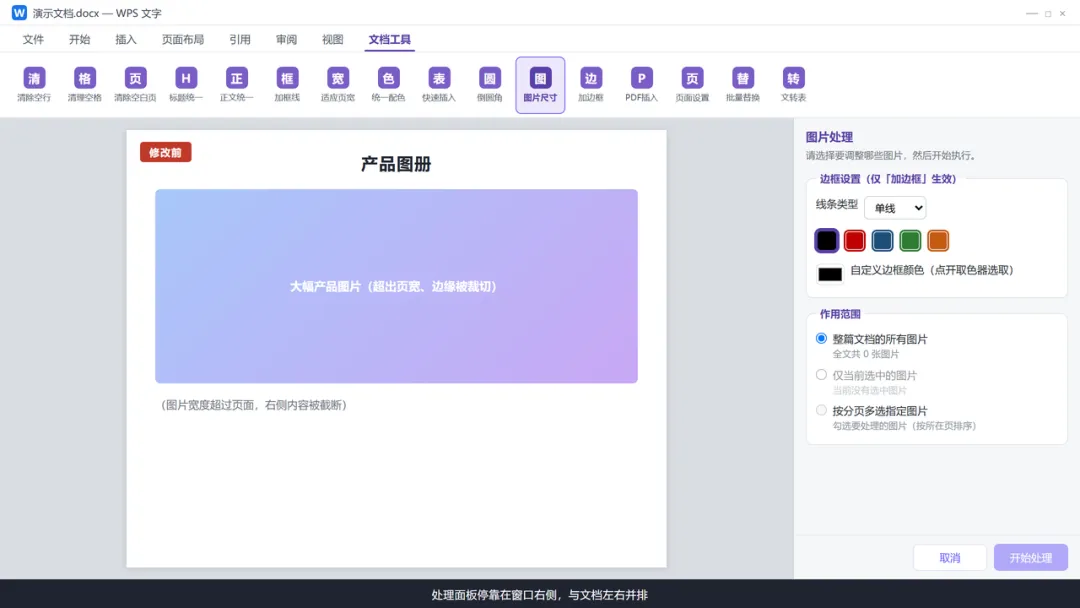
图 147 图片统一尺寸 · 第 3 步 · 打开处理面板
第 4 步 · 设置选项与范围:填写宽度、高度(cm),勾选「锁定纵横比」保持不变形;选作用范围(整篇 / 仅选中 / 按页多选)。
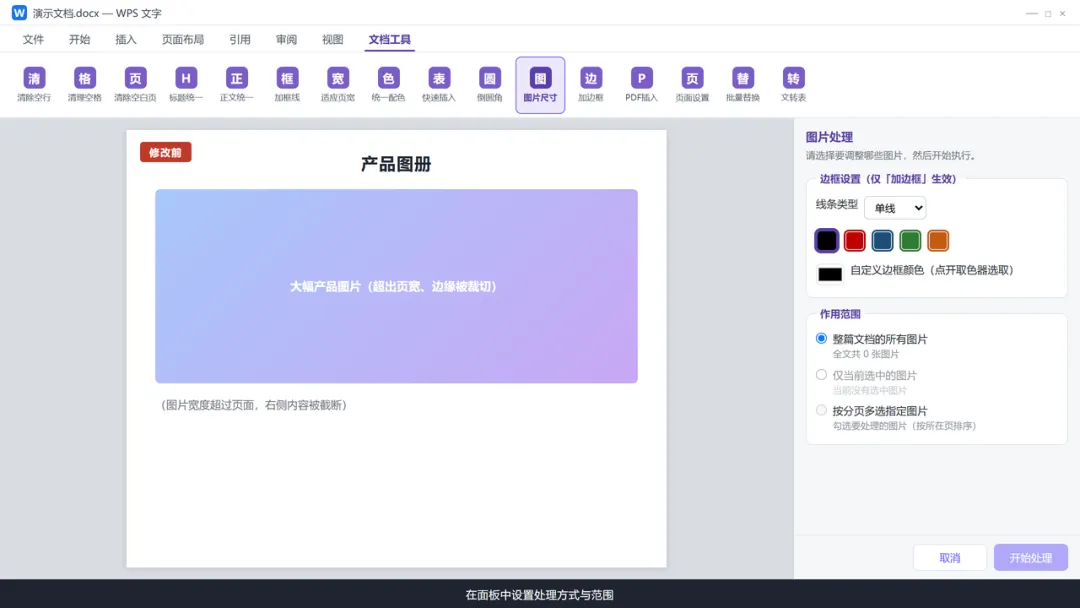
图 148 图片统一尺寸 · 第 4 步 · 设置选项与范围
第 5 步 · 确认设置:核对尺寸与范围,锁定纵横比可避免图片被拉伸变形。
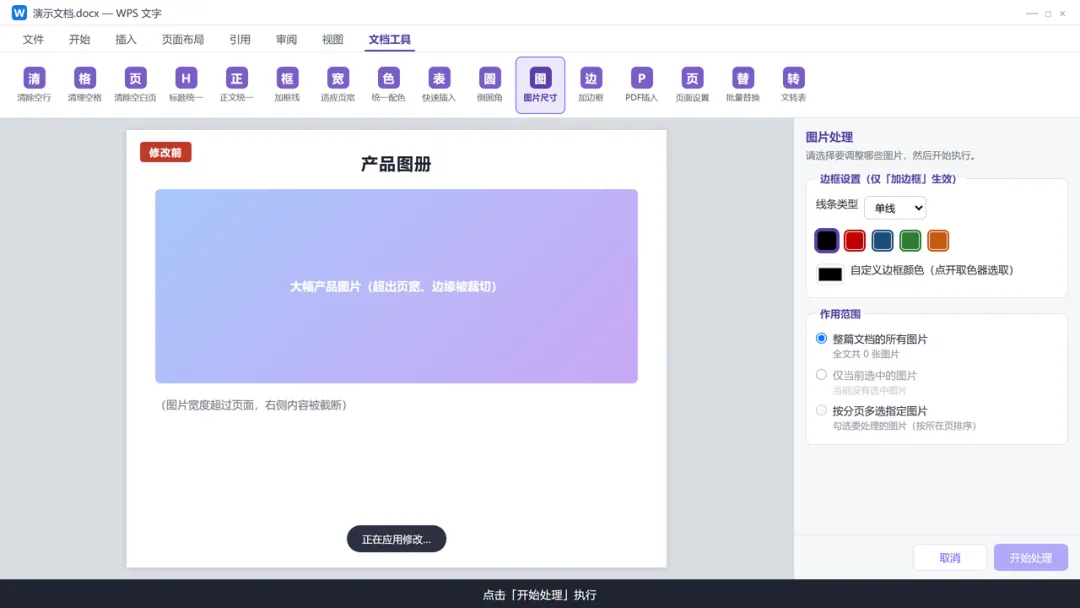
图 149 图片统一尺寸 · 第 5 步 · 确认设置
第 6 步 · 执行处理:点击「开始处理」,工具把目标图片等比缩放到合适的页宽比例并居中。
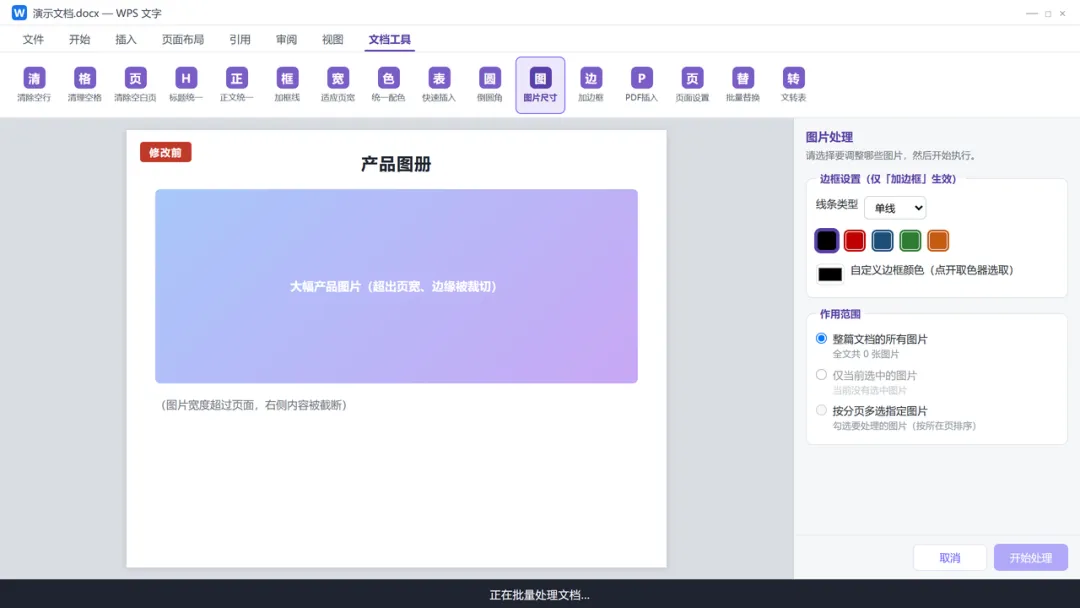
图 150 图片统一尺寸 · 第 6 步 · 执行处理
第 7 步 · 修改后:修改后:大图缩放到 96% 页宽内并居中显示,完整可见,标记为绿色「修改后」。
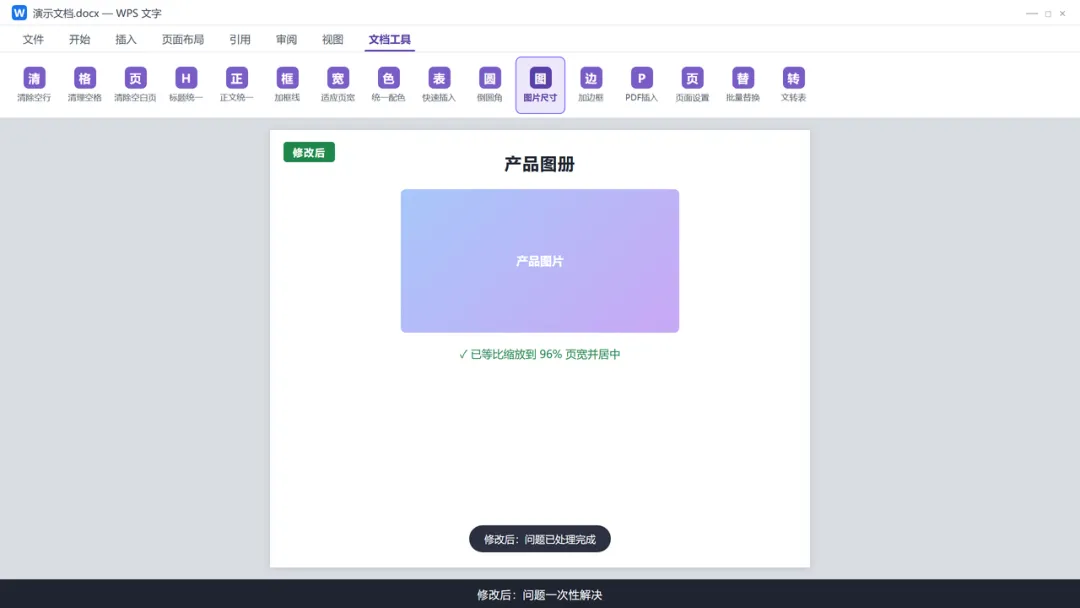
图 151 图片统一尺寸 · 第 7 步 · 修改后
第 8 步 · 前后对比:「修改前 | 修改后」并排对比,溢出页面与缩放居中的差异非常明显。
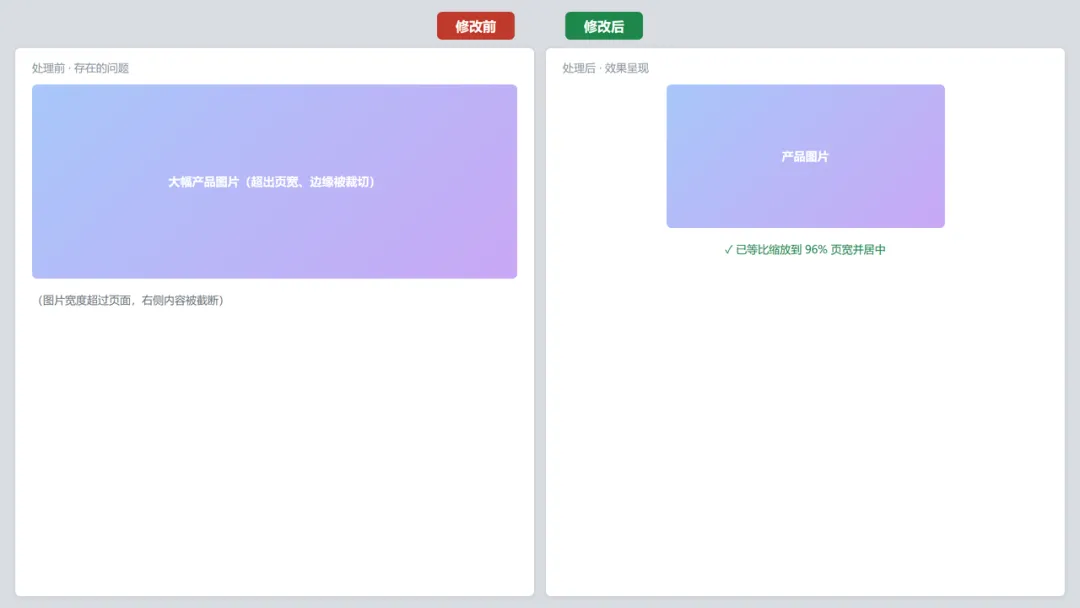
图 152 图片统一尺寸 · 第 8 步 · 前后对比
要点:
- 等比缩放,锁定纵横比不变形
- 嵌入式与浮动图片都处理
- 整篇 / 选中 / 按页多选范围
适合:图文混排的手册、教材、宣传资料
20 图片加边框(对话框)
这项功能做什么:给文档中的图片统一加上边框(默认 0.75pt 黑色细线),线型与颜色可调。
操作步骤(跟着截图一步步看)
第 1 步 · 修改前:修改前:文档里的图片没有边框,与文字粘连,边界不清。
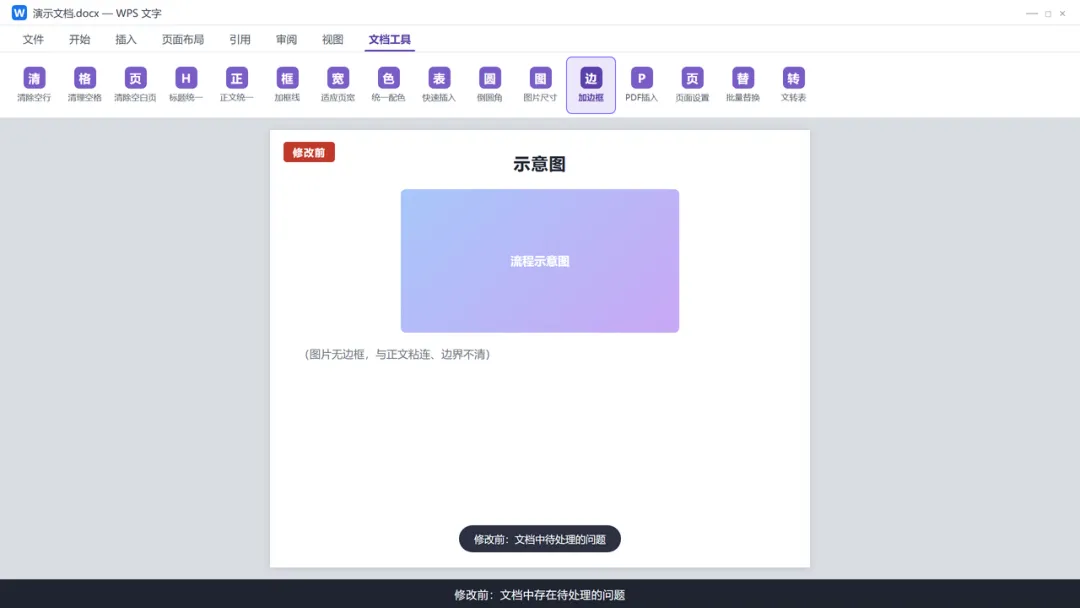
图 153 图片加边框 · 第 1 步 · 修改前
第 2 步 · 点击功能按钮:在「文档工具」选项卡点击「图片加边框」。
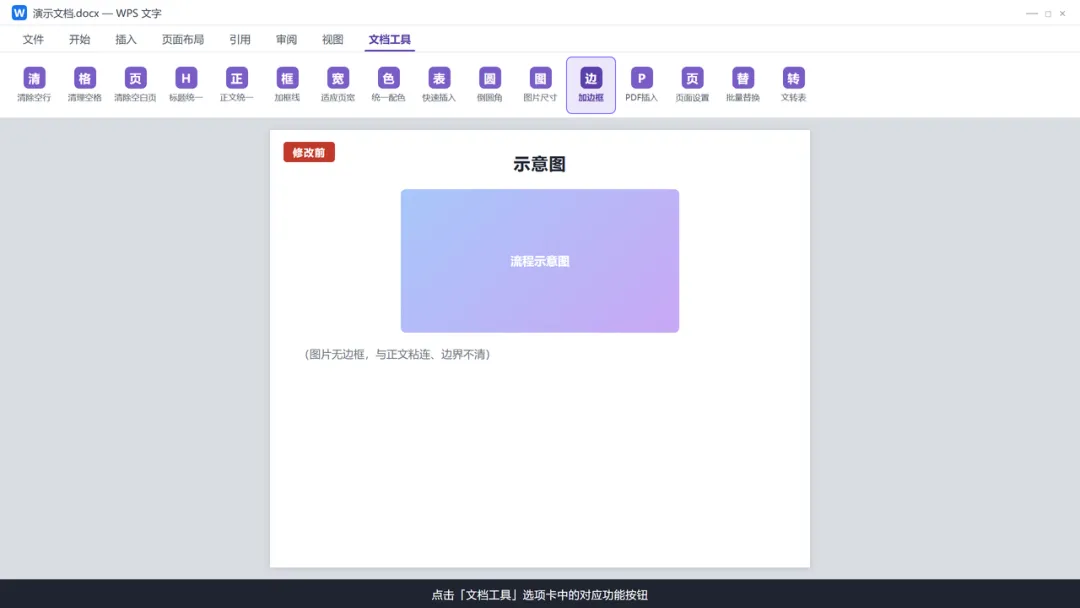
图 154 图片加边框 · 第 2 步 · 点击功能按钮
第 3 步 · 打开处理面板:弹出同一套「图片处理 · 选择范围」对话框,本功能显示边框设置区。
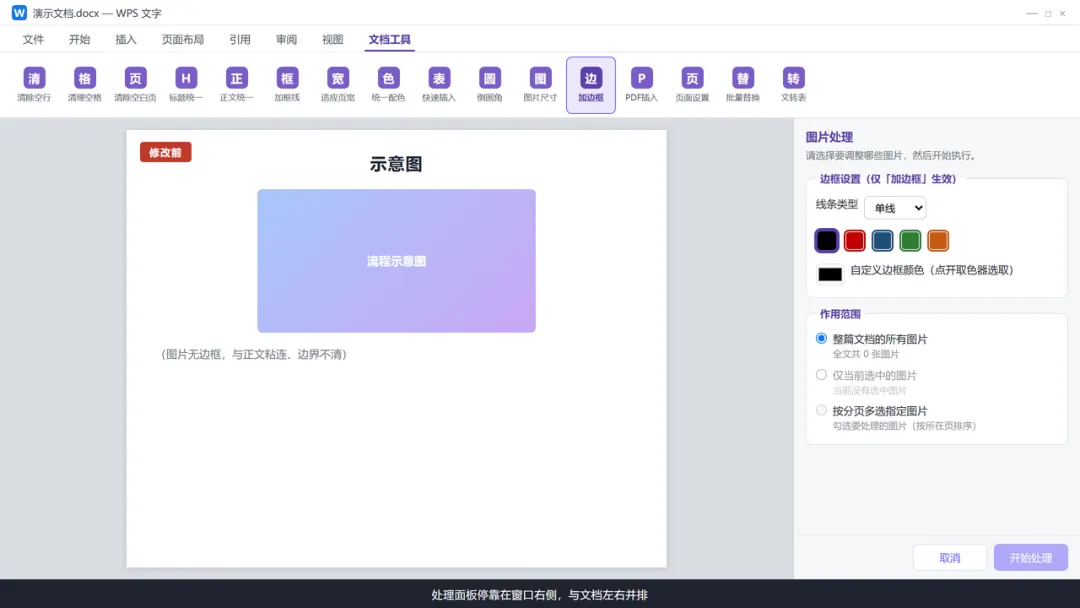
图 155 图片加边框 · 第 3 步 · 打开处理面板
第 4 步 · 设置选项与范围:选择线条类型与颜色(默认 0.75pt 黑色细线),选作用范围(整篇 / 仅选中 / 按页多选)。
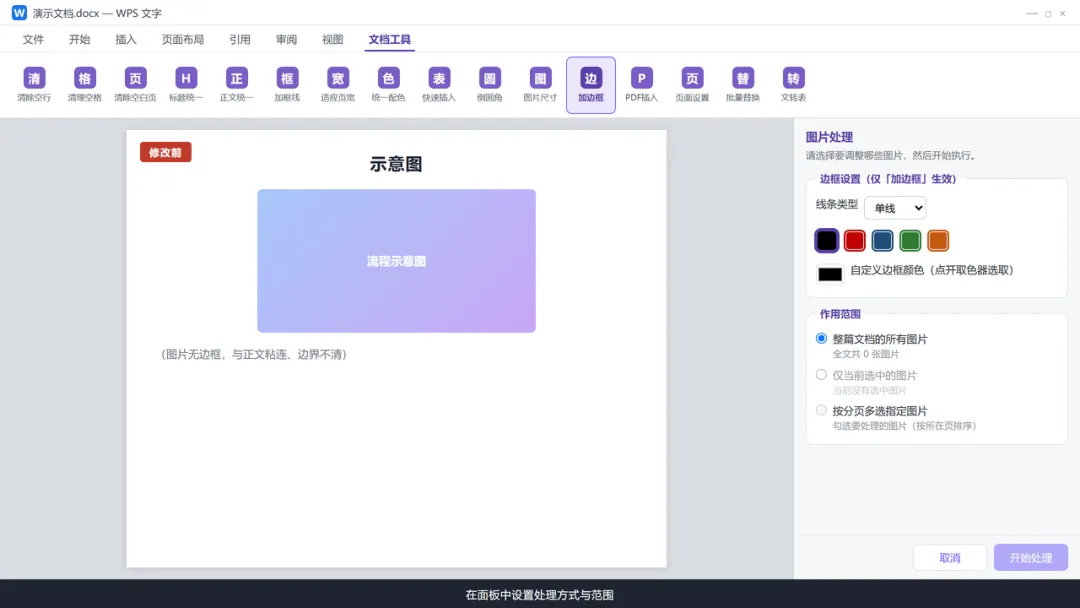
图 156 图片加边框 · 第 4 步 · 设置选项与范围
第 5 步 · 确认设置:核对线型、颜色与范围设置。
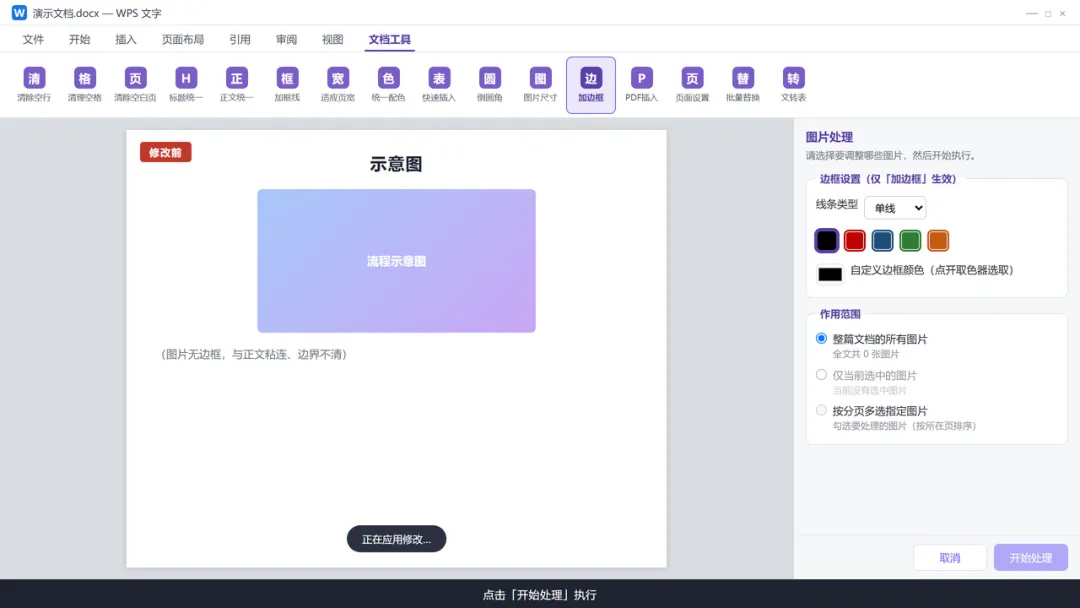
图 157 图片加边框 · 第 5 步 · 确认设置
第 6 步 · 执行处理:点击「开始处理」,工具为所有目标图片统一加上边框。
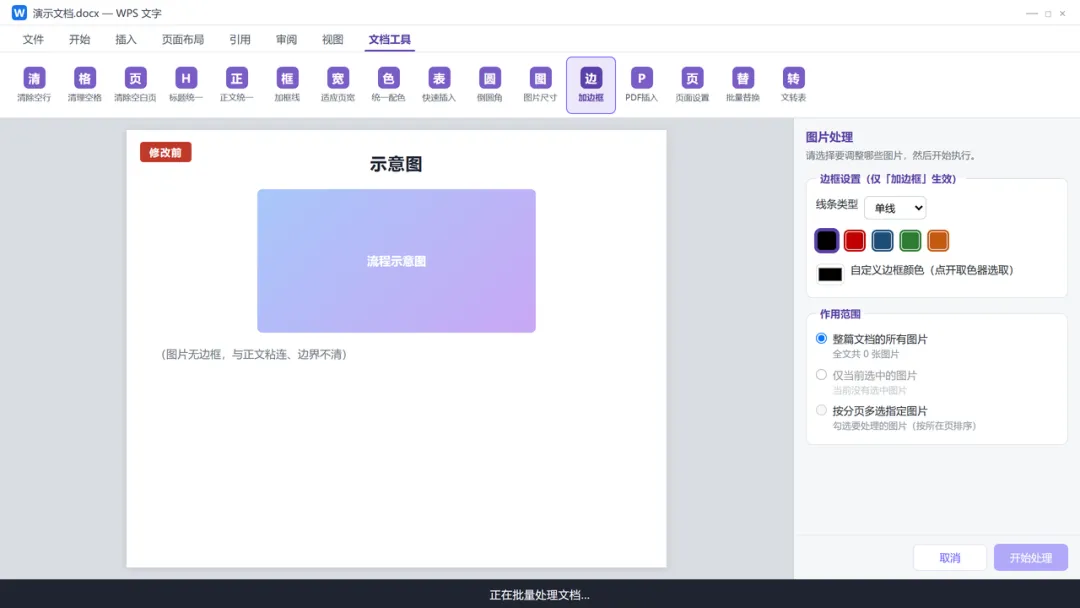
图 158 图片加边框 · 第 6 步 · 执行处理
第 7 步 · 修改后:修改后:每张图片都有了一致的细边框,与正文清晰分隔,标记为绿色「修改后」。
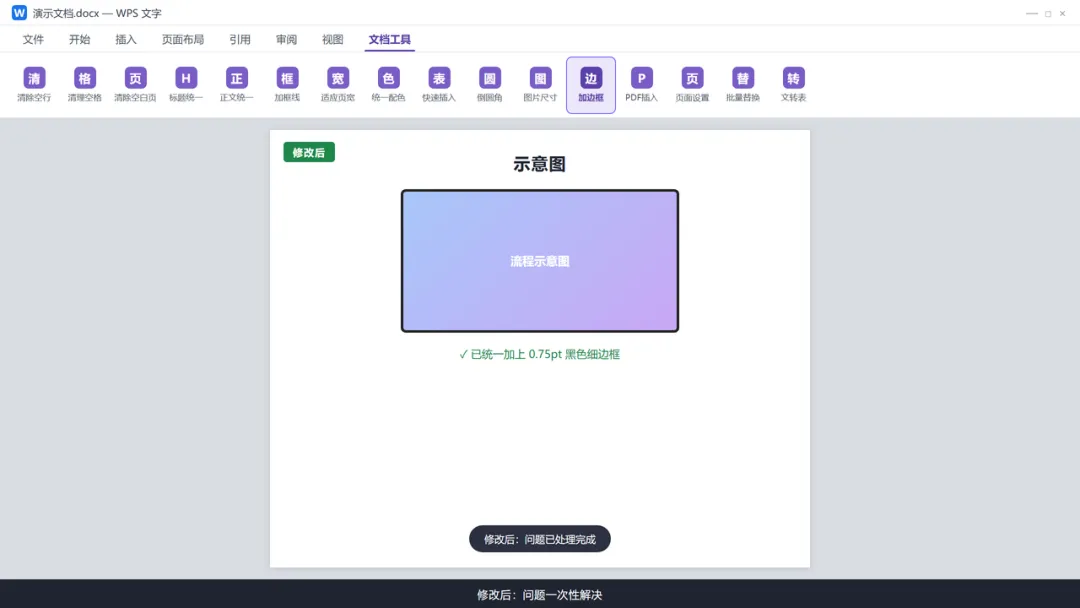
图 159 图片加边框 · 第 7 步 · 修改后
第 8 步 · 前后对比:「修改前 | 修改后」并排对比,加框前后的图片边界差异清晰。
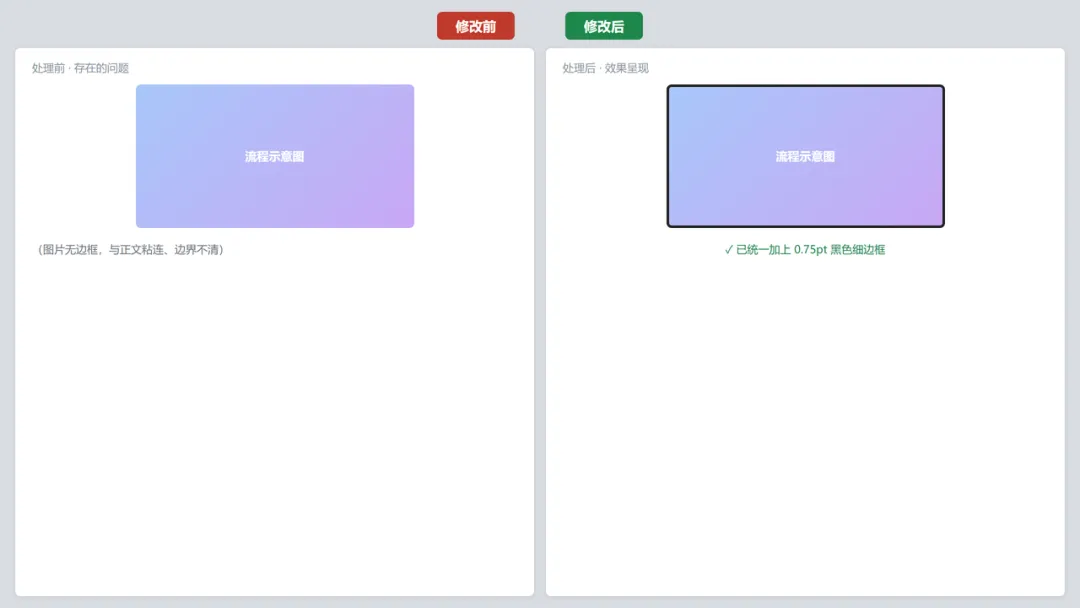
图 160 图片加边框 · 第 8 步 · 前后对比
要点:
- 默认 0.75pt 黑色细线,专业克制
- 线型与颜色可自定义
- 批量处理,一次统一所有图片
适合:需要给图片加统一边框的图文文档
21 PDF 插入(对话框)
这项功能做什么:选择 PDF 文件后,按分页缩略图勾选要插入的页,按所选顺序高清插入文档。
操作步骤(跟着截图一步步看)
第 1 步 · 修改前:修改前:需要把某个 PDF 的指定页放进文档,手工截图再插入既慢又糊。
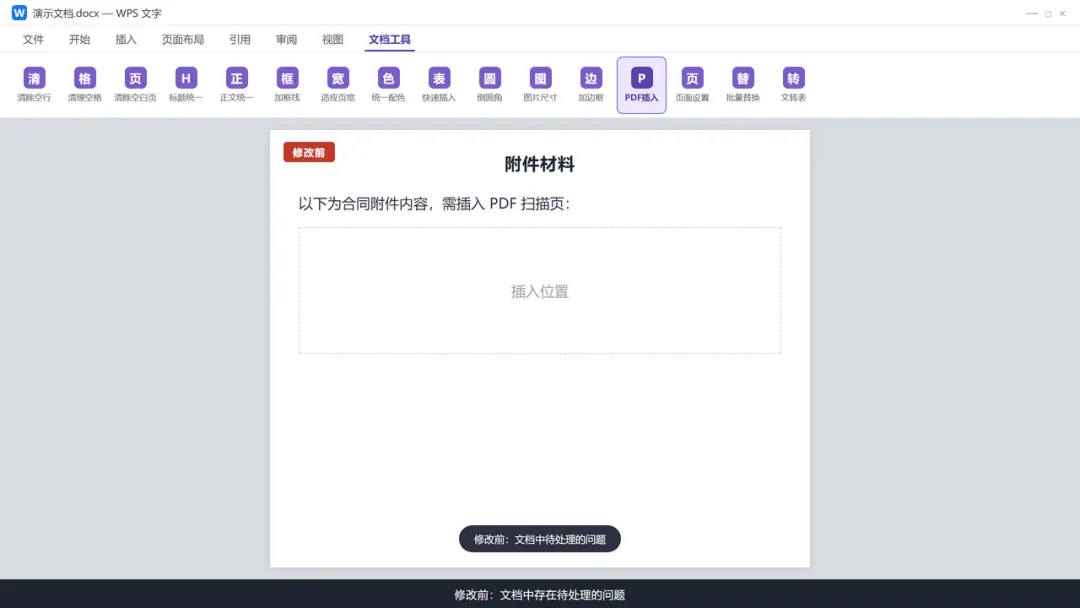
图 161 PDF 插入 · 第 1 步 · 修改前
第 2 步 · 点击功能按钮:在「文档工具」选项卡点击「PDF插入」。
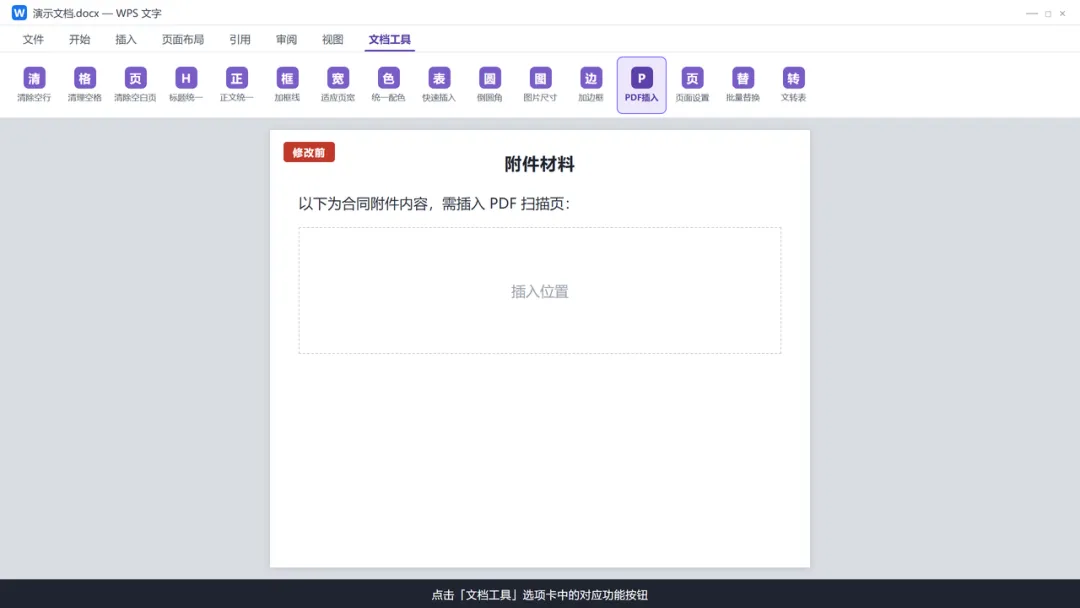
图 162 PDF 插入 · 第 2 步 · 点击功能按钮
第 3 步 · 打开处理面板:弹出「PDF 插入」对话框,分三步布局:① 选择文件、② 选择要插入的页、③ 插入后图片尺寸。
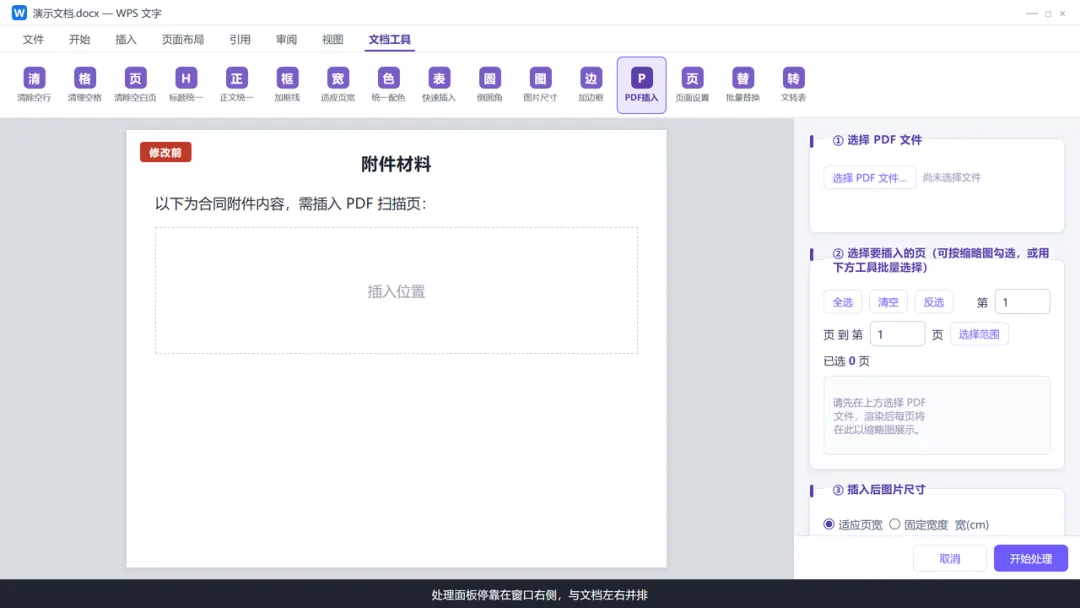
图 163 PDF 插入 · 第 3 步 · 打开处理面板
第 4 步 · 设置选项与范围:选择 PDF 文件后,在缩略图里点选需要的页,或用「全选 / 清空 / 反选」「第 X 页到第 Y 页」范围快速选页;选插入尺寸(适应页宽 / 固定宽度)。
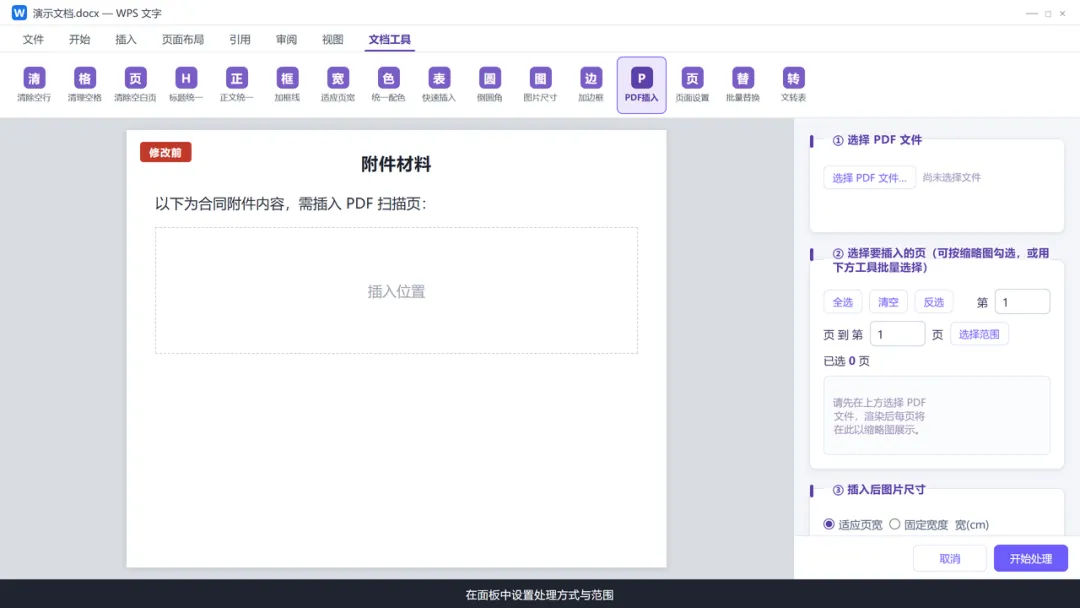
图 164 PDF 插入 · 第 4 步 · 设置选项与范围
第 5 步 · 确认设置:核对选中的页顺序——插入顺序与勾选顺序一致,只插入勾选的页。
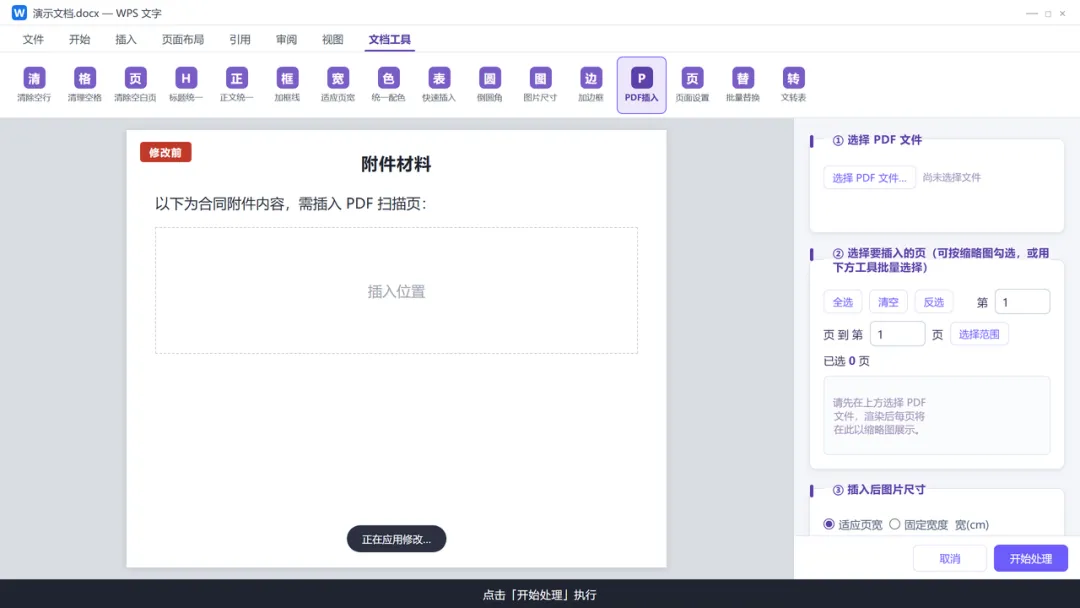
图 165 PDF 插入 · 第 5 步 · 确认设置
第 6 步 · 执行处理:点击「开始处理」,工具按约 300DPI 白底高清渲染所选 PDF 页并插入文档。
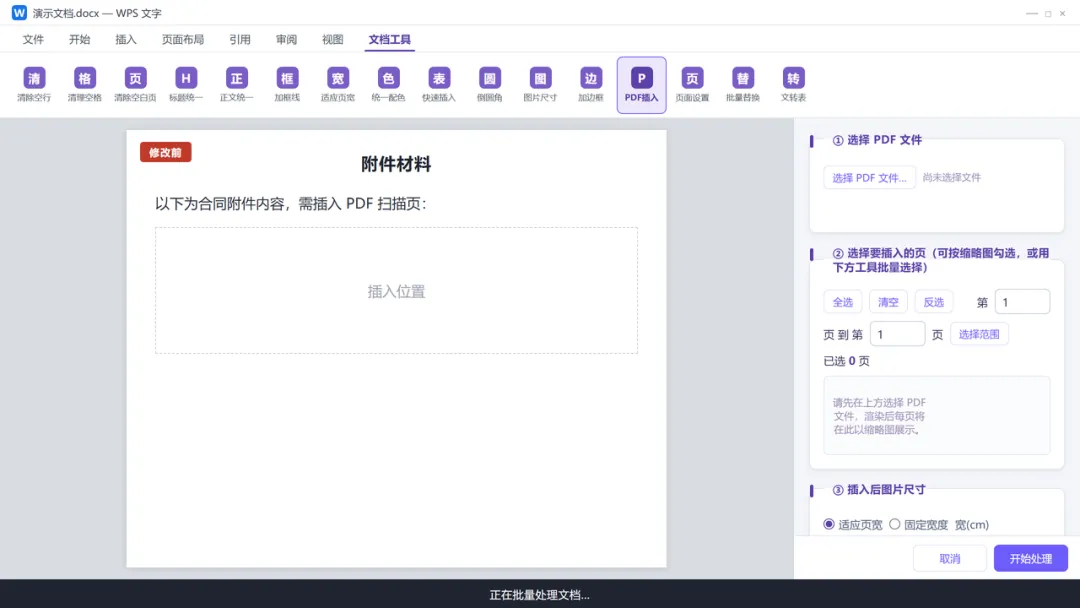
图 166 PDF 插入 · 第 6 步 · 执行处理
第 7 步 · 修改后:修改后:PDF 页以清晰的高清图片形式出现在文档中,文字锐利可读,标记为绿色「修改后」。
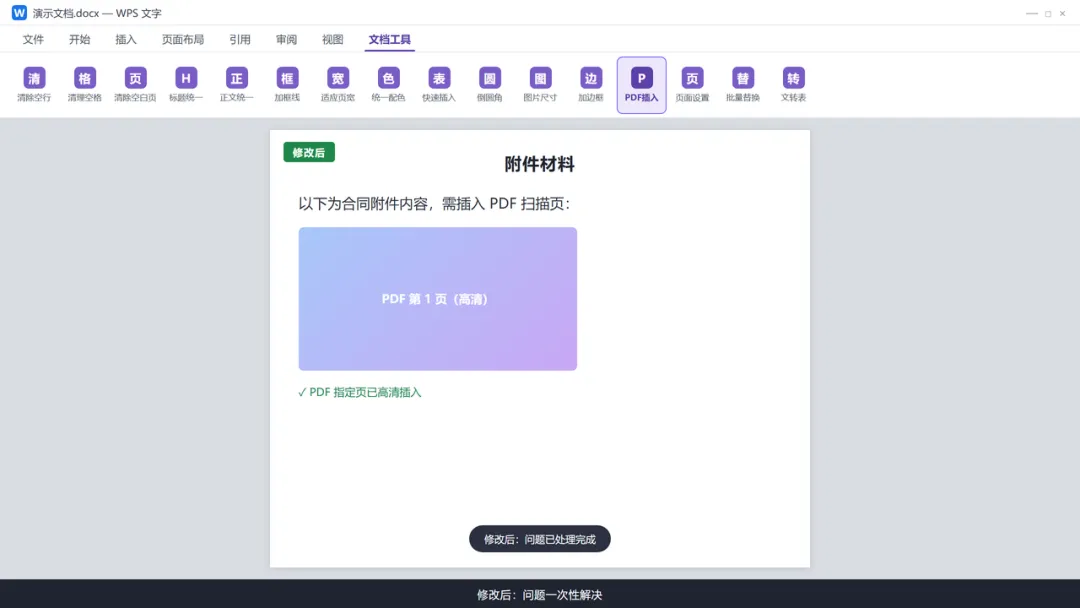
图 167 PDF 插入 · 第 7 步 · 修改后
第 8 步 · 前后对比:「修改前 | 修改后」并排对比,插入位置与生成的 PDF 页面清晰呈现。
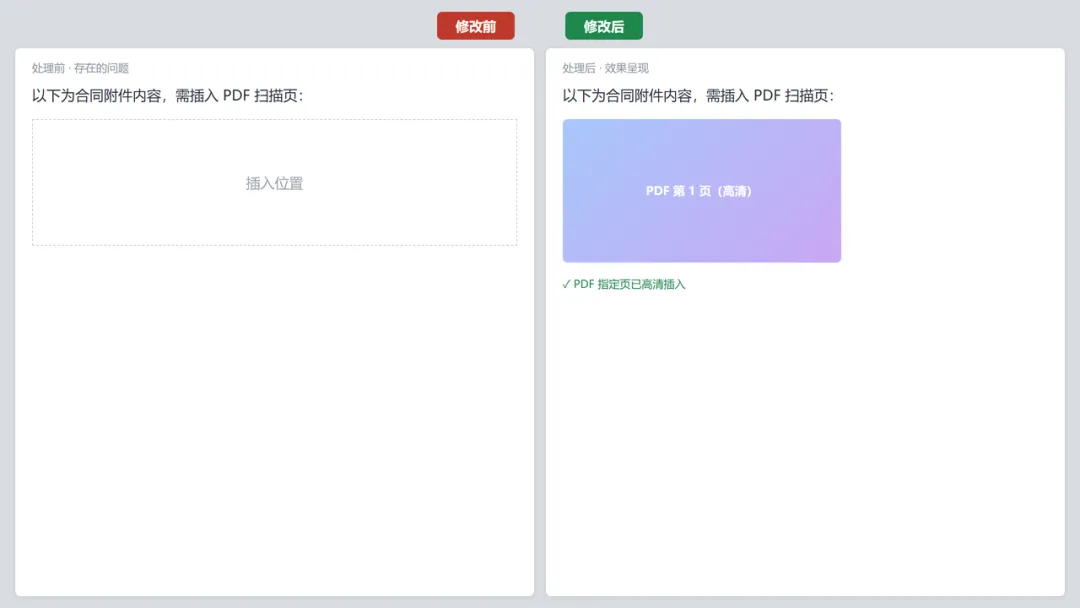
图 168 PDF 插入 · 第 8 步 · 前后对比
要点:
- 约 300DPI 白底高清渲染,文字清晰
- 只插入勾选页,顺序与勾选一致
- 缩略图 + 页码范围,选页灵活
适合:把 PDF 附件、扫描页整合进 Word 文档
⑤ 页面布局
对话框 · 自动分节
22 页面设置(对话框)
这项功能做什么:把所选页面设为纵向或横向,自动插入分节符并断开页眉页脚链接,避免横版页带乱前后版式。
操作步骤(跟着截图一步步看)
第 1 步 · 修改前:修改前:中间某页是一张宽表格或宽图,纵向页把它压得很窄,需要单独改成横向。
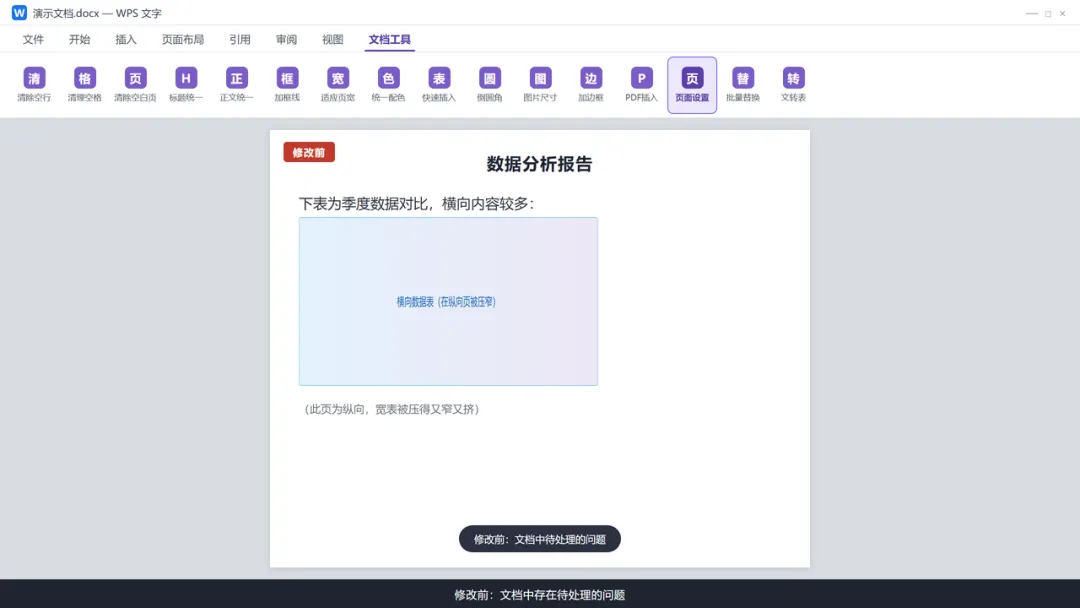
图 169 页面设置 · 第 1 步 · 修改前
第 2 步 · 点击功能按钮:在「文档工具」选项卡点击「页面设置」。
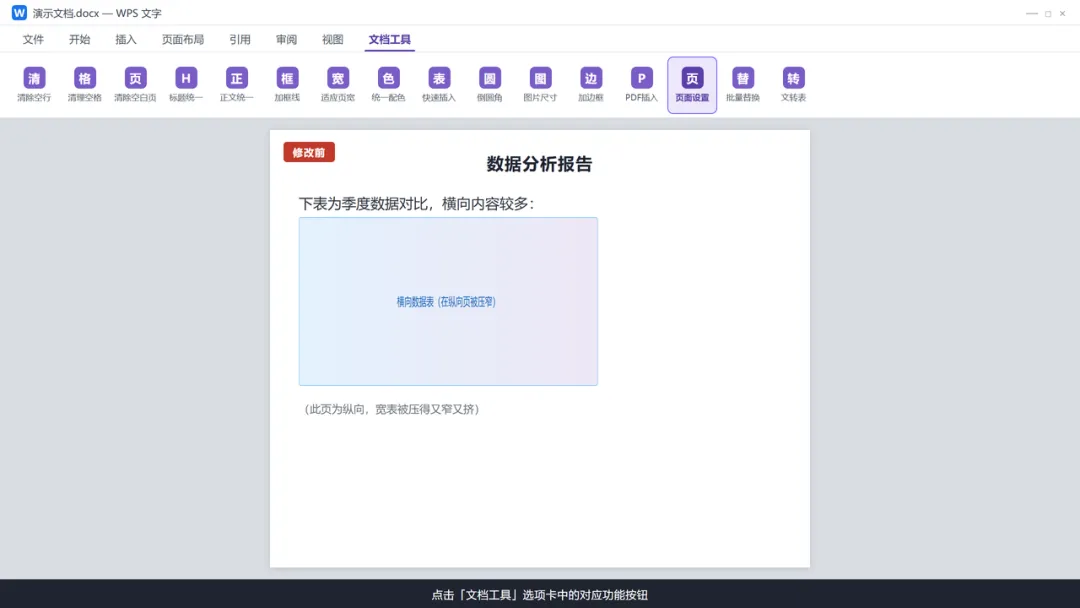
图 170 页面设置 · 第 2 步 · 点击功能按钮
第 3 步 · 打开处理面板:弹出「页面布局 · 页面设置」对话框,含应用范围(带页面缩略图)、页面方向、分节与页眉页脚三个区域,底部有缩小版预览。
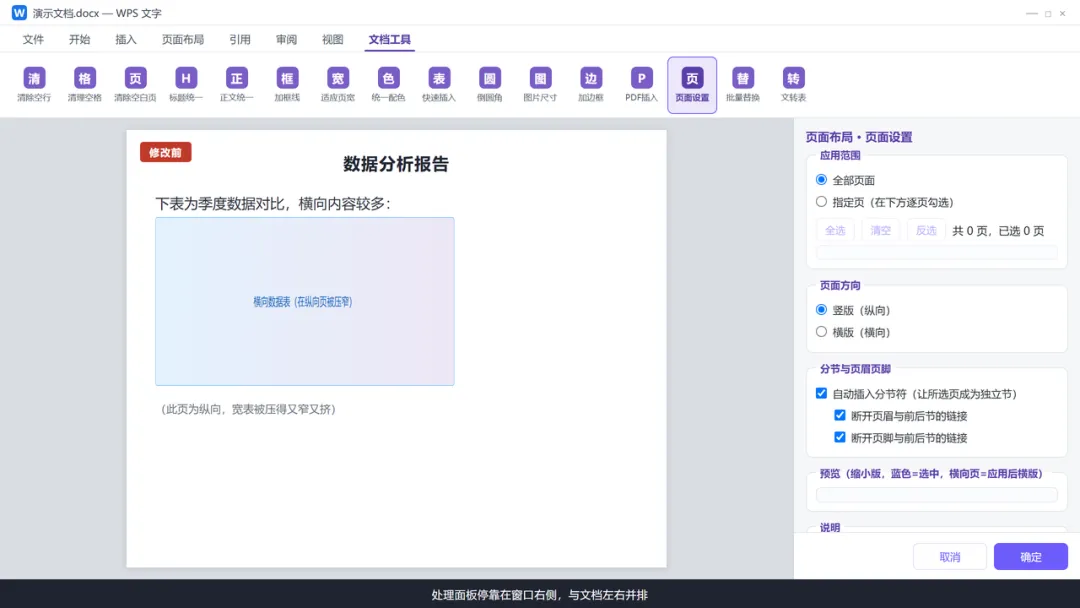
图 171 页面设置 · 第 3 步 · 打开处理面板
第 4 步 · 设置选项与范围:选择「全部页面」或「指定页」并逐页勾选要改的页;选页面方向(横向);确认分节与页眉页脚选项。
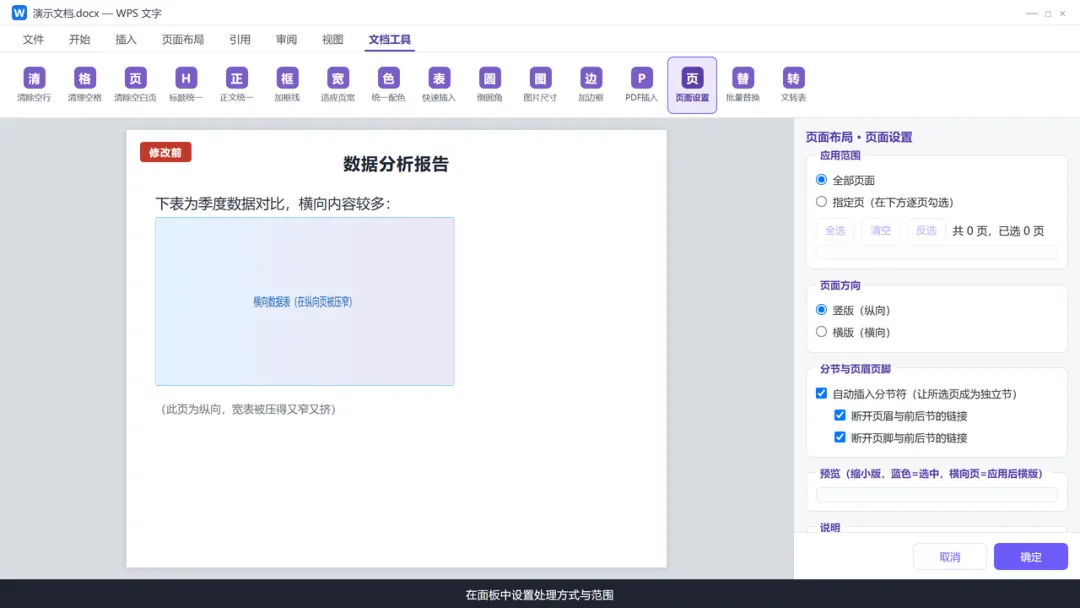
图 172 页面设置 · 第 4 步 · 设置选项与范围
第 5 步 · 确认设置:通过缩略图与底部预览核对:只改所选页,前后页保持原样,且自动断开页眉页脚链接。
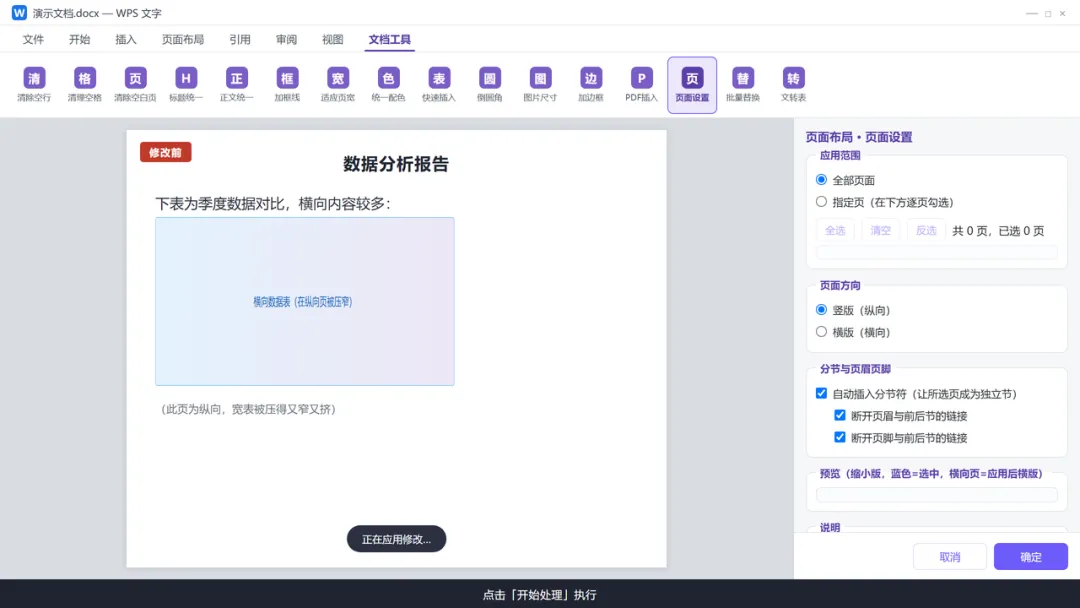
图 173 页面设置 · 第 5 步 · 确认设置
第 6 步 · 执行处理:点击「确定」,工具插入分节符完成设置,整个改动合并为一次撤销。
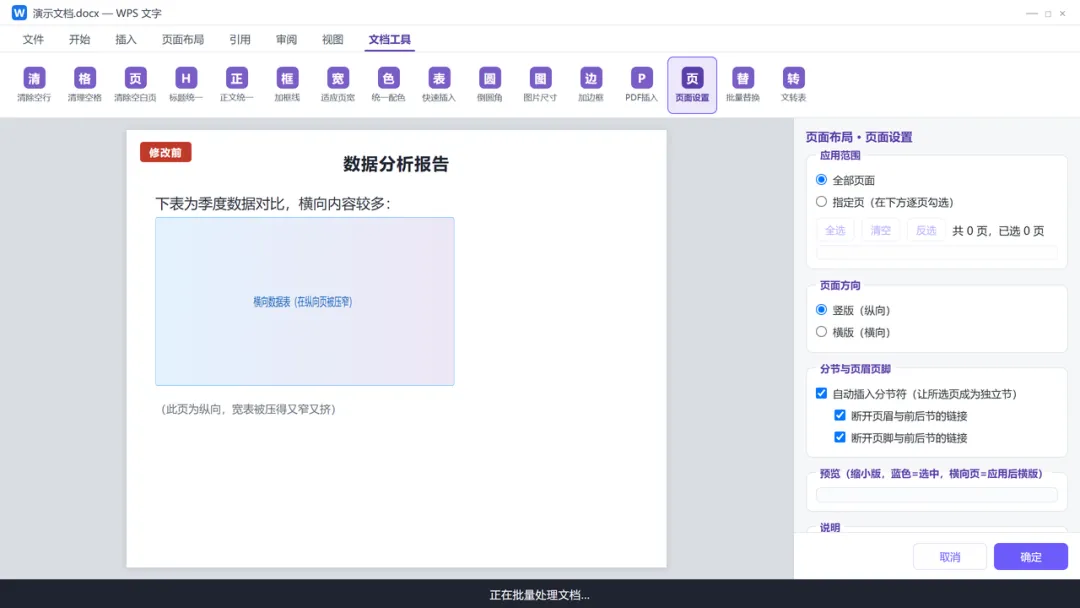
图 174 页面设置 · 第 6 步 · 执行处理
第 7 步 · 修改后:修改后:只有目标页变成横向,宽表格完整铺开,前后页仍是纵向且页眉页脚不乱,标记为绿色「修改后」。
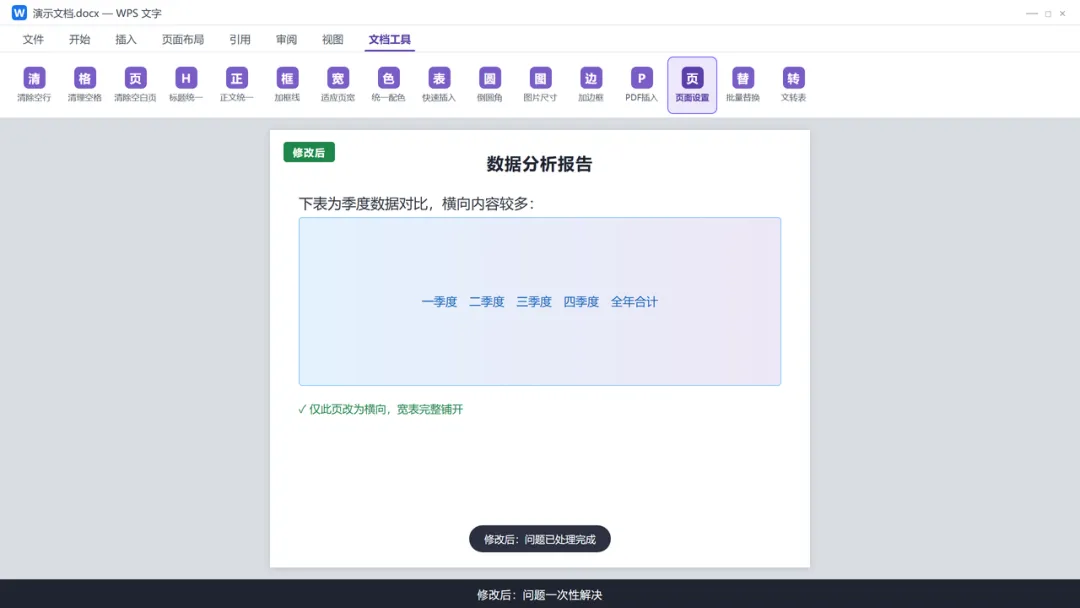
图 175 页面设置 · 第 7 步 · 修改后
第 8 步 · 前后对比:「修改前 | 修改后」并排对比,纵向被压窄与横向铺开的差异一目了然。
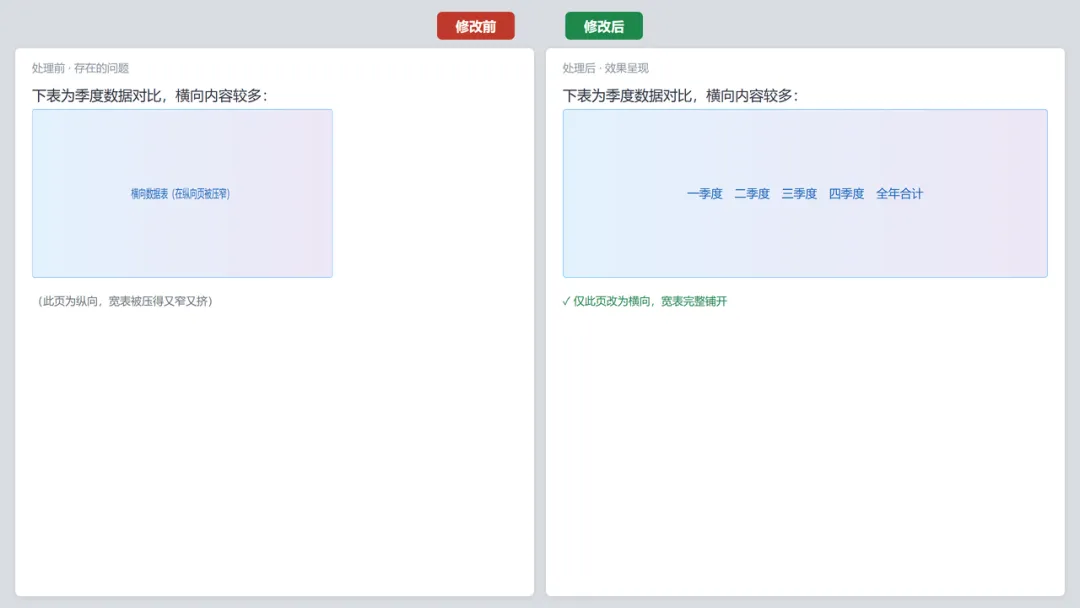
图 176 页面设置 · 第 8 步 · 前后对比
要点:
- 只改所选页,前后页保持原样
- 自动分节并断开页眉页脚链接
- 整次改动合并为一次撤销,可轻松回退
适合:报告中插入横版附件页、宽表或宽图
⑥ 文字处理
预览面板 / 双面板
23 批量替换(停靠面板)
这项功能做什么:交互式查找替换:逐页统计命中数量、标红定位,按页勾选后再执行替换,避免全文误替。
操作步骤(跟着截图一步步看)
第 1 步 · 修改前:修改前:文档中多处出现同一个词(如「甲方」),需要统一替换,但担心全文替换误伤。
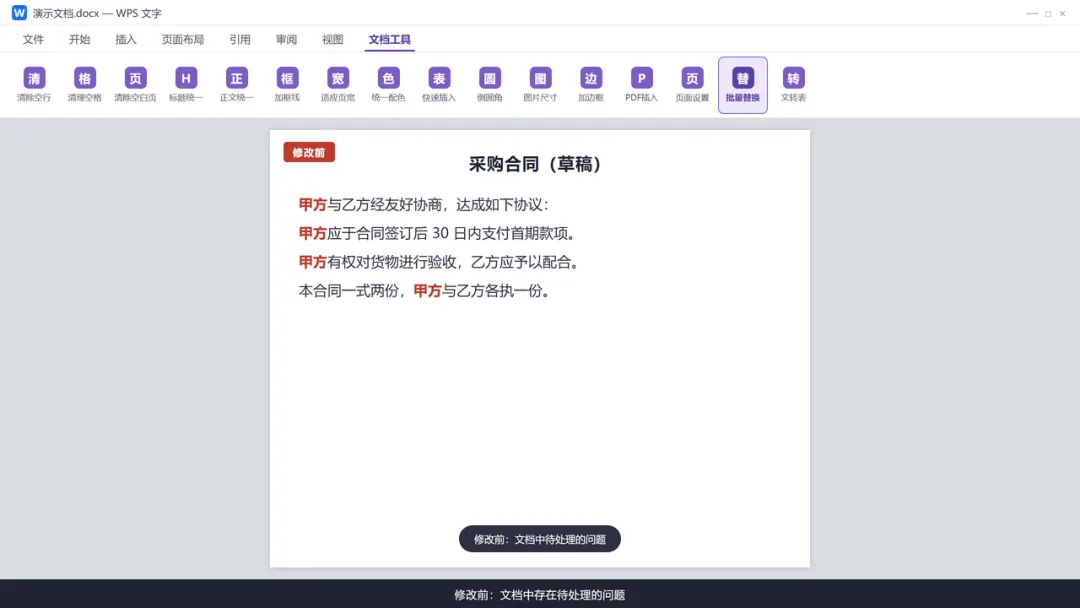
图 177 批量替换 · 第 1 步 · 修改前
第 2 步 · 点击功能按钮:在「文档工具」选项卡点击「批量替换」。
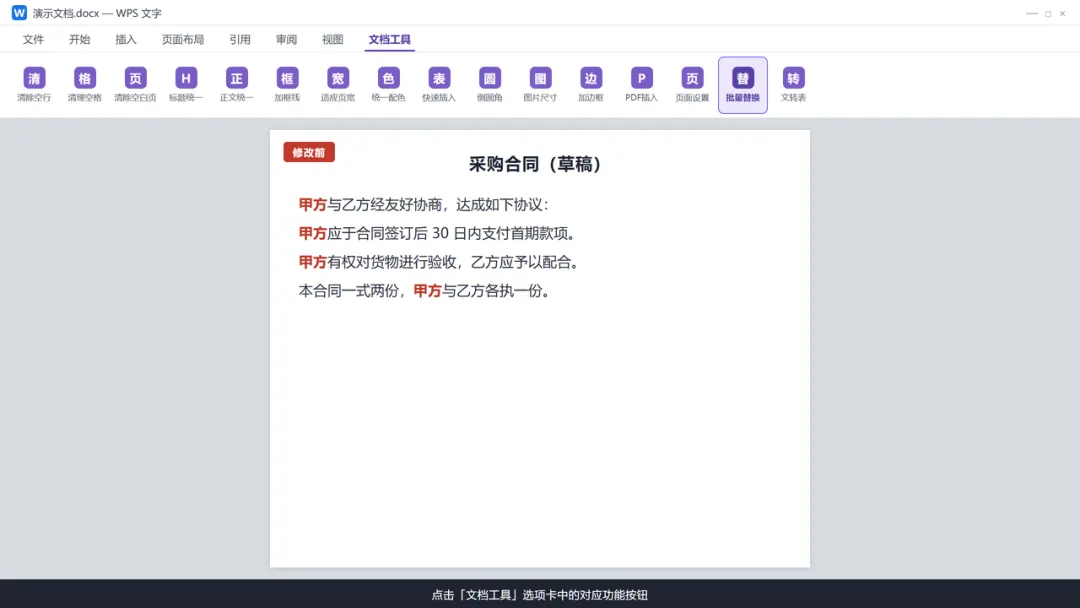
图 178 批量替换 · 第 2 步 · 点击功能按钮
第 3 步 · 打开处理面板:右侧滑出「批量替换 · 查找替换预览」停靠面板,含查找 / 替换输入区、通配符选项、逐页统计区、跳转与标红按钮、底部确认栏。
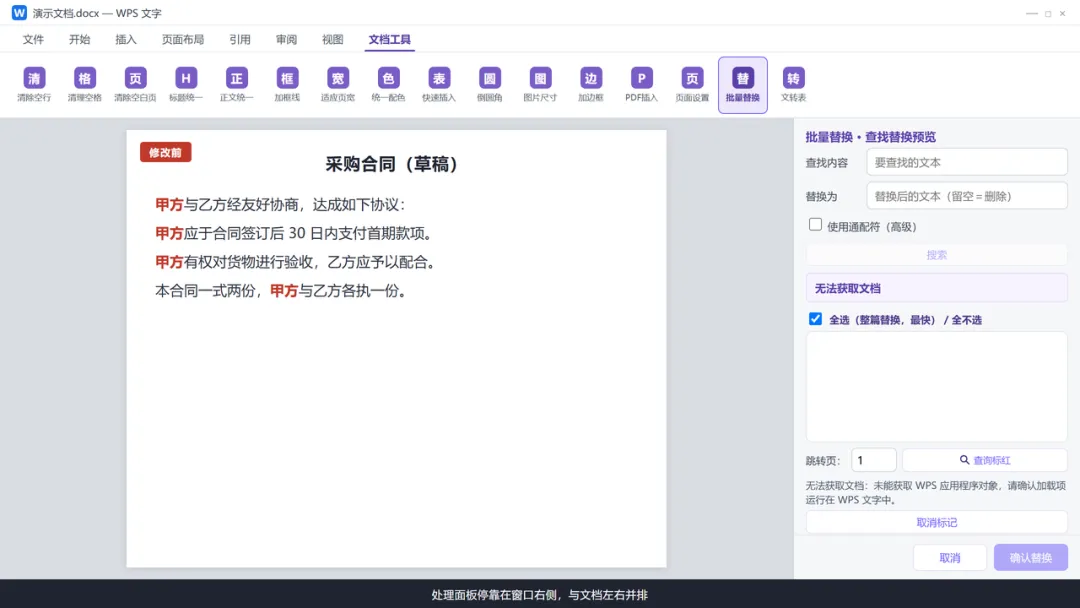
图 179 批量替换 · 第 3 步 · 打开处理面板
第 4 步 · 设置选项与范围:填写查找内容与替换为内容(留空即删除),点「搜索」;查看逐页命中数,点「查询标红」核对位置,勾选要替换的页。
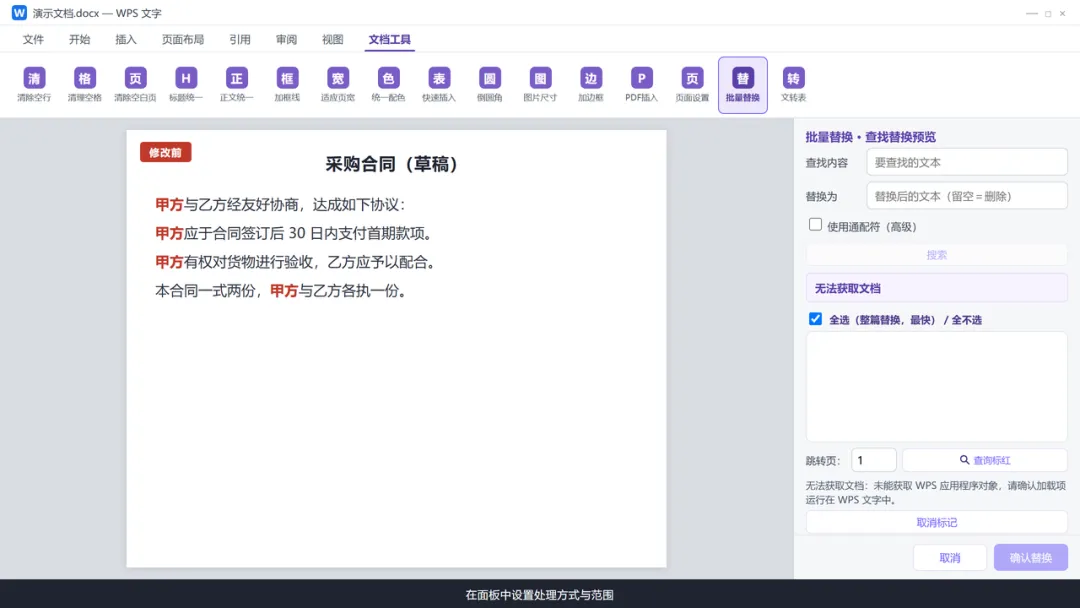
图 180 批量替换 · 第 4 步 · 设置选项与范围
第 5 步 · 确认设置:逐页确认命中位置与勾选范围——只替换勾选页,高级场景可开启通配符。
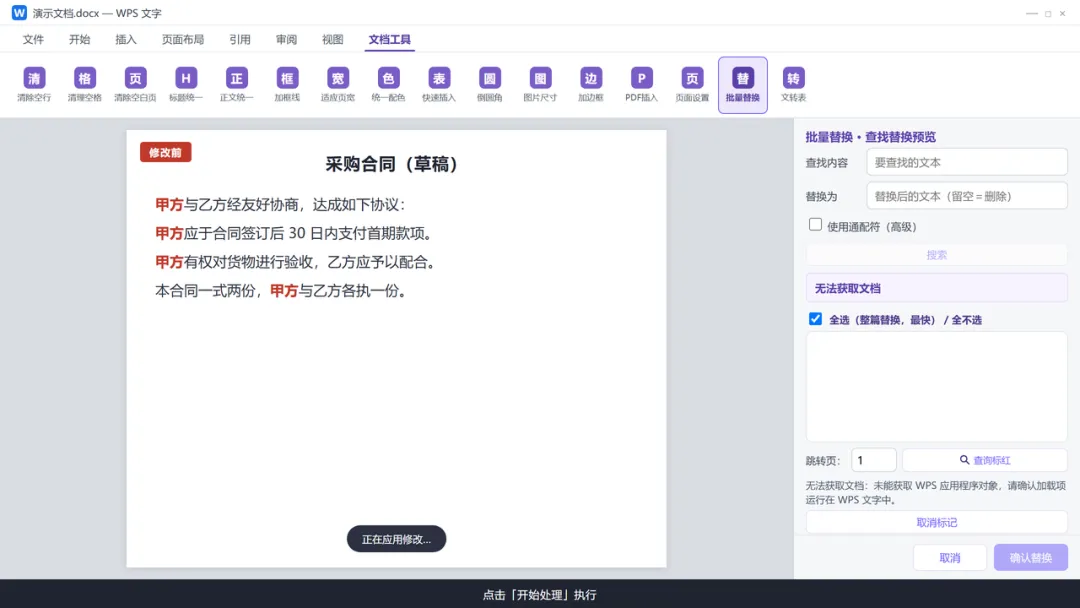
图 181 批量替换 · 第 5 步 · 确认设置
第 6 步 · 执行处理:点击「确认替换」,工具按勾选页执行替换。
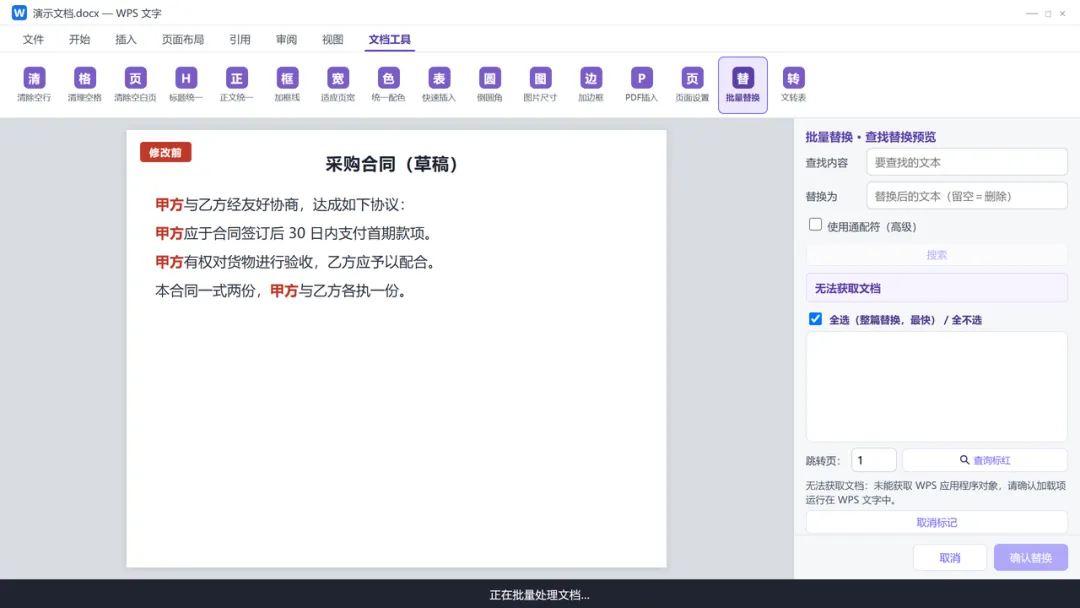
图 182 批量替换 · 第 6 步 · 执行处理
第 7 步 · 修改后:修改后:勾选页中的目标词全部替换为新词(如「甲方」→「采购方」),未勾选页不受影响,标记为绿色「修改后」。
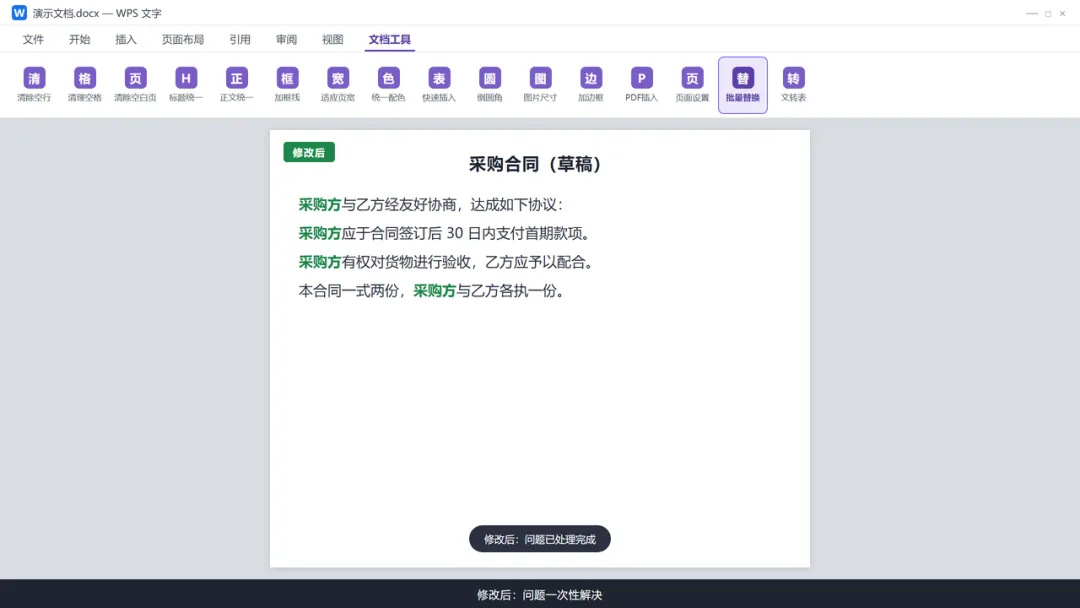
图 183 批量替换 · 第 7 步 · 修改后
第 8 步 · 前后对比:「修改前 | 修改后」并排对比,替换前后的用词差异清晰。
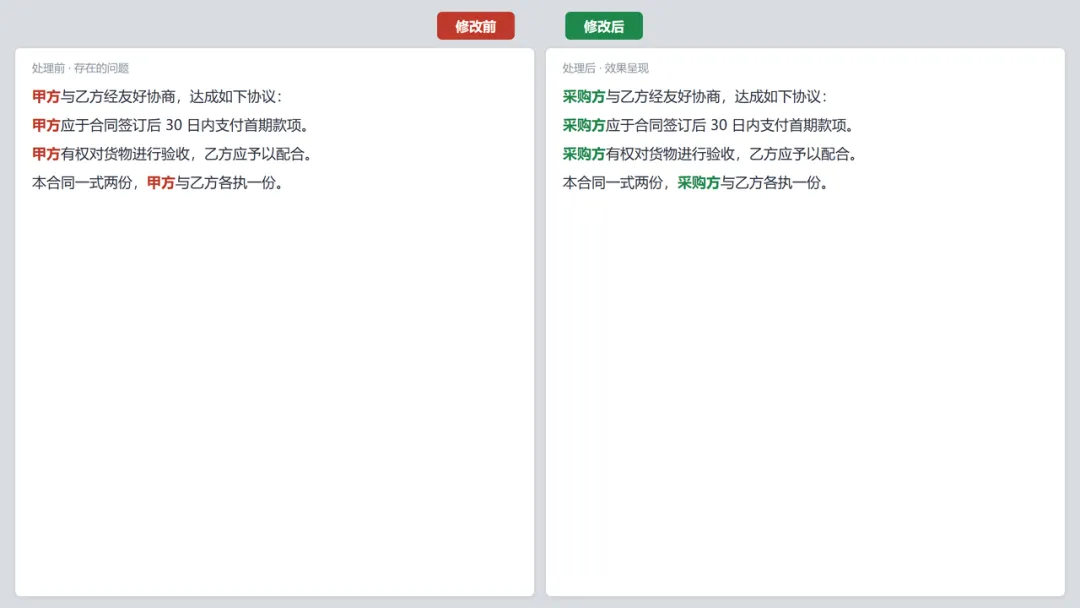
图 184 批量替换 · 第 8 步 · 前后对比
要点:
- 替换前逐页确认,避免全文误替
- 支持通配符(高级)
- 界面提示替换不可逆,建议先备份文档
适合:合同、标书中需要逐页核对的批量替换
24 文转表(双面板)
这项功能做什么:把标题层级的文字转换成表格,直接在当前文档生成,不输出额外文件;生成前可实时预览。
操作步骤(跟着截图一步步看)
第 1 步 · 修改前:修改前:文档是按章 / 节 / 条分层的文字,希望快速整理成结构清晰的表格。
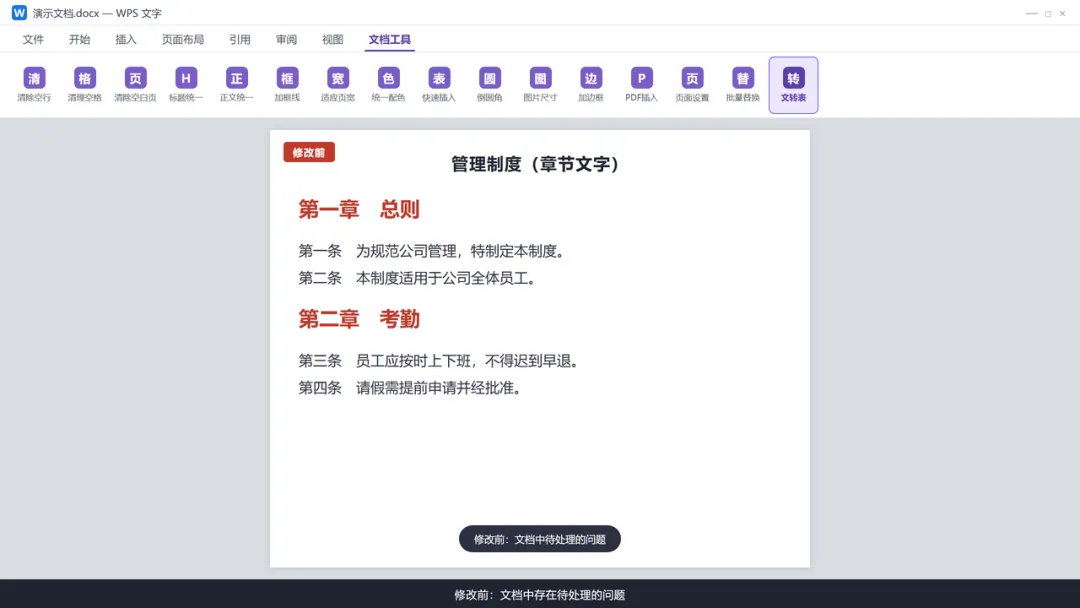
图 185 文转表 · 第 1 步 · 修改前
第 2 步 · 点击功能按钮:在「文档工具」选项卡点击「文转表」。
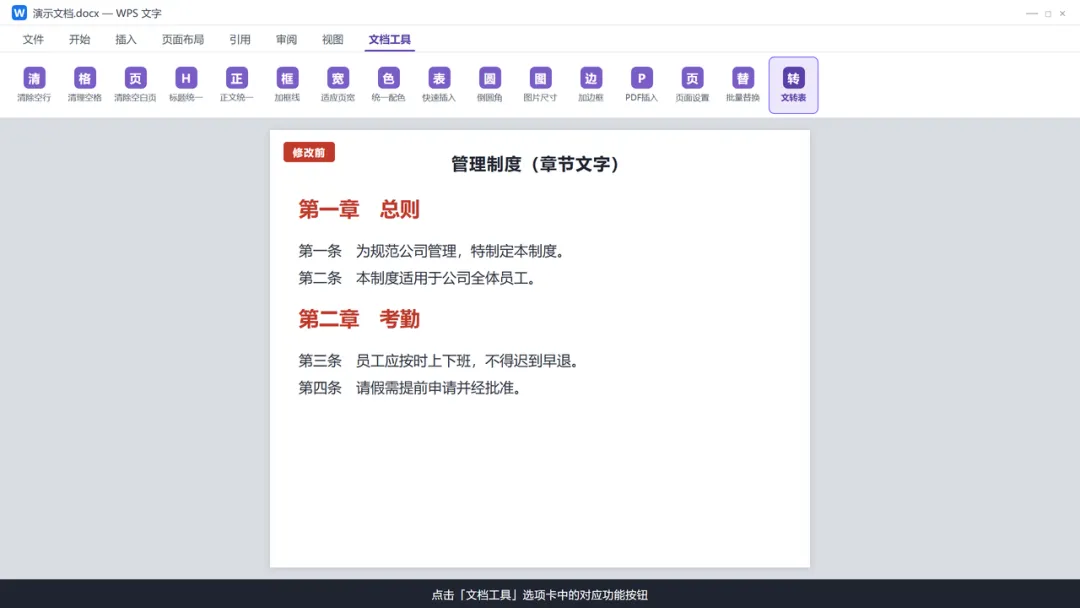
图 186 文转表 · 第 2 步 · 点击功能按钮
第 3 步 · 打开处理面板:界面变成左右双面板:左侧「文转表 · 设置」(章节勾选 / 排版方式 / 正文与样式),右侧「文转表 · 预览展示」实时呈现效果。
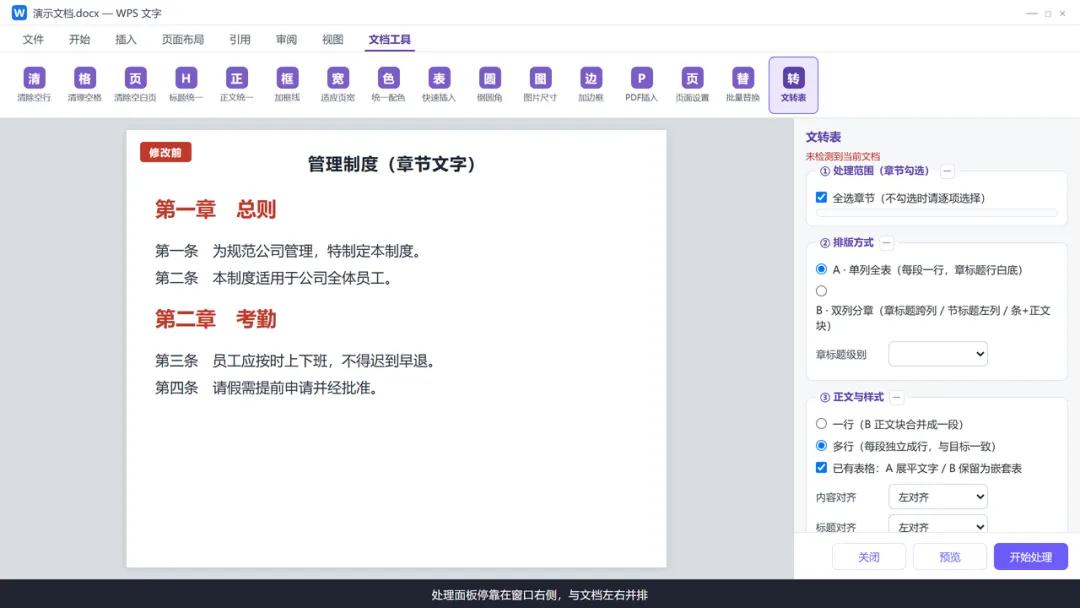
图 187 文转表 · 第 3 步 · 打开处理面板
第 4 步 · 设置选项与范围:在左侧勾选要处理的章节,选排版方式 A(单列全表)或 B(双列分章),设标题级别与左列宽度,并调整正文与样式。
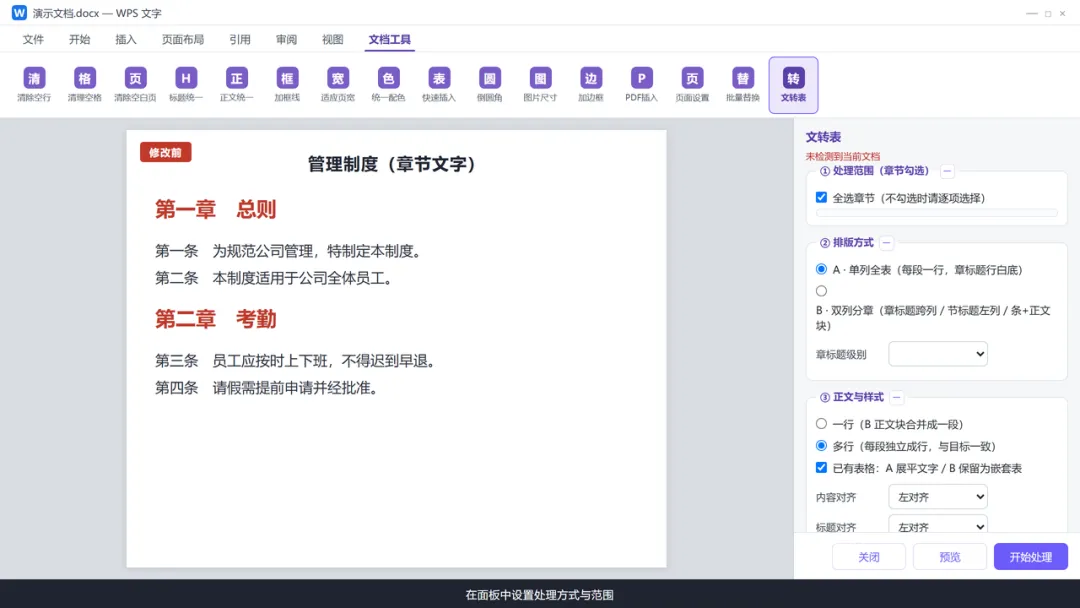
图 188 文转表 · 第 4 步 · 设置选项与范围
第 5 步 · 确认设置:看右侧预览确认表格结构与样式;已有表格可选展平或保留为嵌套表,字体字号与配色可调。
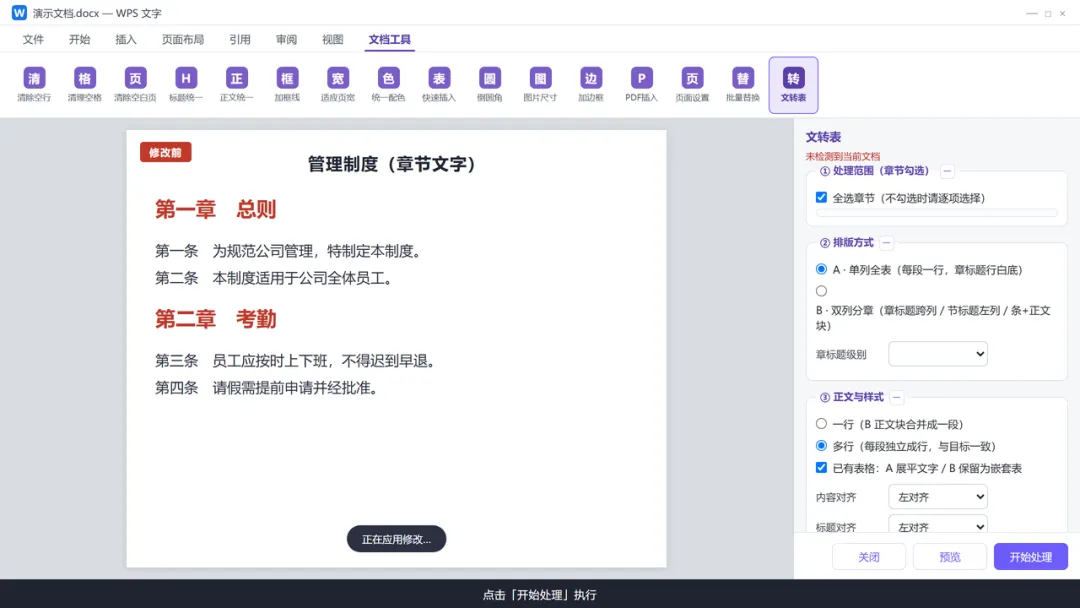
图 189 文转表 · 第 5 步 · 确认设置
第 6 步 · 执行处理:确认预览满意后点击「开始处理」,工具直接在当前文档生成表格。
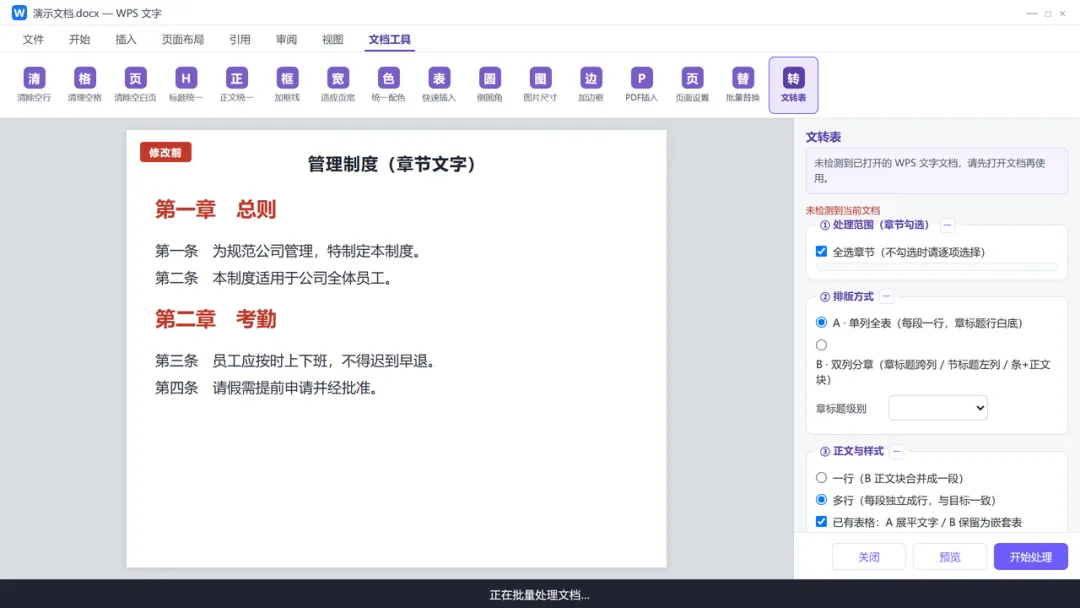
图 190 文转表 · 第 6 步 · 执行处理
第 7 步 · 修改后:修改后:章节文字变成结构化表格,层级清晰,标记为绿色「修改后」。
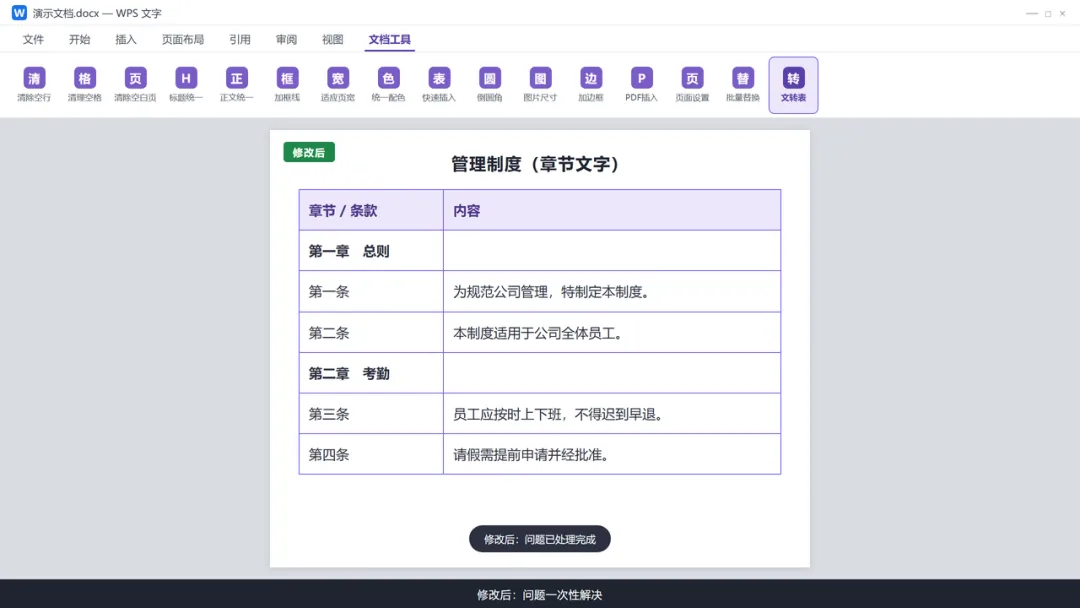
图 191 文转表 · 第 7 步 · 修改后
第 8 步 · 前后对比:「修改前 | 修改后」并排对比,左侧文字层级与右侧表格结构一一对应。
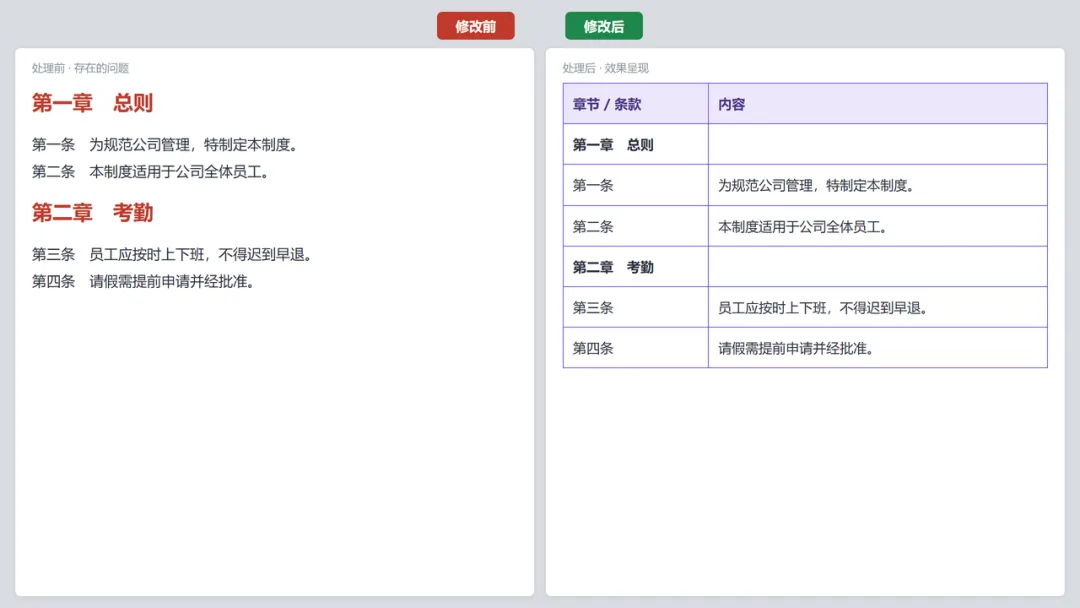
图 192 文转表 · 第 8 步 · 前后对比
要点:
- 章 / 节 / 条多级标题映射到表格结构
- 已有表格可选展平或保留为嵌套表
- 生成前可预览,字体字号与配色可调
适合:制度、条款、题库等层级文字转表格
— 文档工具 · 24 项功能,覆盖排版、格式、表格、图片、页面与文字处理 —
软件下载
天翼云盘 珍藏美好生活 家庭云|网盘|文件备份|资源分享