ARTICLE · 1390169
扫描件 PDF 怎么转成可编辑的 Word?3 步避开“纯图片”大坑
扫描件 PDF 怎么转成可编辑的 Word?3 步避开“纯图片”大坑
在微信里收到一份扫描讲义或合同,找工具转成 Word 后,点一下却发现整页还是死板的图片,一个字都改不了。
这未必是转换工具坏了——很多时候,文件里看得见的字,从一开始就只是一张“照片”。
先判断文件,再做识别,最后校对,比反复点转换更有方向。
01|先分清:电子 PDF 和扫描 PDF 不是同一种文件
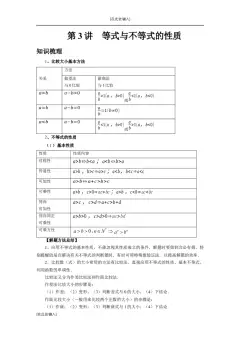
• 电子版(由 Word 等直接导出): 页面里保留了真实的文字层,通常能划选、复制和搜索。不过,PDF 侧重固定页面样式,转回 Word 后,段落、换行和表格仍可能微调,不代表 100% 还原原稿。 • 扫描件 / 拍照件(纸质文件扫描合成): 整页本质上是一张图像。你看见的是字的样子,软件读到的却只是一张图。要得到可编辑文字,必须先做 OCR 文字识别,再生成 Word;单纯把图片装进 Word,并没有完成识别。
02|10 秒初判:测测你的文件能不能直接转
拿到一份 PDF,先花 10 秒做个小测试:试着划选一句话复制到空白输入框,再用阅读器搜索页面上清楚可见的词(长文件多翻几页,别只检查封面)。
1. 选不中、搜不到(大概率是图片页): 需要先走 OCR 识别再转 Word。(注:也可能受限于阅读器功能或文件加密权限,换个支持搜字的阅读器复核有助于排除)。 2. 选得中、搜得到(也别立刻放心): 有些 PDF 前几页是文字,附件却是扫描图;也可能图像下面藏着早期识别的粗糙文字层,复制出来仍有错字或串行。抽查只能辅助判断,正式使用前仍需核对关键内容。
03|识别之后:先当草稿,重点校对这 2 处
OCR 是根据图像像素“认”出文字,而不是找回原始 Word。保留原件,把转换结果与原页并排核对,重点盯紧两类地方:
• 核心数据(错一个字符就变味): 金额的小数点与单位、日期的年月日、姓名/证件号/学号、合同条款号或试卷题号,务必逐字逐位核对。 • 排版与漏字: 顺着原页逐段往下看,留意漏掉的短行、形近字以及被拆散的句子;表格按行列核对数字归属,顺手清理混进正文的页眉、页脚和页码。 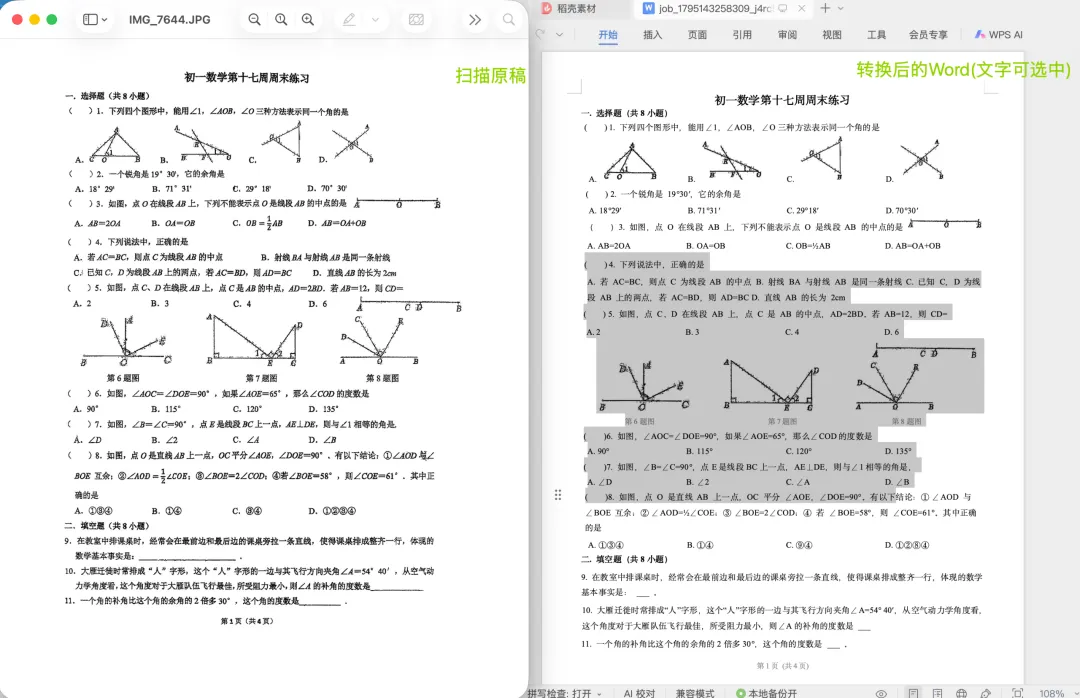
04|识别前后的 3 个避坑提醒
• 原图越清,识别越准: 拍照时尽量把纸摆平、镜头摆正、避开反光;已有图片先裁剪掉多余黑边并摆正。原图模糊不清,换再多工具也很难补回缺失笔画。 • 按需使用,不强求完美还原: 如果只是为了搜关键词、摘抄段落,能提取出准确文字就已经够用了。 • 了解复杂排版的边界: 遇到多栏排版、嵌套复杂表格、印章签字、手写批注或数学公式,识别后通常会出现错位或变成普通文本,正式对外发送前一定要以原件为准。
05|微信里的扫描件,怎么直接识别转 Word?
如果文件正好在微信聊天里,不想折腾电脑软件,可以直接用我开发的微信小程序 「文小转-PDF转Word扫描转Word」(点击文末卡片即可进入,无需注册或绑定手机号)。
3 步搞定转换:
1. 打开小程序,在首页点击 「PDF 转 Word」; 2. 选择 「聊天文件」,直接勾选微信对话里的扫描件 PDF(系统会自动识别文字,无需额外设置); 3. 上传解析完成后(期间可离开页面),在 「文件」 列表中点击 「打开 Word」,按前面的方法核对关键信息无误后,再转发或保存。
使用前的小提示(透明说明):
• 免费额度: 转 Word 为 1 点/页(转换失败自动退点),新用户即送 5 页,每天签到可免费领 2 页,日常应急完全够用;小程序内的其他基础 PDF 工具全部免费。 • 隐私与保密: 识别过程需上传云端处理,涉及高度机密合同、敏感身份或单位资料,请先确认保密权限后再使用。
利益相关:我是这个小程序的独立开发者。如果你手头正好有一份待整理的扫描件,不妨按今天的方法先测后转,点击下方卡片就能直接体验👇