ARTICLE · 1393481
FileZilla 中文版下载(支持多站点管理)
对于平时要维护站点、打理服务器、顺手做文件备份的人来说,FileZilla 基本属于装完系统就该补上的那一类工具。它是一款免费开源的 FTP 客户端,主要干的事,就是借助 FTP、SFTP、FTPS 这几种协议,在本地机器和远端主机之间来回搬文件。下面这份 FileZilla 安装教程把下载、安装、连接三步串在一起,第一次接触照着走也不会乱。
FileZilla 真正讨喜的地方,在于免费却把功能给全了。同样做 FTP 传输的软件里,有的按年收费,有的界面塞满广告,有的把关键能力砍掉一半;FileZilla 的免费版把站点管理、断点续传、目录对比、多线程传输这些常用能力一次性配齐,日常使用并不比付费产品差。Windows、macOS、Linux 三个平台都有对应版本,界面布局也算直观,新接触的人摸索一会儿就能上手。
同领域的 FTP 客户端其实各有侧重,简单摆在下面做个参照:
眼下最新的稳定版本是 FileZilla 3.70.6,这一版重点做了两件事:一是让 SFTP 协议跑得更快,二是提升了大文件传输时的稳定性,顺带把旧版本里若干连接异常一并修掉。所以 FileZilla 下载时尽量认准这一版,别捡到几年前的旧包;FileZilla 下载渠道也尽量走官方页面或可信站点,省得拿到被动过手脚的文件。
01FileZilla 安装包免费下载
gmntu2e.pan.bee3kw.com
FileZilla 下载页面上,官网给出的 FileZilla 安装包覆盖 Windows、macOS、Linux 三套平台,各自对应哪一份,照着下表挑就行:
.zip 后缀那几份,官方管它叫绿色版,解压完就能用,不往系统里写任何东西;.exe 后缀的属于标准安装包,装的过程中可以自己决定落在哪个目录。两种都行,看你习惯;拿不准就选 exe 那份 FileZilla 安装包,日后卸载更干净。FileZilla 下载完成后先看一眼扩展名,zip 和 exe 的处理方式完全不同。
02安装 FileZilla 客户端
我这台机器是 Windows x64 系统,FileZilla_win64-setup.exe 和 FileZilla_win64.zip 两个都跑过,下面就按两条路线分别走一遍,这份 FileZilla 安装教程照着做基本不会卡住。
1、拿到 zip 压缩包先解压,在解出来的目录里能找到 filezilla.exe 这个文件:
2、双击 filezilla.exe,FileZilla 就起来了,启动后的主界面长这样: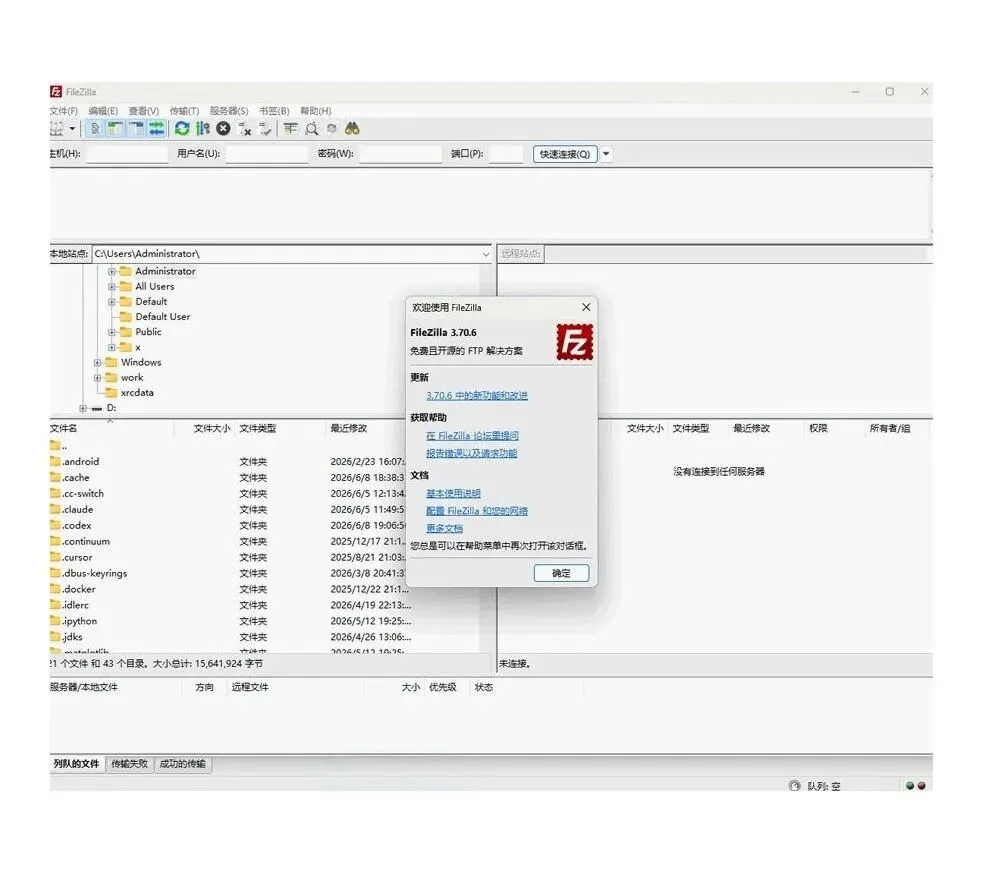
选的是 zip 绿色版的话,到这一步就没别的事了,直接翻到下面的使用章节,后面的安装向导跟你无关。
3、换成 FileZilla_win64-setup.exe 时,双击它开始安装;要是系统先弹出一个提示窗口,点"运行"放行: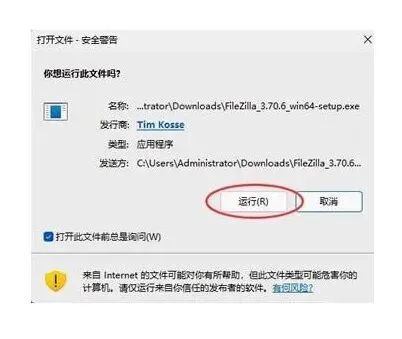
4、许可页面上不用纠结,直接点"I Agree":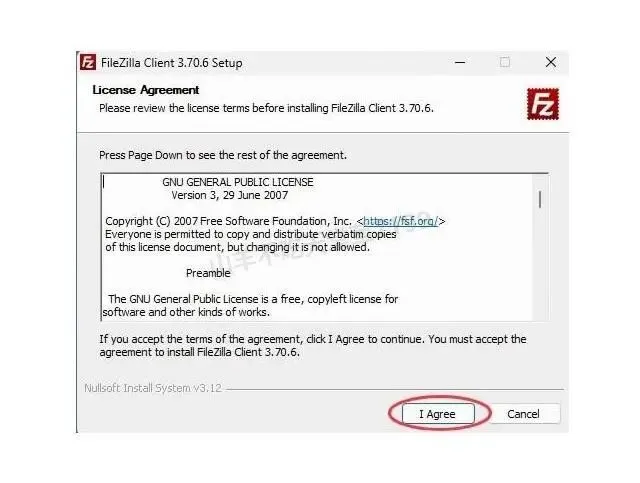
5、安装范围默认落在"为当前计算机的所有用户安装",一般不用动它,点 Next 继续: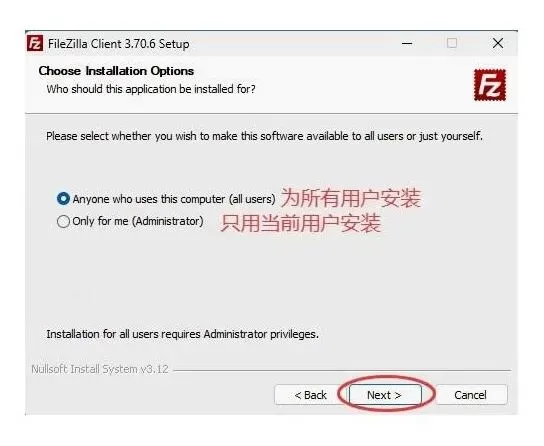
6、Desktop Icon 那一项默认是空的,勾上它,装完桌面上就会多一个 FileZilla 图标,然后点 Next: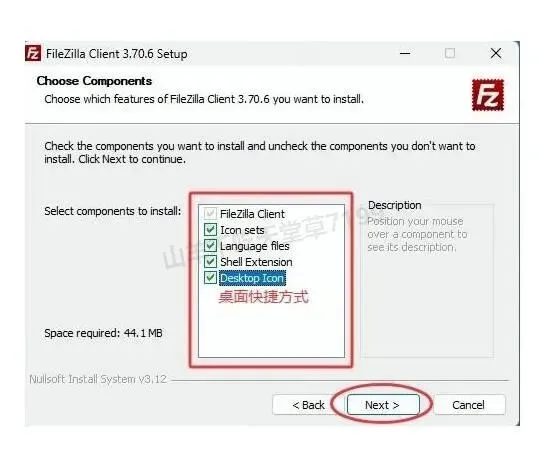
7、安装目录建议挪到系统盘之外。我这台机器以前装过 FileZilla,路径直接停在 D 盘;你要是看到默认值指向 C 盘,手动改一下更省事: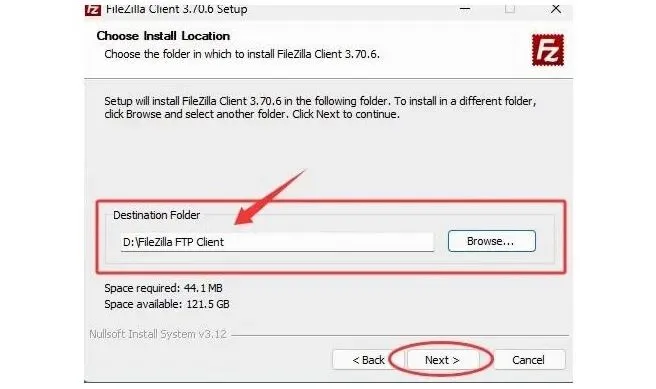
8、路径确认完,点 Install 让安装程序开始干活: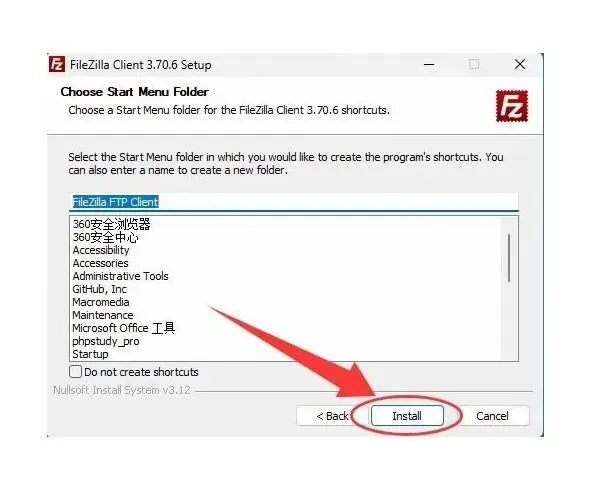
9、整个过程几秒钟就完了,看到完成提示点 Finish 即可: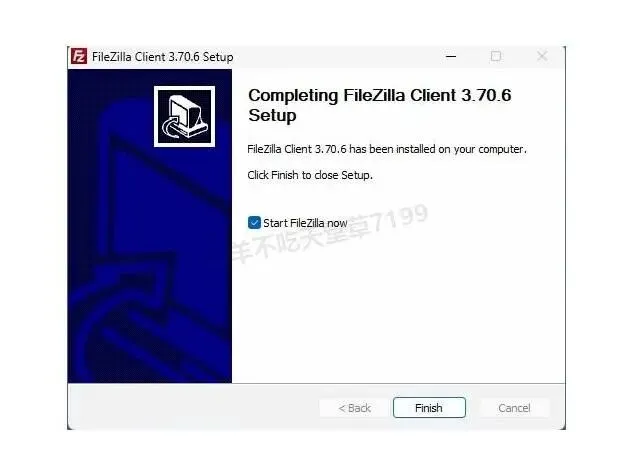
10、回到桌面会多出一个 FileZilla 图标,说明这次 FileZilla 安装包已经装到位了:
03用 FileZilla 连接服务器
安装结束后 FileZilla 会自己弹出来,主界面大致是这个样子: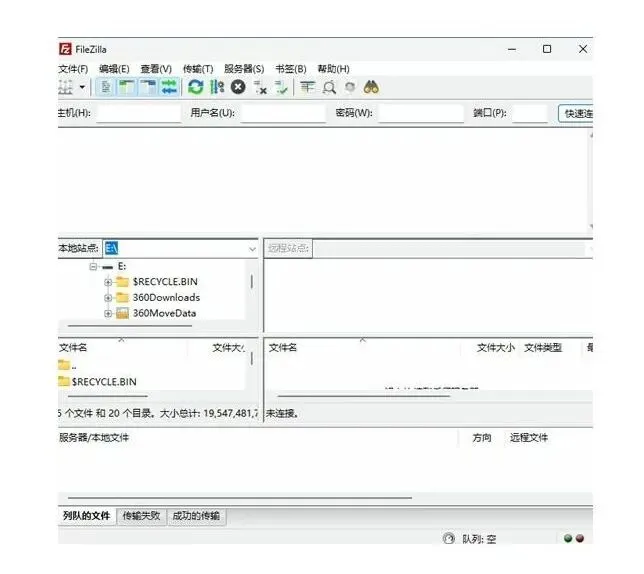
先把窗口里各块区域认一遍: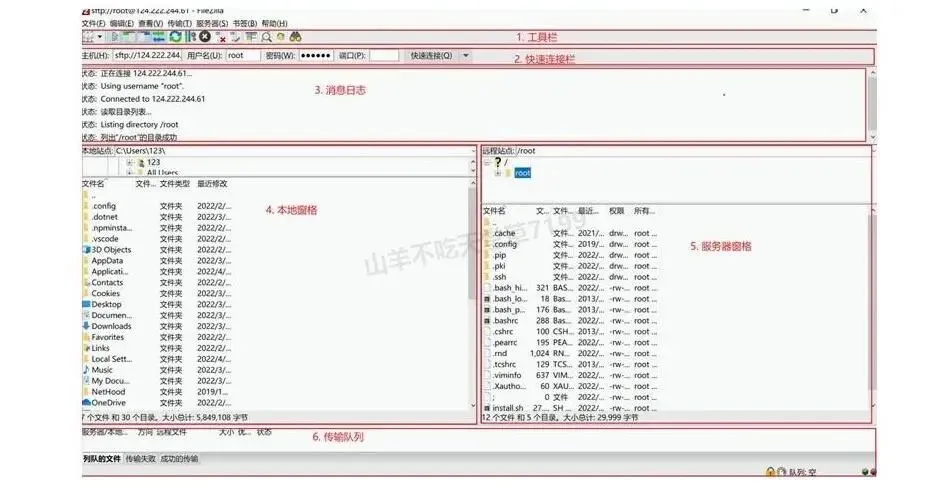
乍一看信息量挺大,容易发懵。其实只要记住菜单栏在哪儿就够了,头几次用的时候重点看图中标了 5 的服务器窗格,其余部分用着用着自然就熟了。
接下来才是正题:用 FileZilla 连上远程主机。动手之前,下面三项信息得先问清楚:
1、服务器地址; 2、登录用的用户名和密码; 3、协议类型(FTP/FTPS/SFTP)以及它对应的端口,FTP 一般是 21,SFTP 一般是 22;
三样缺任何一样都连不上。
我自己手上有一台服务器,就拿它当例子走一遍。连接方式一共两种:
1、走快速连接栏:主机框里填服务器地址,用户名、密码依次填进去,点"快速连接"。信息没错的话,几秒钟就连上了。
2、走站点管理器:工具栏上有个按钮,箭头指的就是"打开站点管理器",也可以从"文件 -> 站点管理器"进去: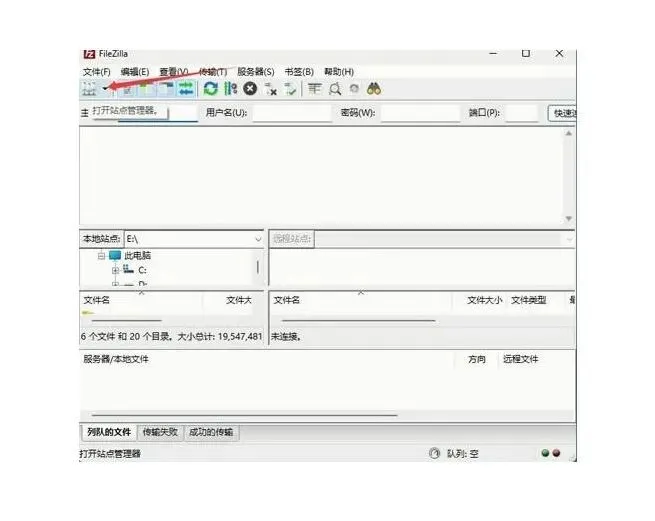
主机填服务器地址,用户填用户名,密码填对应的密码,其余项保持默认: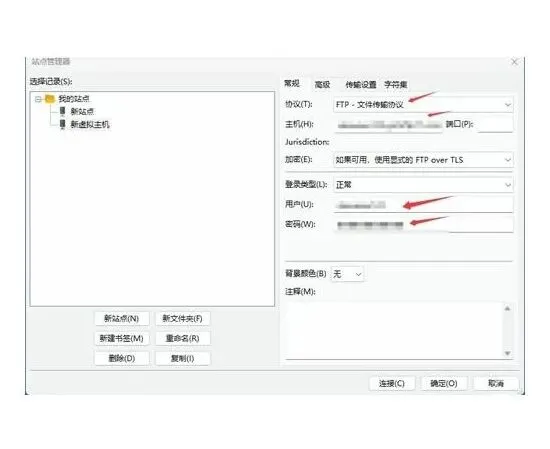
点"连接",会跳出一个提示窗口,点"确定":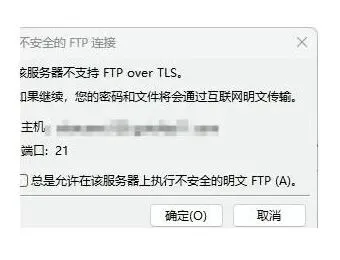
到这一步就连接成功了: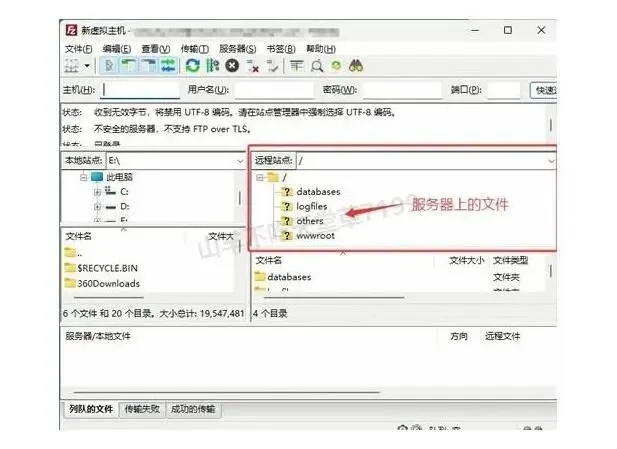
连上之后,把本地文件拖到上图红框标注的区域,文件就传到服务器了;反过来,在服务器端选中要取的文件右键点"下载",也能存回本地: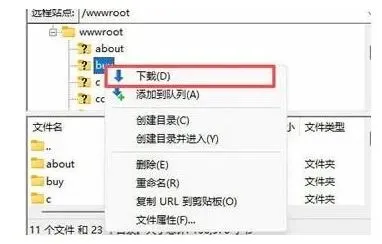
到这儿,连接服务器、往上上传、往下下载这三件事都走通了,FileZilla 的核心功能也就这些,整份 FileZilla 安装教程到此闭环。
最后补充几个实际用下来容易踩的点:
1、服务器地址、端口、用户名、密码任何一项填错,连接都会失败,先回头核对一遍; 2、传敏感文件时尽量挑加密协议,FTPS 或 SFTP 都行,别再走明文 FTP; 3、FileZilla 客户端记得定期更新,新版本会修掉已披露的安全问题,性能也常有改善; 4、一次传大量文件时盯一下带宽和服务器负载,别把同一台机器上的其他服务挤掉。
有一点要特别提醒:FileZilla 默认会把你输过的 FTP 密码记下来。在公共电脑上用完,最好点"编辑" → "设置" → "界面"→ "密码",把"保存密码"的勾去掉;图省事的话,直接退出 FileZilla,再进设置把已存的密码记录清一遍,账号信息才不至于外泄。
04FileZilla 密钥登录的配置步骤
FTP 密码登录用久了总有点不放心,其实 FileZilla 也支持拿密钥文件走 SFTP,只是常规的 FileZilla 安装教程很少讲到这一层。前提是服务器那边已经配好公钥,手上有对应的私钥文件,通常是 .pem 或 id_rsa 这类格式。
1、打开"文件 -> 站点管理器",新建一个站点,协议下拉框里选 SFTP,主机和端口照旧填,端口一般是 22。 2、登录类型不要停在"正常",改成"密钥文件",然后点浏览,把私钥文件选进来。 3、如果私钥生成时设了口令,就在"密码"框里输入这个口令,而不是服务器账号的密码。 4、点"连接",第一次连接会弹出主机密钥确认窗口,核对指纹后点"确定"即可。
配置完成后建议顺手把站点保存下来,下次双击就能连,不用再翻密钥路径。顺带说一句,FileZilla 对私钥格式要求比较严,PuTTY 生成的 .ppk 文件不能直接用,需要先转成 OpenSSH 格式再导入。