ARTICLE · 1400600
用WorkBuddy开发浏览器插件
AI编程浏览器插件效率工具
在上海做施工图审查的朋友,大概率都干过这件事:打开政务审批系统,对着网页上的项目信息,一行一行往 Word「概况表」里抄——项目名称、建筑面积、审图人员、专业负责人、每一栋楼的结构参数……
目前概况表的模板有 26 张,横跨 8 个专业,字段实例多达 871 个。抄一次表,一两个小时就没了,还容易抄错。
26张概况表模板
8个专业
244个唯一字段
这篇文章记录的是我周末两天干的活:如何用 WorkBuddy(AI 编程助手),把这件事变成一个 浏览器插件——点一下按钮,自动从网页抓数据、自动填表、一键输出概况表。全程不需要我自己写一行代码,全部通过与AI交互对话实现。
一、痛点:不是不会填,是不想「抄」
先看现场。项目信息都在「工程建设项目审批管理系统」里,登录后每个项目是一个详情页,信息散落在「申请表及资料 / 审图意见 / 审图人员信息 / 专业负责人审查」好几个标签页里:
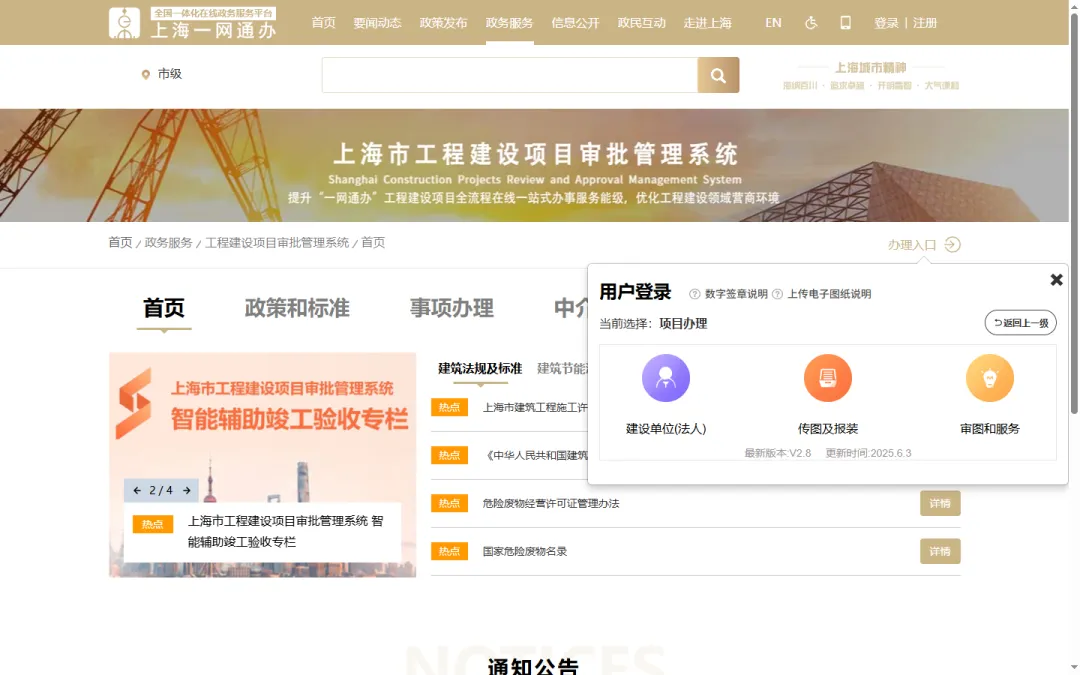
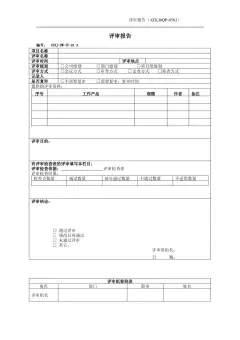
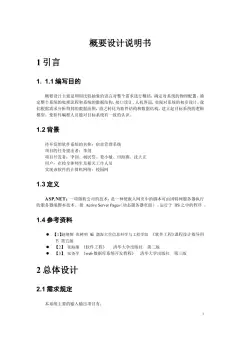
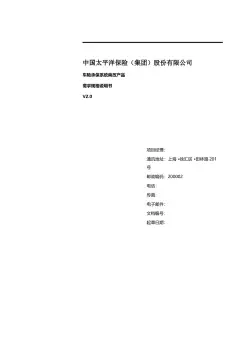
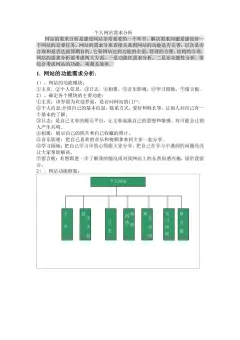
而概况表是一套格式固定的 Word 文档,字段又多又细。同样的项目名称、同样的建筑面积、同一批人员名单,要在十几张表里重复填写。
需求一句话就能说清:网页里有的,别让我再抄一遍。
二、第一步:把「需求」磨成「规格」
AI 写代码很快,但前提是你得说清楚要什么。这一步我没急着让 AI 动手,而是先和 WorkBuddy 一起干了三件事:
- 盘点字段
:把 26 张表的字段全部提取出来,整理成一份机器可读的规格文件(哪些字段、在哪些表、取值来源是什么); - 核对数据来源
:逐个字段标注它「应该从网页哪里来」,形成一份核对报告,共确认 244 个唯一字段; - 先做 HTML 原型
:把「生成界面」先做成一个网页原型,确认交互顺眼了,再谈插件化。
这一步看起来「没写代码」,其实决定了后面所有代码的质量。后期几乎没有因为「需求理解错」而返工,功劳都在这里。
经验 ①:AI 编程时代,最值钱的能力是把需求说清楚。
三、第二步:从「网页原型」到「真插件」
原型确认后,WorkBuddy 把它改造成 Edge 浏览器扩展(Manifest V3)。这一步踩了两个普通网页不会遇到的坑:
- 插件页面禁止内联脚本
:原型里的两段内联代码必须拆成外部文件; - 安全策略(CSP)限制
:插件里还要用 OCR(识别图纸 PDF 里的文字),Tesseract 的 Worker 默认加载方式被拦,最后改成直接加载插件内置的 worker 文件才通过。
这些问题,让 AI 自己查资料、自己改 manifest.json、自己验证,几轮对话就解决了。
四、第三步:给插件装上「眼睛」——自动抓取网页
插件的核心能力是「抓取网页数据」:自动切换到那几个标签页,等表格渲染完,只读 DOM、不碰登录、不碰验证码,然后按字段精确映射填表:
项目名称 → 从「申请表及资料」精确匹配; 审图人员 → 按「专业」归一化,自动填到对应专业的概况表; 建筑名称 → 从审图意见表逐行识别,3 栋楼就生成 3 张子项卡片,且抓取后锁定,不会被后续文件抽取冲乱; 一次抓取 → 同时写入当前类别下全部 8 个专业的数据快照,切换专业不丢数据。
怎么保证抓得对?WorkBuddy 先做了一个离线 mock 页面(模拟真实页面的表格结构),用 Playwright 自动化跑了完整回归:
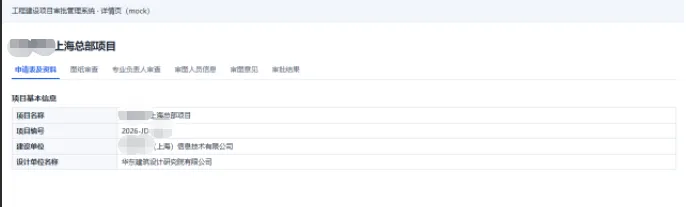
第一轮 51/51 断言全部通过;随着功能迭代,回归测试扩展到 205 项,依然全部通过。中间还揪出了 4 个真实缺陷:暂无数据占位行被误计、Tab 名误判、无标题时误取页面主标题、javascript: 附件没被识别——都是在真实用户发现之前修掉的。
经验 ②:让 AI 写测试,再让测试盯着 AI。AI 改一行代码,205 个断言立刻给答案。
五、第四步:真实页面的「坑」,一个一个填
离线测试满分 ≠ 真实页面满分。实测中发现「有时命中、有时不命中,停留的页面不同结果也不同」。WorkBuddy 排查出 5 个根因:
标签页白名单写死,漏掉了「设计人员列表」「抽查意见」,免审项目直接抓瞎; 只等标签页「激活」,不等数据「渲染完」,异步加载时读到半截内容; 切换动画期间两个标签页同时可见,跨页表格混进了结果; 「审图意见」模糊匹配误伤了「消防审图意见」; 楼号写法五花八门: 1#楼、1号楼、1-1#楼其实是同一栋。
对应的修法也很「工程化」:等待策略改为「目标数据出现才算数」、读取范围锁定单个标签面板、楼号做归一化模糊匹配……每一处修复都补进回归测试,防止改 A 坏 B。
六、最终成品:一键抓取,一键出表
现在的工作流变成了这样:
- ①
本人登录政务系统,进入项目详情页(账号密码验证码插件一概不碰); - ②
点插件图标,打开生成界面; - ③
选「多图联审 + 建筑」,点「抓取网页数据」——项目信息、人员名单、楼栋列表自动填好; - ④
需要补充结构参数时,「读取数据」还能解析「提勘察内部资料」文档,连桩长、桩径、承载力都按楼号分开填对; - ⑤
核对灰底项,点「输出概况表」导出 Word。
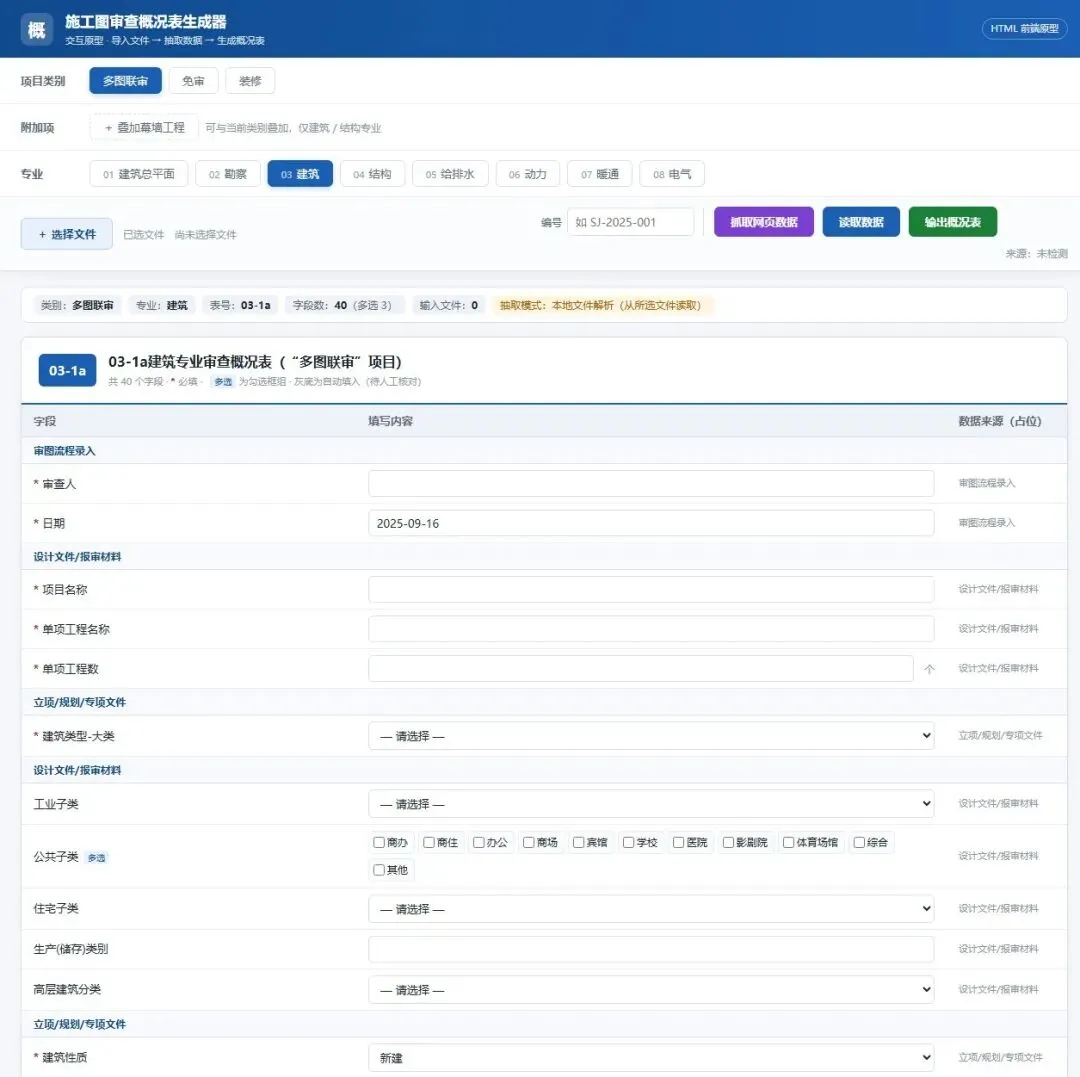
原来一两小时的抄表,现在几分钟出底稿,人只做最后一道核对。
七、复盘:这次「AI 开发」做对了什么?
- 先规格、后代码
:871 个字段先变成机器可读的规格,AI 才不会「自由发挥」; - 先原型、后插件
:界面先行确认,避免「功能对了、体验错了」; - mock + 回归测试
:不依赖真实系统就能全量测试,205 项断言是最硬的质量底线; - 小步快跑
:v1.0 验证抓取 → v1.1 扩展范围 → v1.2 修命中率 → v1.0.6 定稿,每一步都验证过再前进; - 安全边界清晰
:账号、密码、验证码始终由本人输入,插件只读公开的项目数据。
AI 不会取代你,但会用 AI 的人,会把「抄表」这种活儿彻底交给浏览器。