ARTICLE · 1402126
实测30款DeepSeek插件,这5个免费外挂直接封神!
现在的 DeepSeek 4.1 Flash 已经强到离谱——原生能看懂各种截图文档、能扛 100 万字超长上下文,调用成本还压得极低。
可很多人装完 DeepSeek Harness(简称 DSH)桌面版 之后,打开一看光秃秃一个聊天框,还是只拿它当普通问答软件用,实在太浪费了!
其实裸机状态的 DSH 只是一间毛坯房,真正让它封神的,是背后那套“万物皆插件”的开源生态。
这两周我把社区插件榜翻了个底朝天,亲手测了 30 多款插件,删掉一批已经被 4.1 Flash 原生能力淘汰的老插件和花架子,挑出了 5 个现在装上依然直接起飞的免费外挂!

装齐这 5 个之后,你的 DSH 桌面版直接变身:能按点自己醒来交周报、能在对话框里直接蹦出可点击的数据看板,连你周末出门吃火锅,发一条微信都能遥控家里电脑把活干完!
全程只在 DSH 桌面版 里点鼠标操作,一行黑框命令都不用敲!
今天我把这 5 个插件的痛点场景、桌面版添加名称和大白话指令全整理好了,纯小白照着复制粘贴,3 分钟就能配齐超级员工工作台!
(文末还藏了 2 个新手最容易踩雷的避坑提醒,动手装之前千万滑到底看一眼!)
装插件前,先花 30 秒配好“应用商店”
如果你还没装软件,直接去官网(deepseek.com/harness)下载 Windows 或 Mac 桌面版,登录账号选上最新的 DeepSeek 4.1 Flash 就能开用。
不想满世界找插件链接?先花 30 秒把社区的“插件应用商店”配进桌面版,后面找插件就像手机下载 App 一样方便。
打开 DSH 桌面版,点左侧导航栏的「插件(Plugins)」→「发现(Discover)」→「索引源(Index sources)」,把下面这条社区精选源地址粘进去保存:
https://cdn.jsdelivr.net/npm/dsh-plugin-catalog/index.json如果你想界面更好逛,也可以顺手点左侧「插件」→「添加插件」,输入 dshmarket 点安装并开启开关,重启软件后就能直接在可视化商店里一键搜索下载了。
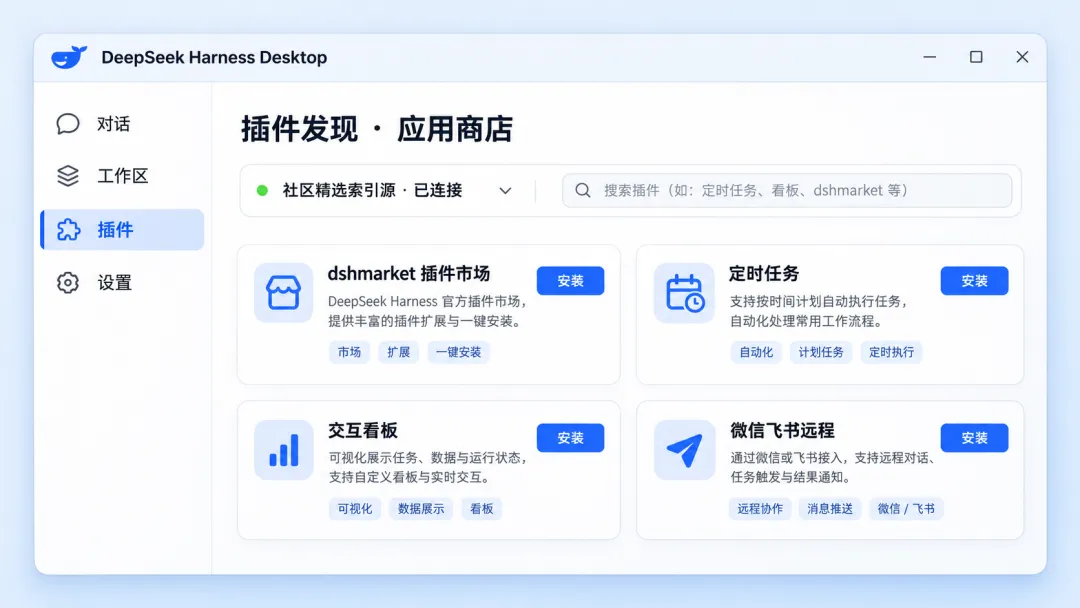
⚠️ 注意:下面 5 个插件的安装方法一模一样——点桌面版左侧「插件」→「添加插件」,把代码块里的插件名称粘进去点安装并打开开关,按提示重启一下软件就生效,全程不用碰命令行!
插件 1:dsh-schedule-tasks(定好闹钟,电脑按点自己醒来干活)
痛点场景:DeepSeek 4.1 Flash 再聪明,只要你不主动打开聊天框催它,它就不会自己动弹。
每周五下午整理周报、每天早上汇总前一天的数据记录,还是得靠你自己卡点发消息。
实测效果:装上这套定时任务插件后,桌面版侧边栏会多出一个专属的任务调度面板。
你可以像定手机闹钟一样,直接用大白话约定触发时间和动作——比如每天早上 8 点半自动扫描指定文件夹,或者每周五下午 5 点自动汇总本周进度并弹出系统提醒。
彻底从“你守着电脑催 AI 干活”,变成“AI 到点自己把成品端到你桌上”!
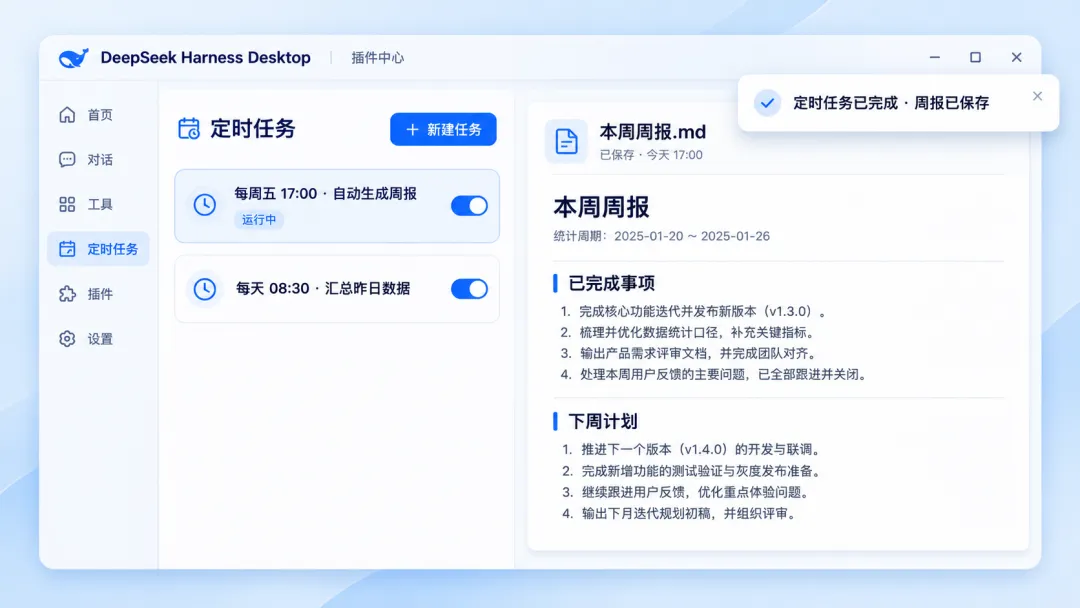
桌面版添加名称:(在插件市场搜 dsh-schedule-tasks,或在「插件 → 添加插件」里粘贴下面地址)
github:uluckystar/dsh-schedule-tasks实操大白话指令:
帮我建一个每周五下午 17:00 自动执行的定时任务:读取当前工作区里本周新增的所有文档和表格,提炼已完成事项、卡点风险和下周计划,保存为 本周周报.md,跑完弹窗提醒我。插件 2:dsh-visualize(告别干巴巴白字,对话秒变交互看板)
痛点场景:就算 4.1 Flash 看图、读大表格再猛,默认聊天窗口吐出来的依然是一屏幕密密麻麻的白纸黑字。
拿去给老板或客户汇报,你还是得自己回 Excel 重画柱状图和折线图。
实测效果:装完 dsh-visualize,DSH 桌面版的回答不再只有死板的文字。
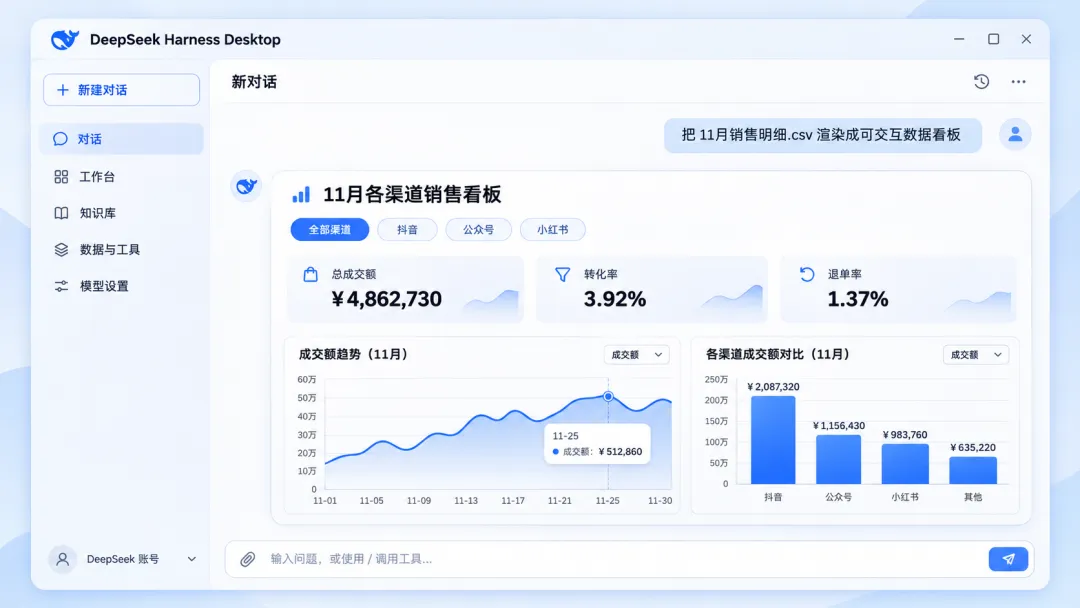
只要你在指令里让它可视化展示,聊天窗口里会直接渲染出能点、能筛选、能拖拽参数的交互式卡片和数据看板,还能一键放大成全屏展示页,而且自动跟随浅色和深色主题。
我上次帮做运营的朋友整理月底复盘数据,直接丢进去一份杂乱的表格,10 秒蹦出一张带筛选滑块的动态折线看板,她当场把截图贴进了周报 PPT。
桌面版添加名称:(复制到「插件 → 添加插件」)
dsh-visualize实操大白话指令:
读取工作区里的 11月销售明细.csv,帮我算出各渠道的成交额和退单率,直接用 visualize 渲染成一页可交互的数据看板,支持按渠道切换查看明细。插件 3:@xmanrui/dsh-im(接进微信和飞书,人在外面遥控电脑干活)
痛点场景:周末好不容易出门吃顿火锅,突然被催着翻电脑里的某份报价单、或者临时整理一份资料,没带笔记本怎么办?
实测效果:这是我测完 30 款插件里,爽感最高的一款!
它支持把桌面版的 DeepSeek Harness 直接接进微信、飞书、钉钉、企业微信。
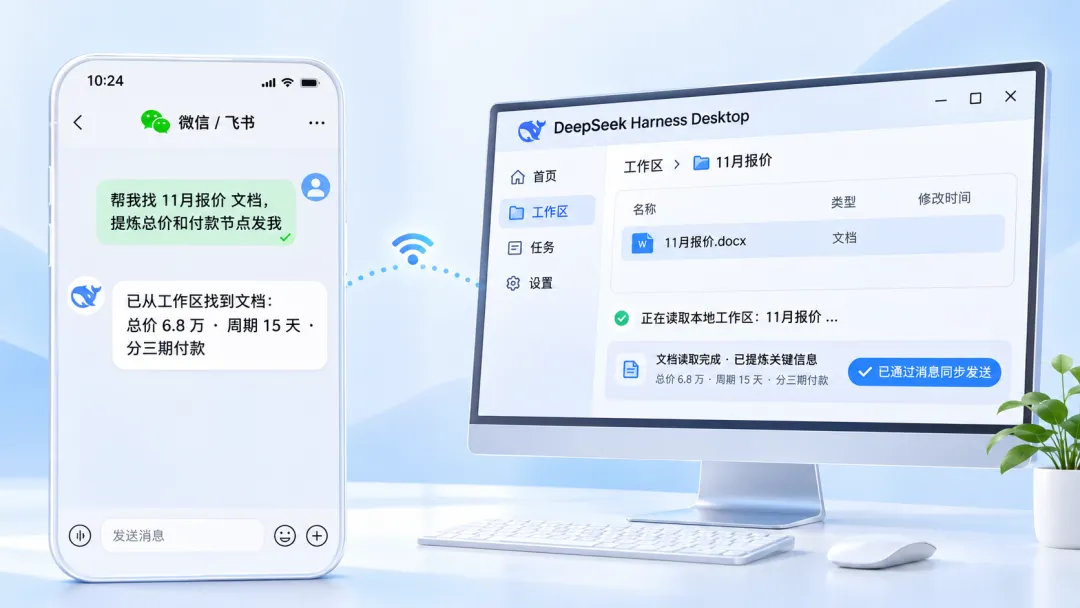
飞书支持扫码建机器人,连任务执行过程都能以卡片实时直播;接进微信之后,你在手机聊天框发一句派活指令,电脑端收到后甚至会显示“正在输入”,跑完自动把长结果分段发回你的微信。
人在地铁上或者饭桌上,一句话就能让家里开着的电脑帮你翻文件、写总结、改方案。
桌面版添加名称:(复制到「插件 → 添加插件」,装完在插件设置里扫码绑定微信或飞书即可)
@xmanrui/dsh-im实操大白话指令:(连上后直接在微信或飞书发给你的机器人)
去我的工作区文件夹里,把名字带“11月报价”的文档找出来,提炼出总价、交付周期和付款节点 3 项核心信息,用 150 字以内直接发回给我。插件 4:dsh-pocket(把电脑工作台装进口袋,躺着远程点“允许”)
痛点场景:很多人问,装了微信插件为什么还要装 dsh-pocket?
因为当你让 DSH 干重活——比如批量重命名 200 份文件、或者一口气修改几十份文档时,为了防止 AI 乱删资料,桌面版经常会弹窗等你点“允许”。
以前你只要离开电脑去倒杯水,它就卡在弹窗那里干等,一等就是半小时。
实测效果:装完 dsh-pocket 并重启桌面版,左侧设置里会多出一个「手机访问(Mobile Access)」标签页。
同 Wi-Fi 下扫局域网二维码,出门则打开公网通道扫码,手机瞬间变成电脑 DSH 的高清同屏遥控器。
不光能实时盯它干活的每一步日志,弹窗卡住时手指点一下“允许”就能继续跑,还能顺手拿手机拍照传回电脑工作区!

桌面版添加名称:(复制到「插件 → 添加插件」)
dsh-pocket装完重启一下桌面版,点左下角「设置(Settings)」→「手机访问(Mobile Access)」扫码就能连上手机。
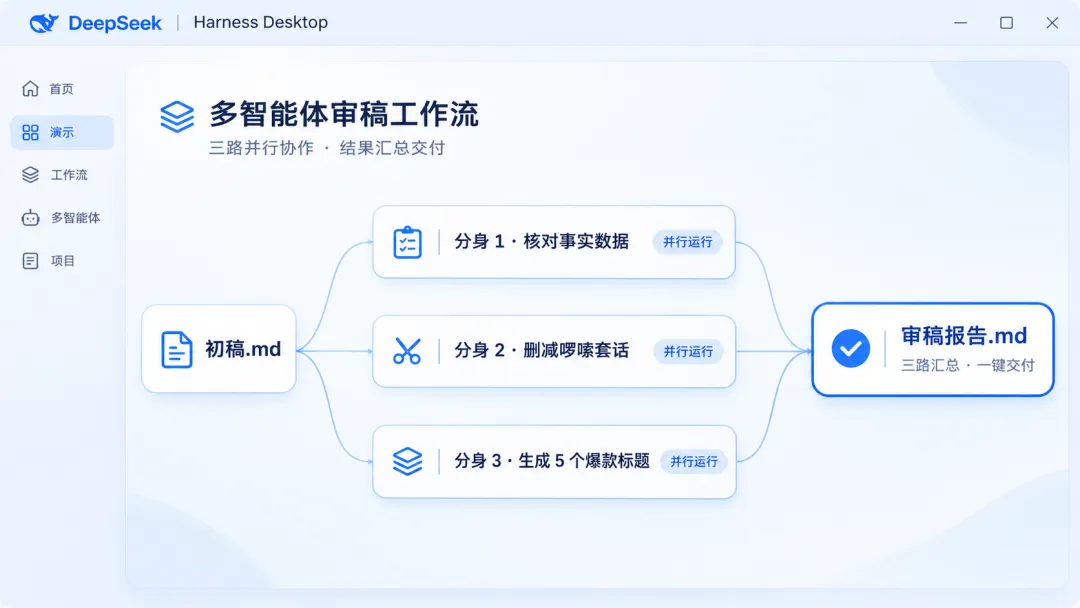
插件 5:dsh_workflow(一声令下,派一支 AI 小分队并行开干)
痛点场景:虽然 DeepSeek 4.1 Flash 已经自带 100 万超长上下文,但每次干“查资料 + 挑漏洞 + 去套话 + 起标题”这种多步骤重复活,在单个窗口里依然要一步步来回催,串行干等半天。
实测效果:装上 dsh_workflow 之后,DSH 桌面版就从“单兵作战”升级成了多 Agent 并行小分队。
你可以把固定流程固化成一条一键流水线:让 1 号分身专心核对事实数据,2 号分身专门挑刺删废话,3 号分身负责起爆款标题,三条线同时开工,最后自动汇总交给你一份完整报告。
以前同时派 3 个分身并行跑还怕费钱,现在配上 DeepSeek 4.1 Flash 极低的缓存成本,敞开派小分队干活也不肉疼,发一句话喝杯水回来直接验收!
桌面版添加名称:(在插件市场搜 dsh_workflow,或在「插件 → 添加插件」里粘贴下面地址安装)
github:dsh-external/dsh_workflow#main装完重启桌面版,在聊天输入框里敲一个斜杠 /,就能直接呼出 /workflow create、/workflow list、/workflow runs 这些快捷命令。
实操大白话指令:
/workflow create 帮我建一条 3 步并行审稿流水线:读取当前工作区的 初稿.md,同时派出 3 个独立子代理分别检查事实数据漏洞、删掉啰嗦套话、起 5 个高点击备选标题,最后把 3 份意见合并保存为 审稿报告.md。装插件前必看的 2 个真实避坑提醒
这 30 款插件测下来,有两个坑新手几乎 100% 会踩,提前帮你挡掉:
⚠️ 注意:千万别见着陌生链接就往桌面版里硬装!
社区火了之后,网上混进了不少“蹭插件标签”的第三方杂牌项目,不仅没按 DSH 规范打包,装进去还容易报错卡死。
最稳的做法:优先从前面配好的 dsh-plugin-catalog 精选源、或者评价靠谱的插件商店里直接搜名字点安装。
⚠️ 注意:插件绝不是开得越多越好,挑花眼反而拖慢速度!
每个打开开关的插件,都会把自己的工具说明书喂给模型。
虽然现在的 4.1 Flash 已经很省钱,但你一口气连开十几个功能重叠的插件,AI 很容易挑花眼选错工具,每次回复还要多反应好几秒。
最聪明的用法是日常只常驻 2–3 个高频外挂(比如定时任务 + 微信远程),多 Agent 流水线这种重型插件,用的时候去左侧「已安装插件」里把开关拨开,用完随手关掉最顺手。
把这 5 个免费外挂配齐,配上最新的 DeepSeek 4.1 Flash,你的 DSH 桌面版才算真正从“聊天工具”进化成了“24 小时待命的电脑打工仔”。
下一期我打算挑大家呼声最高的一个单独出保姆级拆解——不管是“3 分钟把 DeepSeek 接进微信远程遥控电脑”,还是“3 分钟搭好定时任务让电脑每天自动交周报”,评论区告诉我你最想先看哪一个!
我是小风,觉得有用就点赞、转发、关注吧!