ARTICLE · 1402127
iOS 27.2 新功能指南,从管住“摇一摇”广告说起
iOS 27.3 的国行 AI 都要来了,iOS 27.2 你用明白没?
地铁刚进站,你打开一个 App 想看两眼新闻。车身晃了一下,屏幕上已经是另一家的商品详情页了。手指明明还在抓扶手,这单生意到底是谁替你谈的?
iOS 27.2 给这件事加了一个挺管用的设置。它藏在「运动与健身」里,名字叫「限制动作数据」。光看这六个字,你可能以为跟跑步有关,很难想到它还能管开屏广告。要是只打算跟着这篇文章改一项设置,我会选它。
27.2 在北京时间 10 月 27 日已经推送。如果你打开「设置 → 通用 → 关于本机」,看到的是后来更新的 27.2.1,也可以接着往下看。这个小版本主要修复错误并提供安全更新。即使你是直接升到 27.2.1 的,也能用下文的菜单路径去找 27.2 加进来的功能。
先搞清楚,该把哪个 App 加进去
假设你打开的是新闻 App,晃了一下以后被带去了购物 App。你第一反应可能是去管购物 App,毕竟它又没经过邀请,怎么自己就跑出来了?这时候应该先管的是刚才显示开屏广告的新闻 App。它拿到手机的动作数据,把那一下晃动当成了你想打开广告。
iPhone 里有加速度计和陀螺仪,能感知手机的移动和转动。玩赛车游戏时,左右倾斜手机就能打方向,这些数据用得很对地方。可站在公交车上,司机一脚刹车,你的手机也会动。对一段等着被晃动触发的广告来说,这两个场景可没那么好区分。
具体操作只要三步。
打开「设置」,进入「隐私与安全」,找到「运动与健身」。
往下滑,点「限制动作数据」。这一页上方还有「健身追踪」和若干 App 开关,可以原样留着。
点右上角的「编辑」,把刚才展示广告的那个 App 加入名单。
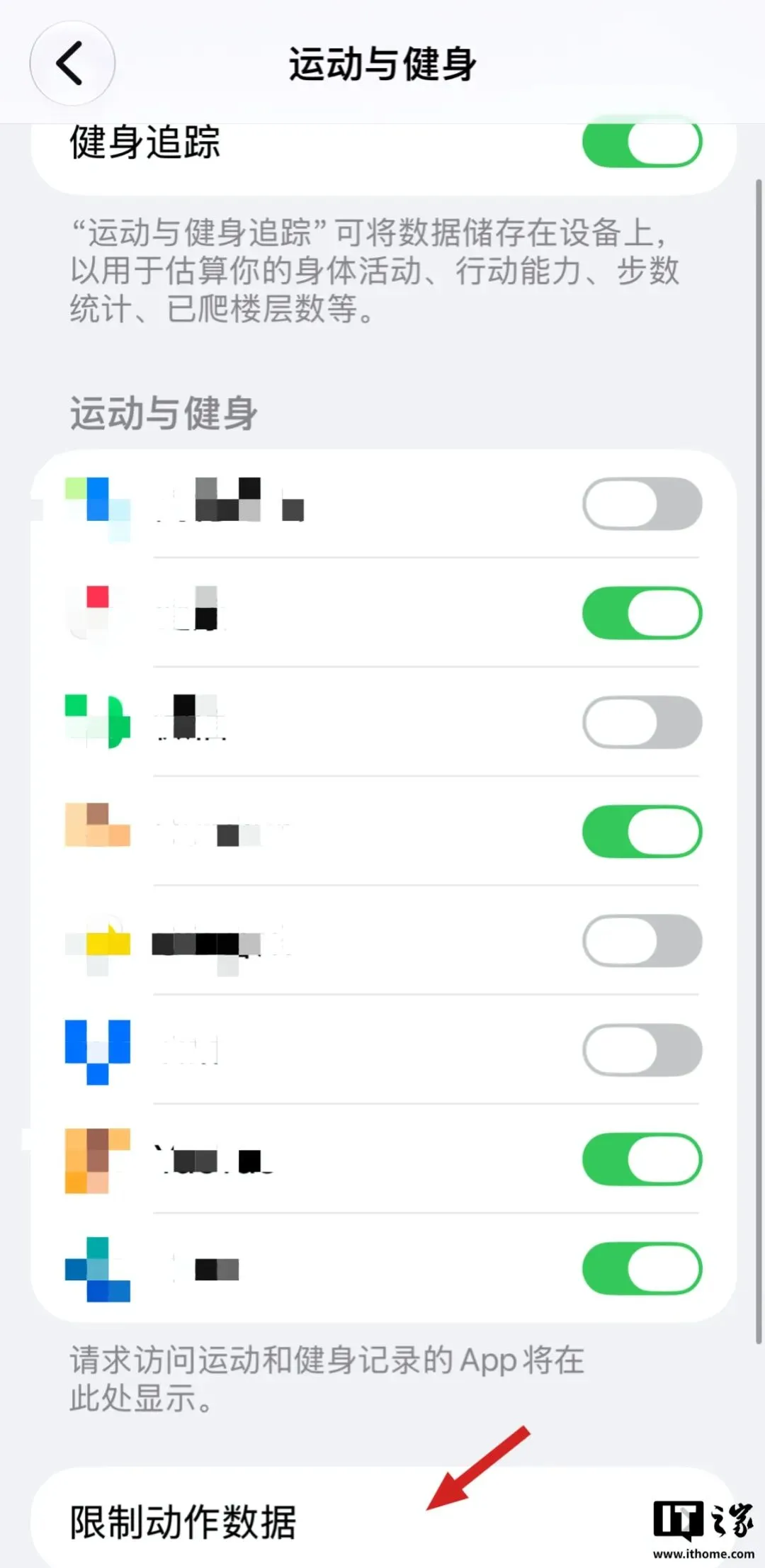
名单里的 App 无法再访问相应的动作数据。下次打开它,开屏广告可能照常出现,倒计时也可能还要等;改善的是你拿起手机、翻个手腕,广告就替你点了“去看看”的情况。要是手指真的碰到了广告,触摸仍然有效。
这个限制以整个 App 为单位。比方说,同一个 App 里既有让人头疼的摇一摇广告,也有你喜欢的摇动互动,把它加入名单,两处依赖动作数据的功能都可能受影响。所以我建议从最常误跳的那一两个开始。平常靠体感操作的游戏、会用到运动传感器的工具,等确实碰到问题再决定。
找不到入口的话,先看系统版本,再看 App Store 登录的是哪个地区的账户。 按已公开的用户反馈,这个入口与中国大陆区商店账户有关。手机在哪里买、界面用简体还是繁体,都不足以单独判断。尤其是平时换过商店账号的朋友,可以少在「运动与健身」里来回翻几次。
播客听到一半,下次从哪里接?
上班路上听一集四十分钟的访谈,听到嘉宾刚要解释一个有意思的问题,地铁到站了。中午想继续,偏偏关注的几个节目上午都更新了。要是只记得嘉宾讲到哪儿,想不起那期叫什么,光靠封面认节目还真有点难。
27.2 调整了苹果自带「播客」的首页。以前集中在「接下来播放」的内容,现在分成两块。想听新发布的一期,看新单集;想接着听刚才没听完的那期,看「继续播放」。 英文界面分别叫 New Episodes 和 Continue Playing,下图是 App 自己给出的改版说明。
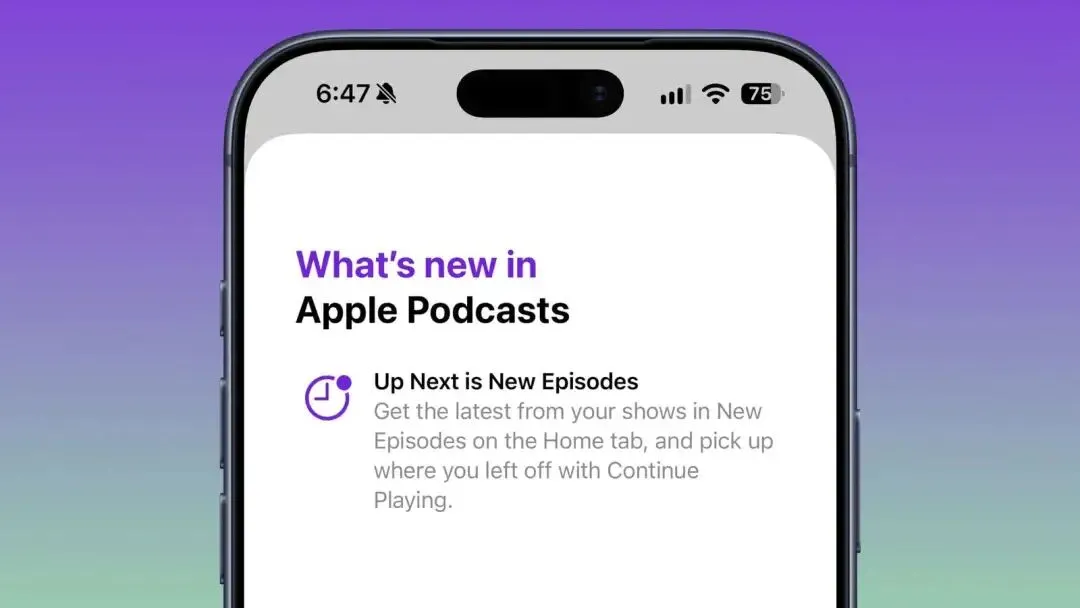
这两个入口解决的其实是两种听法。同一档节目可以周一更新,你手里却还攒着上周那集没听完。赶时间想听今天的新闻,从新单集进去;访谈正听到兴头上,就去「继续播放」找上次那集。以前你得先记起“我听的是哪一期”,现在只需要记得“我想接着听”。
两个地方都找到了想听的节目,先播哪一集呢?假设你既想听完上次的访谈,又想听今天的更新,可以先续播访谈,再点新单集旁边的「更多」,选「插播」,它就排在当前这集后面。已经排了好几集,想把它放到最后,就选「添加到队列」。点开屏幕底部的小播放器,进「待播清单」,还能拖动调整顺序。
排队是播客原有的功能,这次改的是你从哪儿找到要排的那一集。对平时只听一档节目的人,这大概就是首页换了个摆法。要是你同时追着新闻、访谈和一档几个月才更新一次的节目,这两个入口就各有用处了。
共享相簿多了几样本事,大陆用户先看地区
打开国际版更新说明,你会看到「照片」里还有一组变化。这里先说个容易让人白找半天的条件:苹果把“共享相簿体验提升”列为暂不在中国大陆提供。 大陆用户原先就能用共享相簿,看到「共享相簿」这个入口,也可能仍然是原有体验。
那支持地区的新版到底改了什么?比方说一家人旅行回来,大家往同一本相簿里加照片。你在合照底下留言说是周六拍的,家里人提醒你那天其实是周五。现在可以按住自己发的评论,点「编辑」,把日期改回来。照片说明也能编辑,后来翻相簿的人就不用顺着三条“更正一下”去猜哪句算数。
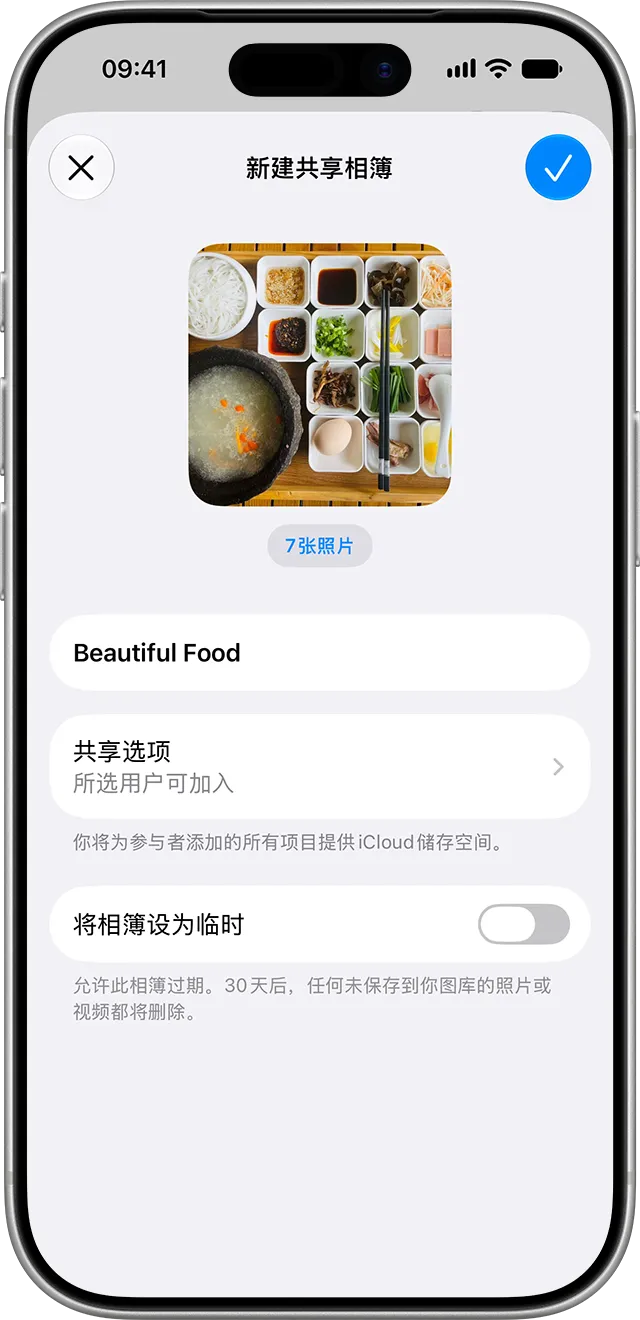
另外两项变化适合一起理解。往共享相簿里添加照片时,系统能帮你避免重复添加;如果参加的是有到期时间的临时相簿,快到期前还能收到提醒,把想留的照片和视频先存回自己的图库。前者省的是反复挑图的功夫,后者解决的是过了一阵子再打开链接,却找不回那张集体照的问题。
平时在大陆和家人用原有共享相簿,有个做法照样值得记:别人发的合照特别喜欢,就在相簿里打开它,点「共享」,选「存储图像」。存进自己图库的那份,在对方停止共享后仍会保留。同样是喜欢一张照片,在评论里回一颗红心,是告诉拍照的人你喜欢;点「存储图像」,才会在自己的图库里多出一份。存好后退回「图库」看一眼,等下次想发给家里人,直接从自己的照片里选就行。尤其遇到全家只有一个人在镜头后面、难得被别人拍进去的照片,可以当场就存。
「信息」能帮忙约饭,国行要分开看
朋友在苹果自带的「信息」里问:“周六晚上七点,还是上次那家店?”你答应以后,通常还得切到日历,把时间、地点再抄一次。在支持相应 Apple 智能功能的机型和地区,27.2 能根据对话给出操作建议,例如添加一个晚餐日程。建议出现时,你可以先看时间、地点是否合适,再决定要不要加进日历。
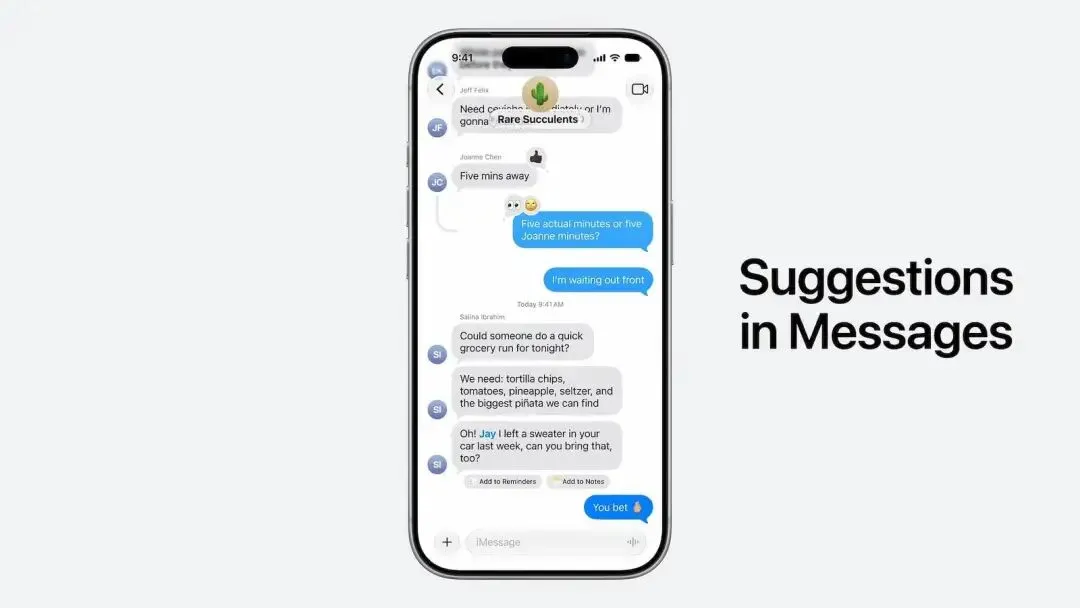
这也解释了为什么两个人对着同一个版本号,看到的界面会有区别。海外说明里还有 Siri AI 记住先前对话的例子:上周问过它有哪些餐厅值得去,这周可以接着问上次推荐了哪几家。在这些支持地区,苹果还加了一个集中排除 App 的设置,你可以决定哪些 App 的内容能供 Siri、搜索和建议使用。比如你愿意让它找回上周在 Safari 看过的餐厅,却想把某个存放工作资料的 App 留在搜索范围之外,就可以从这份名单下手。苹果在 27.2 的说明里明确标了地区限制,这一版 Siri AI 在中国大陆不可用。
至于苹果给中国大陆公布的首批 Apple 智能功能,11 月 4 日开始的是开发者测试,官方计划随 12 月的 iOS 27.3 正式版推出。首批公布了写作工具、实时翻译,以及在部分场景调用千问等功能。看到国外演示里点一下就能建日程,不必为找同一个按钮,把自己的「信息」设置从头翻到底。
最后,先管那个最爱跳的 App
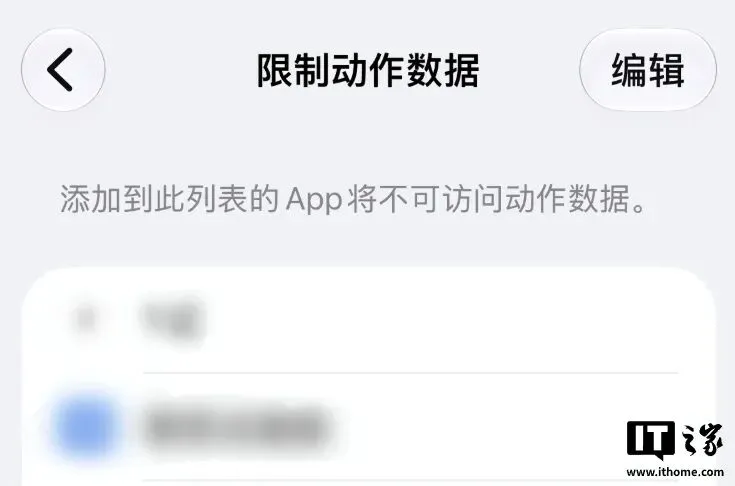
如果现在手里就拿着 iPhone,想想上一次被带去购物页面之前,自己打开的是哪个 App。进「限制动作数据」,点右上角的「编辑」,先把它加进去就行。下次地铁到站腾手拿包的时候,手机晃那一下,总算可以只是晃一下了。