ARTICLE · 1405080
WorkBuddy 实测:把 Excel 变成一页一眼看完的网页!
有一次开会的时候,老板翻着我那份销售报表,抬头就问了一句,小宇这个月的情况怎么样。
我当时就回了一句,我说我回去再筛选一下吧。
表其实就在他手上,大概有一百行的样子,这个月相关的数都在里面,每个销售人员卖出去的数量同样也在里面。答案确实是存在于里面的,但是我没有办法在十秒钟之内把它给说出来。我能做的,只是把表翻到最底下去看一眼合计的数,或者说干脆就不说话。
会议结束之后,我打开了电脑,先按照销售来进行一遍筛选,再按照城市方面筛选一遍,把几个数字抄录到一张截图上面,然后发给老板。前前后后大概是半小时的时间。
半小时的时间其实并不算长。可是那个问题本身所需要的,可能也就只有十秒钟。
如果说那份表一打开就是一页网页的形式呢。指标卡摆在最上面的位置,总销售额、毛利率、单量这些,基本上扫一眼过去心里就有数了。下面每个人占一行,谁高谁低,不需要再去做筛选。等到老板问那句话的时候,我把屏幕给转过去就可以了,连话都不用多说一句。
从那以后,我对文件这件事情的看法,相对来说发生了一些改变。同样的一份内容,放在不同格式的文件里面,使用起来的难度是相差很远的。表格这种形式比较适合用来做存储,不太适合用来做回答。
所以有些时候需要去做的事情,其实就是把格式给换一下。手上如果有一份 Word 文件的话,可以让它转换成 Markdown 的格式,标题、层级还有列表这些,都会变成纯文字的标记形式,任何工具基本上都能够读取,喂给 AI 也不会因为排版方面的问题出现错乱。前提是你手上确实拥有这样一份 Word 文件,转换所做的事情,是把里面的格式拆解成文字的标记,并不会替你去补充相应的内容。
Excel 也是一样的道理。一张明细表可以输出成 HTML 的报表形式,打开之后就是网页的样子,可以把链接发出去,在手机上同样也能够查看,对方不需要去安装任何相关的软件。
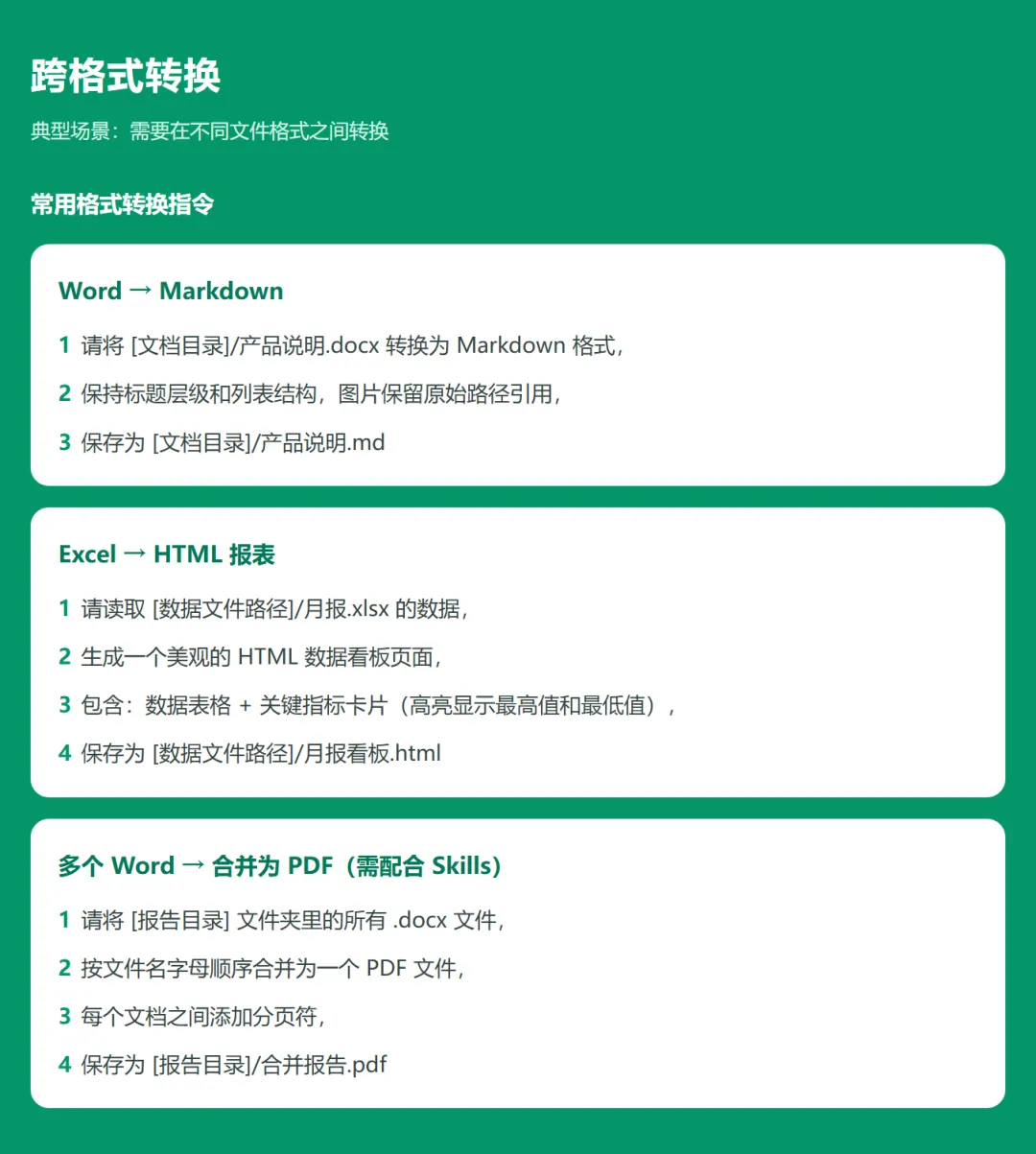
这里我们取其中一个案例来演示:把 Excel 的数据整合成 HTML 报表。这个转换跨度相对大一些——一边是表格,一边是网页,我们看一下能不能实现。
二、案例:把销售数据做成 HTML 看板。第一步:先在工作空间里找数据。首先打开 WorkBuddy,在它的工作空间下面找一找,看有没有现成的数据。
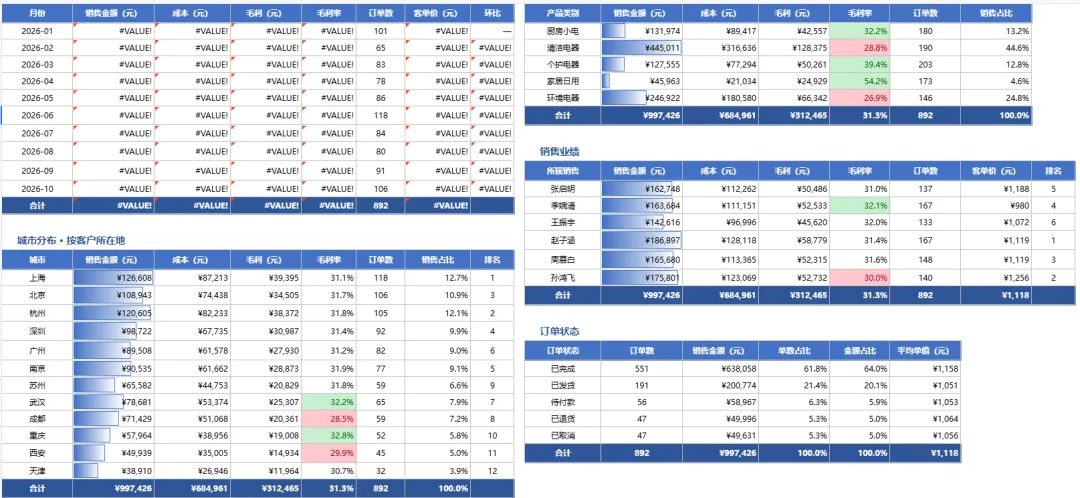
demo 数据里面有一份销售数据,其中有2026 年 Q1 的销售明细,里面列出了每一单的情况。我们想把这里面的数据转换成网页的形式呈现出来。
同时还可以让 WorkBuddy 分析一下相关数据。比如统计每个销售人员的销售情况:销售订单数是多少、销售金额汇总是多少。这样就能比较出每个销售人员的业绩。
第二步:把路径和形式要求写进指令。于是我们就告诉 WorkBuddy,去这个目录下面找文件。路径指到工作空间的 /04销售数据 下面的那份文件。
然后说明要做什么:把它转换成 HTML 看板。
指令里我们复制的路径是这一个工作空间的这个数据文件。接着提要求:生成一个美观的 HTML 数据看板,以表格加上关键指标卡片的形式去显示它,保存到相关的销售数据目录上面。
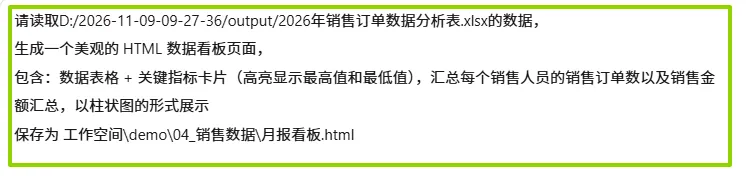
发出去之后,看它能不能完成。
第三步:它读数据、写脚本、出文件。它这边已经读取到了 Excel 的数据,然后正在写脚本,通过读取和分析数据来生成 HTML 看板。这个过程稍等一下。
随后任务成功完成,可以看到它已经把 HTML 文件输出出来了。我们可以通过详细面板打开它,点浏览器直接预览这个 HTML 文件。
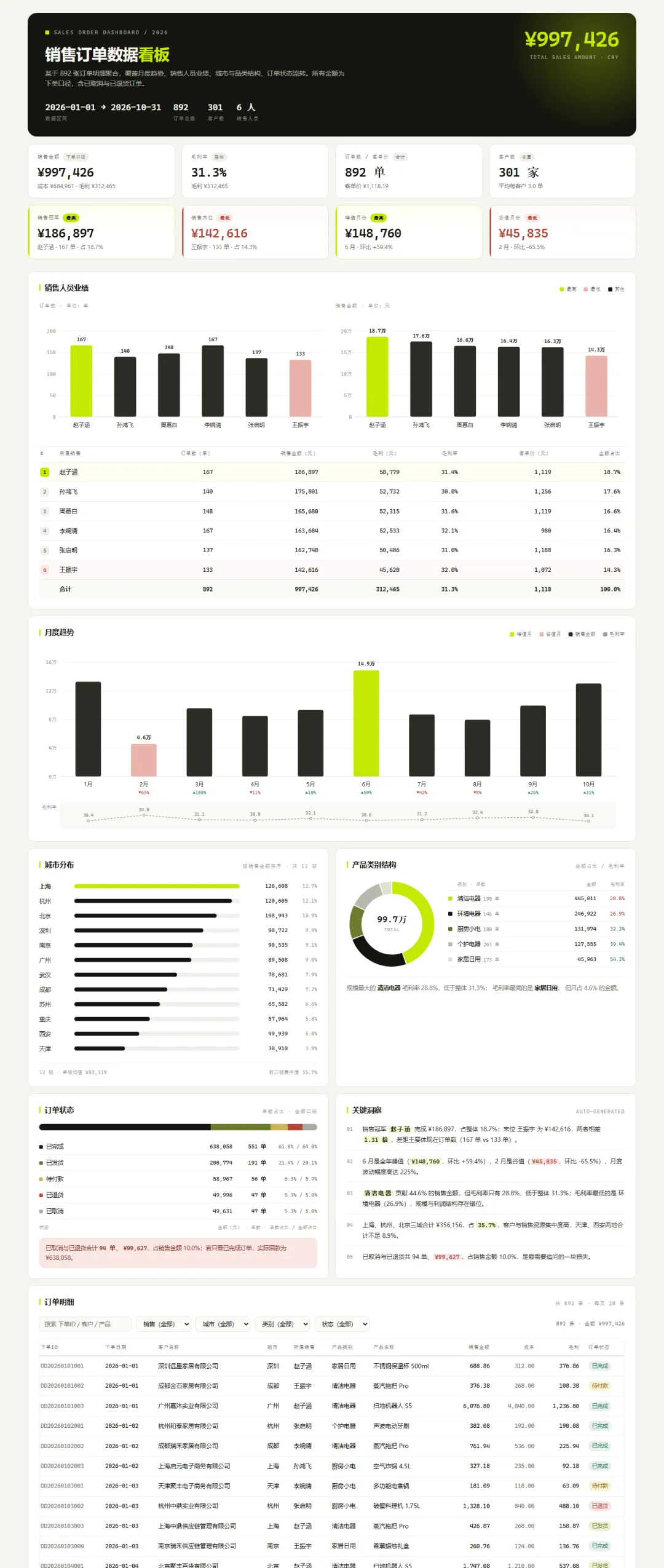
第四步:核对数据对不对。生成的是一份销售数据看板。里面的订单数,我们看一下是不是 892 条。人民币金额做了一个汇总,是 997426 元。我们再核对销售金额这一列的汇总值:997426元,汇总没错。总成本这些就不细看了,页面上还统计出了毛利率。
销售金额最高的是赵子涵,最低的是王振宇。
我们刚才要求它「汇总一下每个销售人员的销售情况」,它做得很贴心:最高的赵子涵用绿色标识,最低的王振宇用红色标识。
再往下是每个销售人员的订单数情况,同样把最高和最低做了标识。还有每个城市的销售分布情况、月度的销售趋势图、订单明细——它把我们 Excel 里的数据直接列在了页面上。
整体输出的网页效果,能够达到我们的要求。它把 Excel 文件通过分析转换成一个更可视化的网页呈现出来,我们可以通过网页上的信息很方便地查看表格里的内容。
其他的例子大家自己可以去试,这里就不一一列举了。
三、操作文件时的安全原则。这里需要大家注意,操作文件的时候有一些安全操作原则,避免出现误伤的情况。
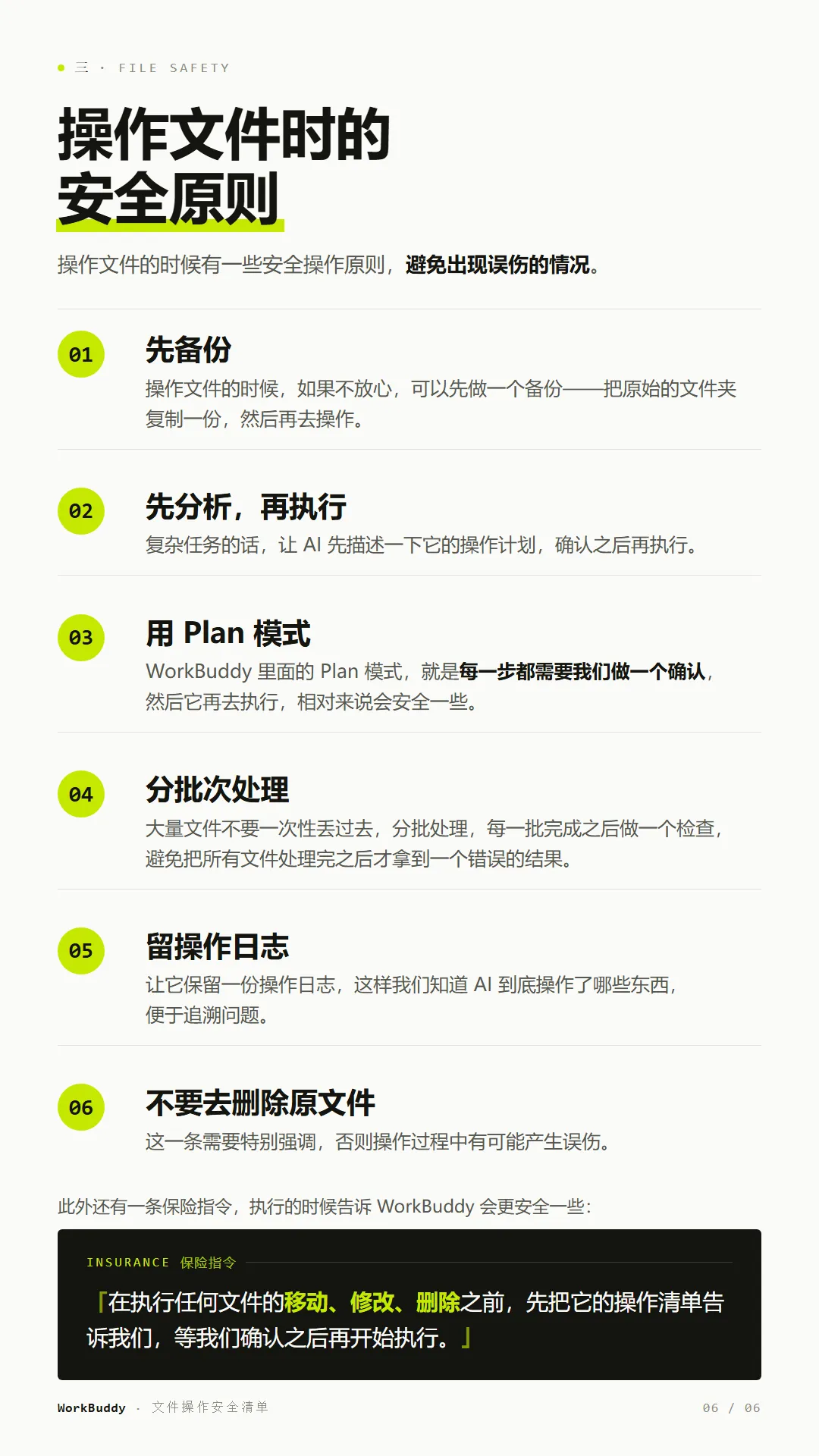
此外还有一条保险指令,执行的时候告诉 WorkBuddy 会更安全一些:在执行任何文件的移动、修改、删除之前,先把它的操作清单告诉我们,等我们确认之后再开始执行。
本次我们对文件处理演示了很多 demo。通过以上,我们了解到 WorkBuddy 有非常强的本地文件处理能力。
它支持对不同文件类型做不同操作,可以批量提取文件当中的信息,PDF、Word、Excel 都不在话下;可以帮文件做归档和重命名,自动整理目录下比较杂乱的文件;也可以对多个文件做数据清洗和合并。
还可以做文字识别,比如发票、名片等等。当然这类 OCR 识别本地不一定能很好地执行,可以调用云上的 OCR 接口来完成任务——这也说明 WorkBuddy 有调用接口的能力,能自动执行,能力边界非常大。