ARTICLE · 1408927
经营人 Excel 进阶:4 个让智能体替你干活的技巧(保姆级教程 · 第二期)
第二期 · 进阶篇2026.11
从「帮你看表」到「替你干活」
4 个经营人进阶技巧 · 合并 / 对账 / 出图 / 定时周报
经营人 × 智能体
01 多表合并02 两表对账03 一句话出图04 定时周报
摘要 · SUMMARY
上一期的 4 个操作,是让智能体帮你看表;这一期的 4 个,是让它替你干活——多表合并、两表对账、一句话出图、定时自动出周报。
上一期我们讲了智能体处理 Excel 的 4 个基础操作——总结报表、查规范、看趋势、补公式。很多同事看完反馈:「原来这么简单,那还有没有更省事的?」
有。而且这一期的 4 个,是从「帮你看表」升级到「替你干活」的。
先说个扎心的:经营岗位的很多时间,不是花在分析上,是花在搬数、对数、做图、写周报这些重复劳动上。这些活不难,就是费人。
今天这 4 个技巧,专治这类「不难但熬人」的活 👇
01技巧一:多张表,一次合并成总表
MERGE · 列不一样也能自动对齐
每周各分公司交上来的报表,列的顺序不一样,有的还多一列。以前只能一张张打开、复制粘贴,粘到眼花,还容易串行错位。
智能体可以一次全给你合好:
PROMPT提示词
把这个文件夹里的分公司销售报表全部合并成一张总表:表头以第一个文件为准,每行加一列「来源文件」标明是哪家公司的。数字保持原样,不要改。
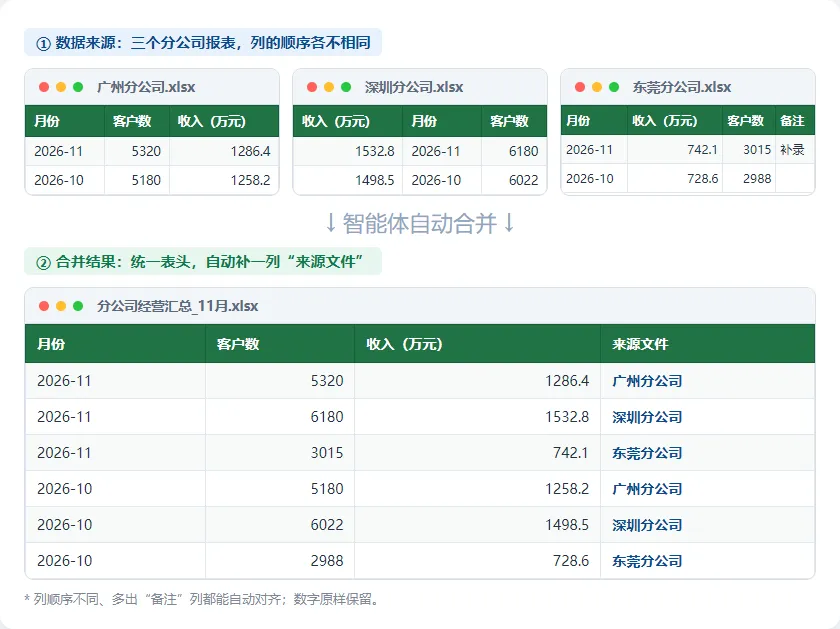
— 示例:三张列顺序不同的分公司表 → 一张带「来源文件」的总表
结果是一张总表,还自带「来源」列——哪行数据来自哪个分公司一清二楚,后面对账、排名都不怕找不到出处。
02技巧二:两份表对账,差异自动挑出来
CHECK · 漏的、多的、对不上的
月末对账最熬人。系统导出一份、自己台账一份,几百行要一行行比对——哪条漏登了、哪条多记了、哪条金额对不上,靠眼睛找,找到崩溃还未必找全。
把两份表丢给智能体:
PROMPT提示词
对比这两张表的「合同编号 + 金额」:找出只在系统表有的、只在台账有的、两边都有但金额不一致的,分成三类列出来,每类给我条数和明细。
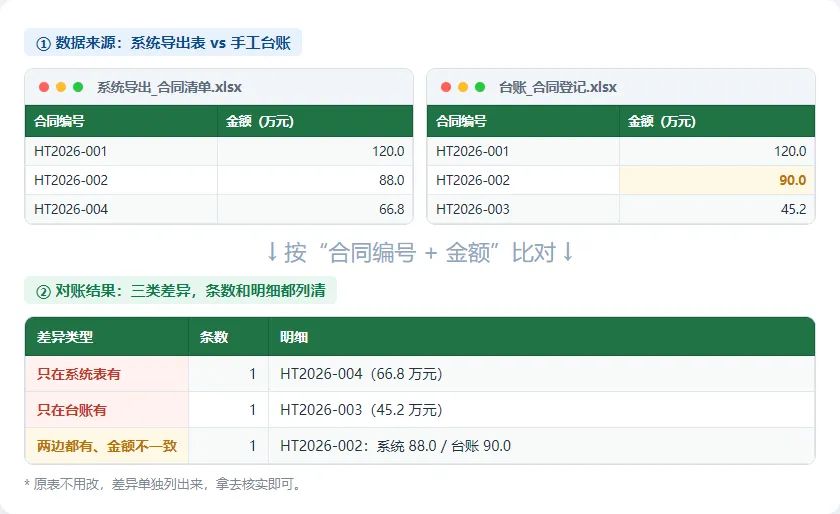
— 示例:系统表 vs 台账 → 三类差异清单(条数 + 明细)
三类差异一次性列全——漏的、多的、对不上的,条数清清楚楚,拿去补登或核实即可。
03技巧三:一句话,把表变成汇报要的图
CHART · 折线趋势 + 占比饼图
汇报材料要配图,可做图最费时:选图表、调颜色、加标签,Excel 里能折腾半小时,做出来还不一定好看。
现在直接把你要的图说清楚:
PROMPT提示词
用这张表做两张图:一张各业务线月度收入的折线趋势图,一张本月各业务线收入占比的饼图。图要清晰、标上数字,直接生成图片给我。
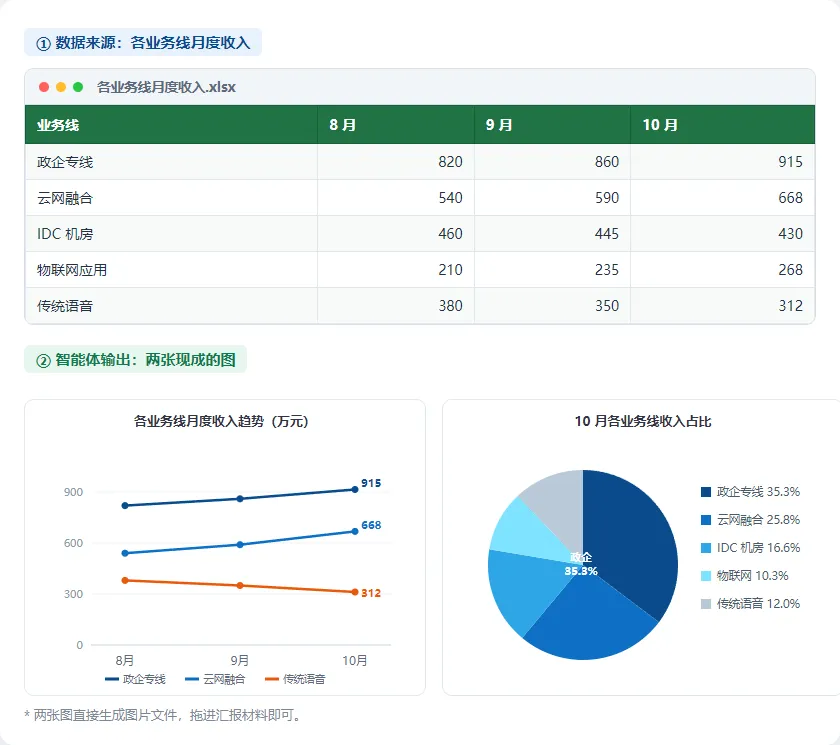
— 示例:一张收入表 → 折线趋势图 + 占比饼图,直接成图
两张现成的图,直接拖进汇报 PPT 或文档,省掉整个做图环节。
04技巧四:让智能体每周一自动出周报
AUTO · 设一次,周周自己跑
这是最「隐形」的重复劳动——每周一早上,汇总上周数据、算环比、排个名、写几句结论,一套走下来半小时起步,一周一次,周周如此。
这件事可以设成定时任务,让智能体到点自己干:
PROMPT提示词
以后每周一早上 9 点,自动汇总这张表里上周的数据,生成一份周报:本周总收入、环比变化、收入排名前三和垫底的分公司,存到「周报」文件夹,并在对话里提醒我。

— 示例:设一次定时任务 → 每周一自动生成周报文件
设置一次,之后每周一它自己跑完、把周报放好。你早上到工位,打开文件夹就是一份写好的周报——这才是智能体从「工具」变成「助手」的关键一步。
两个提醒
合并、对账之前,先备份原表。智能体处理的是本地文件,留个底,心里不慌。
定时任务要留意文件路径别乱挪。源表换了位置,任务就找不到它了——定好之后,那张表就固定放在那儿。
///写在最后
LAST · 判断比做表值钱
上一期的 4 个操作,是让智能体「帮你看」;这一期的 4 个,是让智能体「替你干」。
从单张表到多表合并,从人工对数到自动对账,从手动做图到一句话出图,再到定时自动出周报——每往前一步,你省下的就不只是十分钟,而是一整块可以留给判断和决策的时间。
一句话 · ONELINER
把重复劳动交给智能体,把时间留给判断。
后续「经营人 × 智能体」系列持续更新,下一期聊怎么让智能体帮你把数据变成经营分析报告。欢迎关注。
既然看到这里了,觉得有用就随手点个赞、在看、转发三连吧。
点赞在看转发
THANKS FOR READING
经营人 × 智能体 · 系列
SERIES SINCE 2026 · 第 02 期
图文示例数据为虚构 · 仅作演示