ARTICLE · 1411254
PS 2025 v26.5.0 WIN版本•中文•软件安装包下载 安装教程步骤•WIN系统•PhotoShop 2025
PS 2025 v26.5.0 WIN版本•中文•软件安装包下载 安装教程步骤•WIN系统•PhotoShop 2025

Adobe PhotoShop简称PS 是一款图像处理与编辑软件,这款功能强大的图像处理软件,拥有丰富多样的图片处理功能、超自由的编辑、超快的运行速度、超稳定的性能,在图片处理领域,帮助用户解决各式各样的图片问题。 
[百度网盘,下载链接]: https://pan.baidu.com/s/1O0SpQHCx5nf-WE9W-T43Xw?pwd=8866[123云盘,下载链接]: https://www.123pan.com/s/LZZBjv-IpbW.html [联系客服]:公众号回复:客服 [亲测安装]:公众号内所有资源皆经严格把关、实机安装测试! 安装教程: 安装说明:若解压后文件消失,或打开文件误报毒消失,是因杀毒软件误删了文件。关闭杀毒软件,重新解压安装包即可。所有安装包均实机亲测,无任何病毒,有些杀毒软件可能会存在误报情况。(关闭杀毒软件教程:点击查看) ●需关闭杀毒软件、需关闭电脑网络,断网安装; ●一定要解压成文件夹再安装,不要在【压缩包】里安装,容易出现安装问题的。 1、右击下载到电脑上的【安装包】,把压缩包解压成文件夹,然后双击打开【A.PS 2025 v26.5.0】文件夹。 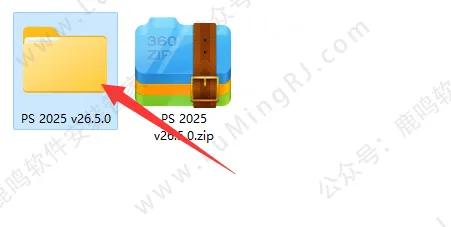
2、双击【autoplay.exe】。 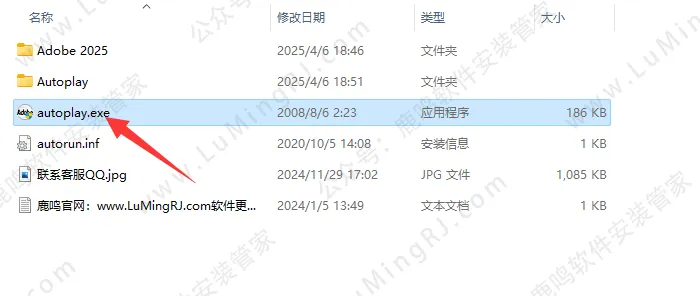
3、点击【Install】。 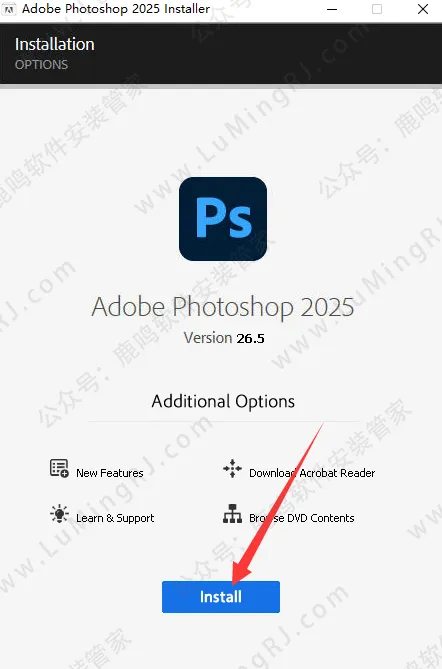
2)软件安装路径,不要有中文和特殊符号,会导致有些软件出现报错、闪退等问题。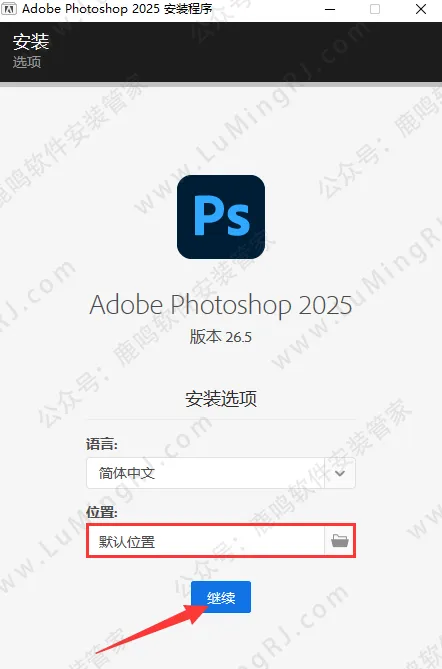
5、等待安装完成。 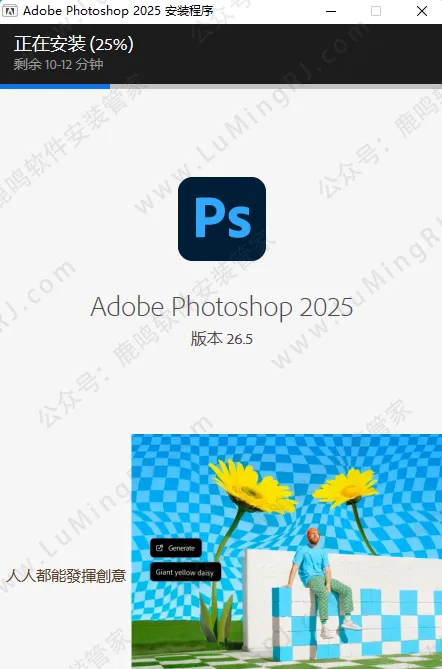
6、点击【关闭】。 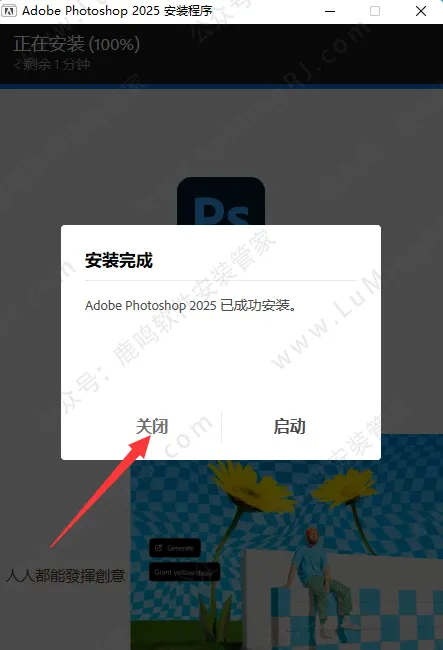
7、电脑左下角,开始程序里,把【PS 2025】软件图标,拖拉到电脑桌面上。(WIN11系统,点左下角的【开始】图标后,弹出的界面,还要点,右上角的【全部/所有应用】,才会显示软件列表) 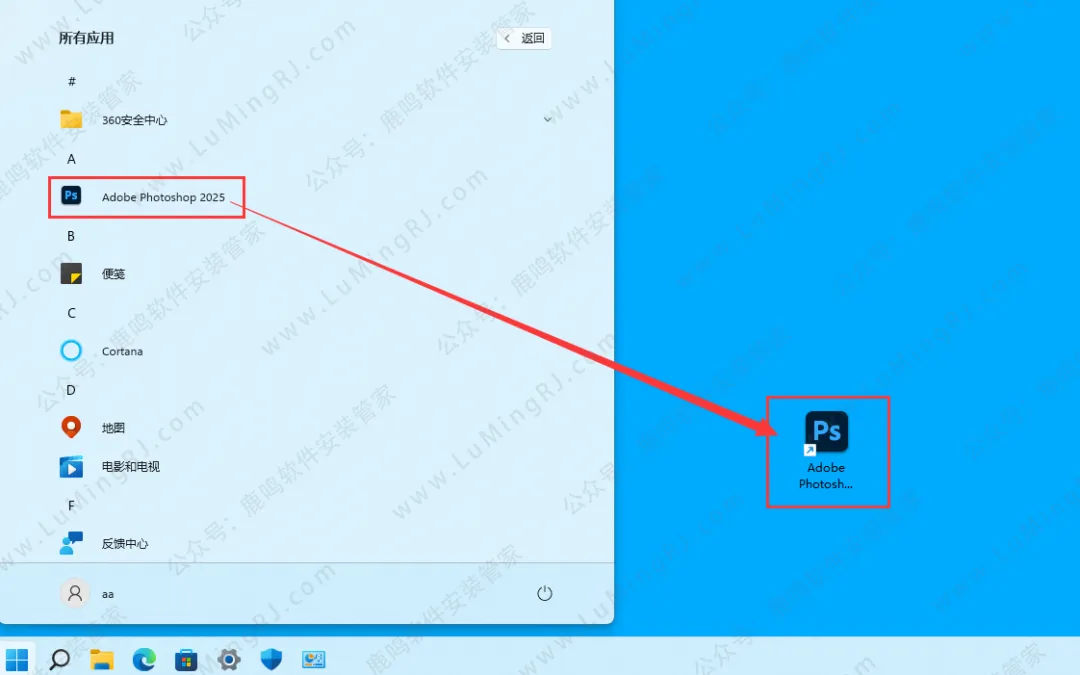
8、桌面上,双击打开软件图标。 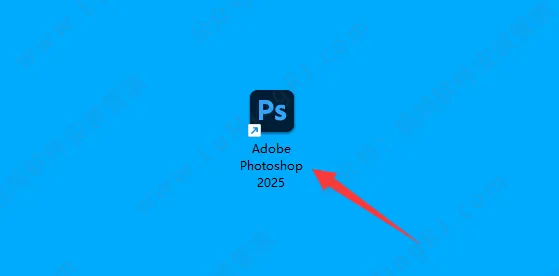
9、安装完成。 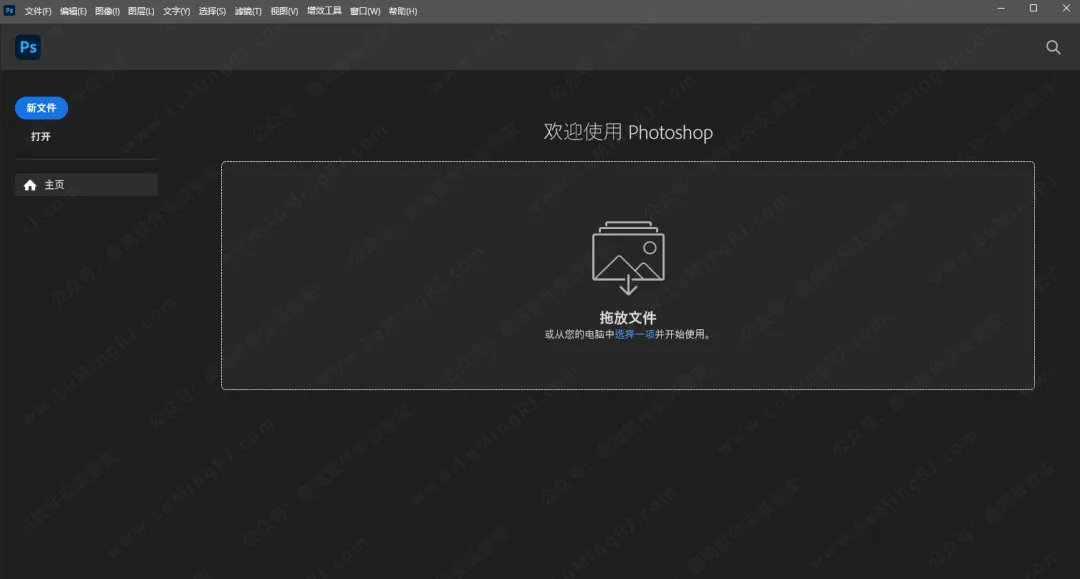
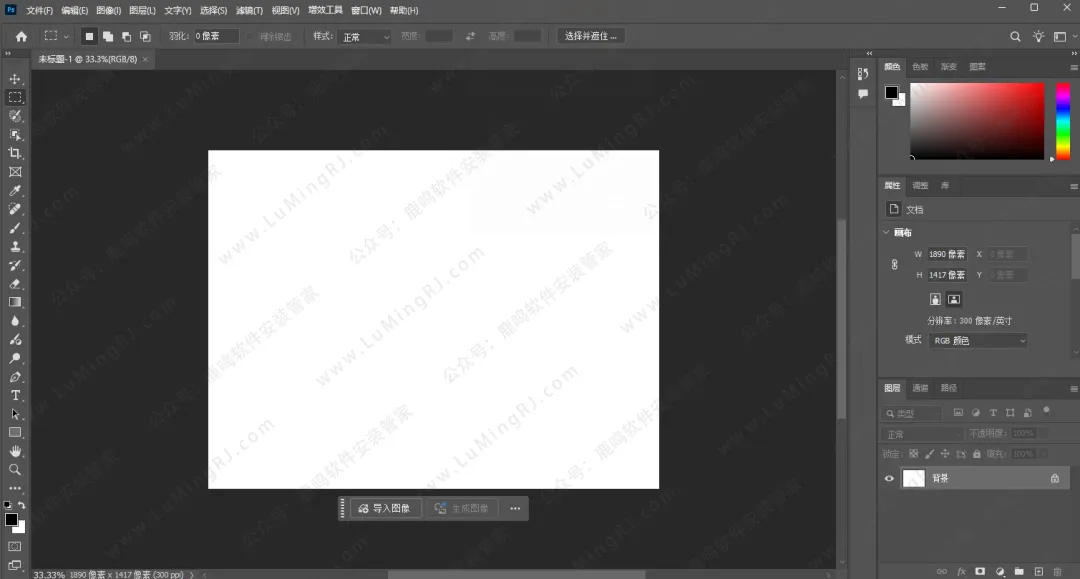
[软件名称]:PS 2025 v26.5.0 (PhotoShop) WIN版本•激活版(支持Neural Filters 神经网络滤镜)
[界面语言]:简体中文
[软件简介]:PS 图片处理编辑软件
[安装环境]:Win10/Win11系统
[系统位数]:64位
4、默认安装位置为C盘,如要安装到别的盘,更改安装路径后,点击【继续】。
1)例如:要安装到D盘,在D盘或D盘其他文件夹里,新建一个英文名+版本号文件夹,然后该安装界面里,点击【文件夹按钮】-【更改位置】,选择到新建的文件夹即可。| WIN系统常见问题 |
| ●WIN系统,如何查看系统位数 |
| ●WIN系统,如何关闭杀毒软件 |
| ●WIN系统,恢复杀毒软件删除的文件 |
| ●WIN系统,杀毒软件信任或排除软件查杀教程 |
| ●WIN系统,显示 & 隐藏文件 |
| ●WIN系统,显示 & 隐藏后缀名、扩展名 |
| ●WIN系统,卸载软件教程 |
| ●阻止软件程序联网(出站 & 入站规则) |
| ●阻止软件程序联网(屏蔽网站) |
| ●阻止软件程序联网(软件工具) |
| ●防火墙阻止软件联网(软件工具) |
| 以上为WIN系统常见通用问题,若是软件其他报错问题,前往WIN软件目录,在软件版本下方会列出相关报错问题 |