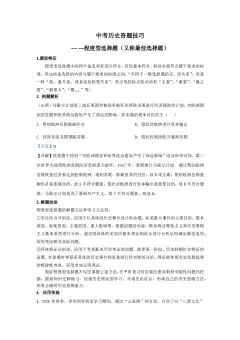
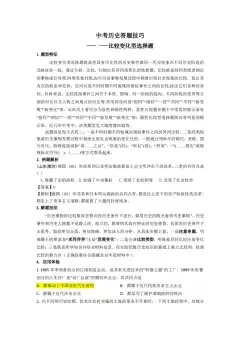
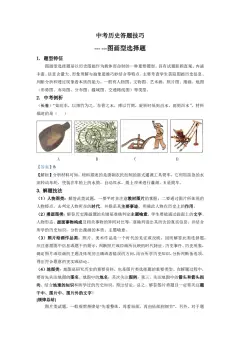
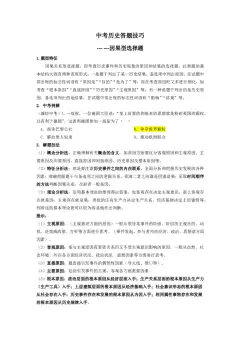
ARTICLE · 1411341
别再傻傻直接打印长图了!教你轻松转多页PDF,清晰度感人!
不知道大家在日常工作中,是否遇到过这样的困扰:手头有一张长长的网页截图、聊天记录或数据长图,领导要求打印出来或者存档。
如果直接打印,整张长图会被强行压缩到一张A4纸上,字小到根本看不清;如果用手机看,又得不停放大缩小,体验感不佳。
其实将长图片转换为多页PDF文档,不仅可以固定页面的宽度,还能保证打印时的清晰度。
今天,就为大家详细介绍七个实用的转换工具,帮助大家轻松解决图片转PDF的难题,告别画质模糊。赶紧往下看!

这是一款功能丰富的办公文档处理软件,适合需要频繁进行文档格式转换的用户。支持PDF与图片、word、ppt等格式相互转换、PDF编辑等功能。
针对图片转PDF的需求,它提供了专门的功能模块,能够快速处理批量图片,并支持合并输出,操作步骤如下:
打开软件选择上方菜单栏的【PDF转换】—【其他转PDF】—【图片转PDF】功能,点击“添加文件”或将图片直接拖入软件界面;
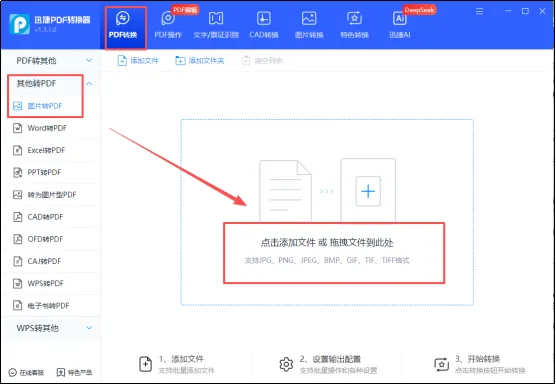
在下方设置中,可以选择“合并到一个PDF文件”,根据需求设置“页面边距()”、“页面大小”(A4)等参数实现统一页面宽度。
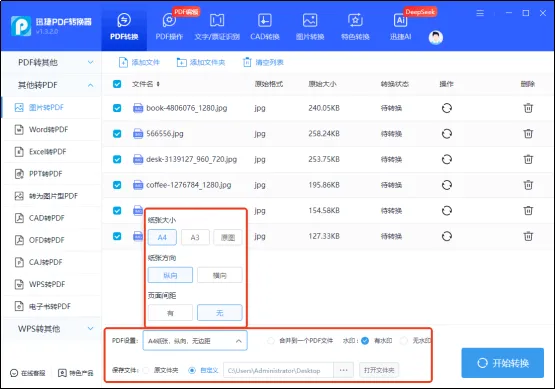
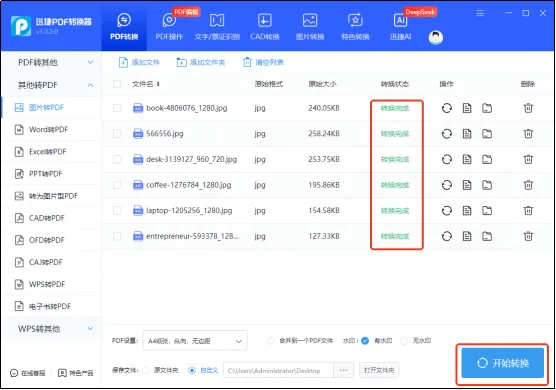
确认输出目录后,最后点击【开始转换】即可。稍等片刻,就能得到转换后的PDF文档!

大家电脑里都有的Word,它适合需要对图片进行简单排版或添加文字说明的场景。
新建一个Word文档,设置页边距为“无”或“窄”,尽量利用页面空间;点击【插入】-【图片】将长图插入文档。
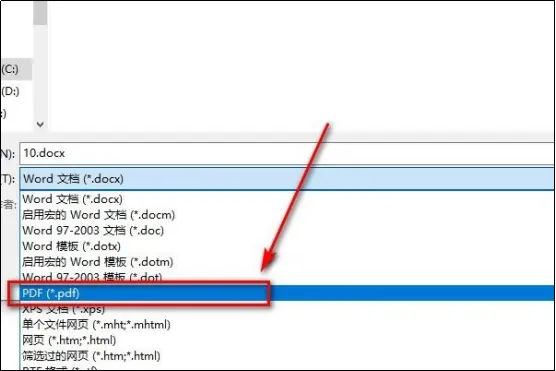
点击【文件】-【另存为】,在文件类型中选择PDF进行保存。

它提供了专业的创建和编辑功能,适合对文档质量要求较高的专业用户。
打开软件,选择【创建PDF】功能,选择你的图片文件,软件会自动将其识别为PDF页面。
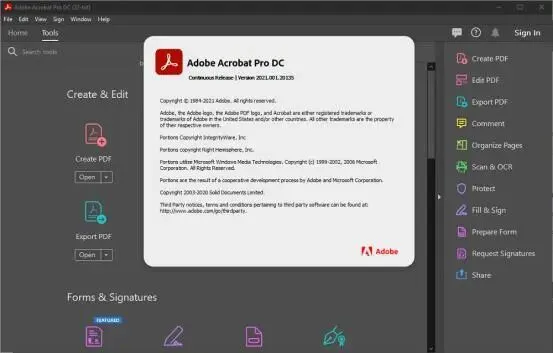
可以使用其自带的【组织页面】和【裁剪】工具进行精细化操作,最后保存即可。

利用浏览器的“打印”功能,配合系统的虚拟打印机,也是一个快速将图片转为PDF的技巧。
将图片用Chrome浏览器打开,按下快捷键【Ctrl + P】调出打印预览界面;
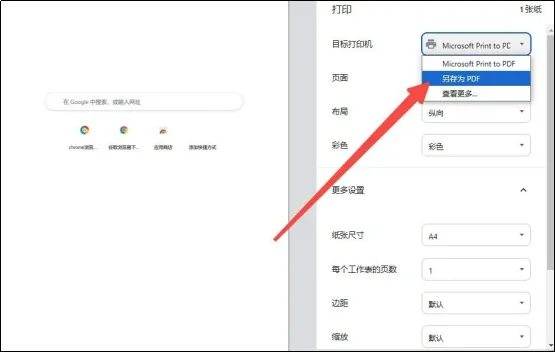
在“目标打印机”中选择【另存为PDF】。在更多设置中,调整缩放比例和页边距,点击保存。

新建Excel表格,插入长图片,点击右下角的【分页预览】视图;你会看到蓝色的分页线,可以手动拖动这些线,决定长图片在打印时如何被切割成多页。
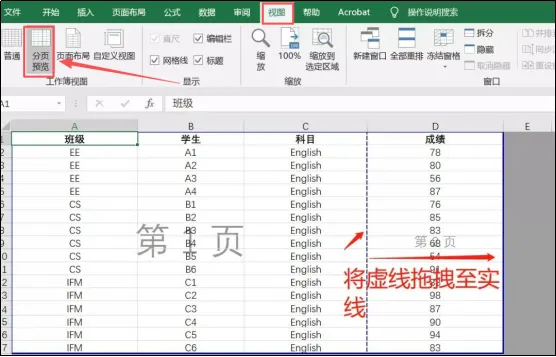
调整好后,点击【文件】-【导出】-【创建PDF/XPS】。

如果你不想下载如那件,可以使用国外的在线工具,它提供了丰富的PDF处理功能。在浏览器访问官网,选择【JPG转PDF】功能、上传你的图片文件;
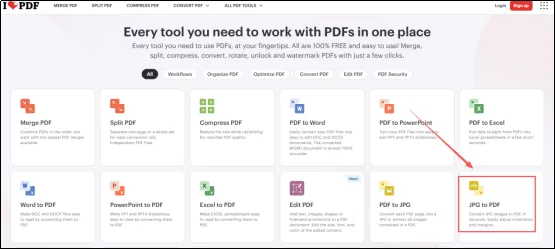
在右侧设置中,可以选择页面方向(纵向/横向)、页面大小(A4/适应图片)以及页边距,点击转换并下载。

如果你电脑中安装了PS,且具备一定的设计基础,可以使用PS的自动功能来生成PDF。
打开软件点击【文件】-【自动】-【PDF演示文稿】,点击“浏览”选择需要转换的图片;
点击“存储”,在弹出的PDF选项中,可以设置压缩质量标准(如“高质量打印”),点击保存即可!
以上,就是为大家整理的七种将图片转PDF的实用方法。希望能给你带来帮助!
—  —
往期回顾