ARTICLE · 1411776
121齐步走,无论男女不发愁!Excel表格神技,轻松设置性别显示!
121齐步走,无论男女不发愁!Excel表格神技,轻松设置性别显示!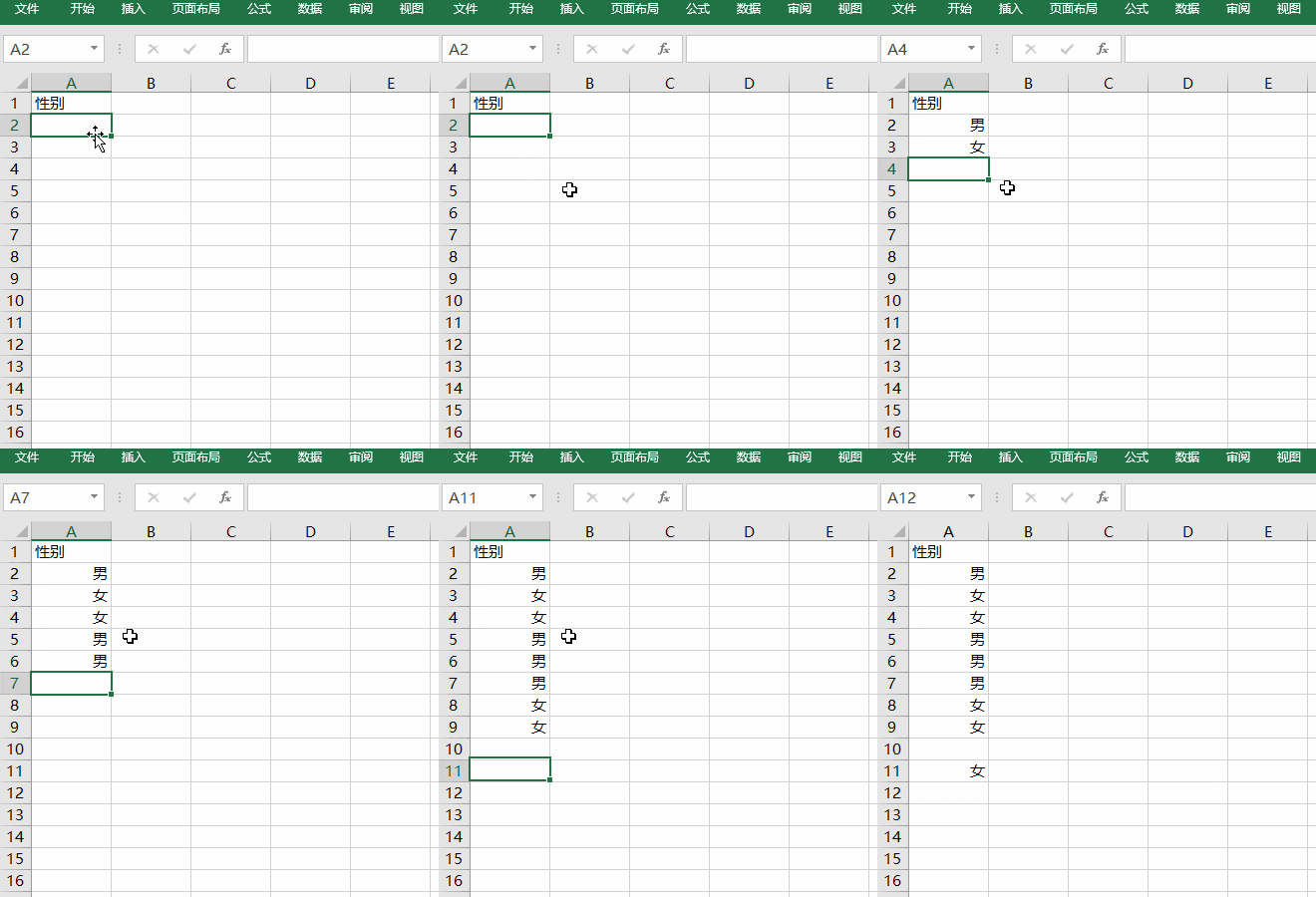
工作中,我们经常需要统计员工的性别情况,但每次输入“男”和“女”还真是有点繁琐,对吧? 不过,别担心,我有一个超级简单的方法,让你在Excel中轻松设置性别显示! 听说过“自定义单元格格式”吗?这个小技巧可以帮你省去不少烦恼。 首先,选中“性别”这一列,然后按下【Ctrl+1】组合键,调出“设置单元格格式”对话框。 接下来,在“自定义”格式中,输入如下代码: [=1]"男";[=2]"女" 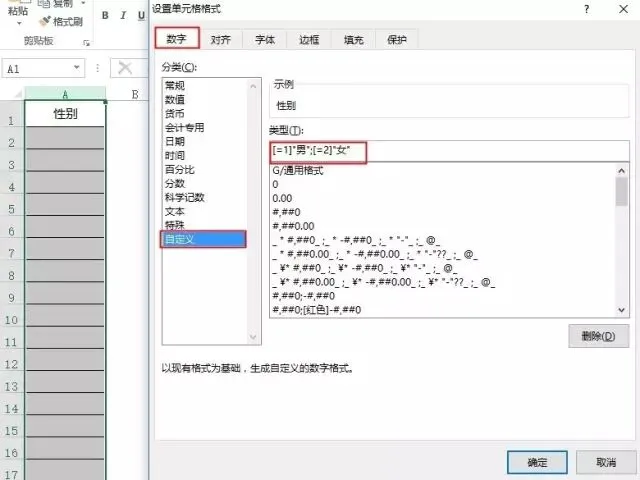
这样,你在单元格中只需要输入1或2,Excel就会自动显示为“男”或“女”啦!是不是感觉省时省力又方便呢? 这个小技巧不仅让你的工作更加高效,还能让你在Excel操作中体会到乐趣和轻松。相信你一定会喜欢上这种简单又实用的Excel神技! 快来试试吧,让Excel变得更有趣,工作变得更轻松愉快!121齐步走,无论男女不发愁! 扩展讲解一下: 学会这种自定义单元格技术,不仅是121男女不发愁,还可以解决各种各样的工作问题。 假设你要统计员工的工龄情况。你可以按照以下步骤设置单元格格式: 这样,你只需要在单元格中输入员工的工龄,Excel就会自动显示为“新人”、“资深”或“老手”啦!是不是很方便呢? 通过这种方式,你可以根据工作需要,灵活设置单元格的显示格式,让数据更加直观、易读,提高工作效率,让工作变得更加轻松愉快! 快来试试吧,发现更多Excel的神奇之处,让你的工作更加高效、便捷! 记得关注我们呦,每天都有新的技能等着你来get哦! 今天就先到这里吧,明天见! 


点击上方蓝字↑关注Office职场学堂
每天都能收到职场办公干货教程

121齐步走,无论男女不发愁!
Excel表格神技,轻松设置性别显示!
嘿,你知道吗,Excel表格的操作也能变得如此有趣!
121齐步走,无论男女不发愁!
选中工龄列:选中你要统计的工龄列。 调出设置单元格格式对话框:按下【Ctrl+1】组合键,调出对话框。 设置自定义格式:在对话框中选择“自定义”选项卡,在“类型”框中输入以下代码:[>=10]"老手";[>=5]"资深";"新人"
关注Office职场学堂 每天get新技能哦!
扫码关注公众号,每天get√新技能