ARTICLE · 1417644
《Python 从入门到精通》159|自动化办公综合项目:日报周报自动生成器
一、这个项目到底解决什么问题
前面这一阶段,你已经学了不少零散能力:
Pandas 读表、清洗、分组、汇总 Matplotlib 画图 openpyxl 处理 Excel python-docx 生成 Word 自动发邮件 定时任务 文件整理
如果这些知识只是一个个散着放,很多人会觉得自己会了不少,但真到工作里,还是不知道怎么把它们串起来。
所以这一章不再拆知识点,而是做一个真正像办公项目的综合案例:
做一个日报周报自动生成器。
它的目标非常明确:
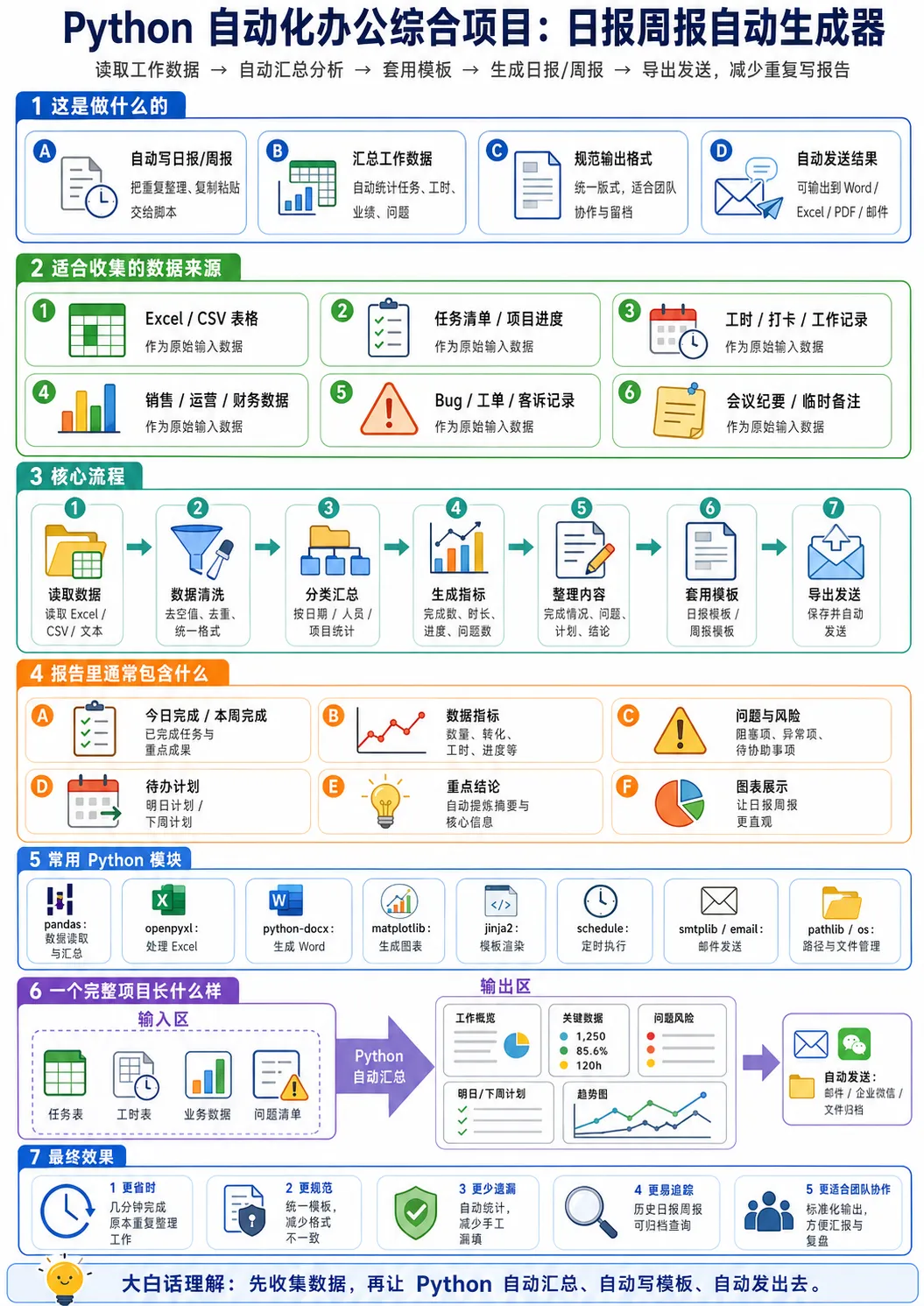
每天把原始业务数据读进来 自动清洗和汇总 自动生成日报 Excel 自动生成趋势图 每周再按周汇总成周报 必要时自动输出 Word 简报 最后还能接邮件和定时执行
这就是典型的自动化办公项目。 它不追求花哨,而是追求真正能落地。
二、先别急着写代码,先把需求拆清楚
一个自动化项目最怕的,不是不会写,而是一开始就糊里糊涂。
先把这个项目的输入、处理、输出想清楚。
输入是什么。 通常是一批原始销售表,可能每天一份 Excel,也可能每个门店一份 Excel。
处理中要做什么。 统一字段 清洗空值 补上销售额 按日期、门店、商品汇总 计算日报指标和周报指标 生成图表
输出是什么。 日报 Excel 周报 Excel 图表图片 必要时再导出 Word 简报 最后还可以发邮件
你会发现,一个项目一旦拆成输入、处理、输出,就没那么乱了。
三、先约定一个项目目录
自动化项目最好从一开始就把目录放整齐,不然后面文件一多就会乱。
可以先约定成这样:
report_project/├── data/│ ├── raw/│ ├── processed/│ └── archive/├── output/│ ├── daily/│ ├── weekly/│ └── charts/├── templates/│ └── weekly_report_template.docx├── logs/├── main.py├── config.py└── utils.py这里的思路很实用。
data/raw 放原始数据data/processed 放清洗后的中间结果data/archive 放归档文件output/daily 放日报output/weekly 放周报output/charts 放图表templates 放 Word 模板logs 放日志
目录一开始就定好,后面项目维护会轻松很多。
四、先准备一份模拟原始数据
假设原始数据长这样:
日期,门店,商品,销量,单价2025-01-01,北京,苹果,120,52025-01-01,上海,苹果,90,52025-01-01,广州,香蕉,110,32025-01-02,北京,香蕉,150,32025-01-02,上海,苹果,105,52025-01-02,广州,橙子,80,42025-01-03,北京,苹果,130,52025-01-03,上海,香蕉,95,32025-01-03,广州,苹果,100,5真实工作里,原始表往往不会这么干净。 可能会有空行、空值、字段顺序不一致、列名不统一。 所以项目第一件事,不是直接汇总,而是先做统一读取和清洗。
五、第一步:读取并合并原始表
如果你的原始数据是每天一个文件,或者每个门店一个文件,最常见的第一步就是批量读取。
import pandas as pdfrom pathlib import Pathdefload_raw_data(folder="data/raw"): folder_path = Path(folder) all_data = []for file in folder_path.glob("*.xlsx"): df = pd.read_excel(file) df["来源文件"] = file.name all_data.append(df)ifnot all_data:return pd.DataFrame()return pd.concat(all_data, ignore_index=True)这段代码很像前面学过的批量合并 Excel。 只不过现在它正式进入项目流程了。
它解决的是:
原始表很多 人工一张张复制太烦 统一读进来再处理更稳
六、第二步:清洗数据,别一上来就统计
自动化报表项目里,最容易被低估的一步就是清洗。 很多脚本算错,不是统计代码错,而是数据本身脏。
先做一个基础清洗函数:
import pandas as pddefclean_data(df):if df.empty:return df df = df.copy() df.columns = df.columns.str.strip() required_columns = ["日期", "门店", "商品", "销量", "单价"] df = df[required_columns] df["日期"] = pd.to_datetime(df["日期"], errors="coerce") df["销量"] = pd.to_numeric(df["销量"], errors="coerce") df["单价"] = pd.to_numeric(df["单价"], errors="coerce") df = df.dropna(subset=["日期", "门店", "商品", "销量", "单价"]) df = df.drop_duplicates() df["销售额"] = df["销量"] * df["单价"]return df这里做了几件特别关键的事:
列名去空格 只保留必要字段 日期转日期类型 数字转数字类型 删掉关键字段为空的行 去重 补上销售额
这一步一旦稳定,后面日报和周报的结果才有意义。
七、第三步:日报到底要看什么
很多人做日报时,喜欢把表做得特别大,什么都往里塞。 这通常不是好做法。
日报更重要的是:
信息够用 结构清楚 一眼能看重点
一个最常见的日报指标组合是:
总销量 总销售额 平均客单值或平均销售额 按门店汇总 按商品汇总 当天 Top 商品 当天趋势图
所以日报不是“原始数据复制一遍”,而是“从原始数据里提炼今天最重要的结果”。
八、第四步:生成日报汇总数据
先写一个日报汇总函数。
defbuild_daily_report(df, report_date): daily_df = df[df["日期"] == pd.to_datetime(report_date)].copy()if daily_df.empty:returnNone summary = {"日期": report_date,"总销量": daily_df["销量"].sum(),"总销售额": daily_df["销售额"].sum(),"平均销售额": round(daily_df["销售额"].mean(), 2) } store_summary = ( daily_df.groupby("门店", as_index=False)[["销量", "销售额"]] .sum() .sort_values("销售额", ascending=False) ) product_summary = ( daily_df.groupby("商品", as_index=False)[["销量", "销售额"]] .sum() .sort_values("销售额", ascending=False) )return summary, store_summary, product_summary, daily_df这段代码其实已经很像真实项目里的核心逻辑了。
日报要的不是所有明细,而是:
总览 门店表现 商品表现 当天明细
这样输出层就有足够材料了。
九、第五步:把日报写进 Excel
做办公自动化,结果不能只停在终端打印,通常还是要落回 Excel。
最常见的写法是用 ExcelWriter 把多张表写进同一个文件:
from pathlib import Pathdefexport_daily_excel(report_date, summary, store_summary, product_summary, daily_df): output_path = Path("output/daily") output_path.mkdir(parents=True, exist_ok=True) file_path = output_path / f"日报_{report_date}.xlsx"with pd.ExcelWriter(file_path, engine="openpyxl") as writer: pd.DataFrame([summary]).to_excel(writer, sheet_name="日报总览", index=False) store_summary.to_excel(writer, sheet_name="门店汇总", index=False) product_summary.to_excel(writer, sheet_name="商品汇总", index=False) daily_df.to_excel(writer, sheet_name="原始明细", index=False)return file_path这一步很关键,因为它把分析结果变成了一个真正能发给别人看的文件。
而且结构也很清楚:
第一页总览 第二页门店 第三页商品 第四页明细
这比只扔一个大表出去更像正式报表。
十、第六步:日报图表一定要有,不然很多趋势不好看
日报只放表还不够。 图表的价值在于让读者一眼看出重点。
最常见的日报图表之一,就是当天门店销售额柱状图。
import matplotlib.pyplot as pltplt.rcParams["font.sans-serif"] = ["SimHei"]plt.rcParams["axes.unicode_minus"] = Falsedefgenerate_daily_chart(report_date, store_summary): chart_path = Path("output/charts") chart_path.mkdir(parents=True, exist_ok=True) file_path = chart_path / f"日报门店图_{report_date}.png" plt.figure(figsize=(8, 4)) plt.bar(store_summary["门店"], store_summary["销售额"]) plt.title(f"{report_date} 门店销售额对比") plt.xlabel("门店") plt.ylabel("销售额") plt.tight_layout() plt.savefig(file_path) plt.close()return file_path为什么这里特别强调 plt.close()。 因为如果你后面批量生成很多图,不关掉图对象,内存和状态容易越积越乱。
这类细节,在正式脚本里很重要。
十一、第七步:周报不是日报简单相加,而是要更强调趋势
日报更像看今天。 周报更像看一段时间。
所以周报最核心的问题通常是:
这一周总共卖了多少 哪天最好,哪天最弱 哪个门店贡献最大 哪个商品是主力 这周趋势是涨还是跌 和前几天相比,有没有明显波动
所以周报不仅要看汇总,还要更强调时间趋势。
十二、第八步:生成周报数据
先写一个周报函数:
defbuild_weekly_report(df, start_date, end_date): start_date = pd.to_datetime(start_date) end_date = pd.to_datetime(end_date) weekly_df = df[(df["日期"] >= start_date) & (df["日期"] <= end_date)].copy()if weekly_df.empty:returnNone summary = {"开始日期": start_date.date(),"结束日期": end_date.date(),"总销量": weekly_df["销量"].sum(),"总销售额": weekly_df["销售额"].sum(),"平均日销售额": round( weekly_df.groupby("日期")["销售额"].sum().mean(), 2 ) } daily_trend = ( weekly_df.groupby("日期", as_index=False)[["销量", "销售额"]] .sum() .sort_values("日期") ) store_summary = ( weekly_df.groupby("门店", as_index=False)[["销量", "销售额"]] .sum() .sort_values("销售额", ascending=False) ) product_summary = ( weekly_df.groupby("商品", as_index=False)[["销量", "销售额"]] .sum() .sort_values("销售额", ascending=False) )return summary, daily_trend, store_summary, product_summary, weekly_df这个函数比日报多了一项很重要的东西:
daily_trend
因为周报不只是要看一周总和,还要看这几天怎么变化。
十三、第九步:周报图表最好做成趋势图
日报适合柱状图。 周报里很常用的就是折线图。
defgenerate_weekly_chart(start_date, end_date, daily_trend): chart_path = Path("output/charts") chart_path.mkdir(parents=True, exist_ok=True) file_path = chart_path / f"周报趋势图_{start_date}_{end_date}.png" plt.figure(figsize=(9, 4)) plt.plot(daily_trend["日期"].dt.strftime("%m-%d"), daily_trend["销售额"], marker="o") plt.title(f"{start_date} 到 {end_date} 销售额趋势") plt.xlabel("日期") plt.ylabel("销售额") plt.grid(True) plt.tight_layout() plt.savefig(file_path) plt.close()return file_path这张图的价值很高,因为它能直接回答:
这周是一路上涨 还是中间掉了一天 还是整体波动很大
这类信息,表格通常不如图直观。
十四、第十步:周报导出到 Excel,结构要比日报更清楚
因为周报通常要发给更多人看,也更容易进入例会场景,所以结构最好更明确。
defexport_weekly_excel(start_date, end_date, summary, daily_trend, store_summary, product_summary, weekly_df): output_path = Path("output/weekly") output_path.mkdir(parents=True, exist_ok=True) file_path = output_path / f"周报_{start_date}_{end_date}.xlsx"with pd.ExcelWriter(file_path, engine="openpyxl") as writer: pd.DataFrame([summary]).to_excel(writer, sheet_name="周报总览", index=False) daily_trend.to_excel(writer, sheet_name="每日趋势", index=False) store_summary.to_excel(writer, sheet_name="门店汇总", index=False) product_summary.to_excel(writer, sheet_name="商品汇总", index=False) weekly_df.to_excel(writer, sheet_name="原始明细", index=False)return file_path到这里,项目已经完成一个很完整的核心闭环了:
原始数据 清洗 日报 周报 图表 Excel 输出
这已经足够成为一个能真正用起来的小项目。
十五、第十一步:如果想更正式,可以自动生成 Word 简报
有些领导不爱翻 Excel,更习惯看一页 Word 摘要。 这时就可以把关键结论自动写成 Word。
先做一个简单版本:
from docx import Documentdefexport_weekly_word(start_date, end_date, summary, store_summary, product_summary): output_path = Path("output/weekly") output_path.mkdir(parents=True, exist_ok=True) file_path = output_path / f"周报简报_{start_date}_{end_date}.docx" doc = Document() doc.add_heading("销售周报简报", level=1) doc.add_paragraph(f"统计周期:{start_date} 到 {end_date}") doc.add_paragraph(f"总销量:{summary['总销量']}") doc.add_paragraph(f"总销售额:{summary['总销售额']}") doc.add_paragraph(f"平均日销售额:{summary['平均日销售额']}") doc.add_heading("门店表现", level=2)for _, row in store_summary.iterrows(): doc.add_paragraph(f"{row['门店']}:销量 {row['销量']},销售额 {row['销售额']}") doc.add_heading("商品表现", level=2)for _, row in product_summary.iterrows(): doc.add_paragraph(f"{row['商品']}:销量 {row['销量']},销售额 {row['销售额']}") doc.save(file_path)return file_path这个版本还不算复杂,但已经有真实办公意义了。 它解决的是:
不是每个人都想看一整套数据表 有时只需要一页结构清楚的摘要
十六、第十二步:如果再往前走一步,就可以接自动发邮件
自动报表项目最常见的下一步,就是自动发送。
比如日报生成后,直接发给运营群邮箱。 周报生成后,带 Excel 和 Word 一起发给负责人。
最简单的思路是:
先生成文件 再把文件路径交给邮件发送函数
比如:
defsend_daily_report(email_to, report_file, chart_file): print("这里接入邮件发送逻辑") print("收件人:", email_to) print("日报文件:", report_file) print("图表文件:", chart_file)这一章不把邮件代码全部重写一遍,因为上一章已经讲过。 你现在更该看清楚的是项目结构:
生成器不是孤立工具 它很容易和邮件模块接起来 真正落地时,日报和周报常常都是“生成 + 自动发”
十七、第十三步:最后再接上定时任务,这个项目才真正自动化
到这里你应该已经发现了:
如果没有定时任务,这个项目还只是一个手动工具。 有了定时任务,它才真正变成自动化系统。
比如:
每天早上 8 点,自动生成昨天日报 每周一早上 9 点,自动生成上周周报 生成后自动发邮件 处理完的原始文件再归档
这就是非常标准的自动化办公落地链路。
所以一个完整的日报周报自动生成器,通常会长成这样:
读取数据 清洗 汇总 出图 导出 发邮件 定时执行 归档
这已经不是一个单点脚本了,而是一个小型自动化流程。
十八、第十四步:主程序怎么组织更清楚
项目越完整,越不能把所有逻辑都堆在一个大循环里。 至少要学会把流程拆成函数。
一个清晰点的主程序可以这样写:
defrun_daily(report_date): raw_df = load_raw_data() clean_df = clean_data(raw_df) result = build_daily_report(clean_df, report_date)if result isNone: print("当天无数据")return summary, store_summary, product_summary, daily_df = result excel_file = export_daily_excel(report_date, summary, store_summary, product_summary, daily_df) chart_file = generate_daily_chart(report_date, store_summary) print("日报生成完成:", excel_file) print("图表生成完成:", chart_file)周报主流程同理:
defrun_weekly(start_date, end_date): raw_df = load_raw_data() clean_df = clean_data(raw_df) result = build_weekly_report(clean_df, start_date, end_date)if result isNone: print("本周无数据")return summary, daily_trend, store_summary, product_summary, weekly_df = result excel_file = export_weekly_excel(start_date, end_date, summary, daily_trend, store_summary, product_summary, weekly_df) chart_file = generate_weekly_chart(start_date, end_date, daily_trend) word_file = export_weekly_word(start_date, end_date, summary, store_summary, product_summary) print("周报生成完成:", excel_file) print("趋势图生成完成:", chart_file) print("周报简报生成完成:", word_file)这样一拆,你的项目就不会越来越乱。
十九、第十五步:这个项目里最容易踩的坑
这个项目看起来顺,其实非常容易踩坑,尤其是在真实办公环境里。
最常见的几个问题是:
原始表格式不统一 字段名偶尔改动 日期列有时是字符串,有时是 Excel 日期 销量和单价被读成文本 日报和周报统计口径不一致 同一批原始数据被重复统计 图表中文乱码 输出文件重名覆盖 附件生成后路径没接对 定时任务调用错环境
所以真正成熟的项目,拼的不是“代码有没有跑起来”,而是:
脏数据扛不扛得住 规则变化后好不好改 失败后能不能查日志 重复执行会不会出错
这才是项目感。
二十、第十六步:这个综合项目真正想让你学会什么
不是让你背多少 API。 而是让你第一次真正体会到,前面学过的知识点怎么串成一条工作流。
Pandas 不是孤立的表格工具 Matplotlib 不是孤立的画图库 openpyxl 和 python-docx 不是孤立的文档工具 邮件和定时任务也不是单独存在的
它们一旦被项目串起来,就会形成真正的自动化价值。
这也是为什么综合项目特别重要。 因为你到了这里,已经不该只停留在:
我会读表 我会发邮件 我会定时
而应该开始进入:
我能把这些东西组合成一个解决问题的工具
这就是从会知识点,到会做项目的关键一步。
二十一、本章要点整理
日报周报自动生成器,是一个非常典型的自动化办公综合项目。 它的核心流程通常包括:读取原始数据、清洗数据、构造指标、日报汇总、周报汇总、生成图表、导出 Excel、生成 Word 简报、发送邮件和定时执行。 Pandas 适合做数据读取、清洗、分组和汇总。 Matplotlib 适合做日报和周报中的趋势图、对比图。 ExcelWriter 适合把多个汇总结果整理到同一个报表文件中。 python-docx 适合生成一页式周报摘要。 真正的自动化项目,不是单点功能堆砌,而是把多个模块串成稳定流程。 这个项目最关键的能力,不是某个函数,而是需求拆解、流程组织和边界处理。