ARTICLE · 1418571
重装完系统第一天,我按这个顺序把电脑配置到位
上周末给家里那台用了六年的老电脑重装了系统。四十分钟装完,看着崭新的桌面,第一反应是浑身舒坦,第二反应是赶紧抓住这份"干净"——因为重装后的第一天,是整台电脑最干净的窗口期,装错东西、设错顺序,污染就开始积累了。
我自己吃过亏:有一年重装完兴冲冲先把游戏和一堆"以为有用"的软件全装上,三天后想检查更新,发现某个全家桶已经把自己的驱动给"优化"了,浏览器多了四个主页。最后又花了半天收拾,比装系统本身还累。
重装后的第一小时做了什么,决定了接下来三年电脑的健康程度。
关键命令
一、先判断:哪些事必须在装任何软件之前做
顺序的核心逻辑是:系统层的先于应用层的,安全相关的先于体验相关的。倒过来做,大概率返工。
装完系统第一件事是联网检查 Windows 更新,让它把积累的补丁一次打完,包括硬件驱动里系统认不出的部分。这件事放第一,是因为很多后续操作(新硬件识别、安全组件初始化)都依赖它。打补丁期间别急着装软件,让机器自己跑。
第二件事是确认系统里最底层的两样东西状态正常:激活状态,以及设备管理器里有没有黄色感叹号。有感叹号说明某个硬件驱动缺失,优先解决它,尤其是网卡、声卡和显卡。
方式对比
二、具体操作:一小时配置清单
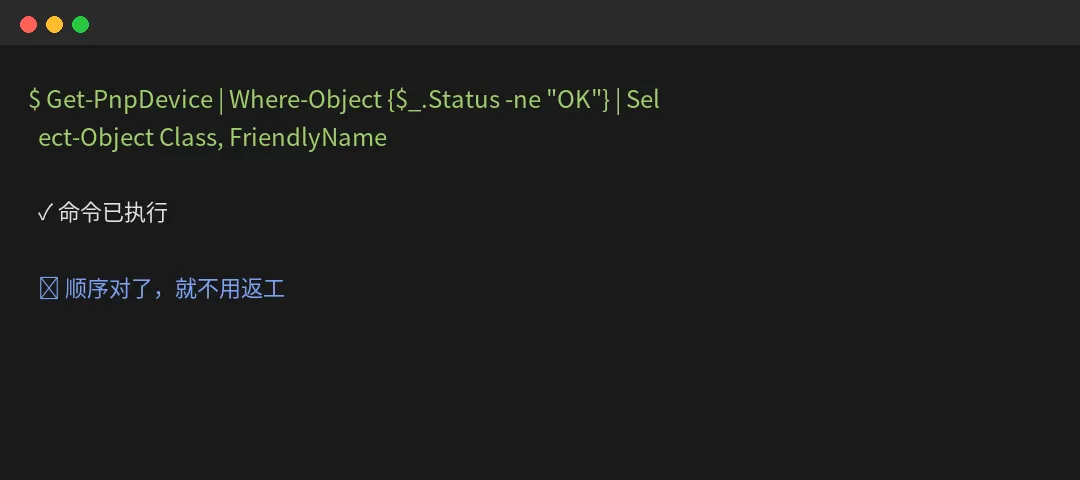
按顺序执行这五步。第一步,驱动补齐。现代系统大部分驱动会自动装好,个别缺失的去硬件官网下载,不要用第三方"驱动管家"类工具,它们捆绑的东西比重装前还多。查看缺失情况可以直接看设备管理器,或者用命令确认关键硬件状态:
Get-PnpDevice | Where-Object {$_.Status -ne "OK"} | Select-Object Class, FriendlyName输出为空,说明所有硬件驱动正常。
第二步,装基础设施,不装应用。这一步只装四类:输入法、浏览器、压缩软件、办公套件。判断标准是"没有它后面什么都干不了"的才装,其他的先忍住。
第三步,开好防护。确认 Microsoft Defender 实时防护开启、文件历史记录或系统还原点先建一个——趁系统干净打个还原点,以后出问题有退路:
Checkpoint-Computer -Description "重装后初始状态" -RestorePointType "MODIFY_SETTINGS"第四步,回迁数据。从备份盘或网盘把数据拉回来,但有个纪律:数据和软件分开放。文档、照片放非系统盘(比如 D 盘建"文档"目录),桌面只放快捷方式不放文件。这一步做对了,下次重装系统时 D 盘的数据可以原封不动,迁移成本趋近于零。
第五步,才轮到按需装应用。这次每装一个就问自己"我上周用过它吗",上周没用的先不装,要用再装。这条纪律能挡掉八成"僵尸软件"。
三、避坑提醒
第一个坑是急着装"全家桶":某某卫士、某某管家这类,重装后的干净状态是它们最喜欢的温床,装一个等于把这次重装白做一半。第二个坑是跳过更新直接装软件,结果碰到各种诡异兼容问题,排查时间远多于等更新的二十分钟。第三个坑是数据回迁时把旧系统的配置文件(比如 AppData 整个拷回来),旧配置里藏着旧问题,等于把病根也搬过来了——配置宁可重新设,数据才值得迁。
最后一条长期建议:重装不是目的,是纠偏手段。真正减少重装次数的,是重装后第一天养成的习惯——干净的软件来源、数据与系统分离、按时打补丁。系统像房间,入住第一天的规矩定了,后面就不容易乱。