ARTICLE · 1421359
用id延展排版教辅练习册
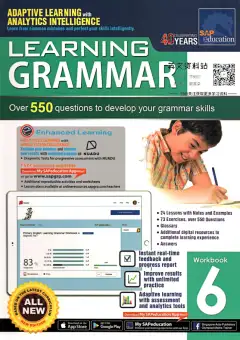
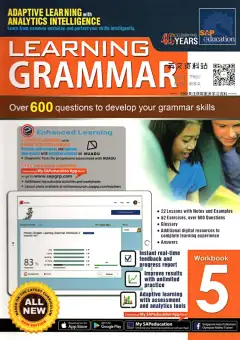
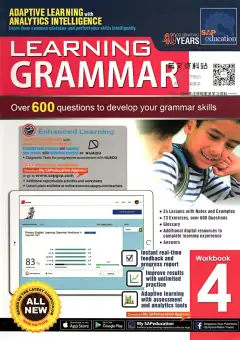
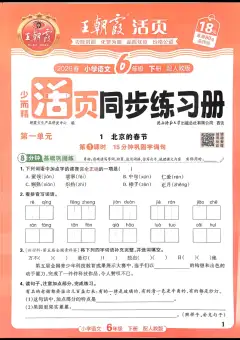
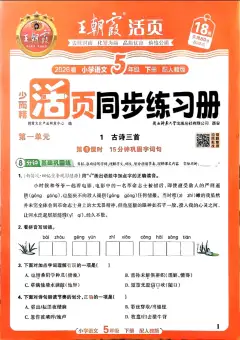
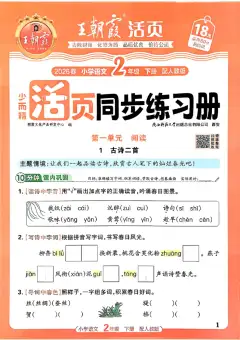
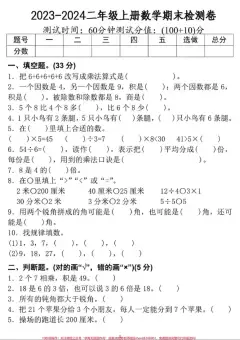
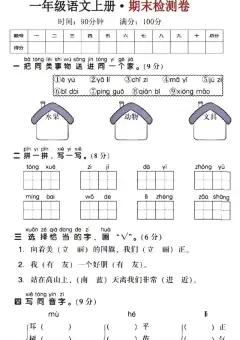
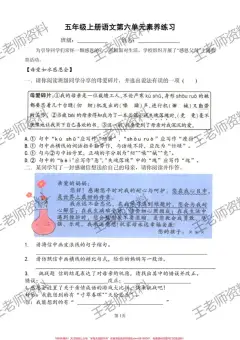
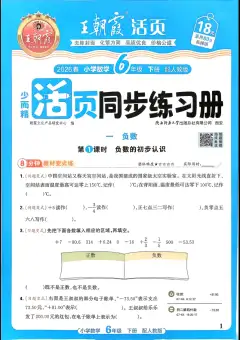
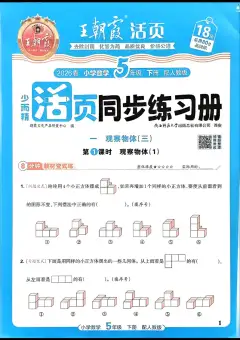
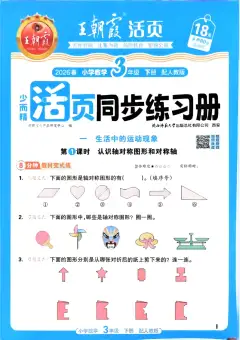
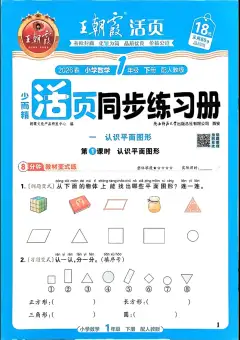
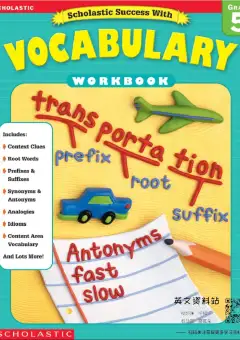
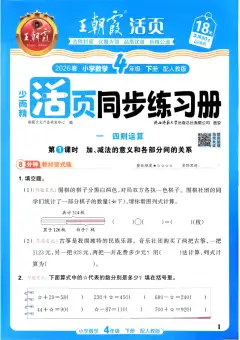
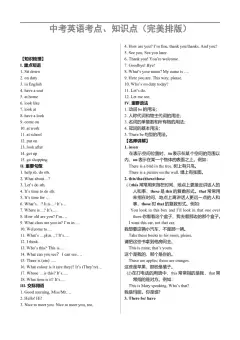
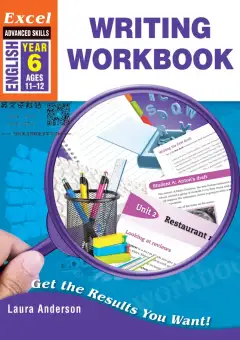
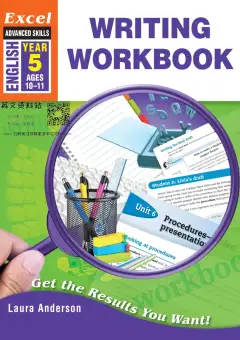
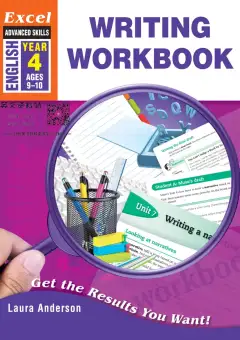
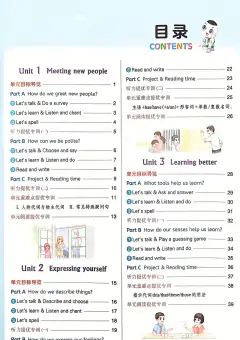
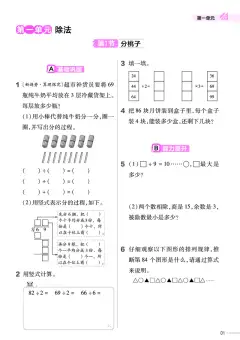
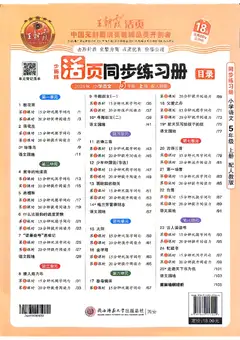
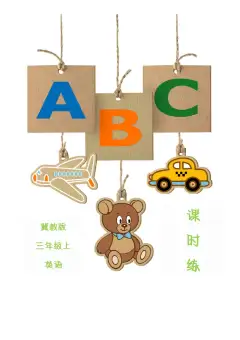
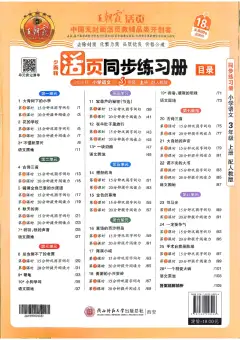
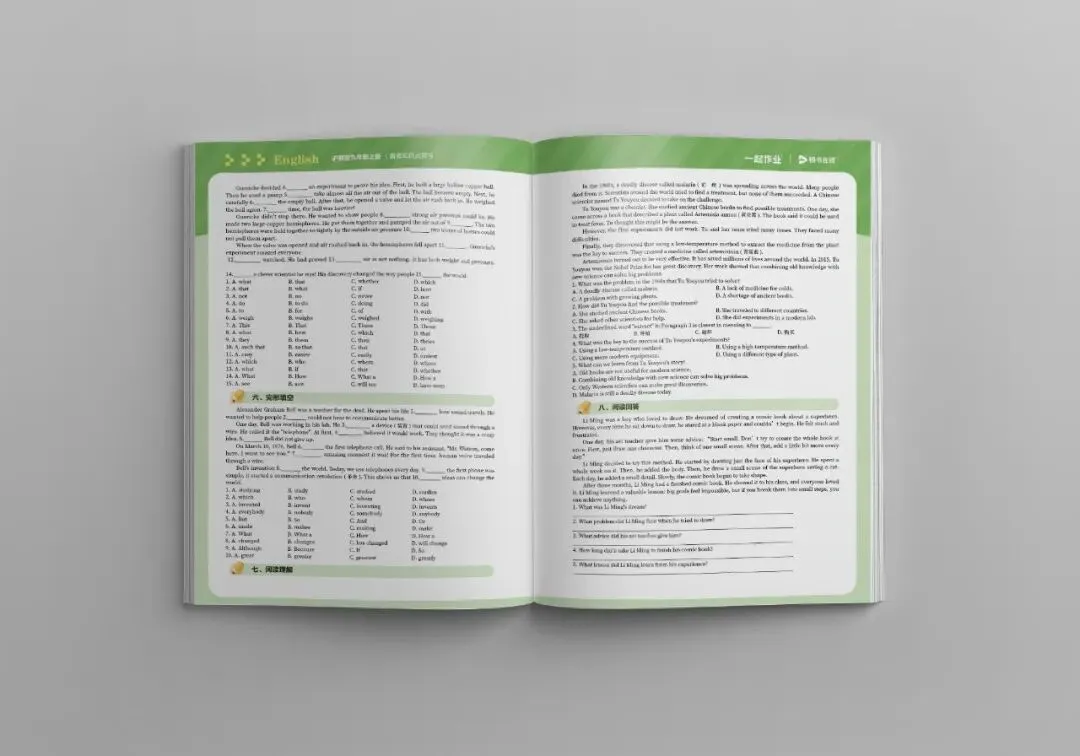
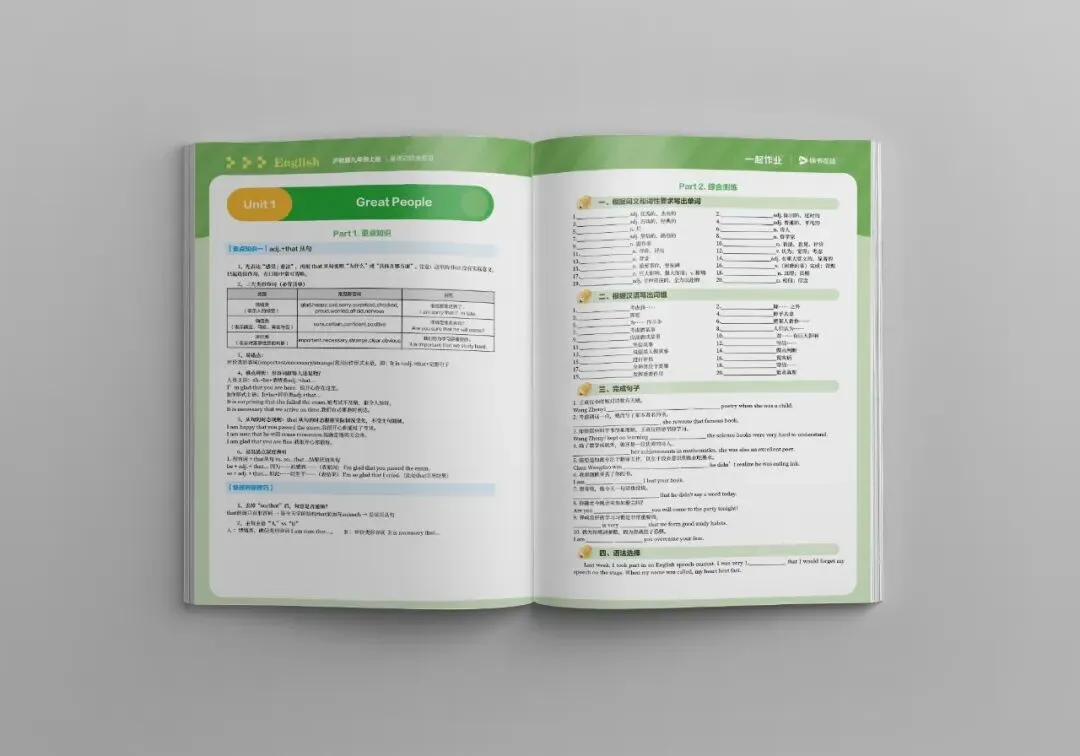
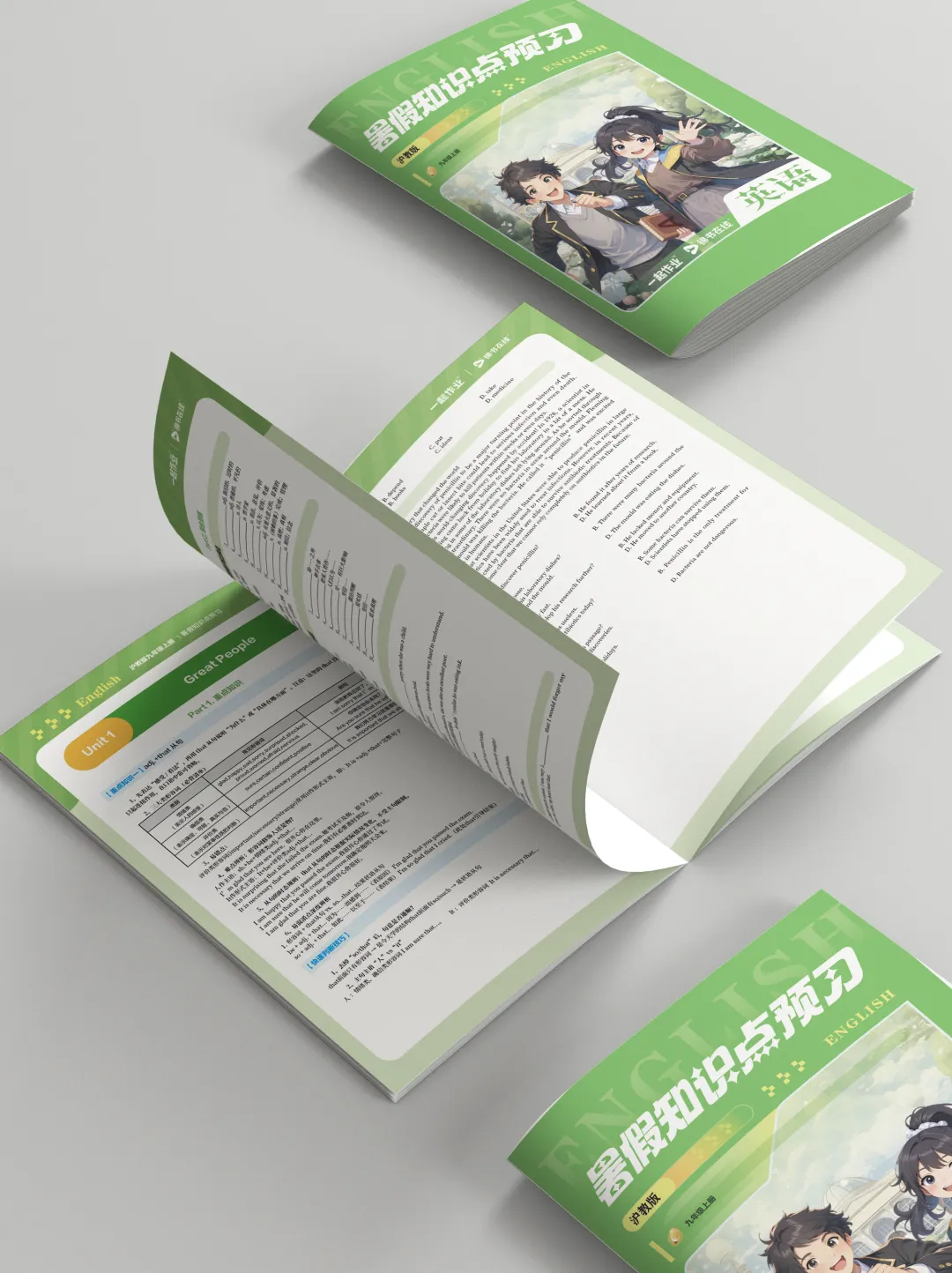
用id延展排版教辅练习册此案例展示用一个模板延展差不多内容的另一本练习册,考虑到限制练习册页数,整体排版相对紧凑。练习册设计图如下: 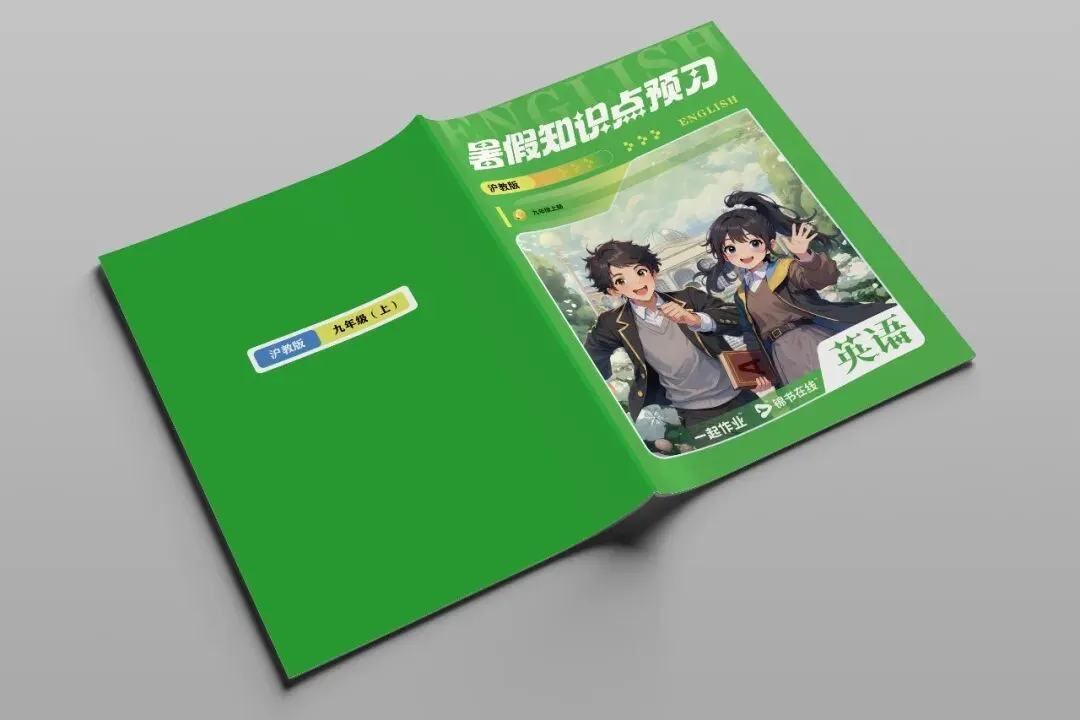
1、先另存一个文件,在“页面”选项中按住shift,选中第3-最后一页,拉到删除按钮处删除 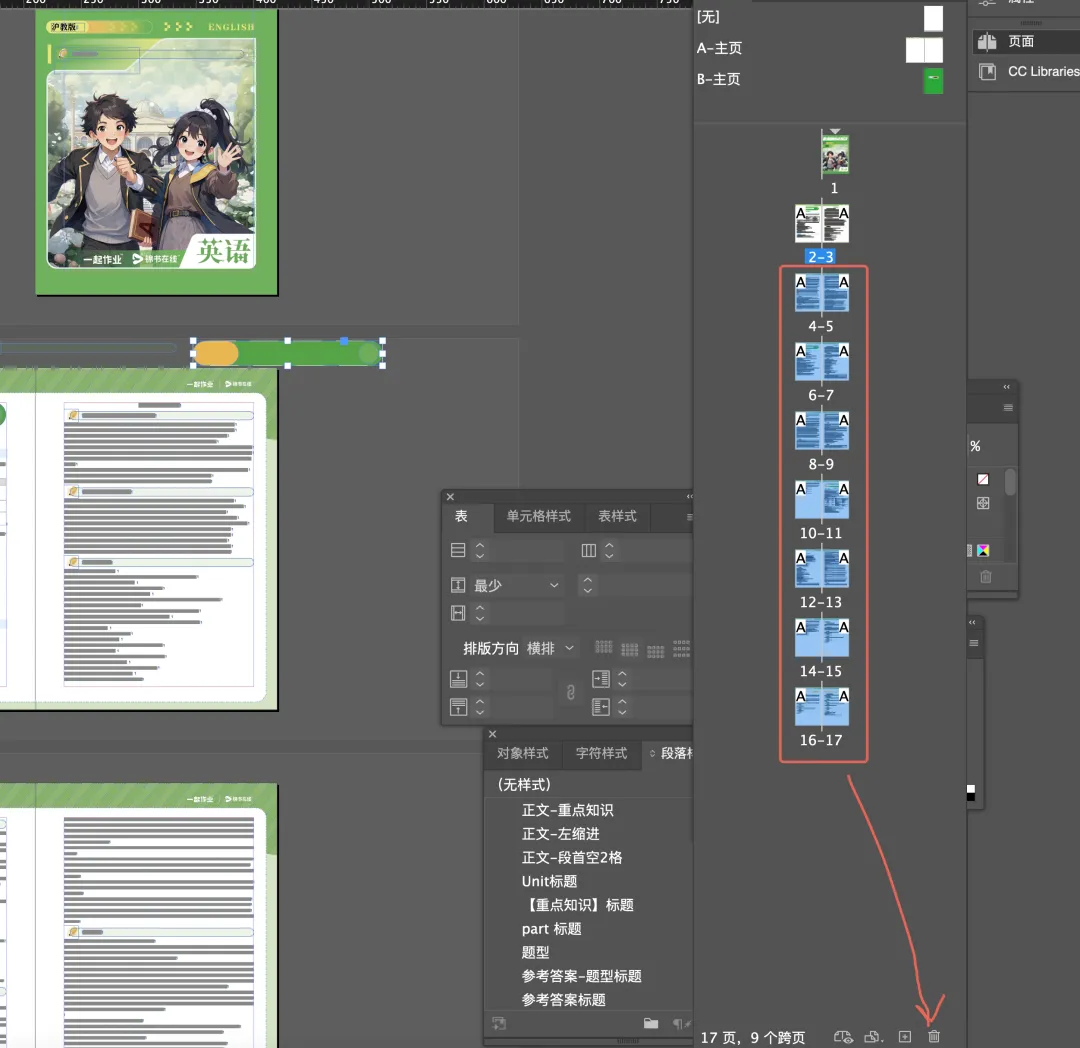
2、将操作中会插入到标题中的2个视觉元素复制到页面旁边单独放置 
3、手动删除页面中所有文案内容,注:刚刚拉出来单独放置的两个元素不要删除。(页面中背景为主页背景,删除不会影响到它) 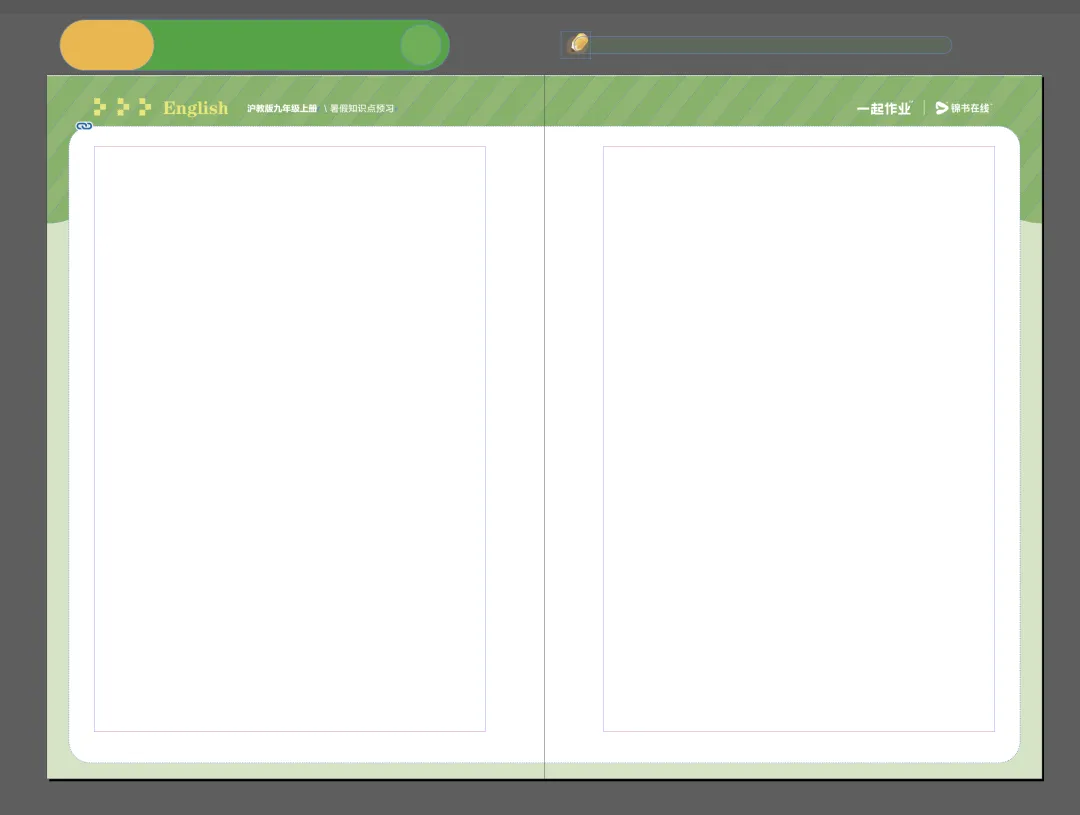
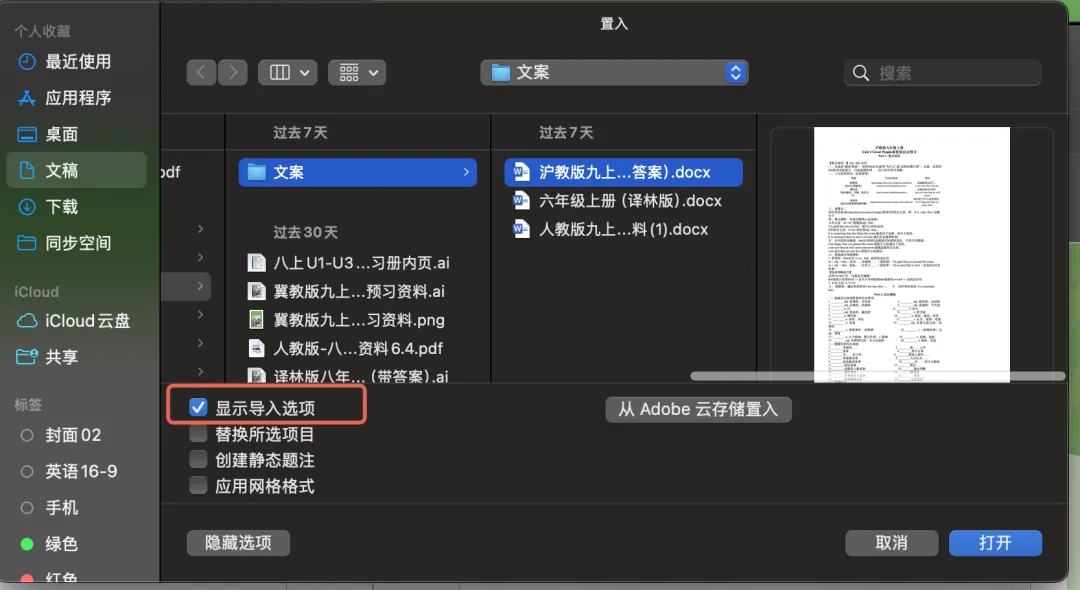
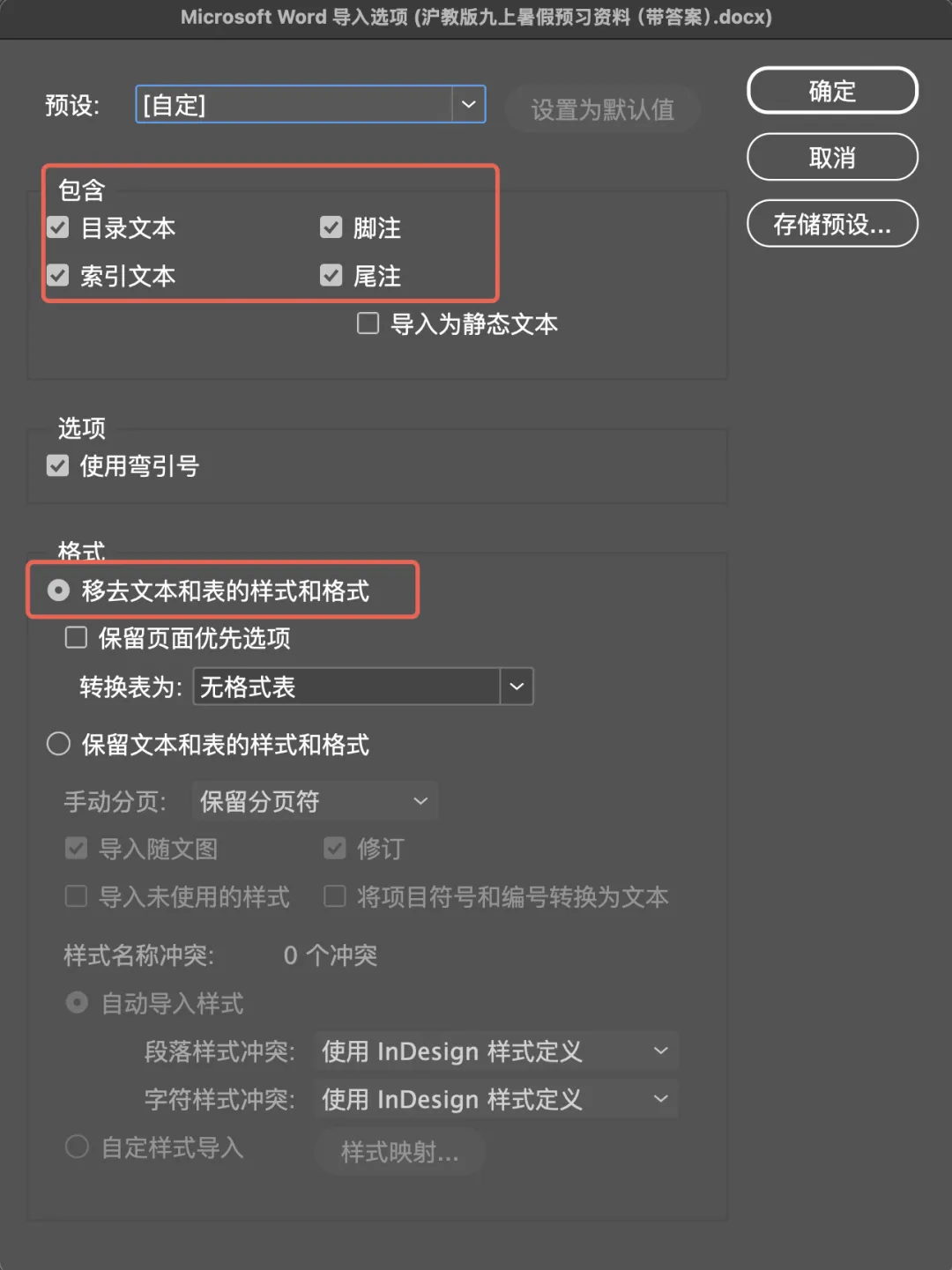
1、置入全部文案: “在文件-置入中直接选中需要置入的word文档,置入时选择“显示导入选项”,选项设置如图所示: 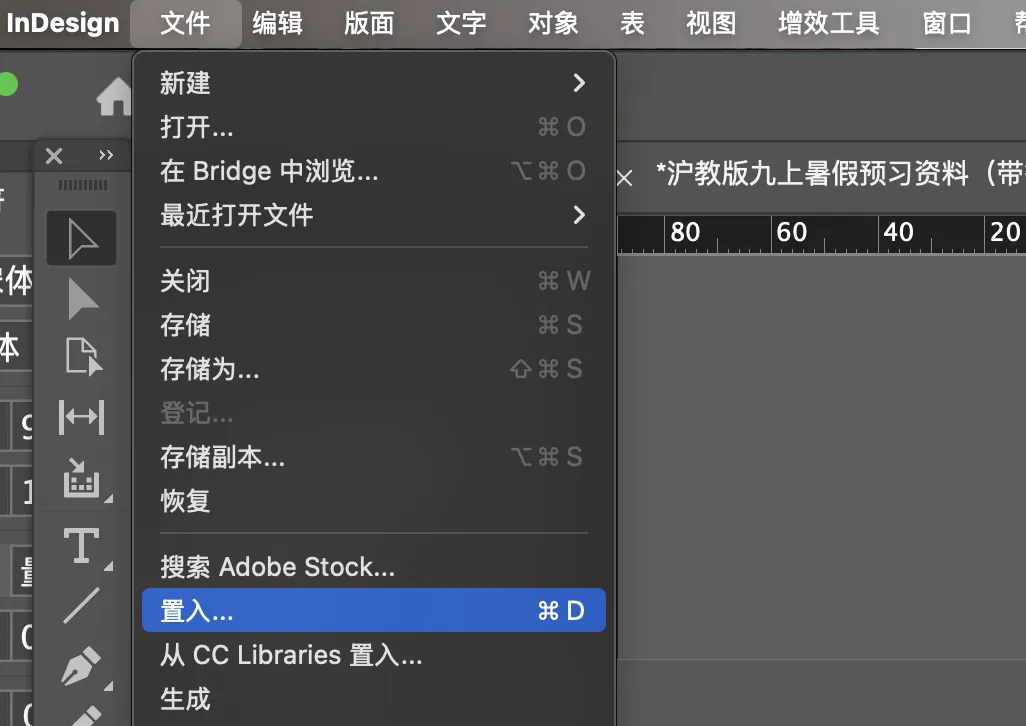
2、按住shift在页面中点一下,全部文案内容即自动铺面全部页面,且会自动添加需要用到的页面数 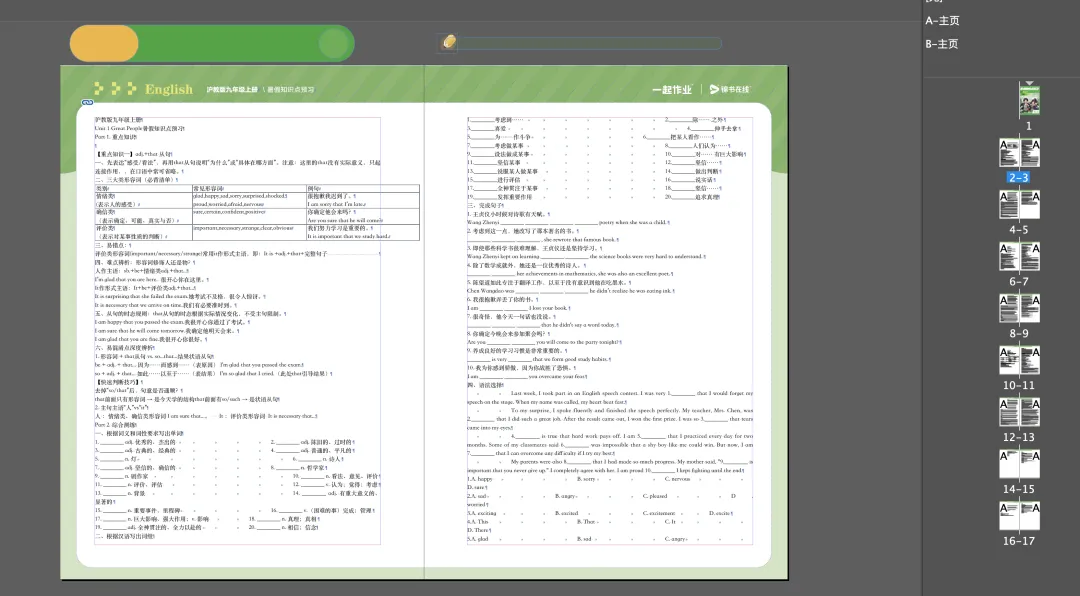
3、调整封面、页眉页脚等关键信息 封面和页眉的标题、版本、年级必须严格按照文案调整、确保准确无误 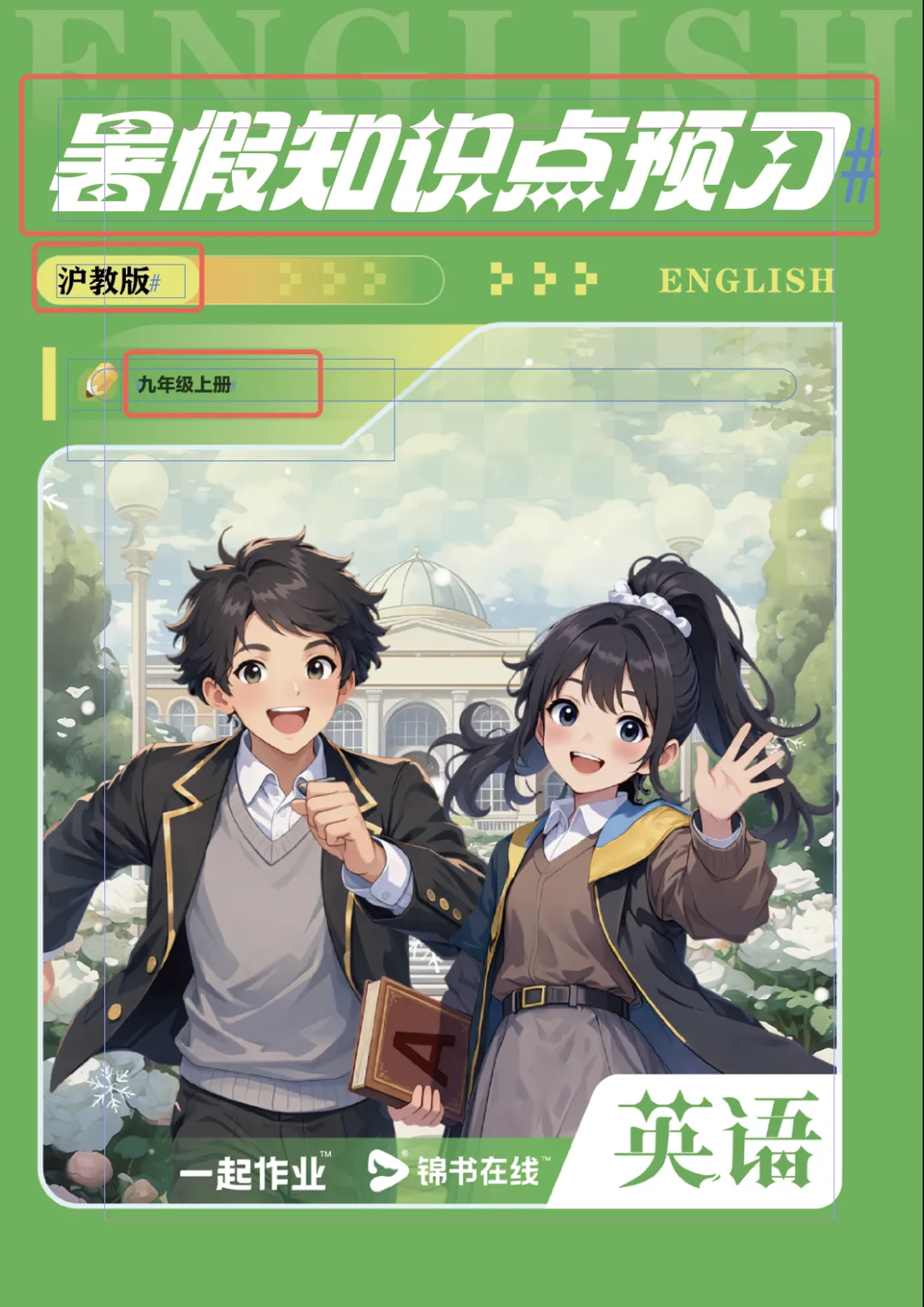
全部内页的背景共用“主页A”,直接在页面-主页A中调整即可。双击主页A即可打开编辑。如需退出主页的编辑则双击“2-3”或其他任意一个内页即可 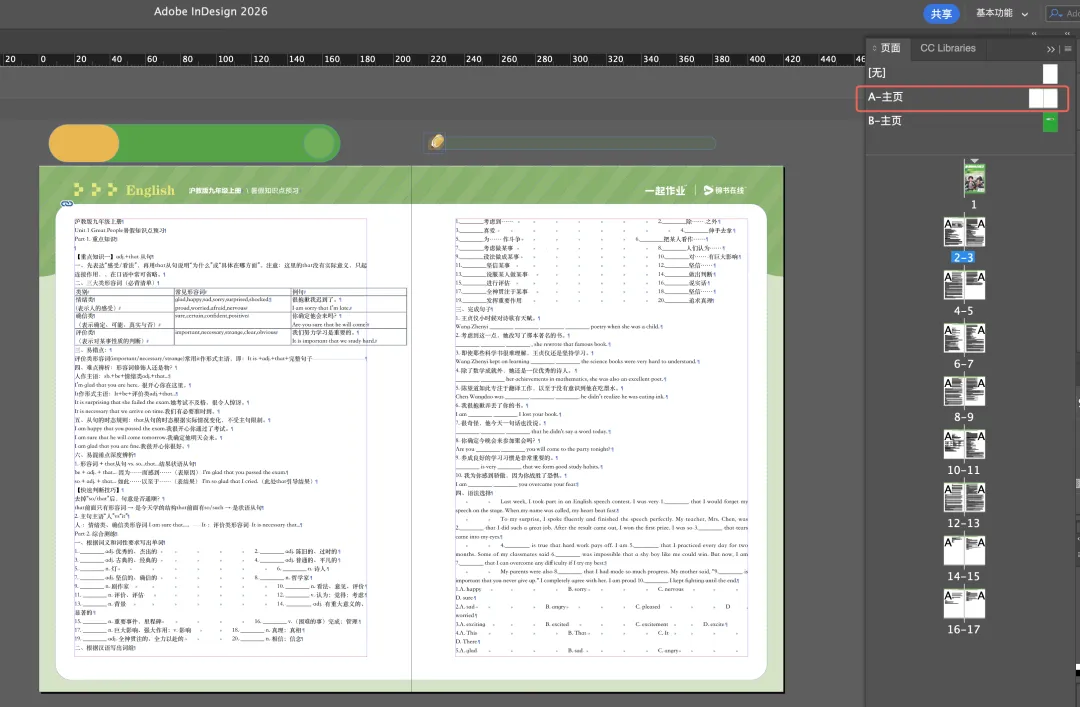
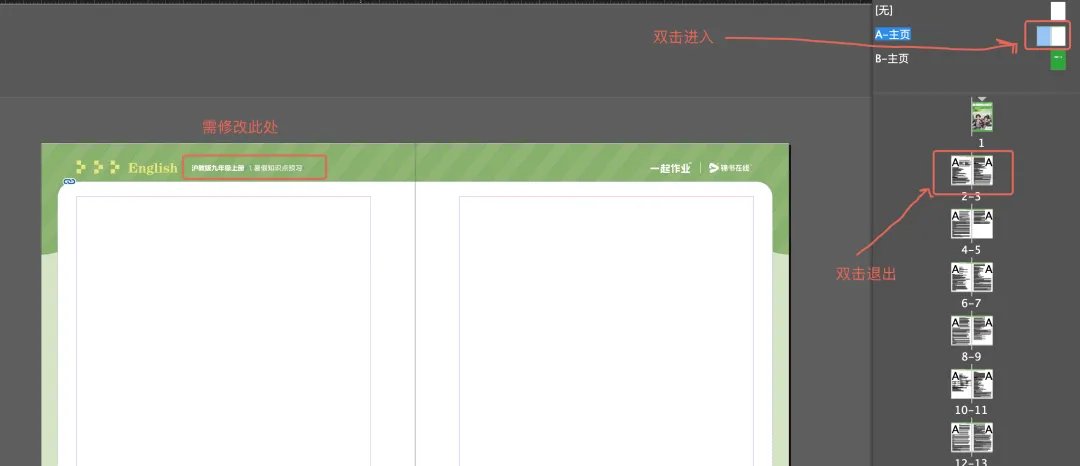
4、调整部分文案,方便排版 1).“版本年级、练习册标题”已经放在页眉了,这里删除。记得是3个单元的都删除 Part 1里面的“一、二、三、四、...”这几个小标题样式与题型标题重复,直接改为“1、2、3、4、...”,改的时候不可遗漏,3个单元的都要删除 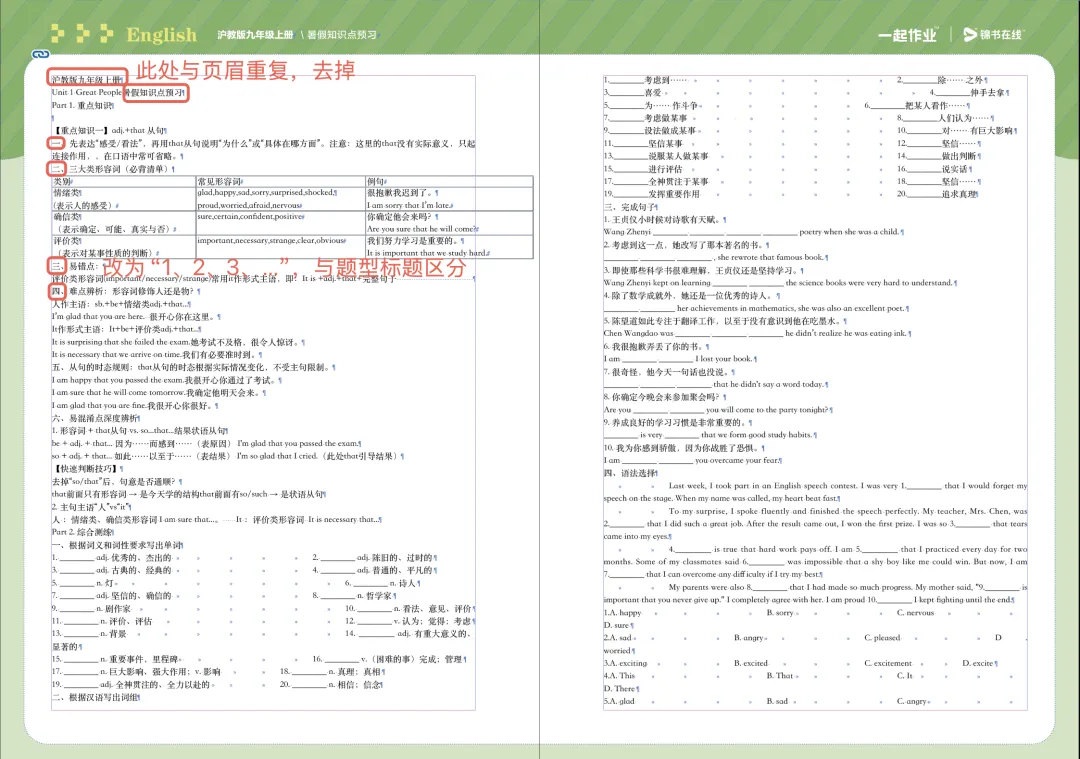
2).重点知识下面的数字后面务必用"、"而不是“.”,需要3个单元同时检查修改。 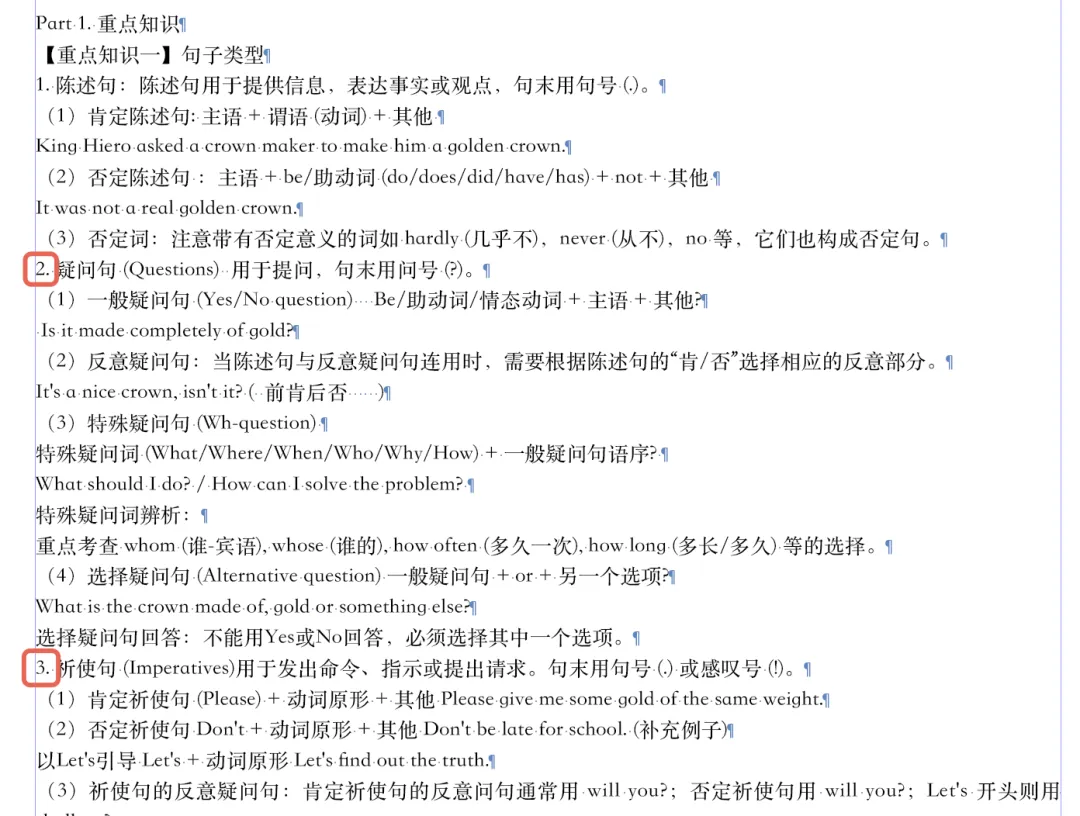
3).参考答案这里为了与练习册内容有区分,需要更改文案样式。“参考答案”不断行直接接后面的单元标题,“一、二、三、四、...”前面加上符号,记得3个单元都要修改 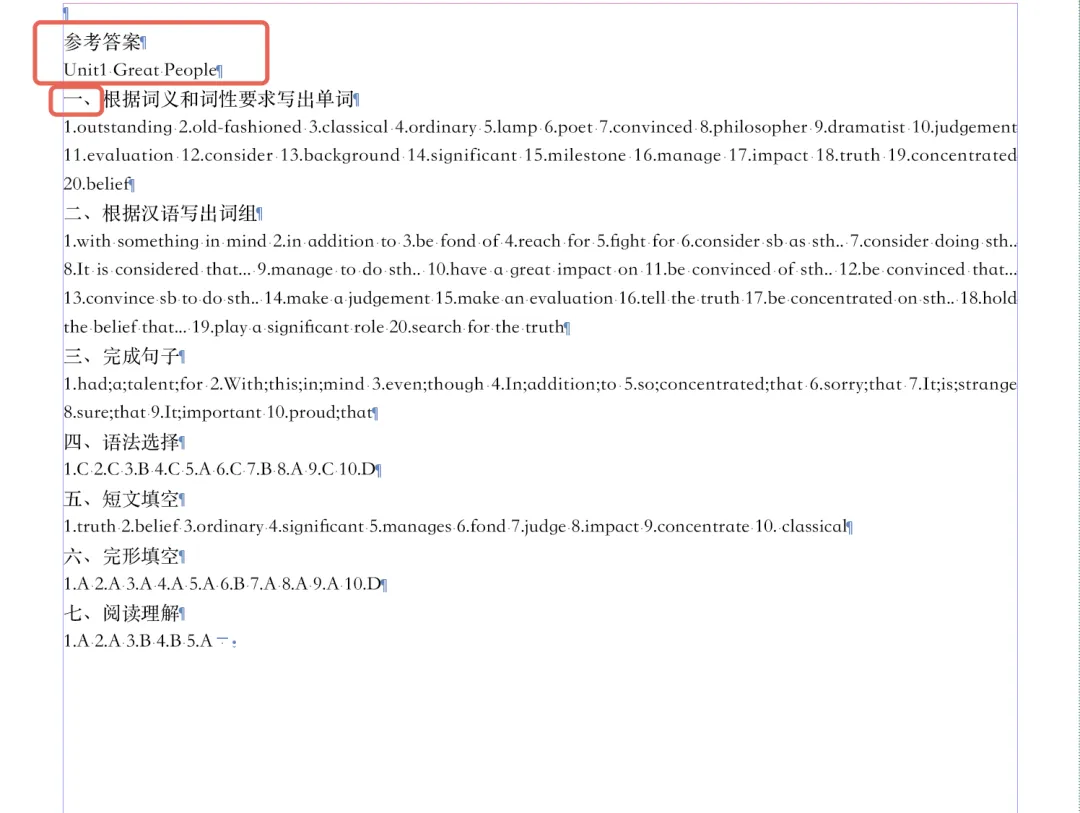
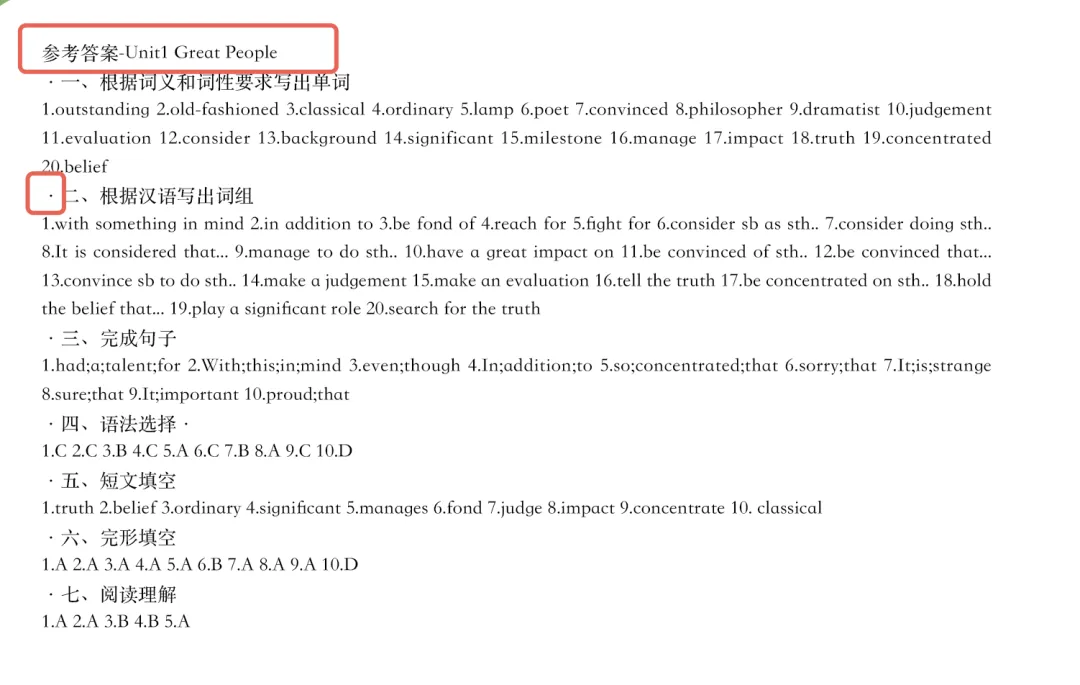
总共有如下8个段落样式需要应用 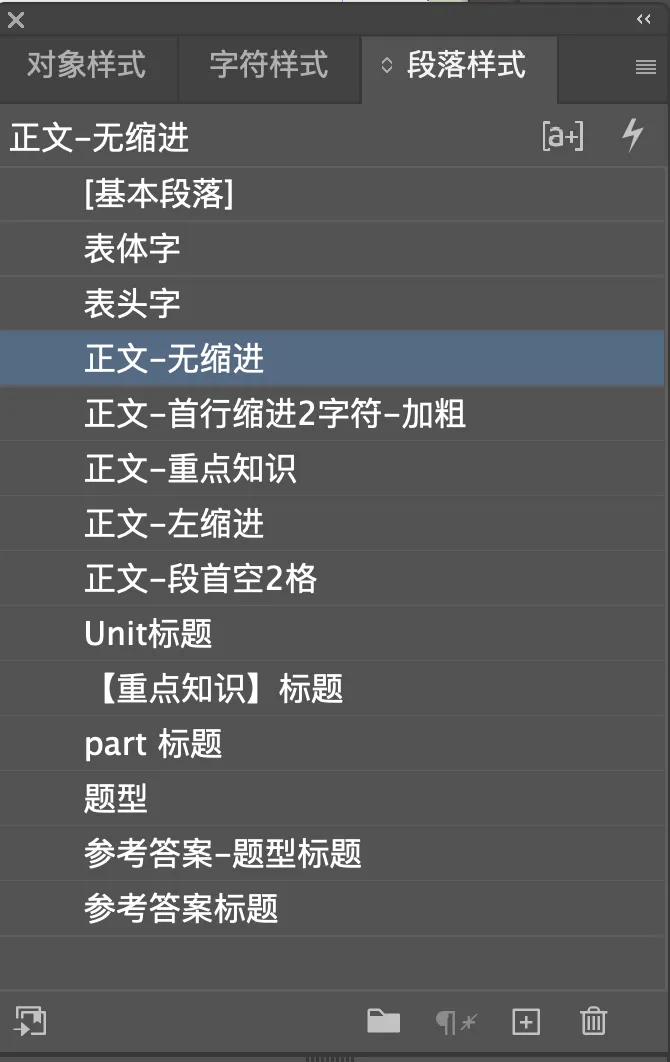
1、应用“正文-无缩进样式”:全选-点击“段落样式”中的“正文-无缩进” 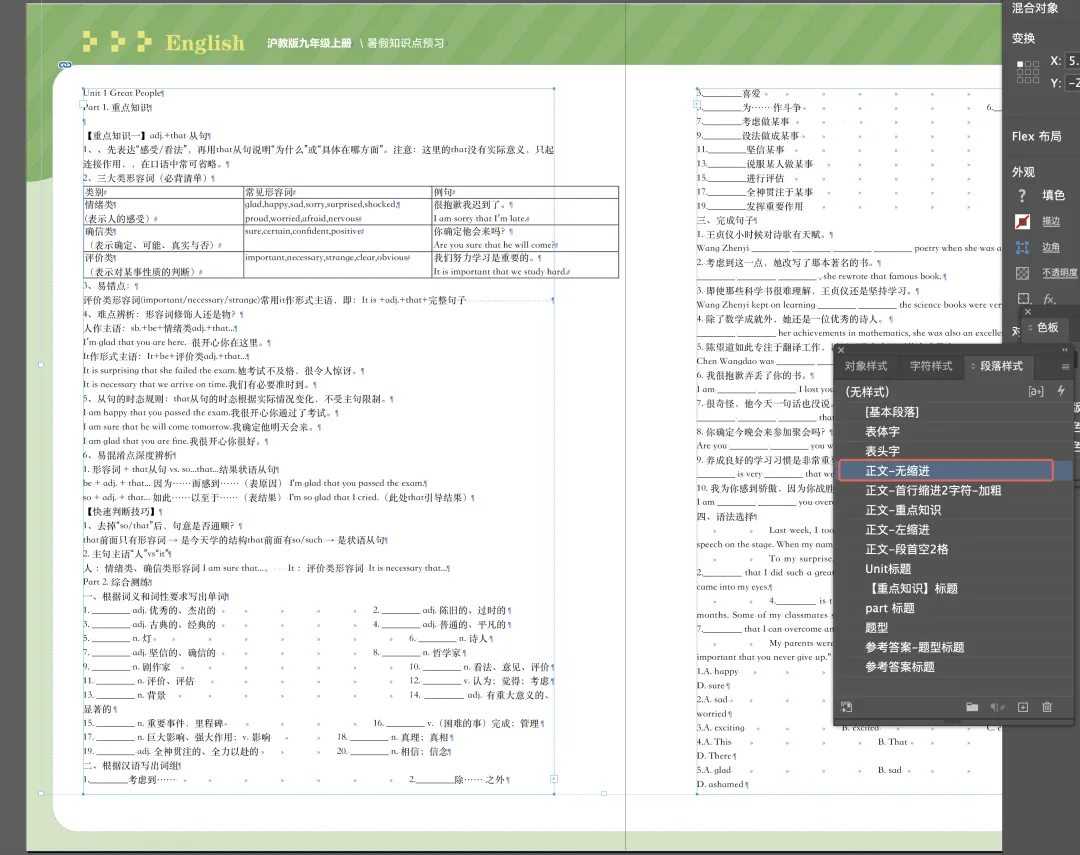
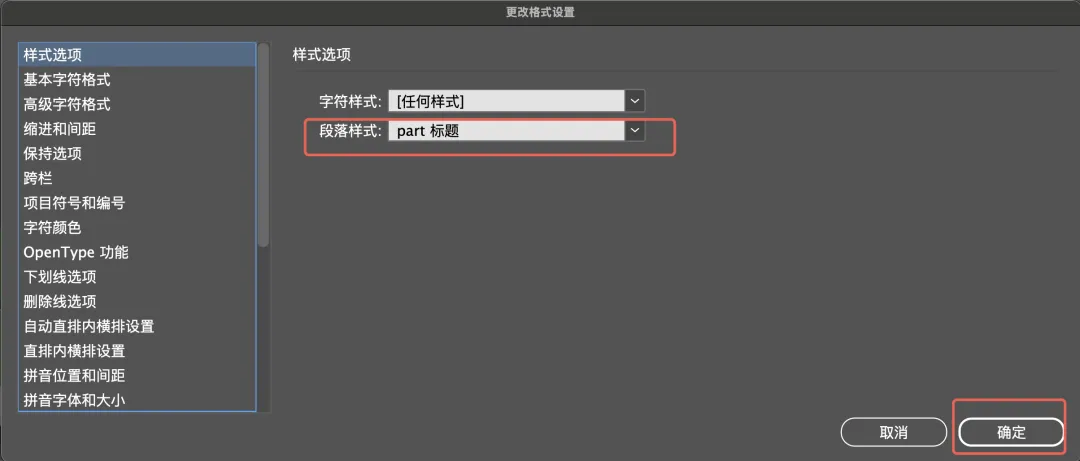
2、应用“Part ”标题 “苹果+F”调出查找更改,查找内容:位置-段首,复制“Part”放到段首符后面,更改格式为“段落样式-Part标题” 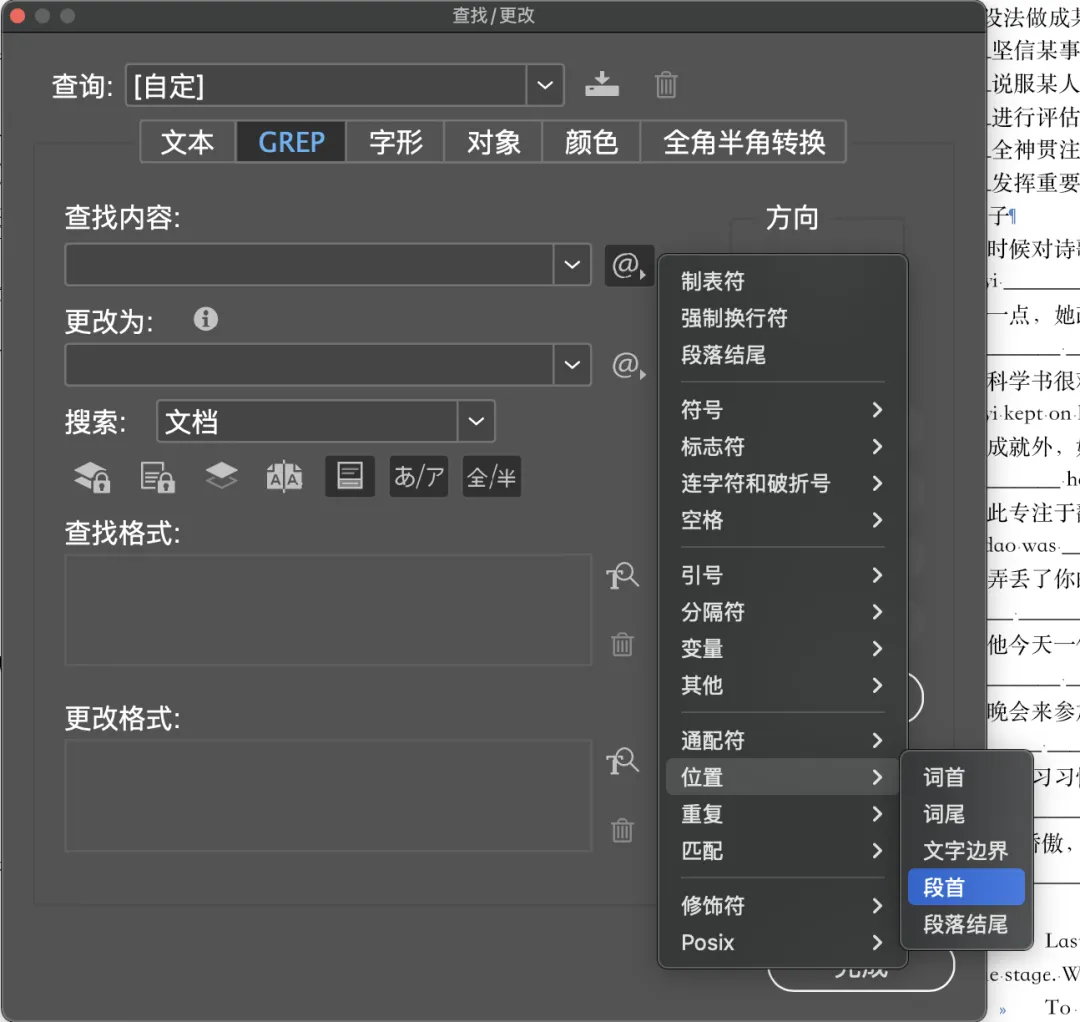
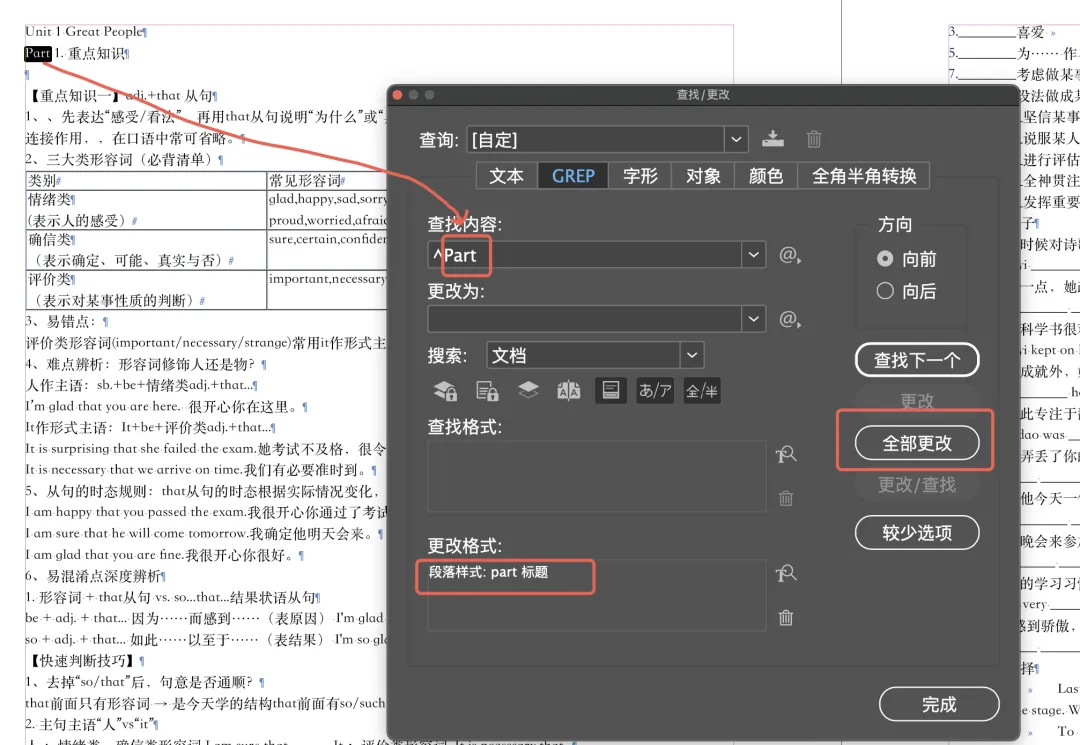
3、应用“【重点知识】标题”,“苹果+F”调出查找更改,查找内容:位置-段首,复制“【”放到段首符后面,更改格式为“段落样式-【重点知识】标题” 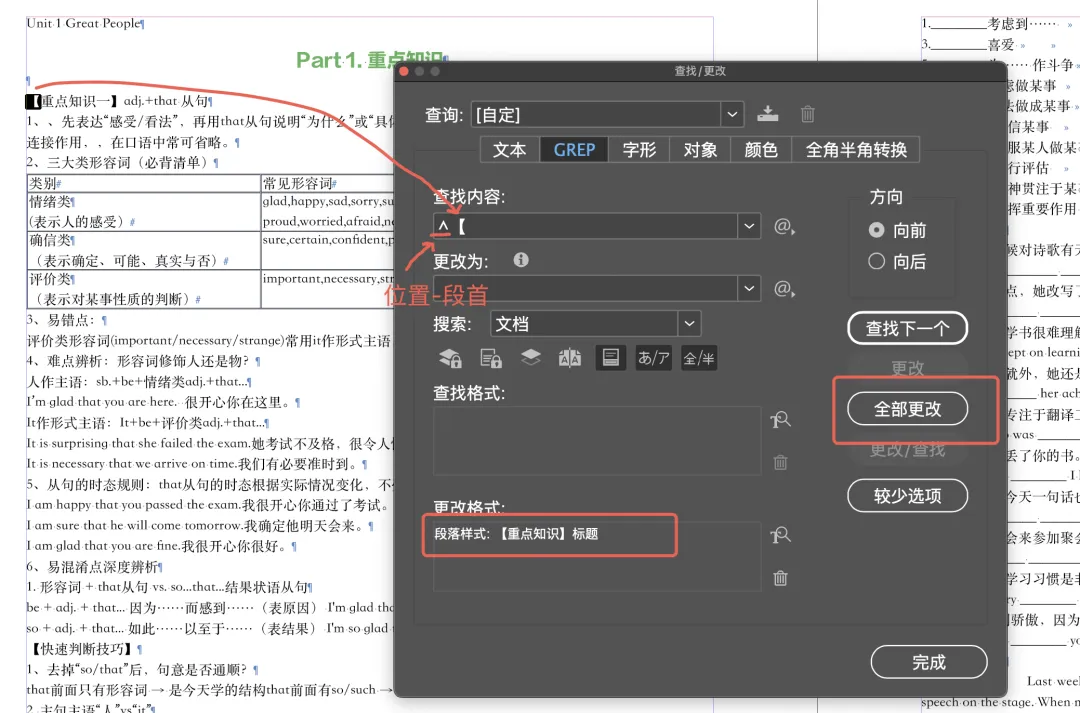
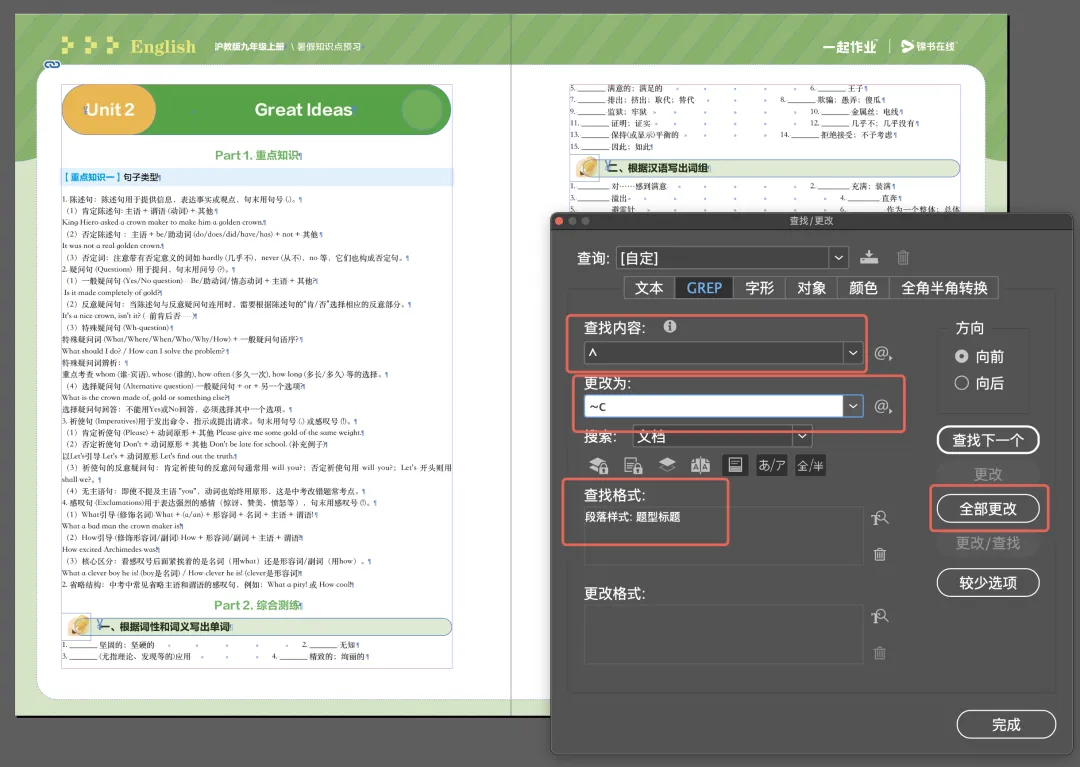
4、应用“题型标题”,依然是“苹果+F”调出查找更改,查找内容:位置-段首,将“[一|二|三|四|五|六|七|八]、”放到段首符后面,更改格式为“段落样式-题型标题”。 说明:符号大小写不可有误,否则查找不到对应内容,“[ ]”是数字打组的意思,“|”是代表“或”,最后的“、”也不能少 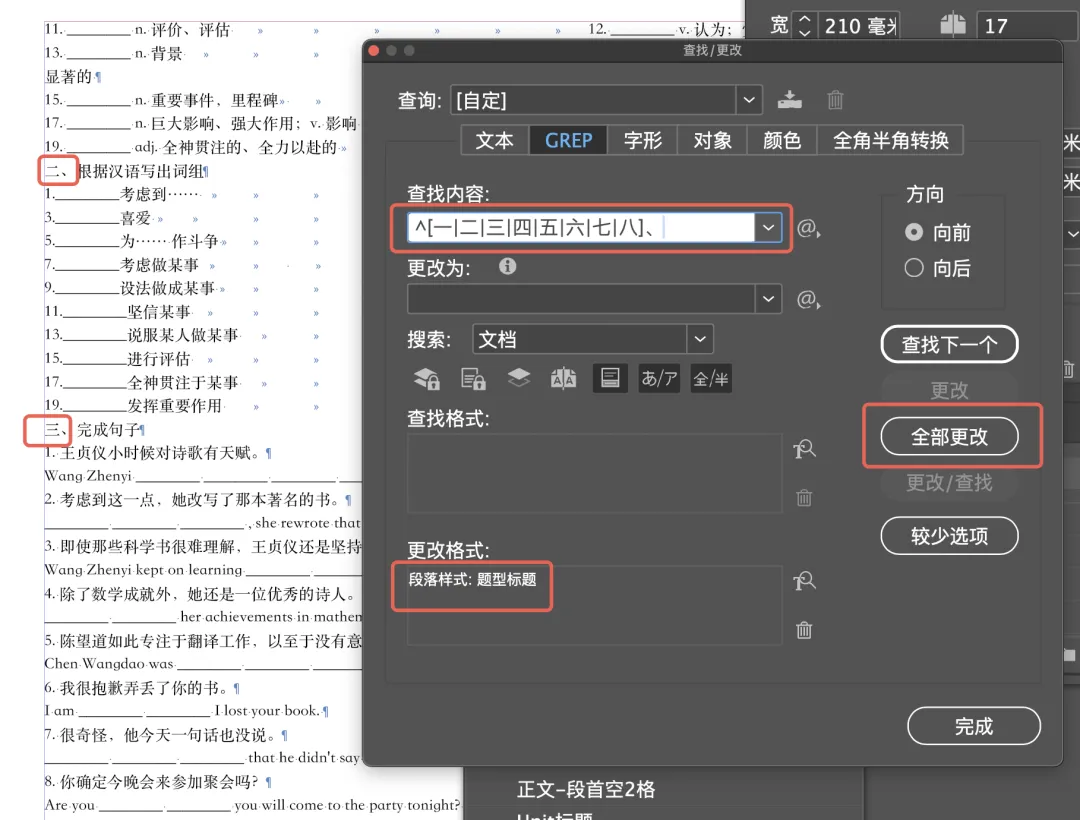
5、应用“Unit标题”,依然是“苹果+F”调出查找更改,查找内容:位置-段首,复制“Unit”放到段首符后面,更改格式为“段落样式-Unit标题”。 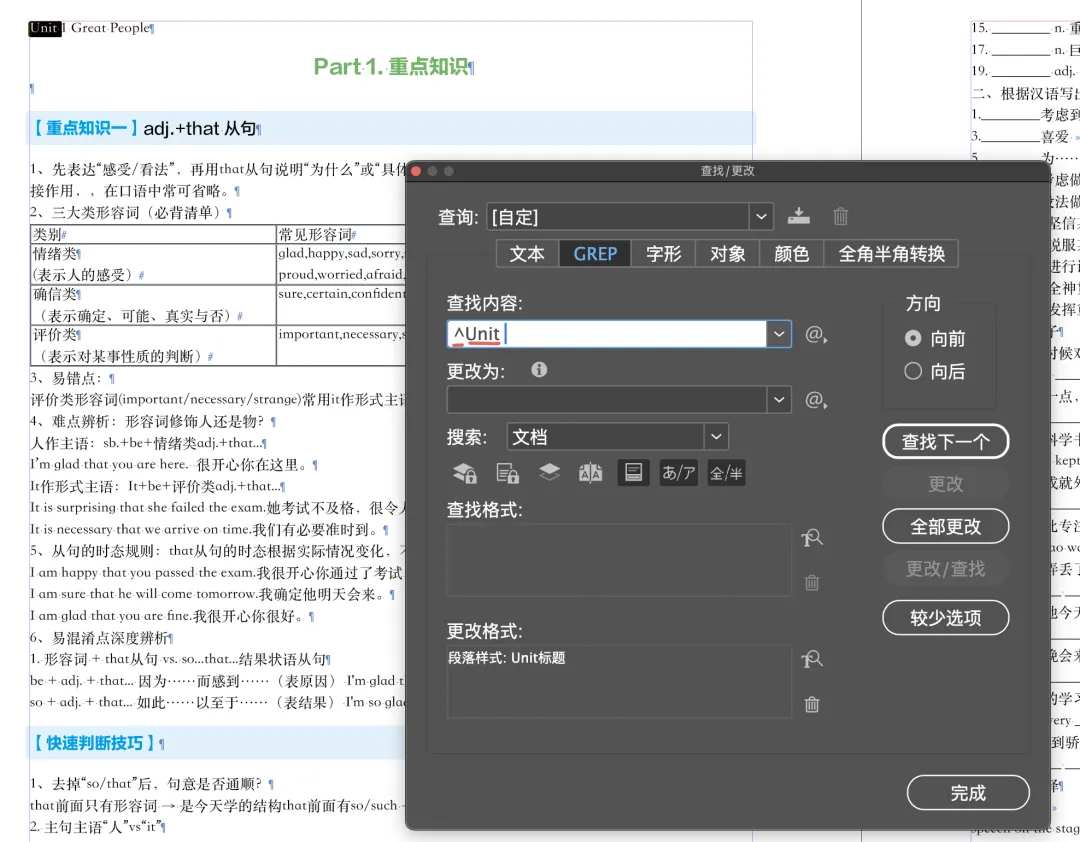
6、应用“正文-首行缩进2字符-加粗”强调重点知识部分的小标题,依然是“苹果+F”调出查找更改,查找内容:将“[1|2|3|4|5|6|7|8]、”放到段首符后面,更改格式为“段落样式-正文首行缩进2字符加粗”。(也可以直接设置为段首+任意数字+) 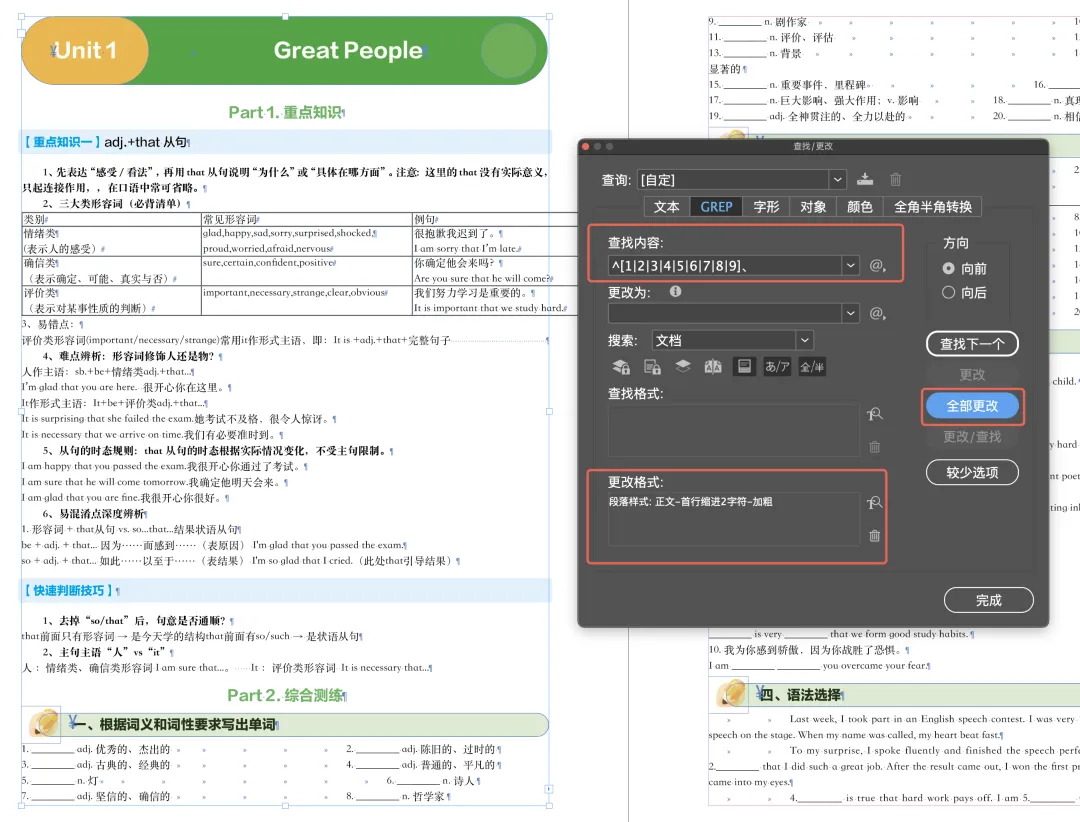
以上6个段落样式应用后呈现如下图效果,其中“Unit标题”和“题型标题”需要按照箭头所指添加视觉元素,添加方式如下几个步骤 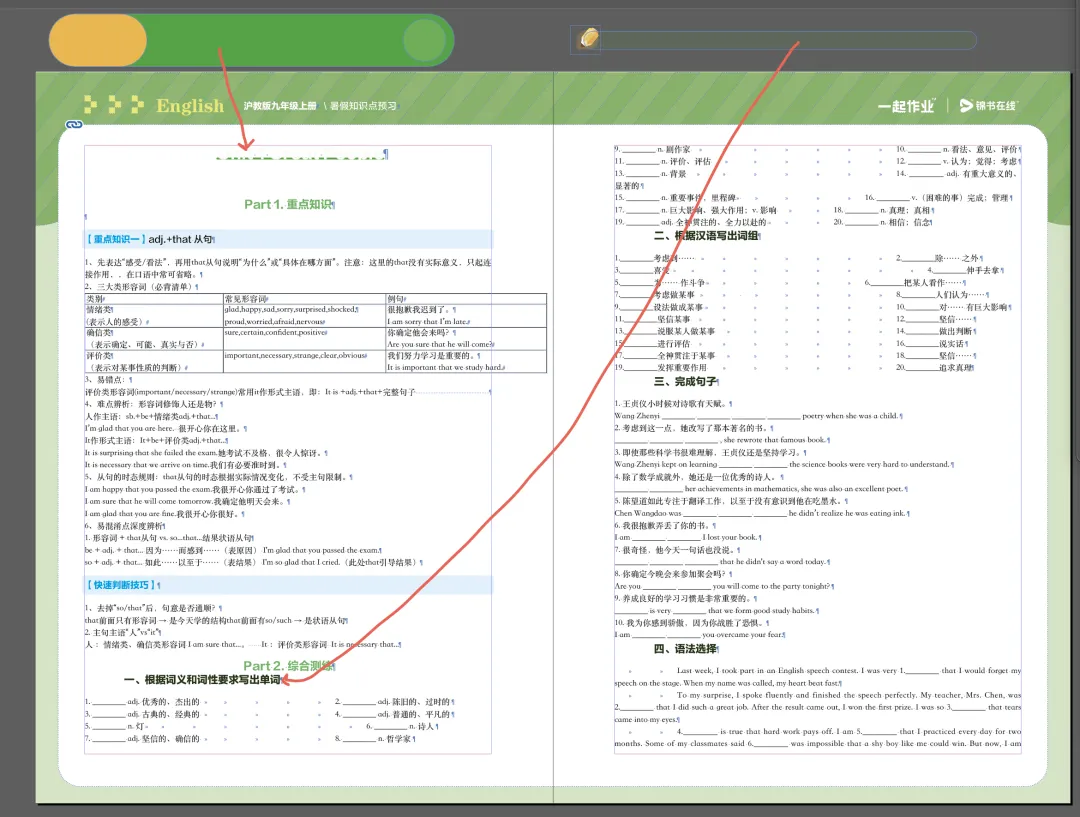
1).Unit 1/2/3后面先加1个“tab”拉开一点距离,后面就不好加了。先分别复制“Unit 标题”、“题型标题”要用的时间元素”插入到标题前面。如图,此时元素处于一个不合适的位置 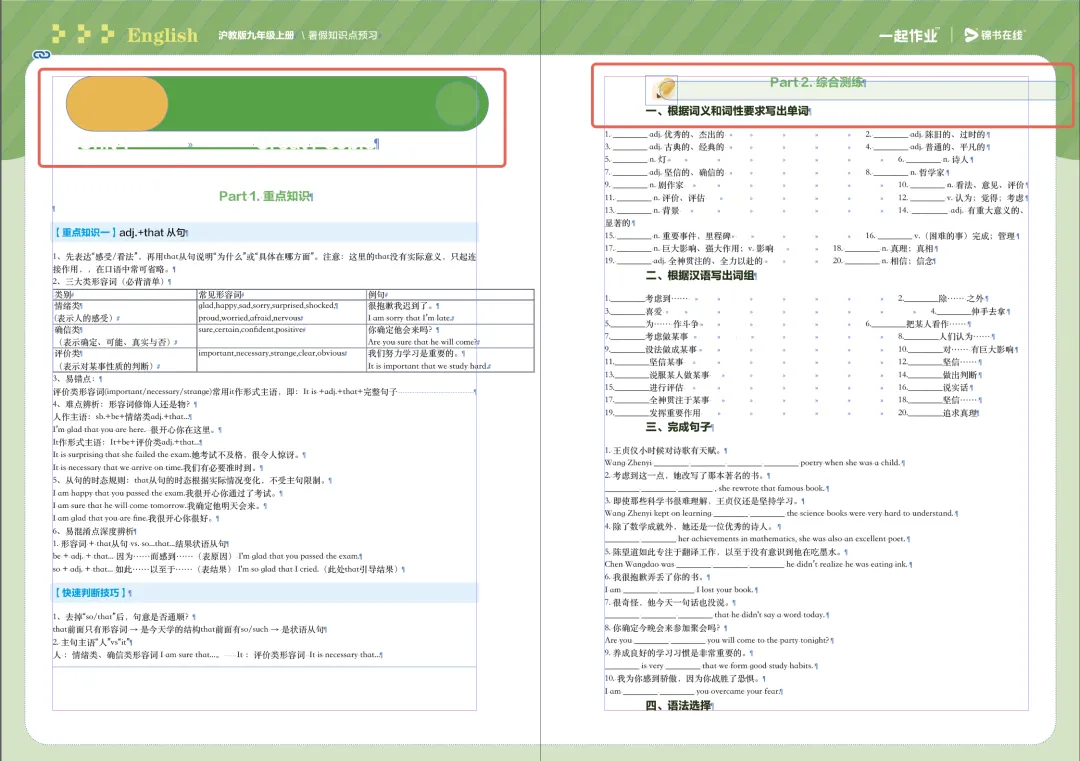
2).调整元素位置:先单击选中“Unit标题”的元素,在“对象-定位对象-选项”中调出调整框按照如下参数调整其为合理位置 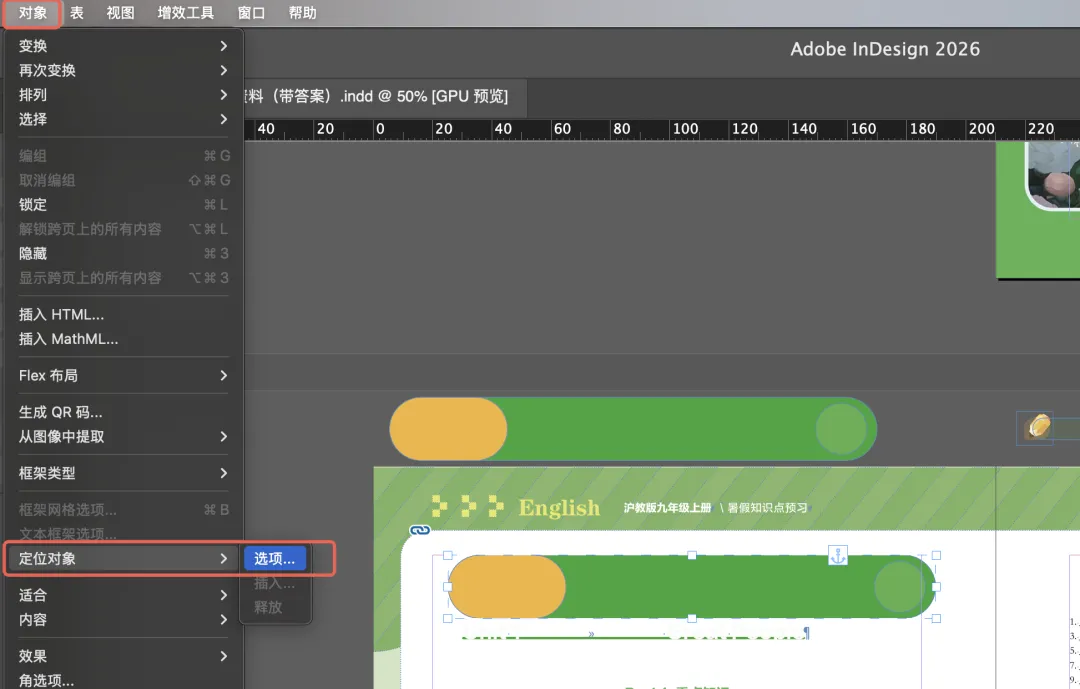
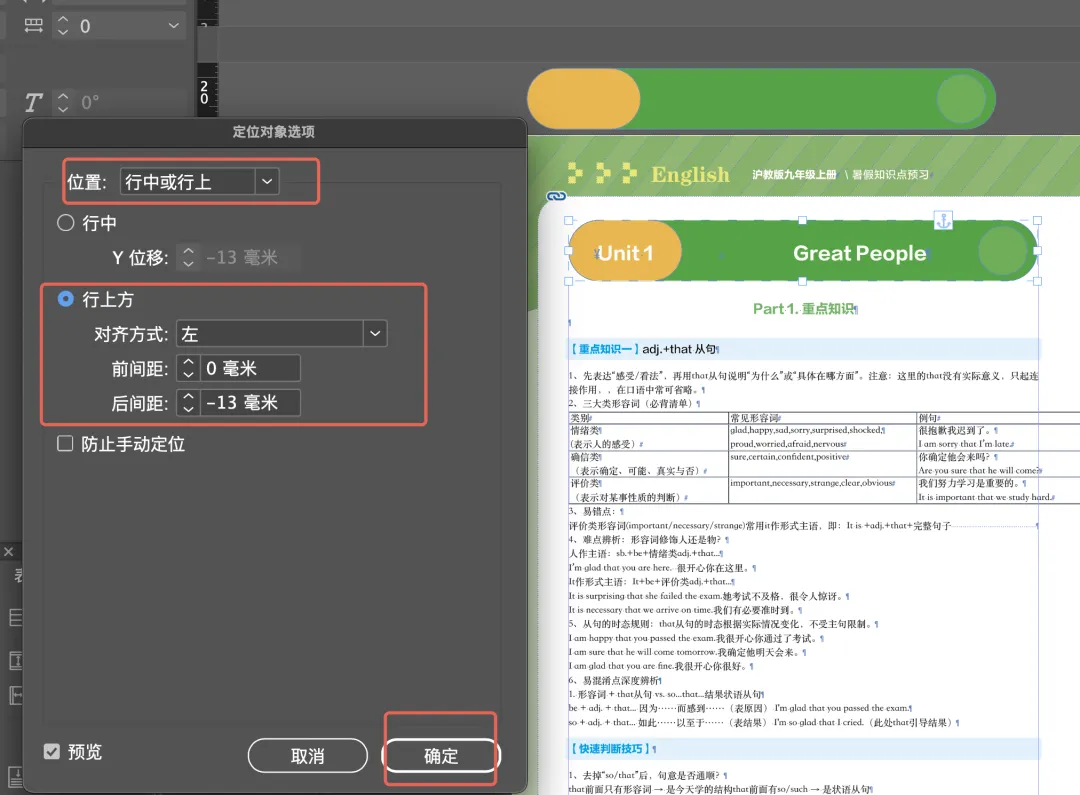
3).将光标定位至“U”前面,并按住“shift+小键盘左键”选中“Unit”前面的元素并苹果+X剪切。(注:光标定位到“U”前面是有难度的,可以先定位到“Part”前面,再用小键盘的上键+左键定位到“U”前面) 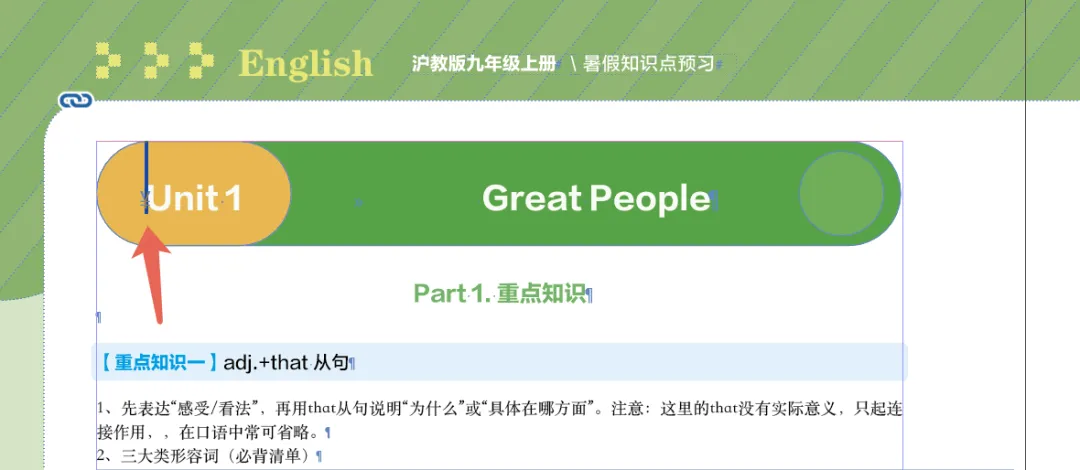
4).查找全部"Unit标题"并将剪切内容放到其前面:苹果+F调出查找/更改,查找内容:段首,查找格式选择“Unit标题”,更改为“其它-剪贴板内容”,然后全部更改即可 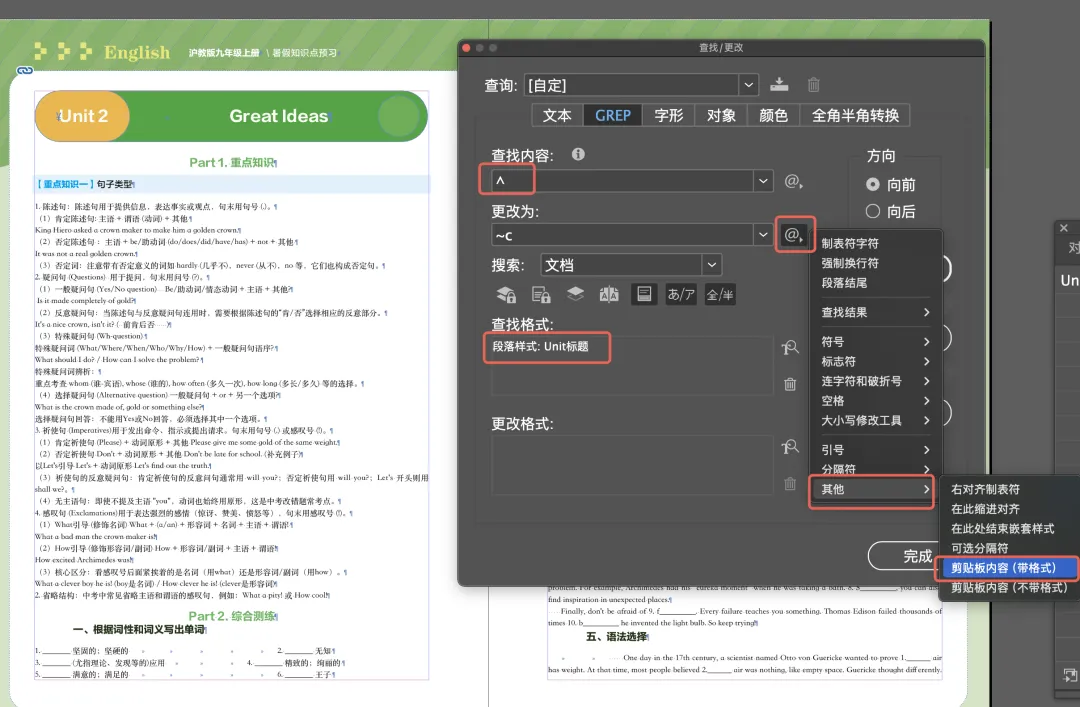
5)."题型标题"也用相同的方式,先粘贴元素到标题前面,再调整元素的定位位置,再剪切元素,再在查找更改中查找更改。查找内容:段首,查找格式:题型标题,更改为:剪贴板内容。最后点击全部替换即可。 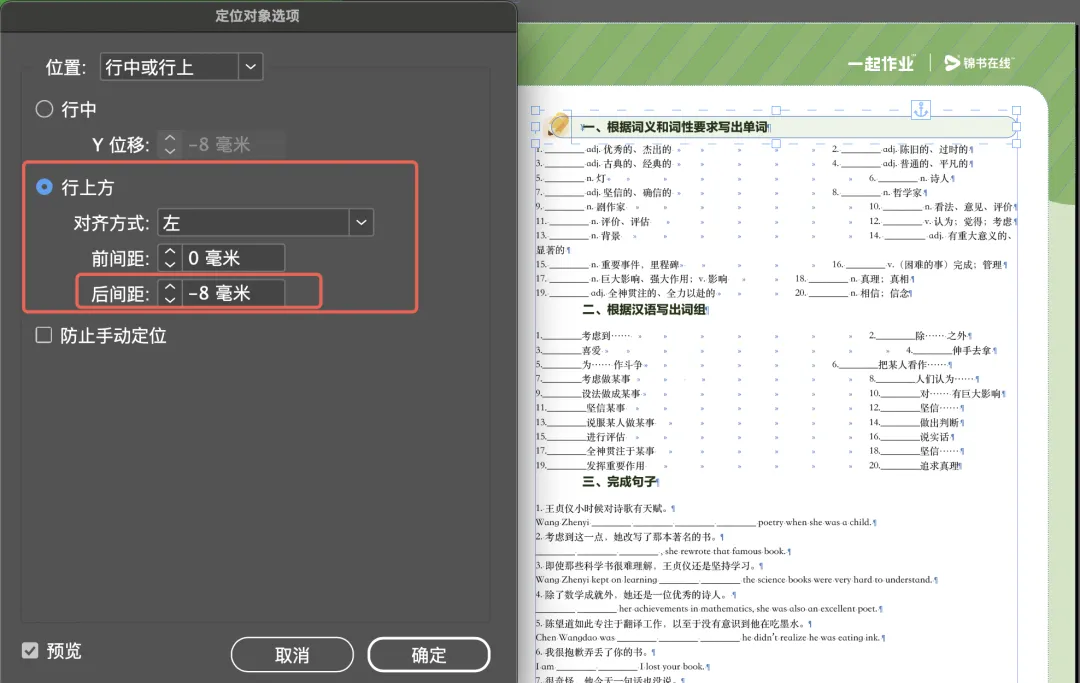
6、应用“参考答案标题”和“参考答案题型标题”,均是查找内容:段首+段首文案/标题,更改格式:对应样式。 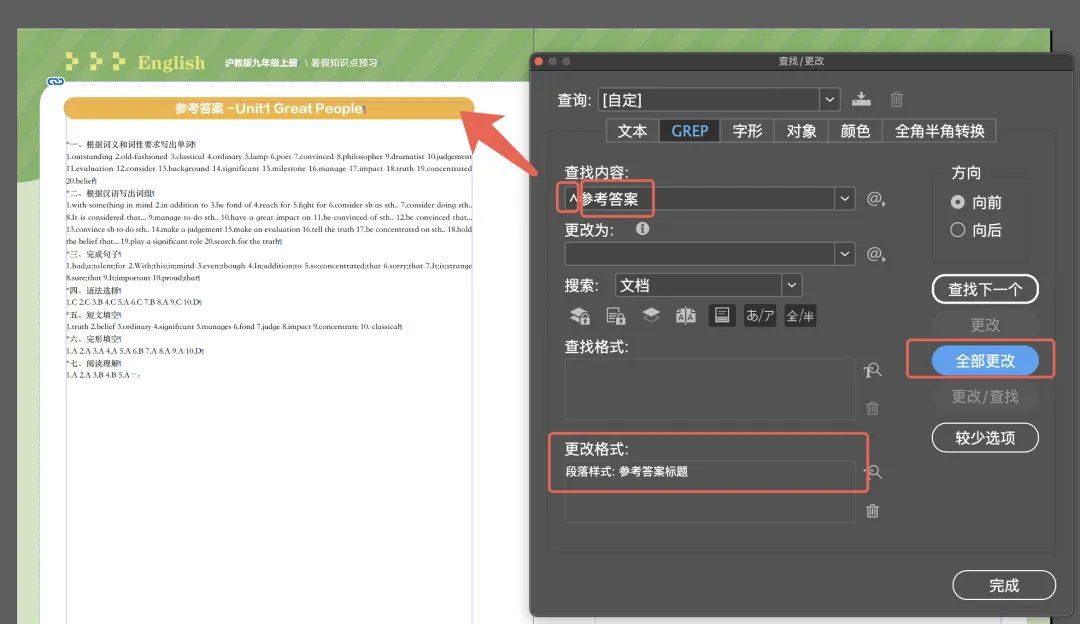
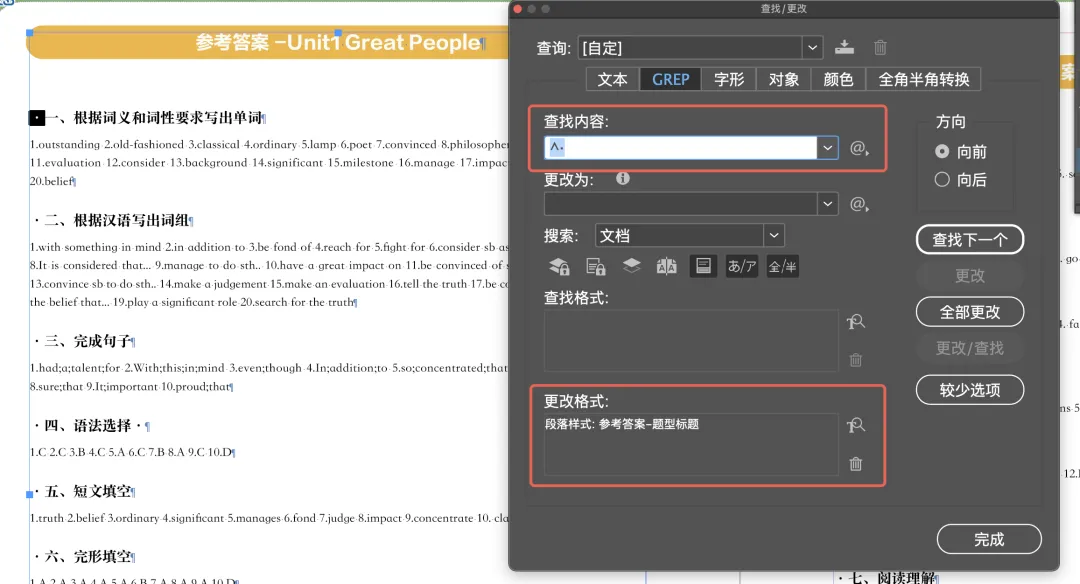
1、去掉多余断行: 快捷键“W”可调出完整的格式信息显示,可去掉不必要的“断行符”,定位到对应位置直接delete删除即可,可全部页面浏览一遍,分别删除。 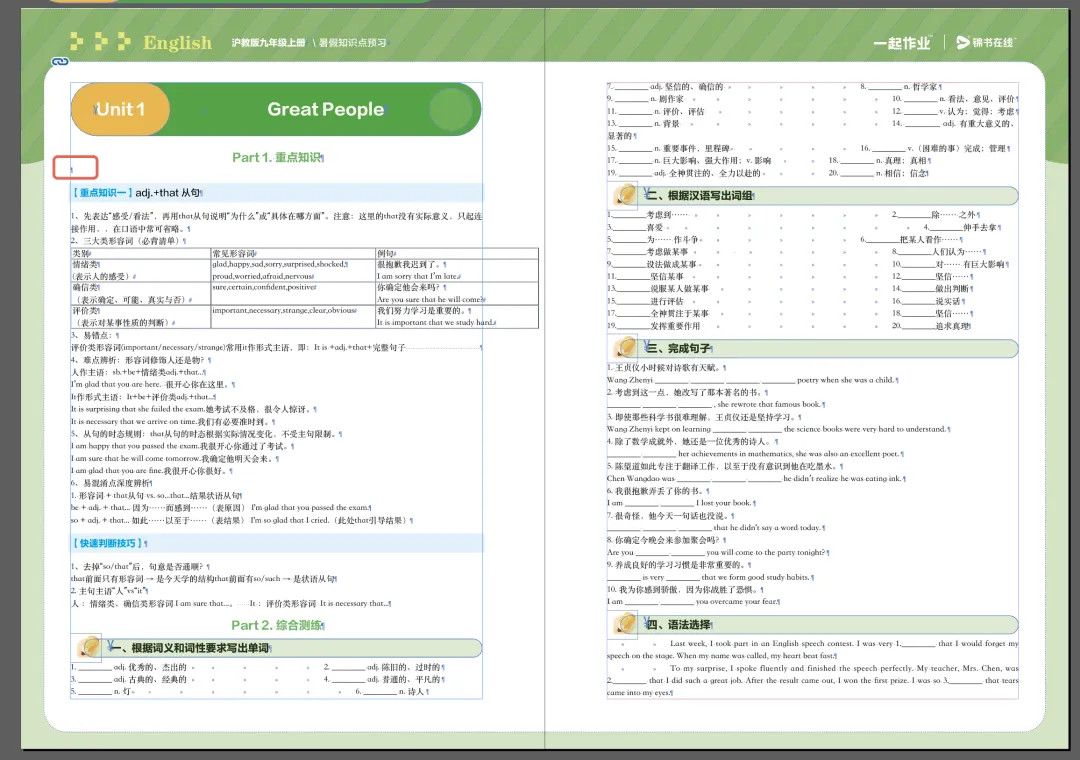
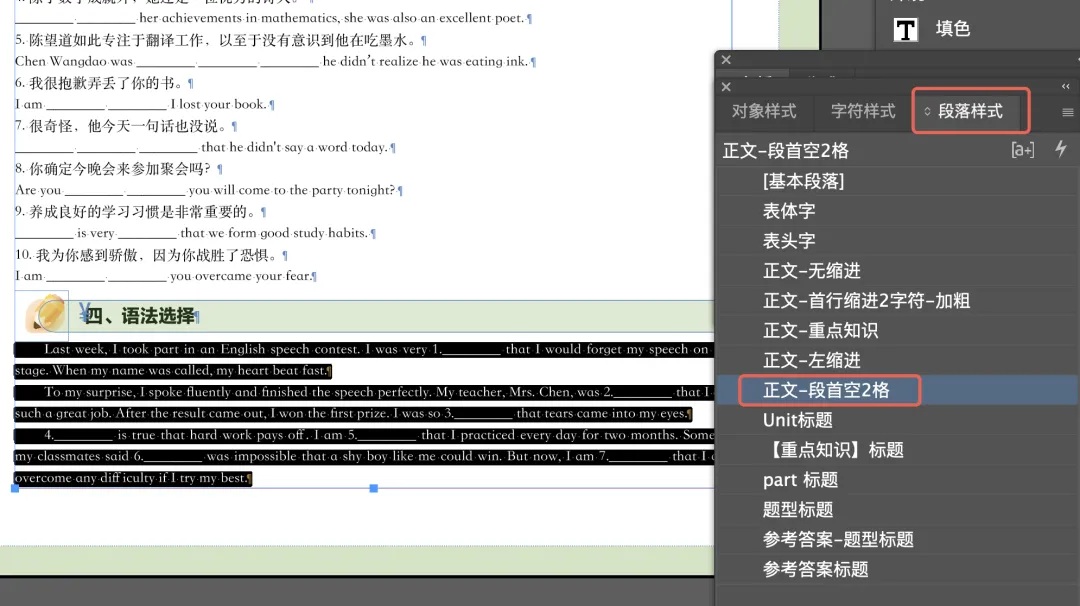
2、批量规范化处理首行缩进: 将每个英文段落前面的“对齐符”都删除,选中整段文字,点击段落样式-“正文-段首空2格”应用。三个单元的四、五、六、七、八题的段落都需要执行 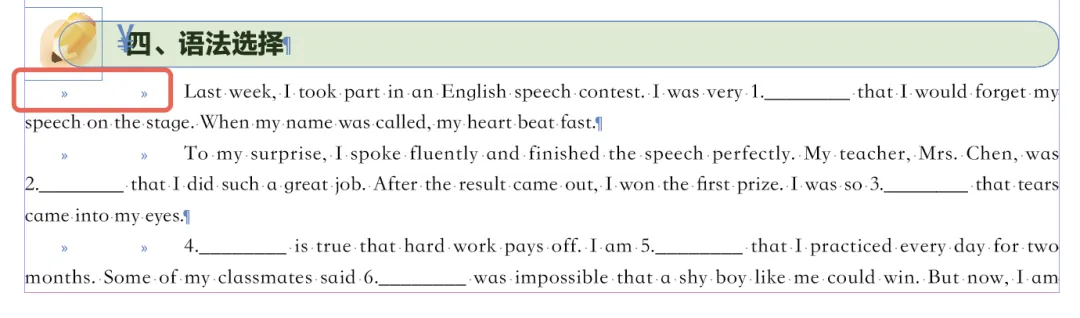
3、表格处理: 1).表头和表体分别应用对应段落样式 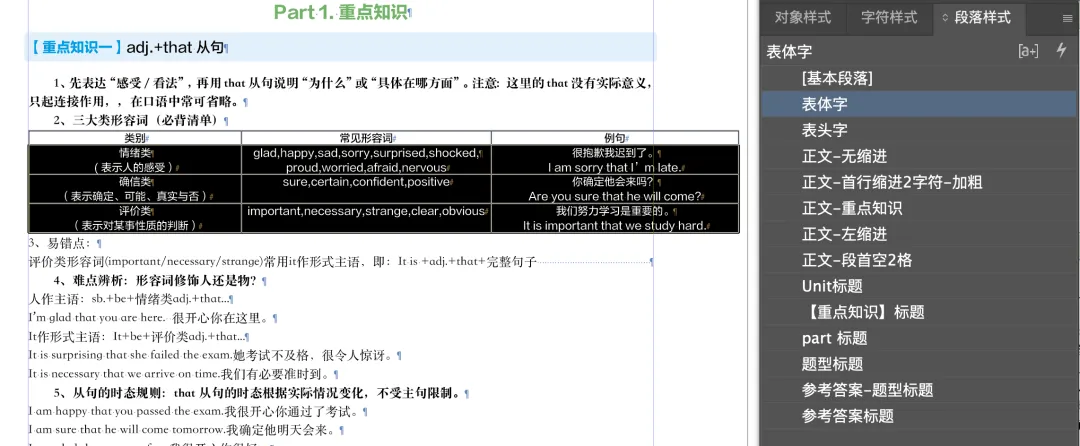
2).“窗口-文字和表-表”可调出表格的设置样式/单元格样式,选中对应内容,在单元格样式中可应用对应格式。 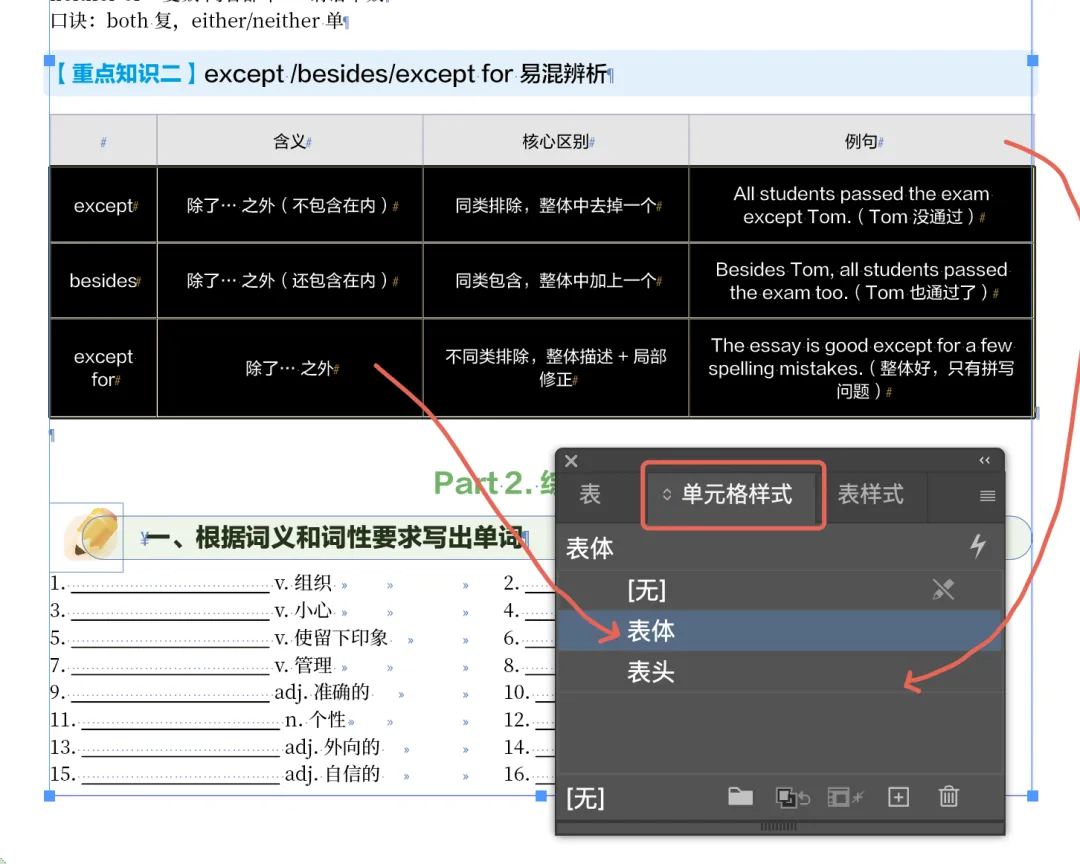
3).选中表的内容,可通过拉动栏边框的方式调整横栏、竖的宽度 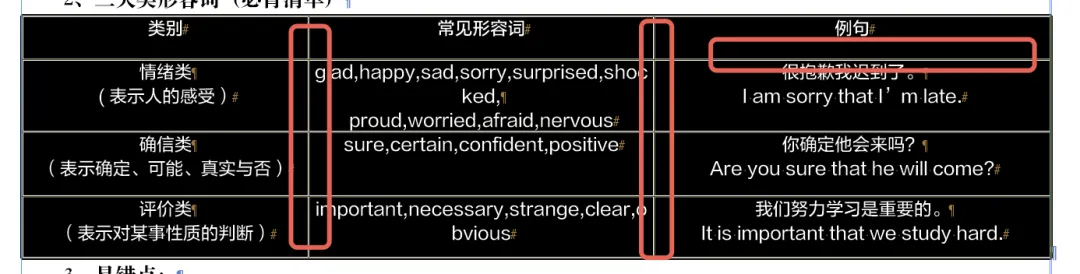
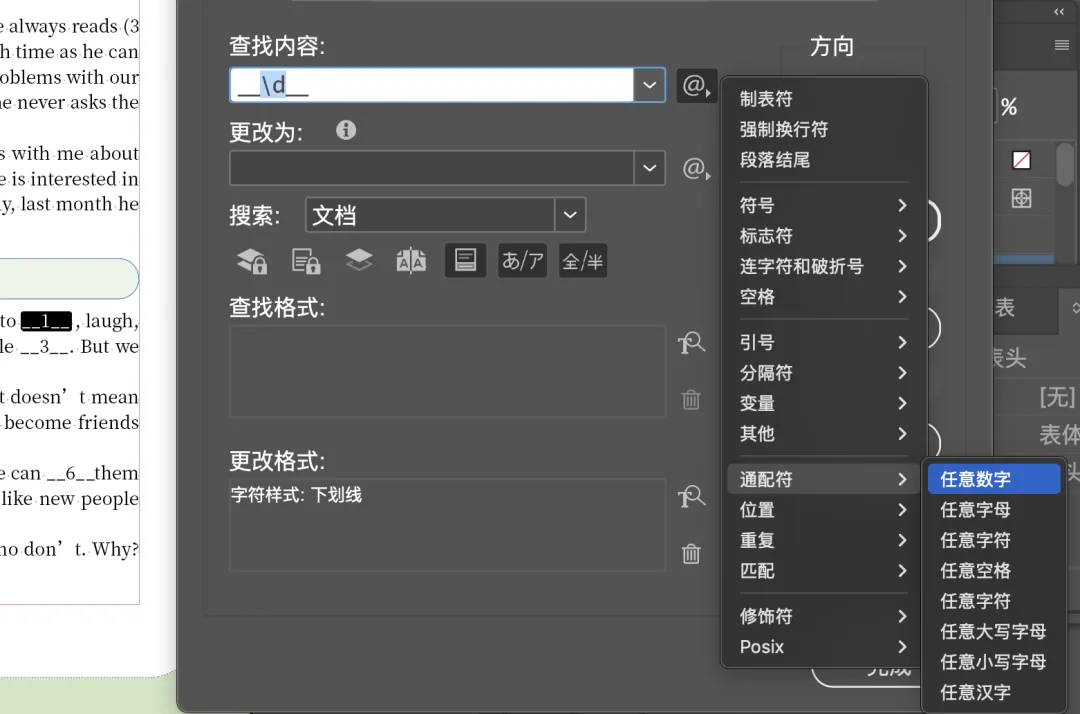
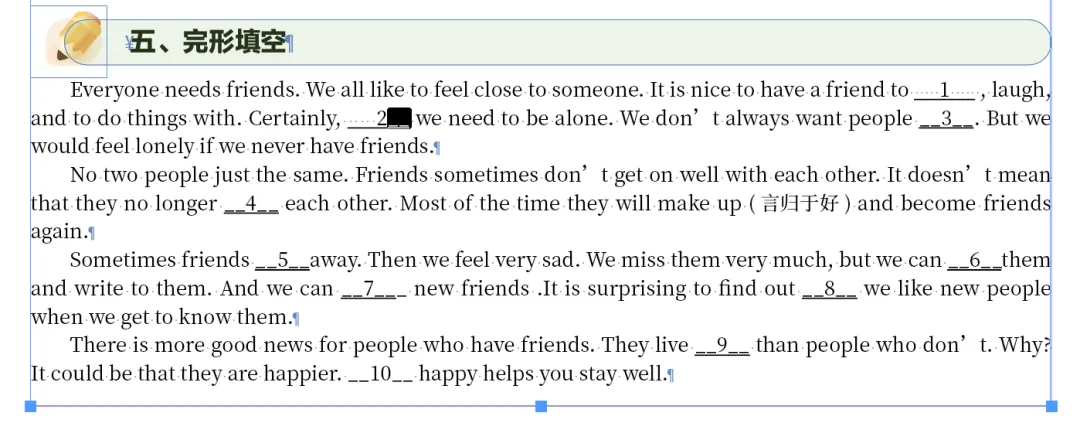
4、调整所有的空格为统一样式: 只有一个空的填空题替换为40个空格,应用“字符样式-下划线”,有2个或多个连续空的填空题替换为14个空格,应用“字符样式-下划线”。 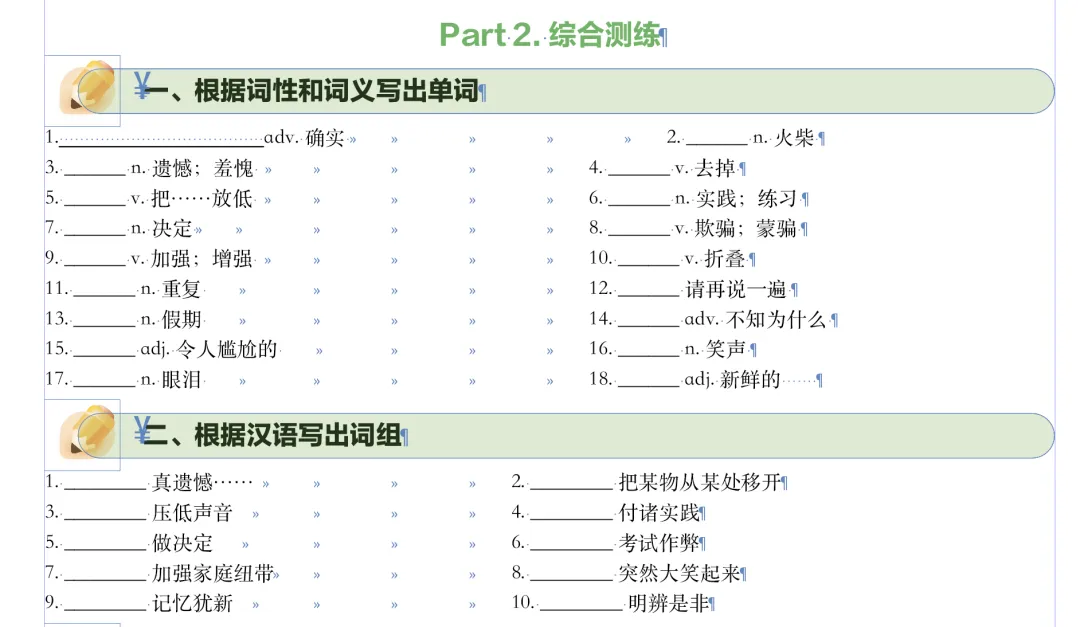
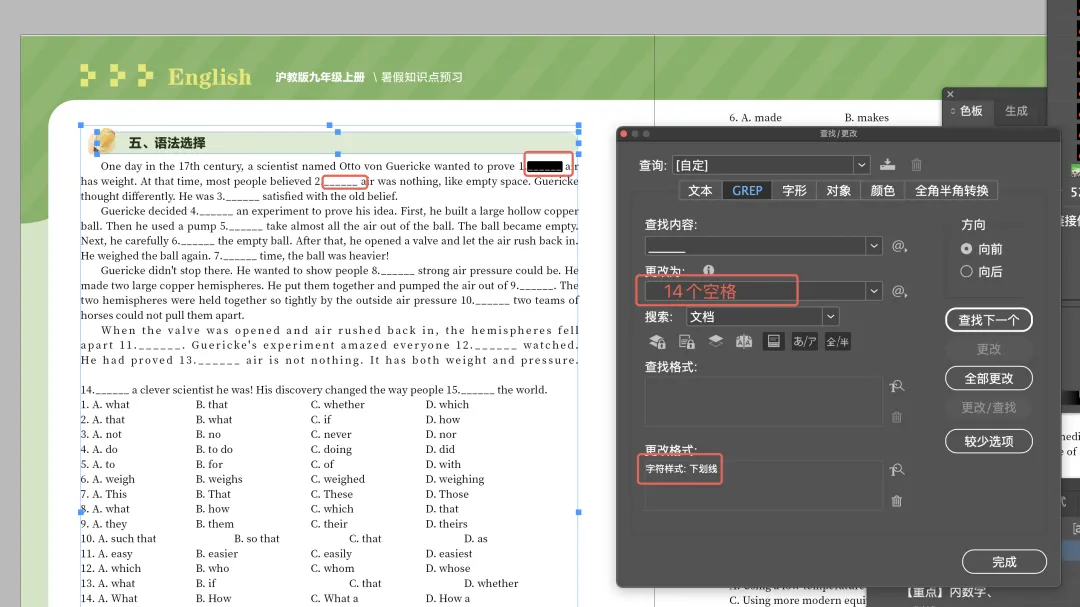
这种明显错误的地方也需要替换 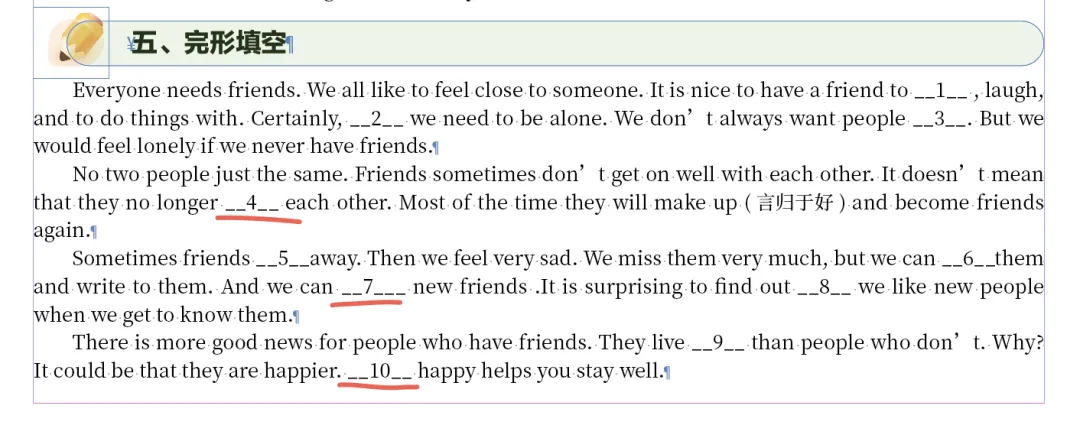
5、在每个单元页的前面插入分页符,确保每个单元都在新的一页上; 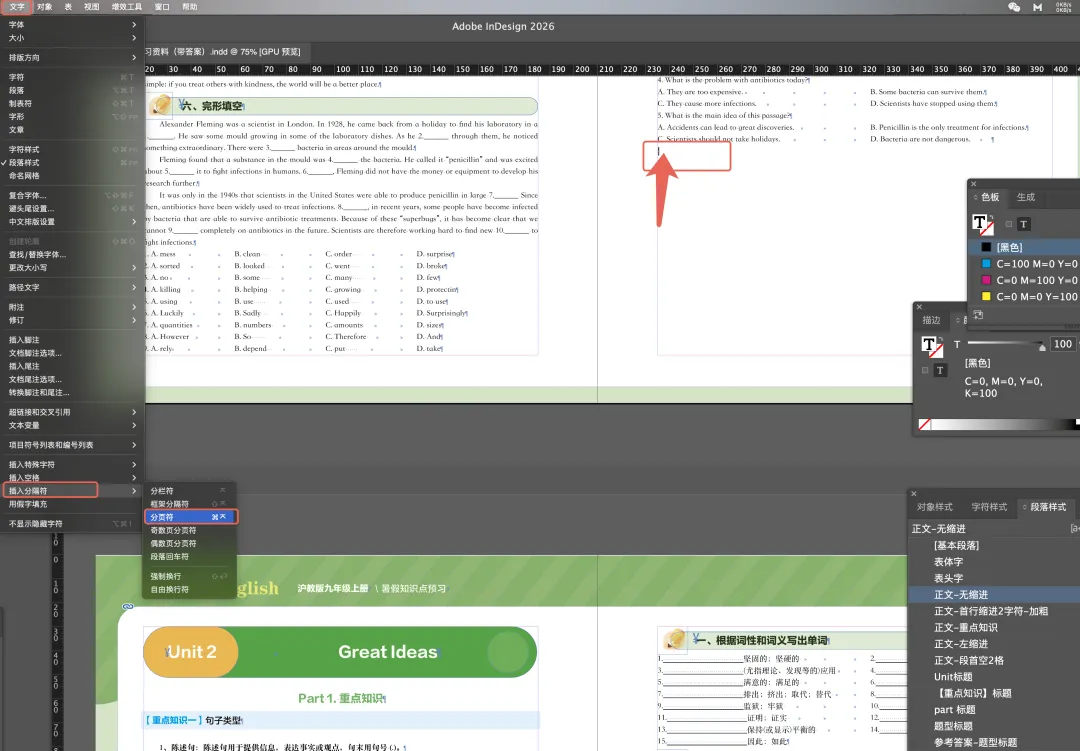
6、对齐选项:直接在2个点之间按delete删除1个对齐符减少距离,或者按tab键新增1个对齐符增加距离。 注:选择题中同一页的四个选项也要对齐,每个选项之间尽量保持2个(或2个半)tab键; 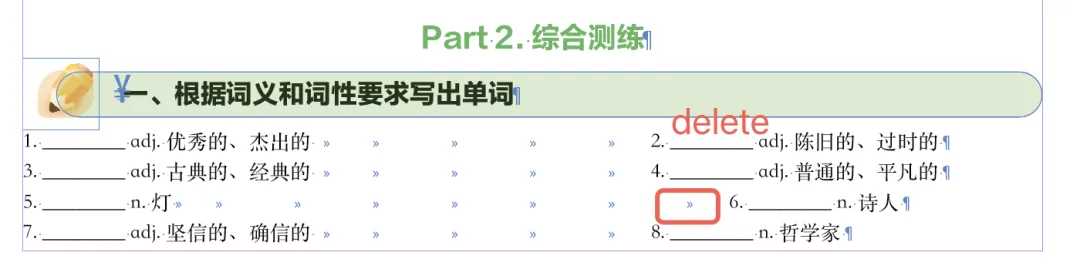
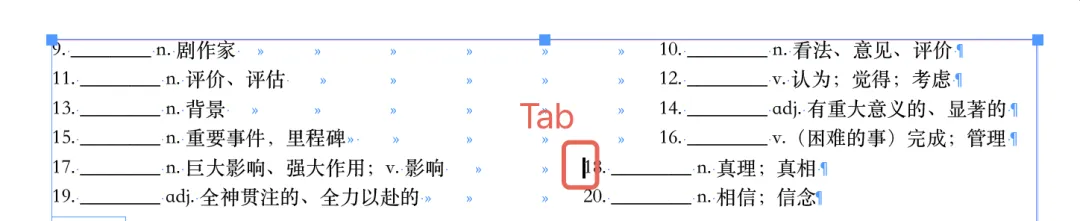
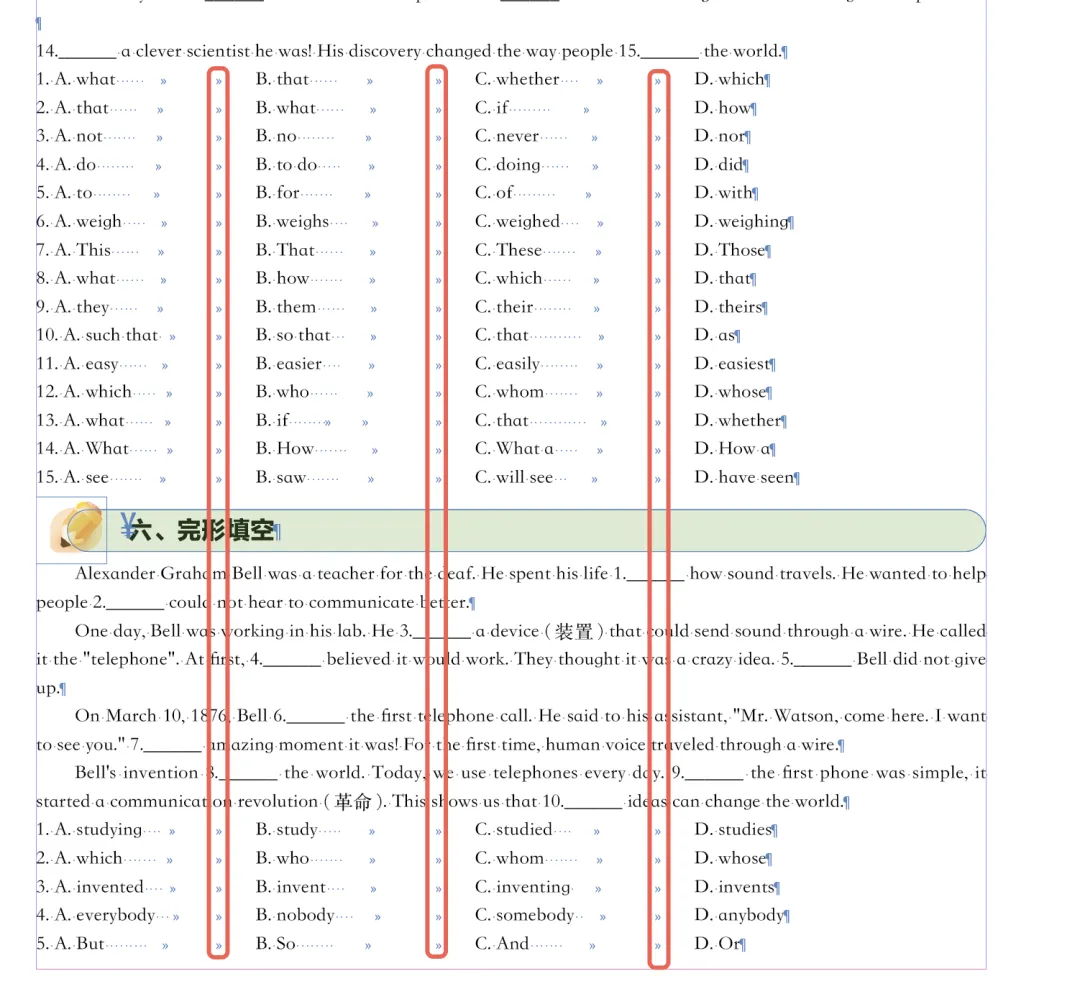
中间的空格也一律换成对齐符 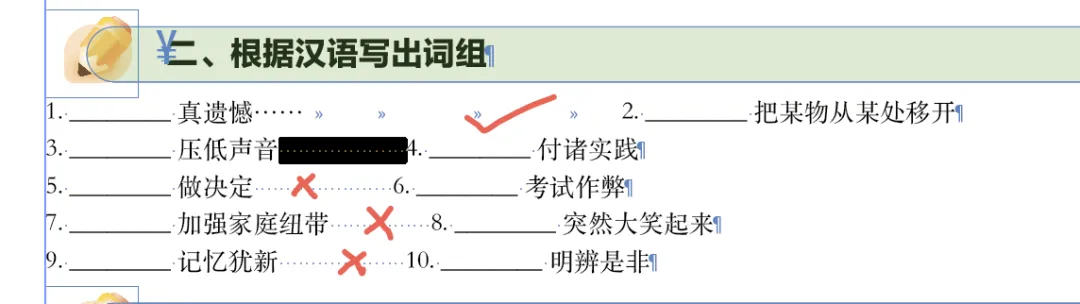
7、“W”键去除文本辅助显示后整体检查一遍,可手动调整部分细节。 8、将最后一页应用“主页C”-封底。即全部完成设计 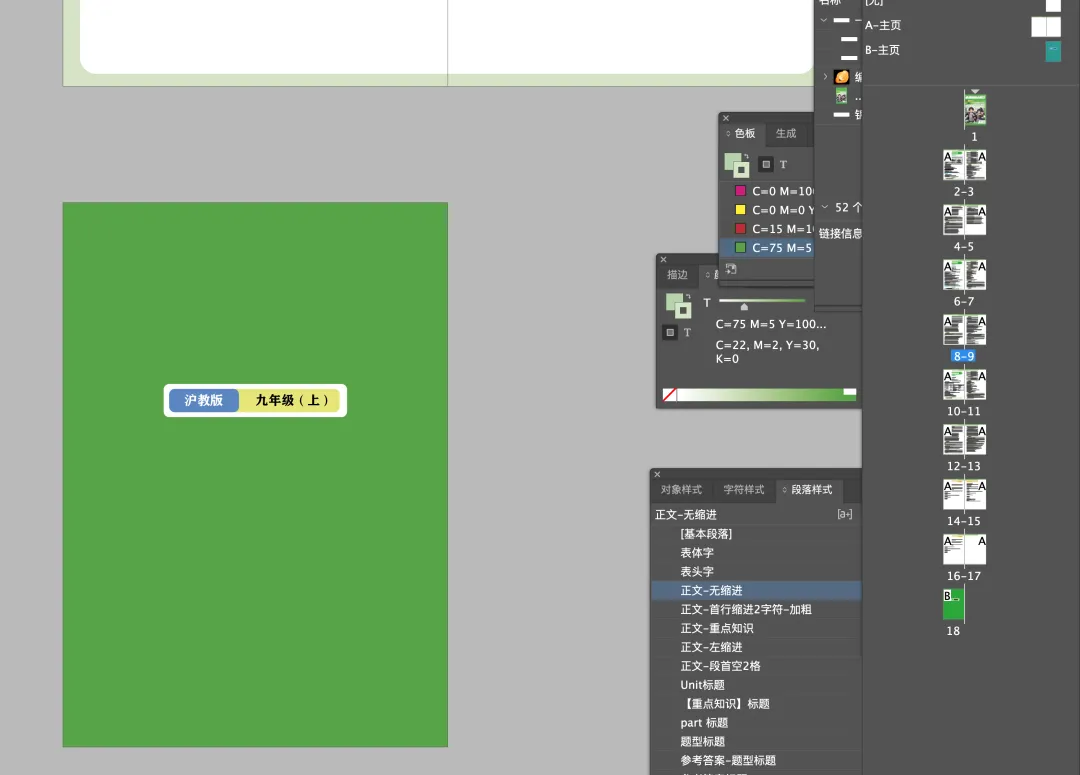
1、先存储文件,“苹果+E”导出pdf打印文件: 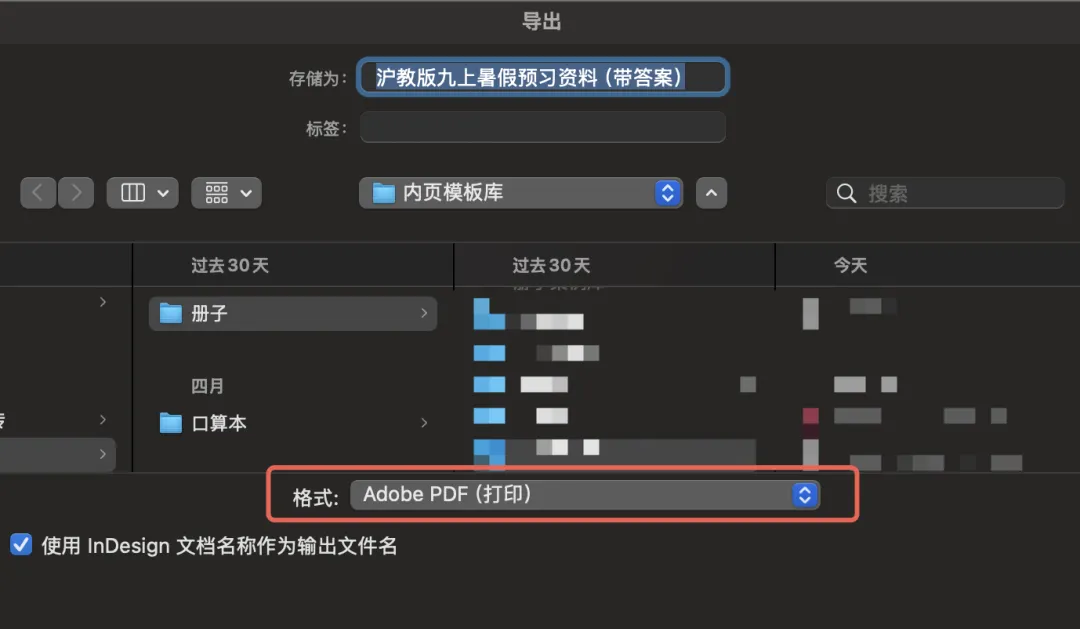
2、检查文案:拿到gpt中检查文案问题,并对照修改 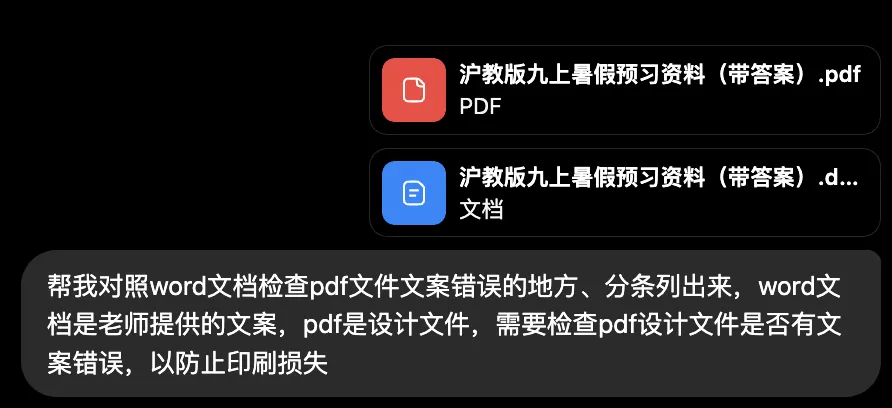
3、确认文案无误以后将PDF(打印)格式的文件交付需求方。 -end-
一、先清空模板练习册内容,并保留需要用到的素材
二、置入全部文案、简单调整文案结构
三、应用所有样式
四、调整细节、收尾
五、检查文案并导出