ARTICLE · 1431059
7个开源视频制作神器!剪辑、字幕、AI 配音都有!
小伙伴们好呀!
最近准备折腾一下视频创作,结果发现,光是选软件就挺让人头大的。
剪辑、字幕、配音、翻译……各种软件一大堆。
有些要会员,有些看着就很专业,打开之后连从哪下手都不知道。😂
于是我去 GitHub 翻了翻,找到了 7 个开源的视频制作工具。
有适合小白的剪辑软件,也有自动剪视频、生成字幕,甚至让 AI 帮忙做视频的工具。
重点是,大部分都能免费用!
今天就简单分享一下,看看它们各自有什么本事。
01 · OpenShot:小白也能上手的视频剪辑
GitHub:OpenShot/openshot-qt
第一次剪视频,不知道从哪开始?
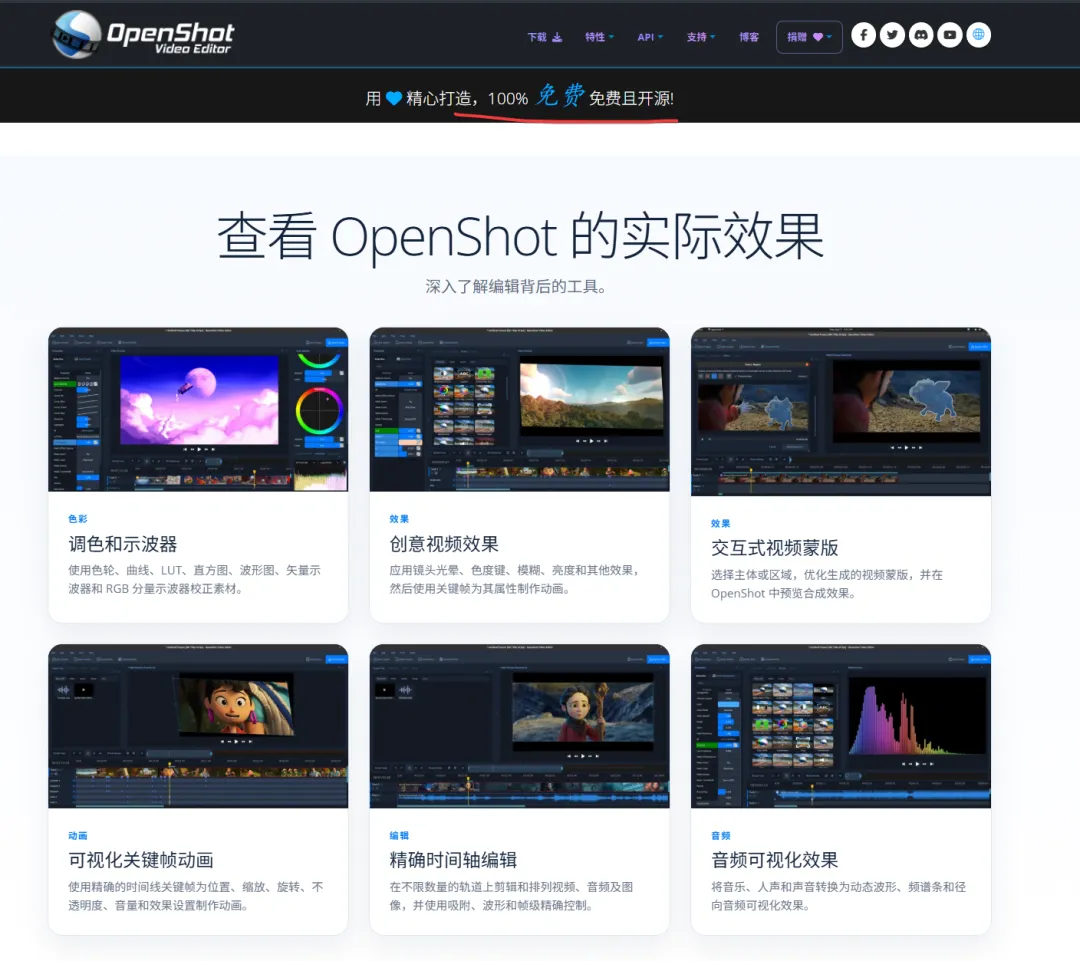
可以先试试 OpenShot。
它是一款免费的开源视频剪辑软件,Windows、macOS、Linux 都能用。
操作方式也比较直观。
比如录了一段视频,想把说错的地方剪掉,再加上背景音乐、文字和转场效果。
直接把视频拖进软件,放到下方的时间轴上,剪剪拼拼就行。
所谓时间轴,其实就是把视频、音乐、文字按照播放顺序摆好。
除了基础剪辑,它还支持慢动作、画面特效、简单动画等功能。
适合: 第一次剪视频、制作简单教程或生活记录。
费用: 免费开源,正常使用不用买会员。
02 · Kdenlive:功能更全面的免费剪辑软件
GitHub:KDE/kdenlive
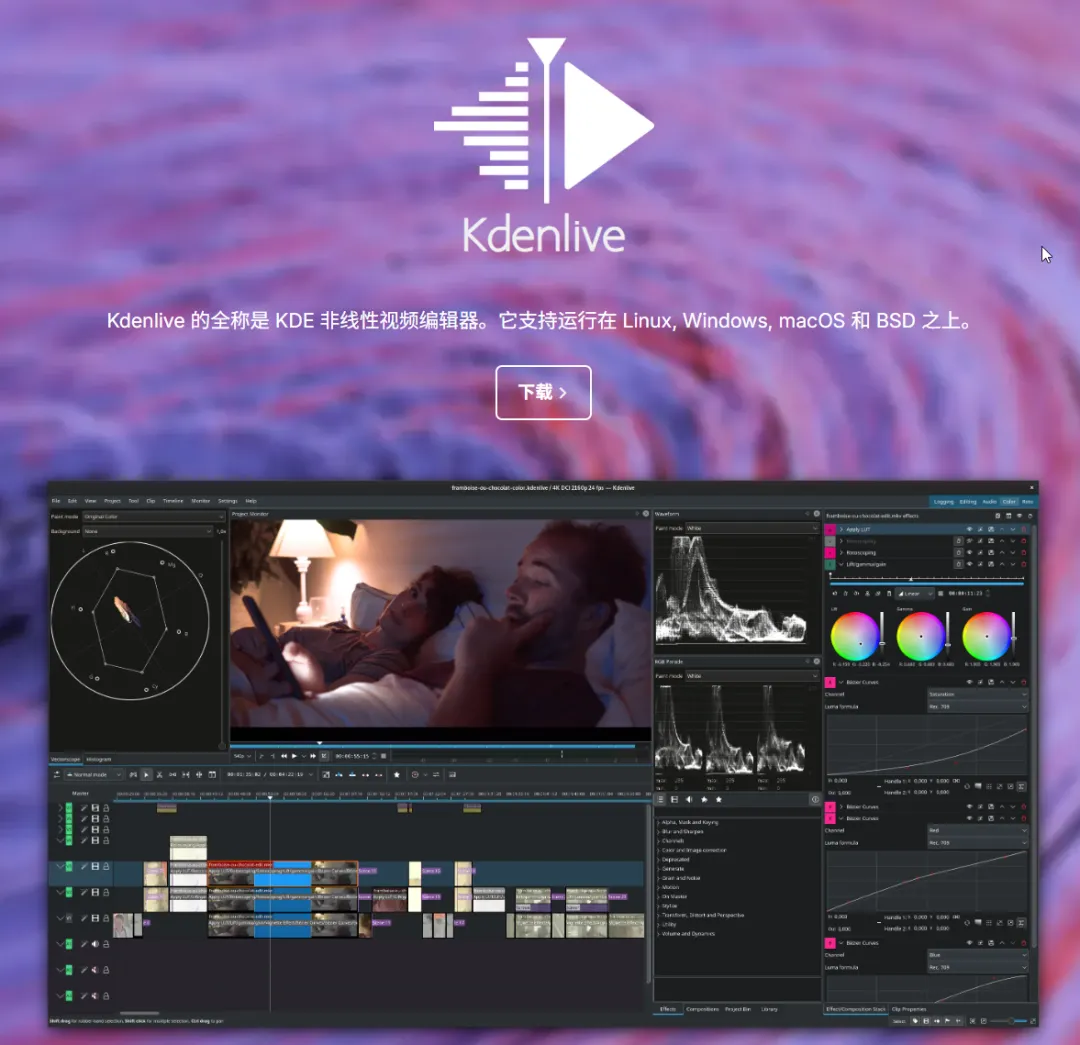
如果觉得 OpenShot 的功能不够用,可以看看 Kdenlive。
它同样免费开源,但功能更丰富。
比如制作一期 B 站教程:
一边播放电脑录屏,一边加解说、背景音乐、字幕,再穿插一些图片和动画。
这些都能在 Kdenlive 里完成。
它支持多条视频和音频轨道,还有调色、转场、字幕、音频处理等功能。
简单理解,就是一款功能比较完整的专业剪辑软件。
当然,专业,功能多也意味着需要花点时间熟悉。
如果只是偶尔剪个小视频,可能没必要一开始就折腾这么复杂。
适合: 想长期制作教程、知识分享、B 站视频的朋友。
费用: 免费开源,核心剪辑功能不需要订阅。
03 · LosslessCut:几秒钟剪好一段视频
GitHub:mifi/lossless-cut
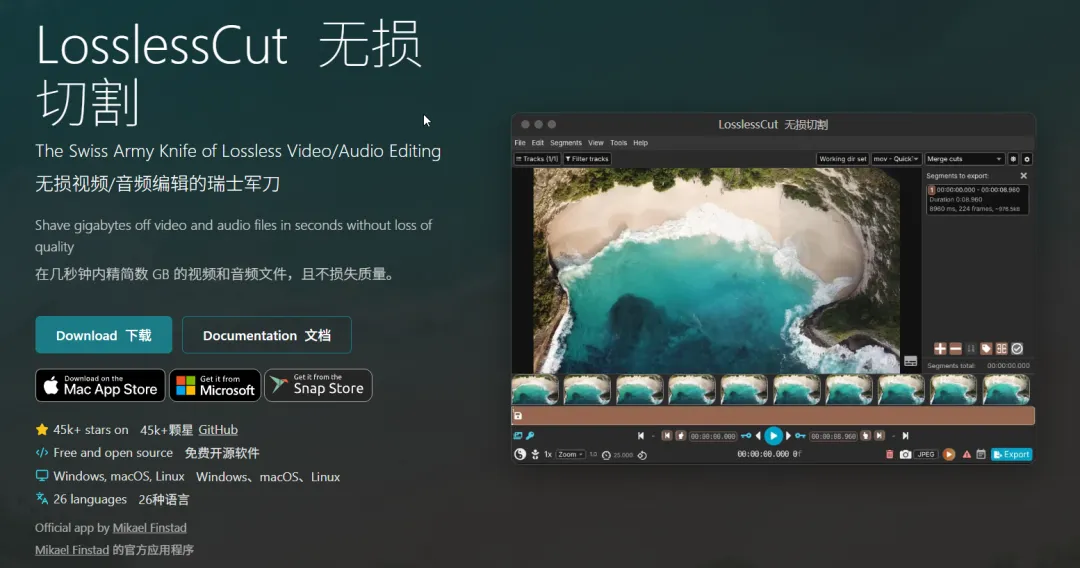
这个工具我觉得挺实用。
比如录了一个小时的屏幕,最后只想保留其中的 5 分钟。
普通剪辑软件可能需要重新处理、导出整个视频。
LosslessCut 则主打一个字:快!
它可以直接截取视频片段,通常不需要重新压缩。
不仅速度快,还能尽量保留原始画质。
使用也简单:
打开视频,选好要保留的开始和结束位置,点击导出就行。
还能合并片段、提取音轨、转换部分封装格式。
不过,它主要负责快速裁剪,不是用来做复杂特效的。
另外,无损模式下的剪切位置可能受到关键帧限制,不一定能精确到每一帧。
适合: 经常录屏、录课,需要快速截取视频片段的朋友。
费用: GitHub 提供免费版本,应用商店版本可能收费。
04 · auto-editor:自动帮你剪掉视频里的沉默
GitHub:WyattBlue/auto-editor
录过视频的小伙伴应该懂。
有时候说着说着突然卡壳了。
停下来想半天,喝口水,再继续说。
最后一看,20 分钟的视频里,可能有好几分钟都没人讲话。😂
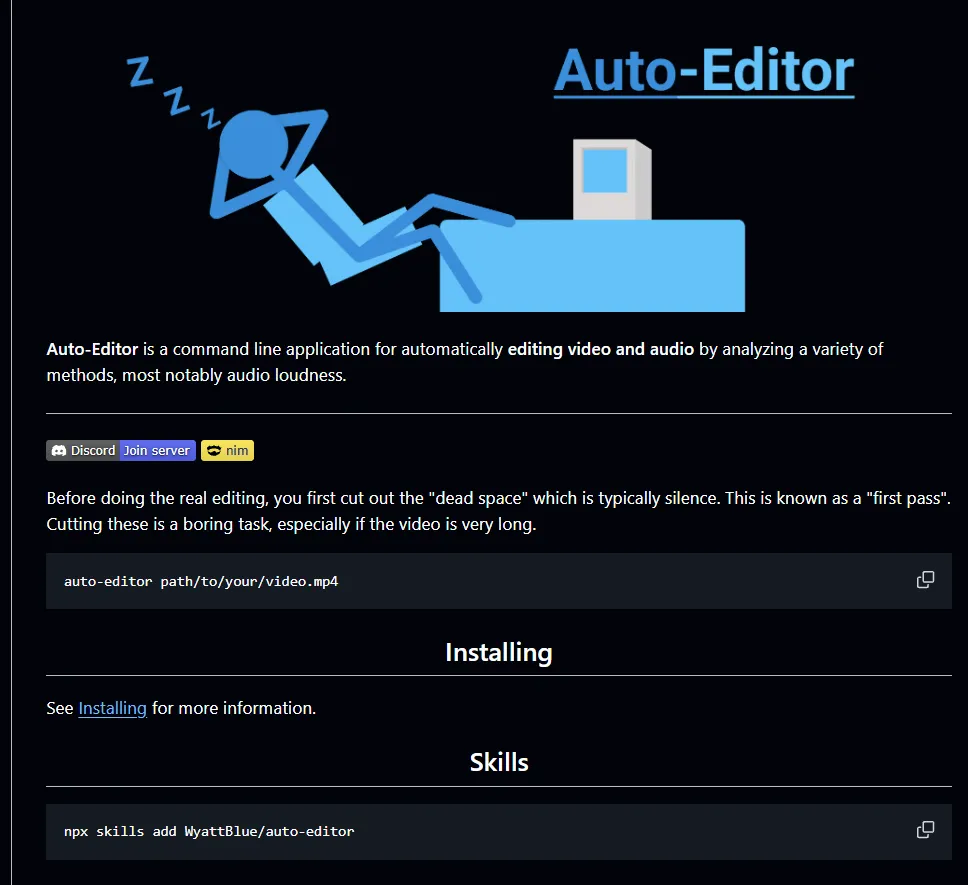
这时候就可以试试 auto-editor。
它能分析视频里的声音,自动识别安静的部分,再帮你剪掉。
相当于先替你做一遍粗剪。
例如安装好命令行工具后,运行:
auto-editor input.mp4
就可以开始处理。
而且它还能把剪辑结果导出给 Kdenlive 等软件继续编辑。
不过有一点要注意:
它的开源核心主要通过命令行操作,并不是普通的拖拽式剪辑软件。
官方也提供在线版和应用版,但这些产品与开源命令行工具的授权、收费方式不能混为一谈。
另外,自动剪辑主要依据声音等信号,并不是真的理解哪些话有用。
所以剪完最好检查一下,别把正常停顿也删掉了。
适合: 录屏教程、口播视频、课程讲解。
费用: 开源命令行工具免费。
05 · Subtitle Edit:专门帮你搞定视频字幕
GitHub:SubtitleEdit/subtitleedit
视频剪好了,字幕怎么办?
总不能一句一句自己敲吧。
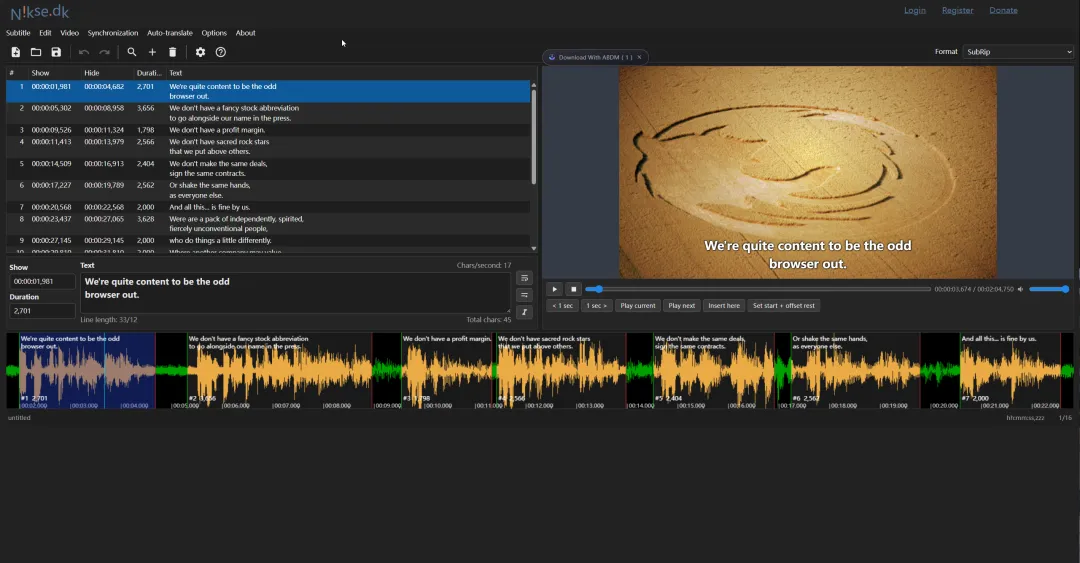
Subtitle Edit 就是专门解决这个问题的。
它可以制作字幕、调整时间、修改错别字,还支持自动语音识别。
比如录了一段中文教程。
把视频导入软件,使用语音识别功能,就能生成字幕初稿。
接着检查一下识别错误的文字,调整时间,最后导出字幕文件。
这里可能会遇到一个叫 SRT 的格式。
不用想得太复杂,它就是记录「什么时候显示哪句话」的字幕文件。
把它导入剪辑软件,就能继续制作视频。
Subtitle Edit 还支持多种本地 Whisper 语音识别方案。
适合: 需要给视频制作字幕,又不想一个字一个字输入的朋友。
费用: 软件免费开源,本地识别可以免费使用;部分在线 AI 服务可能收费。
06 · VideoLingo:给外语视频翻译、配音
GitHub:Huanshere/VideoLingo
这个项目就有点 AI 的味道了。
假设你找到一段英文技术视频,想把它翻译成中文,甚至重新配上中文声音。
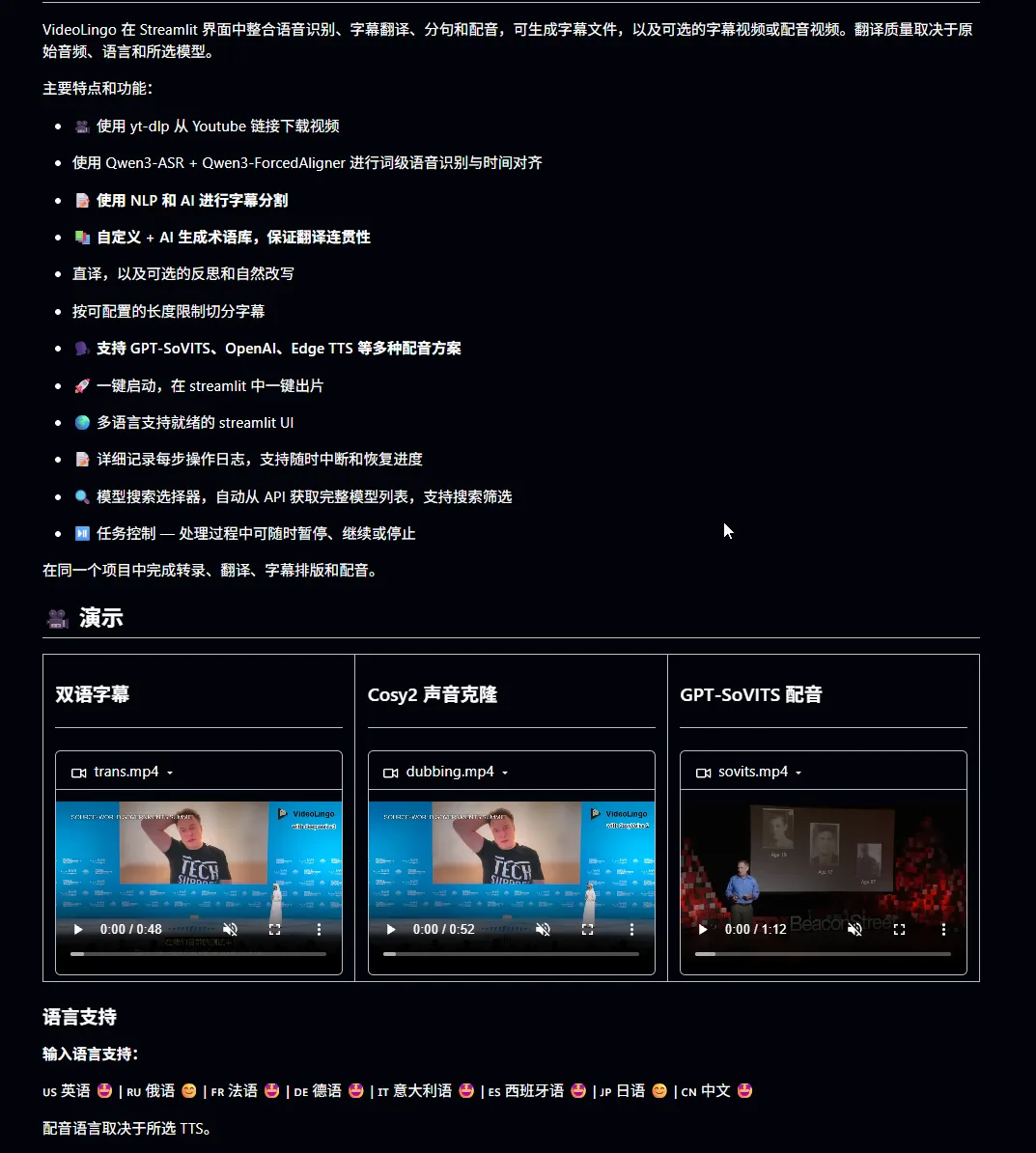
VideoLingo 就是干这个的。
它能把视频里的讲话识别成文字,再利用 AI 翻译、制作字幕,还可以生成新的配音。
例如:
英文视频 → 识别讲话 → 翻译中文 → 生成字幕 → 中文配音
整个流程可以在一个工具里完成。
Windows 用户可以下载项目 Release 提供的源码压缩包,解压后运行 OneKeyStart.bat。
第一次启动会自动准备运行环境,随后在浏览器里操作。
不过,它并不是下载后就能免费使用所有 AI 功能。
翻译等环节需要配置模型服务,部分服务需要 API Key,也可能产生费用。
好消息是,语音识别等部分环节支持本地模型。
适合: 外语视频翻译、字幕制作、视频本地化。
费用: 程序开源免费,部分 AI 模型服务可能收费。
07 · HyperFrames:让 AI 帮你制作视频
GitHub:heygen-com/hyperframes
最后这个比较特别。
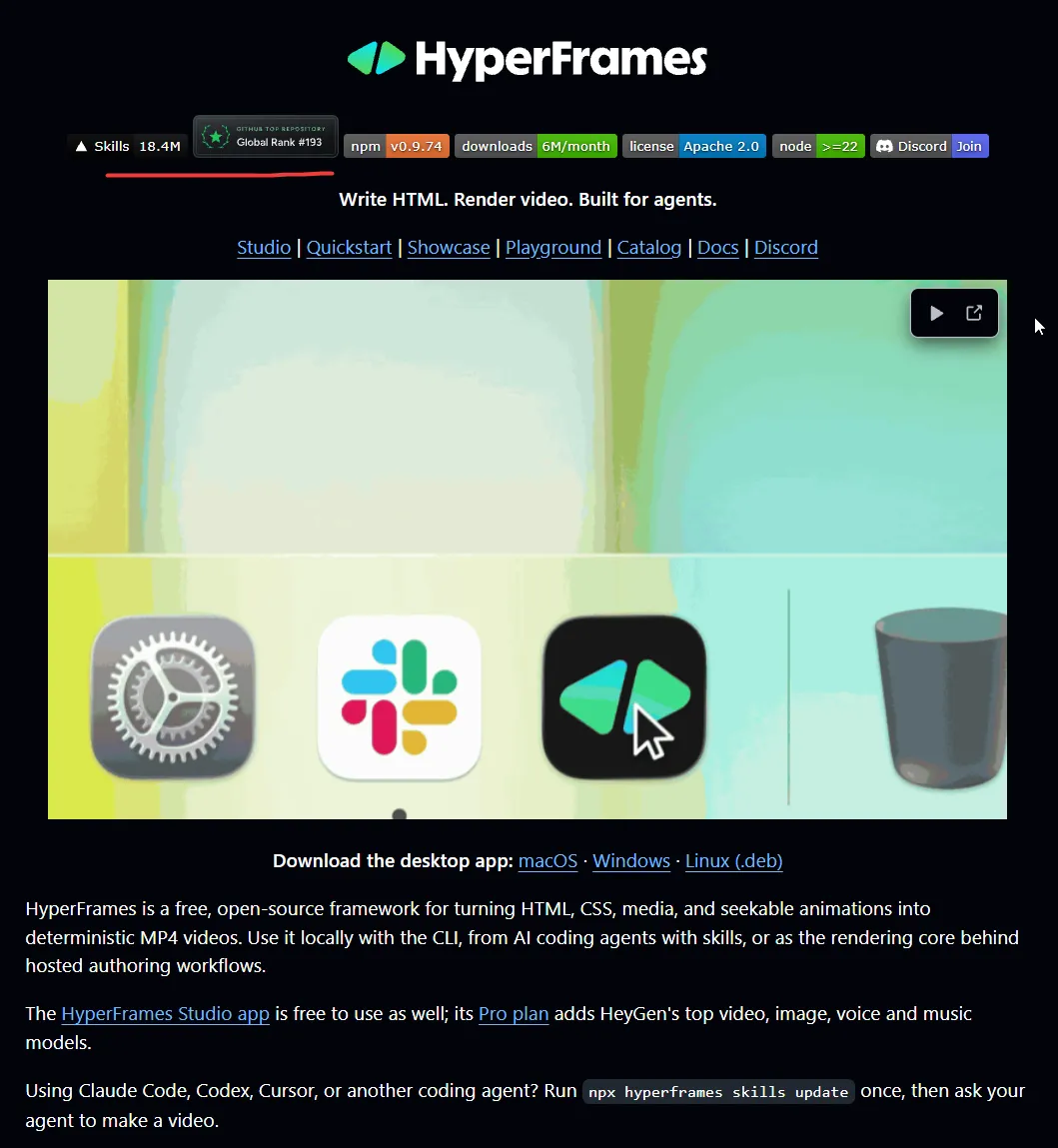
它不是传统意义上的剪辑软件,而是让 AI Agent 帮你制作视频。
项目来自 HeyGen 团队。
它的思路是:通过 HTML、CSS 和动画来制作画面,再把这些画面渲染成视频。
听起来很技术?
其实普通用户也能直接使用它的 Studio 桌面版。
比如你想制作一段 20 秒的产品介绍视频。
可以告诉 AI:
「帮我做一段产品介绍视频,开头展示产品名称,中间介绍三个功能,结尾加一句欢迎体验。」
AI 会尝试生成画面和动画。
你可以预览效果,再继续告诉它哪里需要修改。
如果平时使用 Codex、Claude Code,也可以通过 Skill 接入。
例如:
npx skills add heygen-com/hyperframes
安装后,就能让支持的 Coding Agent 按照项目工作流程制作视频。
当然,它更擅长程序化动画、产品演示等内容,不能直接当成万能的视频剪辑师。
适合: 产品介绍、动画演示、AI 辅助制作短视频。
费用: 本地开源框架免费,Studio 有免费方案;高级 AI 模型等功能需要 Pro 订阅。
这 7 个工具,该怎么选?
看完是不是发现,它们其实不是一回事?
有的负责剪辑,有的负责字幕,还有的专门处理配音。
简单整理一下:
最后
这次整理下来,最大的感受就是:
开源社区在视频制作这块,能折腾的东西还真不少~
从最基础的剪辑,到字幕、配音,再到 AI 自动生成视频,基本都有对应的工具。
我自己也准备慢慢尝试视频创作~ 😁
大家平时都用什么软件剪视频?
有没有什么值得推荐的开源工具?欢迎评论区分享一下~
本文就到这了~ 如果它刚好给了你一点启发,欢迎点赞、在看、转发。
互联网很大,捡些有意思的东西回来,也记下沿途的折腾与生活。
我们下篇见。
J4 · AI · 开源 · 独立开发
STAY CURIOUS · KEEP BUILDING