ARTICLE · 1438174
手机、电脑、平板互传,一个网页就够
传个文件,还得先上传再下载?
同一个 WiFi
手机电脑直接递
不用数据线 · 一个软件都不装 · 15 分钟视频不到一分钟
LocalSend 测评
电脑上下载一遍、发到手机、手机再下载一遍?
这台传那台,一个软件都不装
一句话:手机传电脑、电脑传手机,不用数据线、不用装软件,两台设备连同一个 WiFi、浏览器开着同一个网页就能互传。15 分钟的视频不到一分钟传完。
推荐指数:★★★★☆(4.6/5)
适合:受够了「电脑上下载一遍、发到手机上、手机再下载一遍」的人。
不适合:要看着缩略图挑文件再传的;需要留存传输记录的。
01
PART
你有没有遇到过下面这种情况
SCENE · 麻烦的不是文件大
手机拍的照片要传到电脑上修。
用聊天软件发给自己最顺手,但图片被压过一道,放大看细节就虚了。要原图得一张张勾「原图」,两三张还行,二十张就点到手酸,而且有些软件只支持 9 张上限。
电脑下载的电影和课程,想放手机上看。
走网盘就是上传一遍、下载一遍,两个方向都吃带宽。不开会员还限速,一集四十分钟的课,传完比看完还久。
传输个文件,名称完全对不上
插数据线,电脑能认出手机算运气好;认不出就得装厂商那套助手,装完还要授权、还要等它慢慢扫。
三个场景,麻烦的都不是"文件太大",而是同一份文件被搬了两遍:先搬到云上,再从云上搬下来。
02
PART
它的思路不是「传」,是「递」
HOW · 数据不出这个 WiFi
LocalSend 走的是另一条路:两台设备在同一个 WiFi 里,直接互相看见,把文件递过去。
它不挑系统。Windows、macOS、Linux、安卓、iPhone 都在同一个圈子里,安卓传苹果也不用另找软件。手机传电脑只是最常用的一种,反过来电脑传手机、两台电脑之间、两台手机之间,一样能传。
数据不会出这个 WiFi。
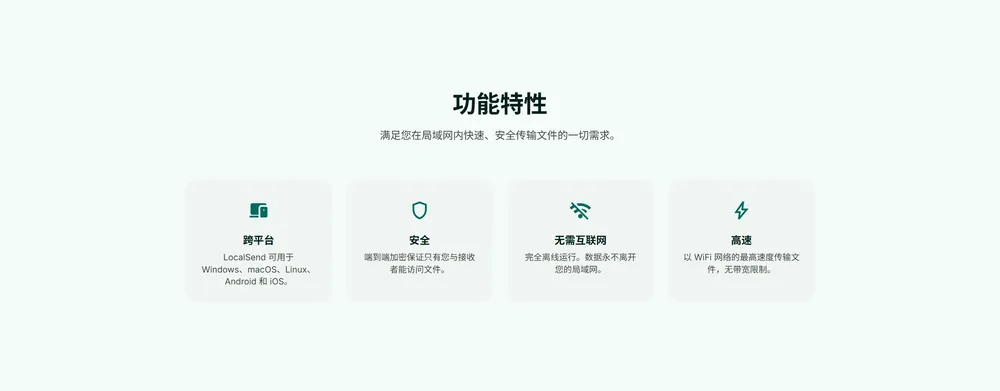
— 官网把它归纳成四条:跨平台、安全、无需互联网、高速
左边「下载」是把软件装到电脑或手机上,右边「网页」是一个软件都不装,直接在浏览器里使用。语言支持中文,不用去摸英文菜单。
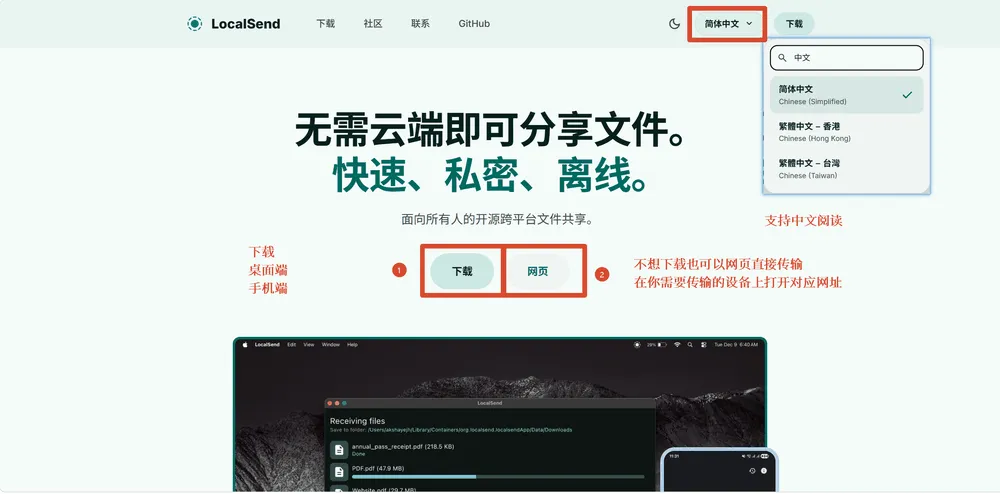
— 我圈的两处:左边「下载」装软件,右边「网页」不装
用起来一共三条路:两台都开网页版,一个软件都不装;只装电脑这一台,手机用浏览器接;两端都装 App。下面一条条说。
03
PART
一个都不装:两台都开网页版
WEB · 浏览器就是客户端
网页版。两边都用浏览器打开,就一个软件都不用装。
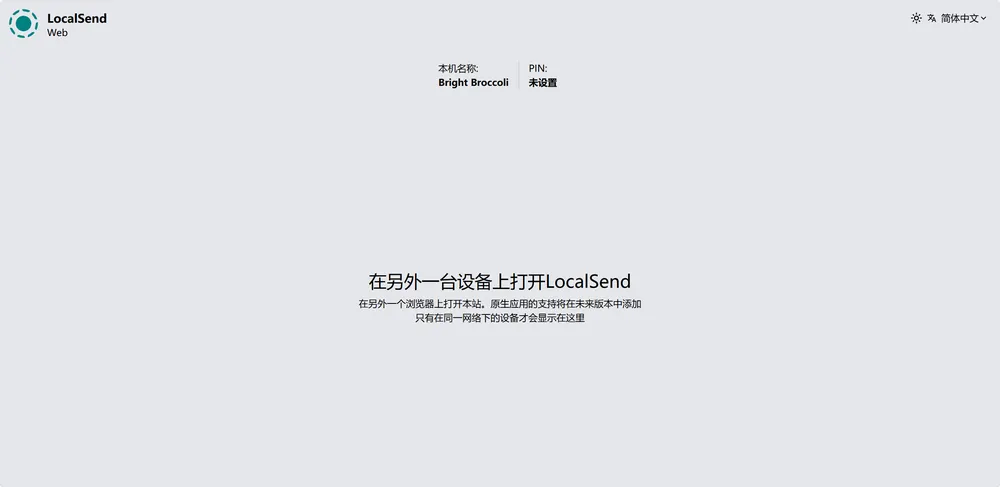
— 第一台设备打开时就是这个样子,中间一句话,没有任何按钮
两台设备连同一个 WiFi。手机开热点、电脑连手机热点,也算同一个。
两边都拿浏览器打开 LocalSend 的网页版。Chrome、夸克、手机自带的都行。
刷新等一会页面上冒出对方设备的名字,从哪个设备进行点击,就是从哪个设备发送出去。
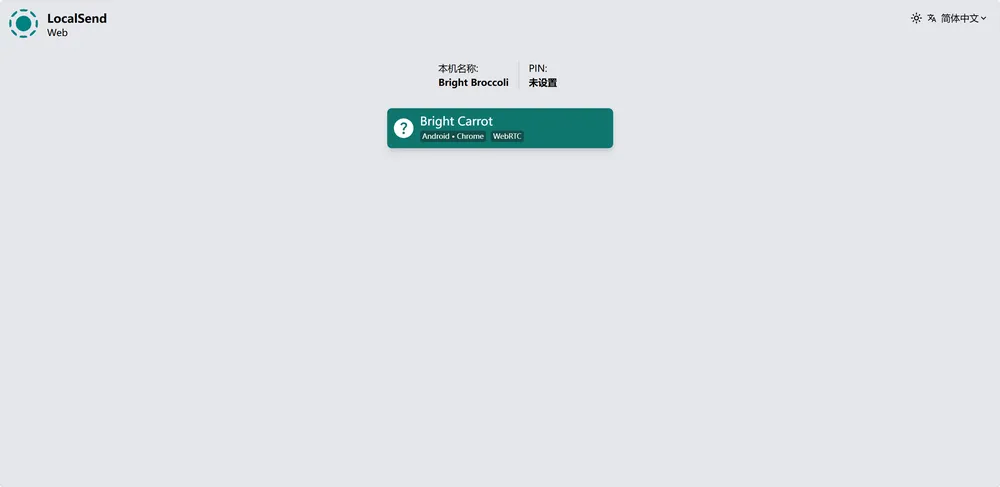
— 两台都打开之后,对方的名字就出现在列表里,还标着它是安卓、Chrome
传过去的是原文件。图片不会被压一道,视频不会被转码,跟插数据线拷出来的一样。
04
PART
只装电脑这一台:手机扫一下就发过去
LINK · 一端装,一端不装
装了电脑桌面端之后我发现,还有更省事的一条路。
界面干净得有点意外。左边就三行:接收、发送、设置;中间一大片空白,摆着它给你起的名字。
「接收」页里,「通过链接接收」-电脑端打开,指的是电脑接收文件。
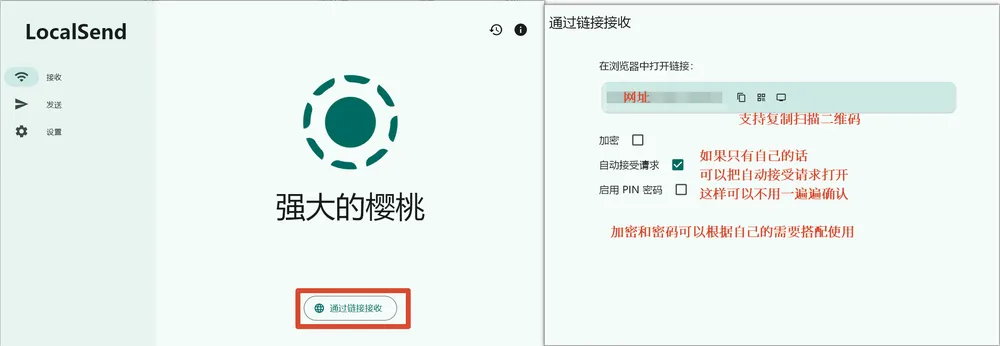
— 红框是我圈出来的入口,旁边三句红字是我的标注
点开它,会给你一个网址和一个二维码。手机不用装任何东西,直接扫描二维码,电脑这边点一下接收就完事。
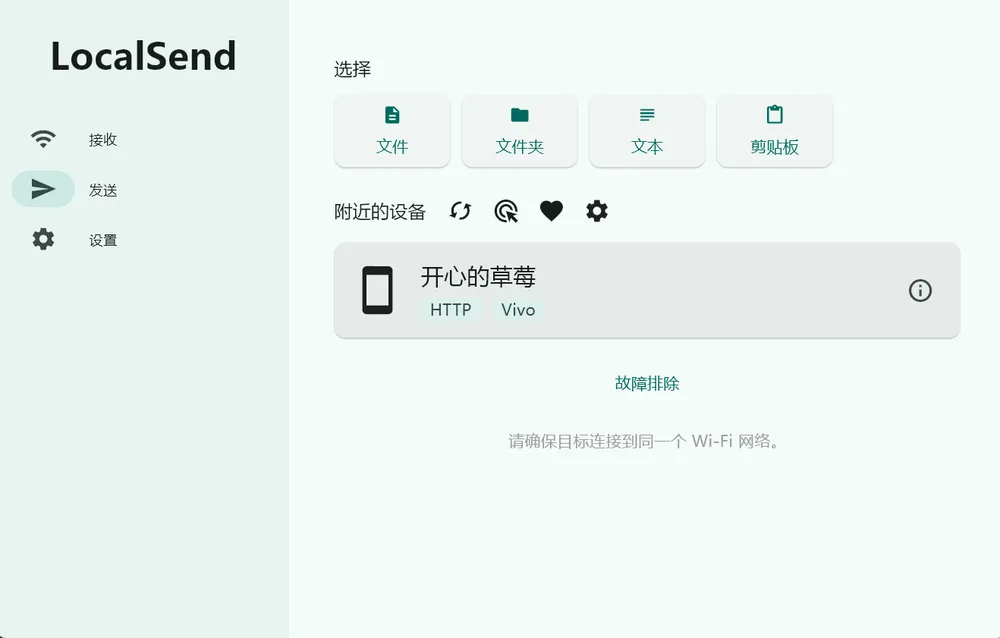
— 桌面端发送页:左边三行导航,上面选类型,下面列设备
发送页上面一排图标,选文件、文件夹、文本、剪贴板;下面列着附近能看见的设备,点谁就发给谁。设备名下面还标着对面的系统,截图里那台写着 Vivo,一眼知道发给的是手机还是电脑。
05
PART
到底有多快
SPEED · 局域网内直传
实测:一段 15 分钟的视频,不到一分钟传完;图片基本是点完就到。
传大文件最能看出差别。同样是几个 G 的东西,走网盘要等两趟,这里就是一趟的事——网盘和聊天软件是先传到人家服务器上、对方再下来,它是在同一个房间里把东西递过去。
要提醒一句:决定快慢的是路由器和 WiFi。2.4G 和 5G 差一大截,隔一堵墙也掉速。你家宽带是 100M 还是 1000M,对这件事没影响。
06
PART
为什么还是推荐下载软件
WHY APP · 网页版送到,App 放对地方
代价一:文件落在浏览器里,进不了相册。
不装软件,传是传过去了,但手机那头的文件是"浏览器下载"下来的,落在下载目录。翻相册找不到。
想发个朋友圈、想找那张图,还得去文件管理器里一格格翻。
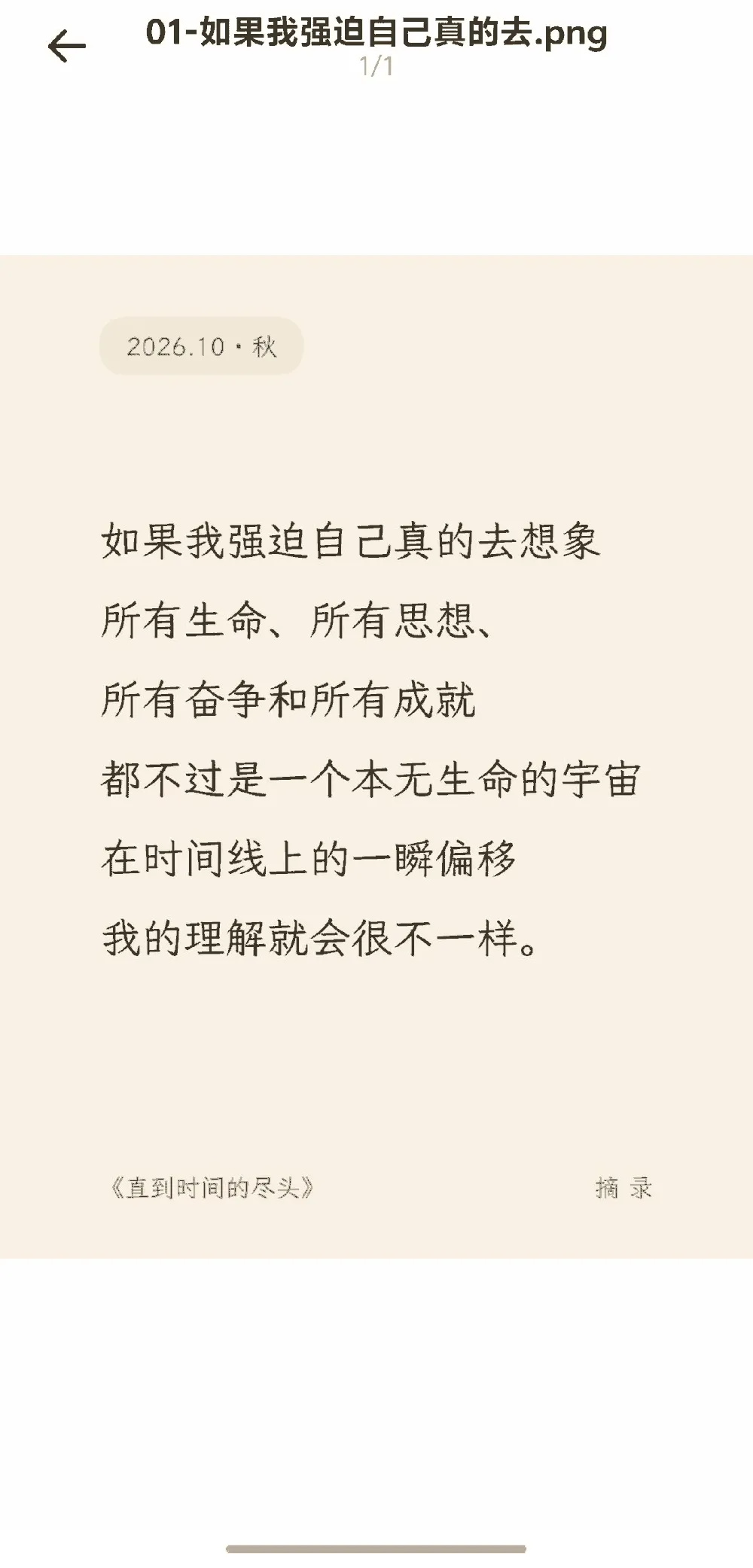
— 收到的图能正常打开,但它躺在下载目录里,相册里翻不到
但是你两边都有软件安装的话,它可以直接指定你的下载位置,直接进相册,视频也一样,点开就能播,不用另找播放器。
— 传过来的视频,点开直接播,时长 20 秒
官方的常见问题里写着:文件默认保存在"下载"文件夹中,想改可以在设置里改。
所以我实测下来是这样分的——
网页版传过来的,一定落在浏览器的下载目录,这个位置改不了,相册里看不到。
装了 App 之后,图片和视频收到就直接进相册,跟自己拍的没区别;想换存放位置,去设置里也能改。
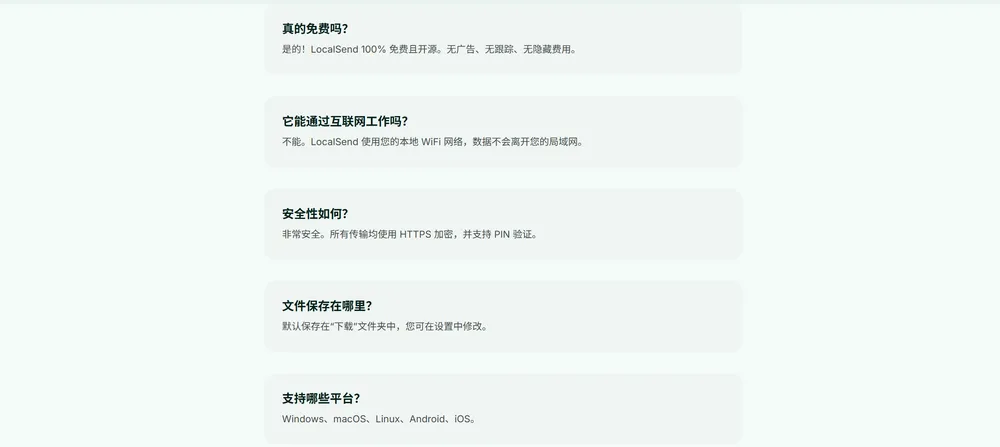
— 官方的常见问题里写明了默认保存位置
一句话:网页版负责送到,App 负责放对地方。
传文档、压缩包、安装包,网页版完全够用,反正平时也是去文件管理器里找。
传照片视频想直接在相册里看,还是装个软件省事。
07
PART
名字和设置
NAME · 默认名可以改
第一次打开它给你起的名字是随机凑的,我这两台分别叫「强大的樱桃」和「开心的草莓」。想改成「我的台式机」,点左边「设置」就能改,两台都改完,对面一眼知道发给谁。
08
PART
缺点
CONS · 三条
两台设备必须在同一个 WiFi、同一个局域网。一端在公司一端在家,完全用不了。
网页版的两处短板:收的照片视频进不了相册;挑文件看不见缩略图,传完也不留记录。
安卓安装包 44.4 MB,不支持 32 位的老机型。不过一般手机不是很旧,都是能装的。
能用、好用、够用,就够了
留个彩蛋,为什么我分享这个软件呢?因为我需要传输视频,听英语听力视频。下一个就分享怎么下载这些素材吧,仅用于个人学习,禁止商业用途。
我的测评没有那么多技术层面的东西,能用、好用、够用就行。
我是陈哲哲,只写自己真用过的工具