ARTICLE · 1474375
程序员摸鱼:面板收窄到一条缝,网页里的字还是那么大
上午十点,老板绕到我工位后面,我手还搭在键盘上没动。屏幕上滚的是一段构建日志,左边 IDE 占着大半屏,右边终端在吐编译输出,需求文档摊在键盘边上——其实在 IDE 右侧那条窄缝里,我开着网页模式看一篇技术文章。谁扫一眼,都像个正在赶联调需求的程序员。
先说适用范围,因为它决定你装不装得上:这东西不分前端后端——我们组写 Vue 的和写 Java 的,装的是同一个。也不挑编辑器:VS Code 系搜 MOY,IDEA、PyCharm、WebStorm 搜 MOY Panel 就行。
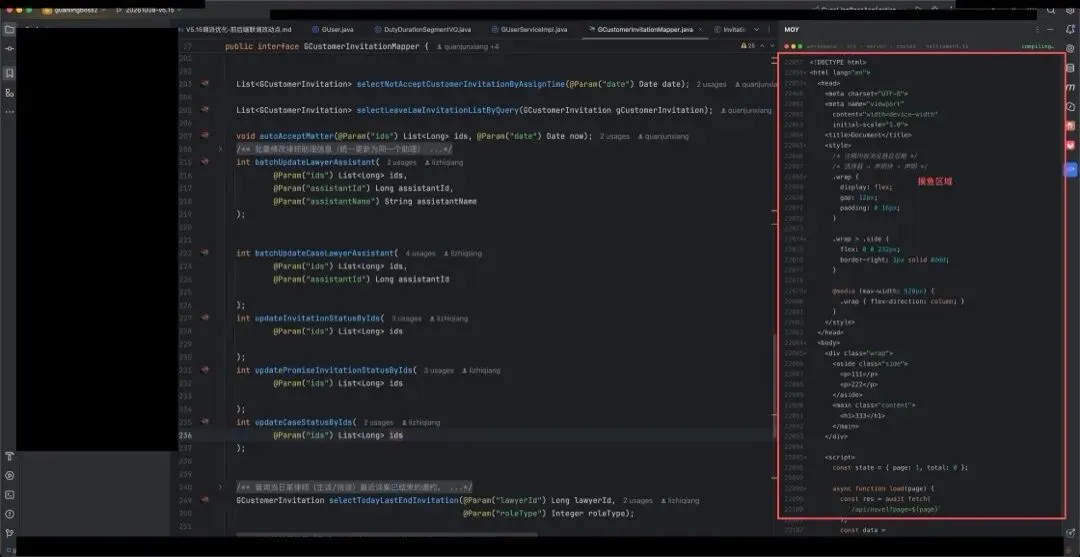
📷 面板一移开鼠标,就只剩滚动代码
面板这个玩意儿,难的不是把它打开,是打开之后怎么让它不像开着。
摸鱼的时候,露馅往往不是内容被看见,是旁边那块东西解释不了。屏幕上一整版真代码中间夹着一个花花绿绿的窗口,老板多看两眼就会问一句「你那是什么」。所以面板越窄越安全,宽到能塞下一整张网页,就等于把问题摆在明面上。
但窄有窄的难处。网页塞进一条两百来像素宽的缝里,字会被压成一团蚂蚁,页面被硬压扁成两栏,读两行就得重新对焦。字太小你根本看不下去,看不下去你就得把面板拉宽——一拉宽,露馅的事又回来了。
我一开始就是在这个死结里来回折腾。后来才想明白,问题出在我把这件工具做成了两个东西。
第一个是排版宽度,管「字有多大」。它可以让网页跟着面板的宽度走,面板窄,站点就自己切成窄屏的单列布局,字保持在原始大小;也可以锁成 PC 1280、1024、768 这种固定宽度,保持桌面上那份长相,代价是窄面板里字必然变小。第二个是缩放档,管「一屏看多少」,从 65% 到 150% 五档。
排版决定字多大,缩放决定一屏塞多少——这是两件事。 分开之后,面板可以收成只剩一条缝,网页还是那个网页,字还是正常大小;想一屏多看几行,单独去动缩放那一档就行。
这就是我愿意为它多装一个插件的理由:那块多出来的屏幕能窄到几乎看不见,而窄本来就是最不显眼的意思。它永远待在那儿,不需要我临时去切窗口、去藏、去收拾——因为它压根就不起眼。
这类摸鱼神器我试过不少,能天天打开的没几个。理由大多不是功能多,是它得符合我已经写了一半代码的那个状态——面板能收窄,鼠标一离开就变代码,代码区一直在滚,这些都得是这个插件自己长出来的,我不用在紧张的时候临时操作它。
这类程序员必备插件之所以难选,也多是因为它被当成一个「工具箱」:功能塞得越多,你越要想用它的时候该点哪个。面板这个插件我只想留一个理由——它压根不用你想。
前提是那一列看起来真的是代码。行号、折叠三角、语法高亮都在,每两秒追加一行往上滚,像项目正在编译;鼠标一离开面板,整屏变成滚动代码,工具栏和状态栏一起收起来。屏幕上任何一处,都能被解释成「他正在写代码」。
坑是我自己踩的。早先每个站点记下的「排版宽度」,存的其实是画布宽,不是排版宽。只要不是 100% 档,每按一次缩放,它就把排版宽度改错一次——表现就是「刚打开是好的,按一下突然变大变糊,底部还被裁掉」。现在改成按排版宽度记,缩放档只管一屏看多少,手感才对。
这类坑挺有代表性的:伪装这事,难点常常不在功能本身,而在于你得让它跟真实的工作环境长在一起,长得越自然越好。
门槛很低:装上就能用,零配置,不用另装任何运行时,macOS / Windows / Linux 都支持。网页模式需要本机有 Chrome / Chromium / Edge,其余三个模式不依赖任何外部程序。
怎么装:到扩展市场搜 MOY 就能装,装完左侧活动栏会出现 MOY 的图标,点开即用。VS Code 1.80+、CodeBuddy、Cursor、Windsurf、VSCodium 都适用;IDEA 用户在插件市场搜 MOY Panel 就行。
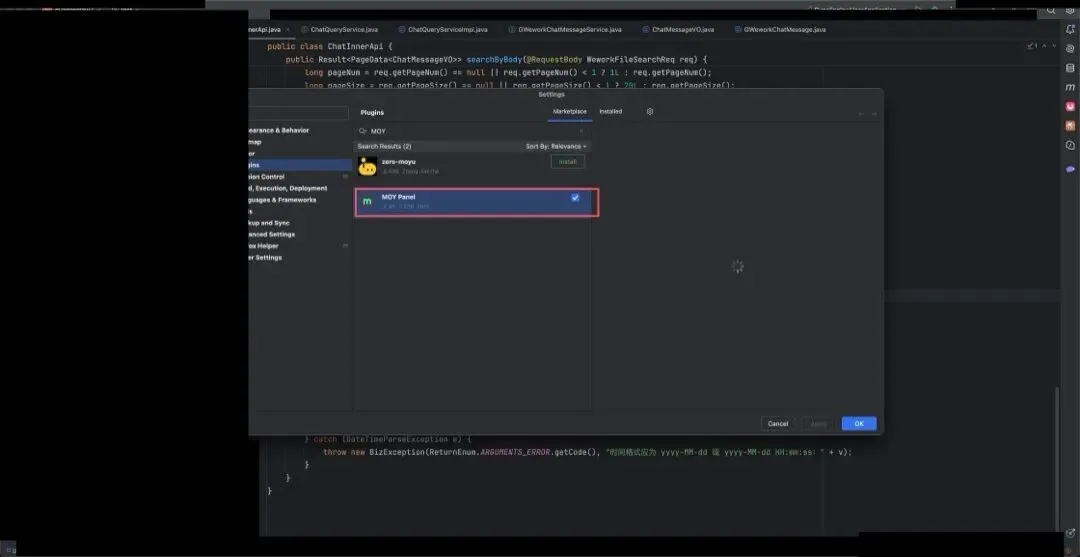
📷 搜 MOY,认准红框里那个蓝色鱼图标——搜到的第一个就是
如果你也想要一个收窄到几乎看不见、摸起鱼来一点心理负担都没有的:到扩展市场搜 MOY,装上。

📷 公众号「码动MOY」,有问题后台留言,我基本都回