ARTICLE · 1474494
不用上传、不用会员!这款免费开源工具,按住 Ctrl 拖一下就能转格式!
点击上方蓝字关注我,公众号后台回复 【1108】,获取软件。
你有没有遇到过这种情况:
只是想转一个文件格式,结果要打开网站、上传文件、等进度条、注册账号,最后还弹出一句:
“文件过大,请开通会员。”
更别提合同、身份证照片、私人录音这种文件,传到别人的服务器上,心里总有点不踏实。
今天给大家分享一个我最近发现的免费开源格式转换工具——Filee。
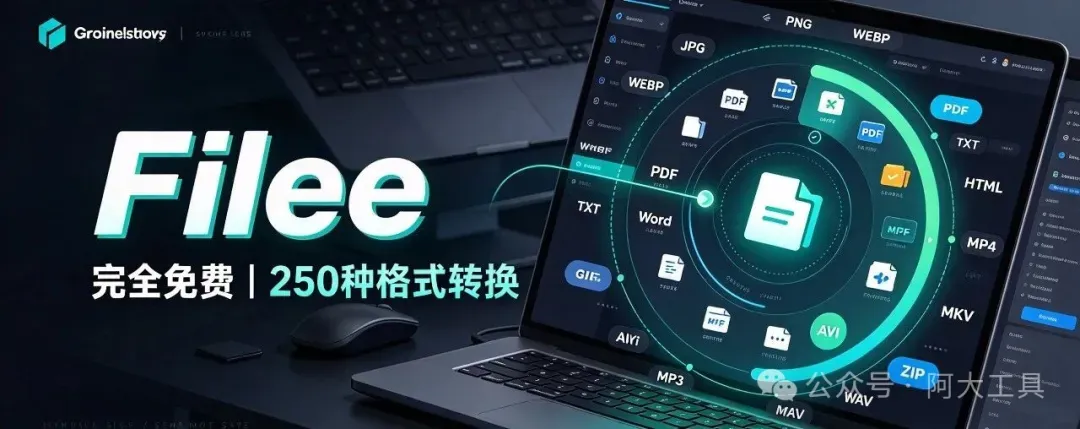
它的用法非常简单:
按住 Ctrl,鼠标拖动文件,弹出格式圆环后,拖到想要的格式上,松开鼠标,转换就开始了。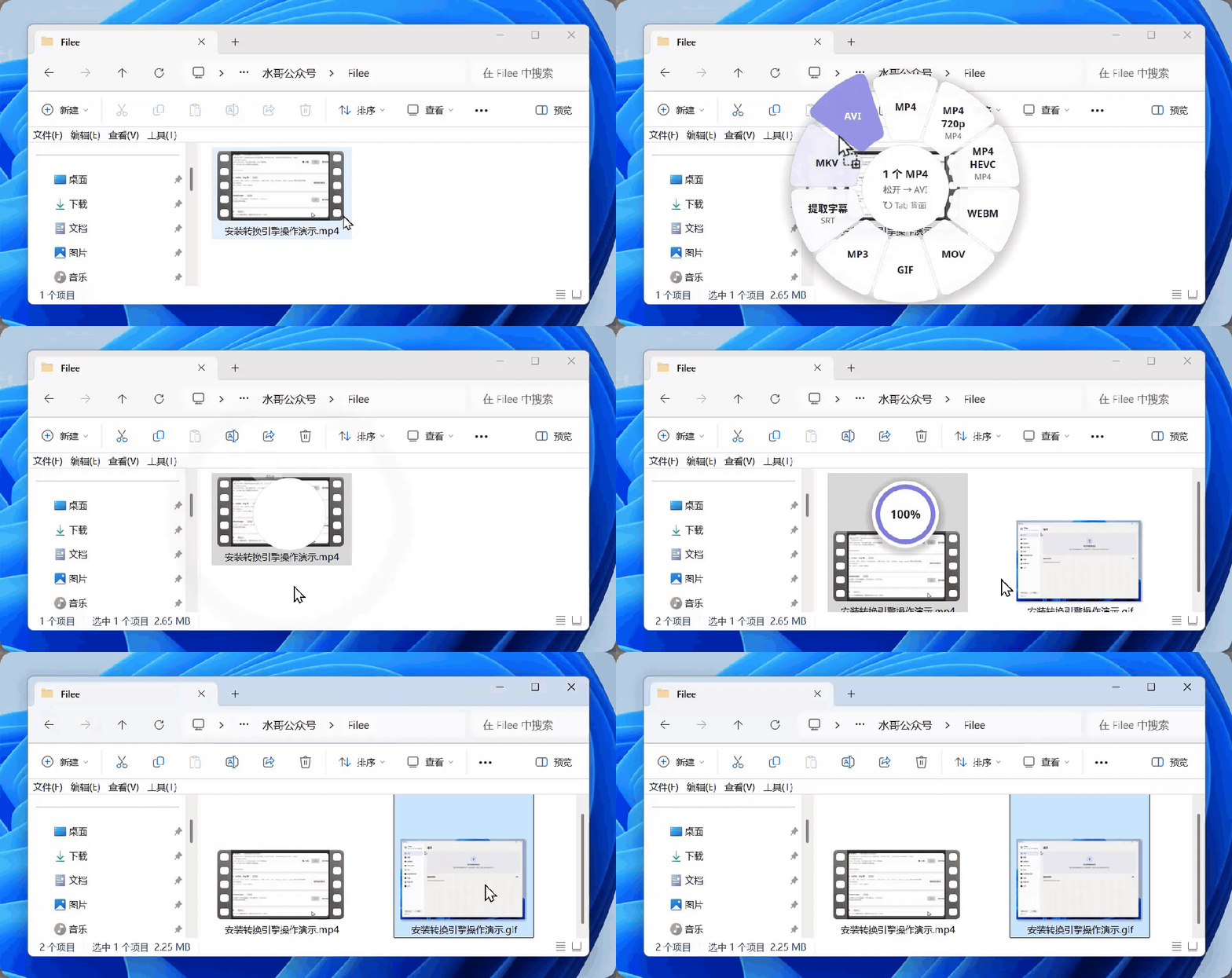
不用上传,不用注册,不用充会员。文件全程待在你自己的电脑里。
一、Filee 是什么?
Filee 是一款完全免费、开源的文件格式转换工具,由韩国开发者 KnifeLemon 开发,采用 MIT 开源协议。
官网地址是:filee.sh,代码也在 GitHub 上公开。
它支持 Windows 10/11、Linux 和 macOS(预览版),覆盖 18 大类、共 255 种文件格式。其中 147 种安装后即可使用,其余格式可以通过按需下载的免费可选引擎补齐。
最关键的一点是:
所有转换都在本地完成,不上传文件,离线也能用。
用过在线转换网站的人应该都懂,这一点有多重要。私人文档、照片、录音,不需要离开你的电脑。
二、核心玩法:按住 Ctrl,拖一下,放一下
Filee 最让人上瘾的地方,是它的交互方式。
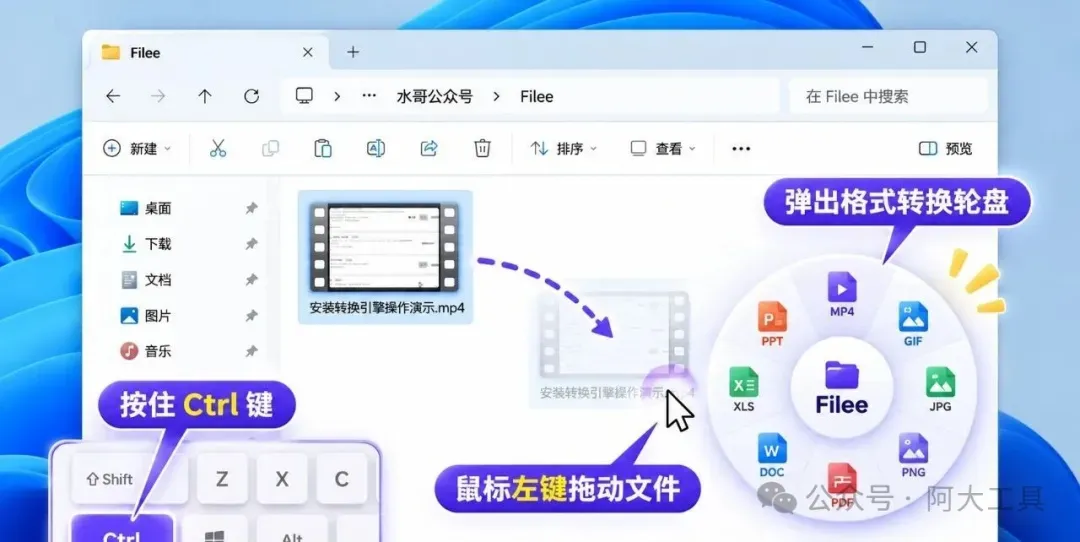
它没有传统软件那种“打开程序 → 导入文件 → 选择格式 → 导出”的繁琐流程。
你只需要:
按住 Ctrl(macOS 为 Option); 鼠标拖动文件; 光标处会弹出一个格式圆环; 把文件拖到想要的格式上; 松开鼠标,开始转换。
整个过程大概五六秒,转换好的文件会直接出现在原文件旁边。
更妙的是,这个圆环还能“翻面”。
按住 Ctrl 拖动文件弹出圆环后,按一下 Tab 键,圆环就会翻到背面,露出更多扩展功能,比如:
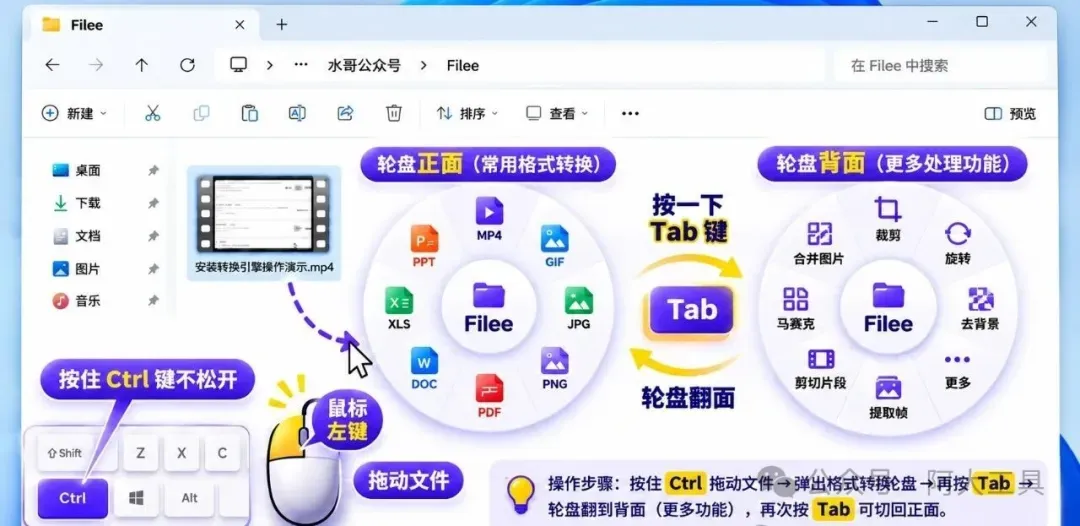
裁剪 旋转 翻转 去除背景 合并为一个 PDF 打包成 ZIP
圆环上的功能和位置还可以自己调整,常用的格式放到更顺手的位置,用久了就像给鼠标装了一个私人定制的快捷工具箱。
三、不只是改后缀,这些功能也很能打
Filee 拖不同类型的文件,圆环会自动显示对应的处理选项。
它不是简单“换个后缀名”,而是真的能干活。
🎬 视频转 GIF,还能提取帧
平时写文章、做演示,需要把一段视频转成 GIF 动图,以前要么找在线网站,要么开专门的转换软件。
现在拖一下,几秒钟 GIF 就生成在原文件旁边。
翻到圆环背面,还有压缩视频、提取音频、剪切片段、提取视频帧等功能。实测一段视频可以自动提取出几百张静态图片帧,做素材、找配图会方便很多。
🖼️ 图片打码、裁剪、拼图,不用开 PS
拖一张图片,圆环上会出现 JPG、WEBP、PDF 等转换选项,以及马赛克、裁剪、旋转、去除背景、合并图片等处理功能。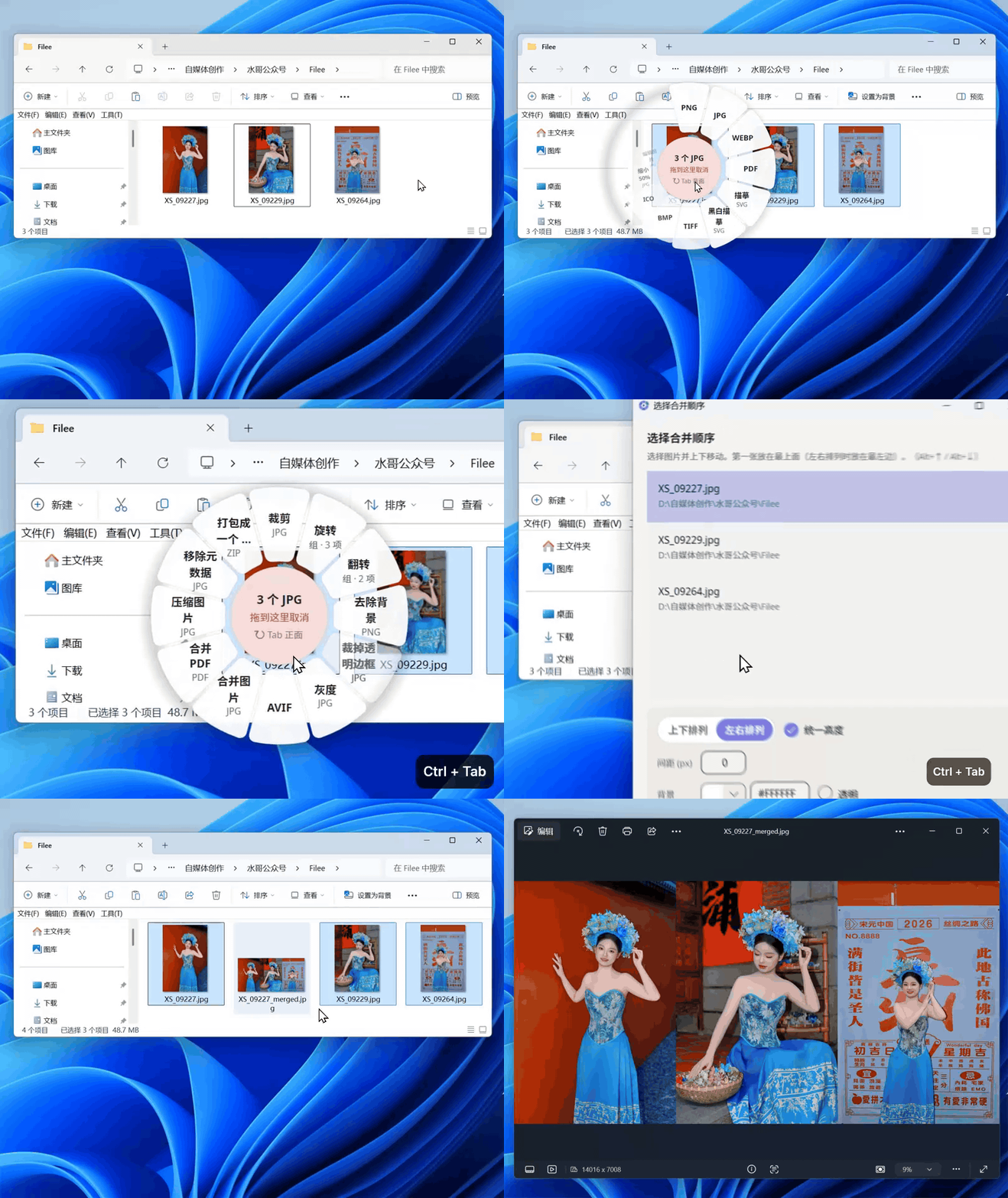
想给截图打个码、把几张图拼成一张,或者裁掉多余部分,拖一下、框选一下就完成了。很多简单修图操作,真的不用再打开 Photoshop。
📄 Word、PDF、HWP,不依赖 Office
这是 Filee 和普通转换器拉开差距的地方。
它完全不依赖 Microsoft Office、LibreOffice 或 Hancom Office。即使你电脑上装了 Office,Filee 也不会调用它。
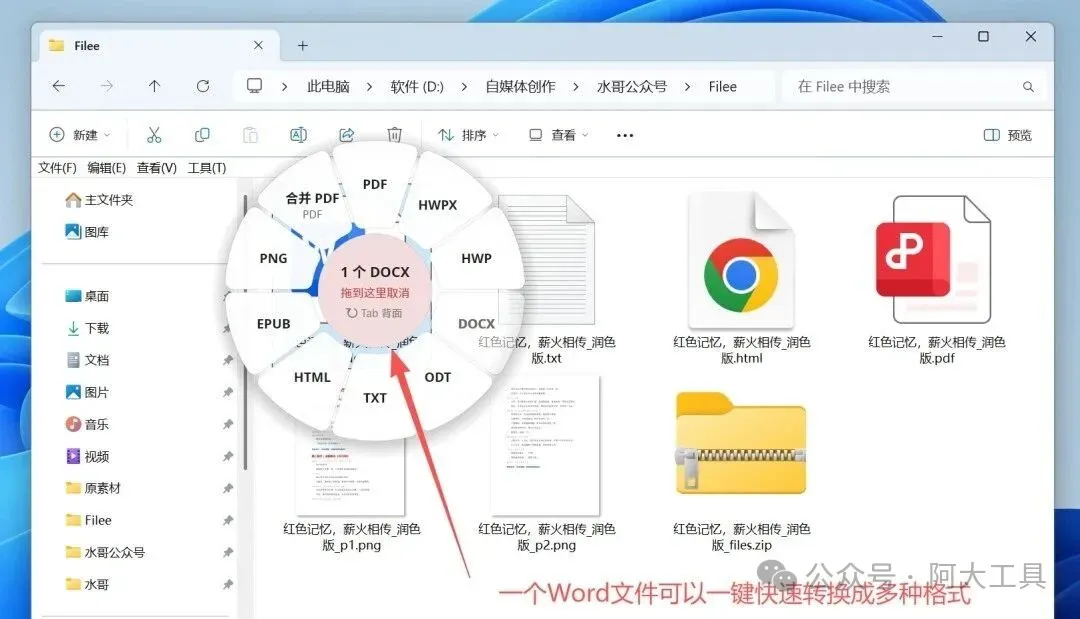
Word 文档可以转 TXT、HTML、PDF;PDF 可以转 Word,转换后直接编辑文字,也可以转图片、输出成一张长图。连韩文办公文档 HWP/HWPX 也原生支持。
🌐 从网页直接拖图转换
浏览网页时看到一张想保存的图片,按住 Ctrl 直接把网页里的图片拖到圆环上,Filee 会下载它,并按你选择的格式保存到本地。
经常逛素材网站的朋友应该会喜欢这个功能。碰到 WEBP 图片想存成 PNG 或 JPG,拖一下就行,不用先保存再找工具转。
四、一个很关键的理由:本地处理,隐私不裸奔
在线转换网站的问题,从来不只是“慢”和“要会员”。
你把一份带公章的合同、一张身份证照片、一段私人录音上传到一个不知道谁在运营的网站,文件在别人的服务器上待了多久、被怎么处理,你完全不知道。
Filee 把这件事彻底解决了:
所有转换都在你的电脑上完成,不上传任何内容,没有网络也能正常使用。
私人文档、照片和录音,永远不会离开你的电脑。
这一点,对于经常处理工作文件的人来说,比“免费”更值钱。
五、怎么获取 Filee?
关注本公众号,后台回复【1108】,获取软件。
写在最后
说实话,格式转换这件事,平时看起来确实很不起眼。
但真正用电脑工作的人都有体会:
很多时候工作本身只要几分钟,为了处理一个文件格式,反倒折腾了半天。
以前要打开转换网站、上传文件、等进度条、下载回来,有时候还卡在“文件太大”的提示上。
现在按住 Ctrl 拖一下,五六秒就结束了。
科技发展了这么多年,有时候最让人惊喜的,还真就是这些不起眼的小改进。
如果你平时也经常需要处理图片、视频、PDF 或者各种办公文档,不妨试试 Filee。
关注本公众号,后台回复【1108】,获取 Filee 软件下载方式。
如果觉得这篇文章有用,欢迎点个赞、点个在看,转发给身边经常需要处理文件的朋友。