ARTICLE · 1475368
6款Windows 必备免费软件,建议收藏
文件太多找不着?这 6 款电脑效率工具一次配齐
先说拿法:回复任意一款软件名,就拿它的链接
文件 2 款管整理和卸载,效率 2 款管预览和排版,剩下 2 款管转格式和截图。拿法只有一条通用规则:在公众号里回复任意一款软件名,就拿它的下载链接。
Total Commander:双窗口管文件,复制比较一次到位
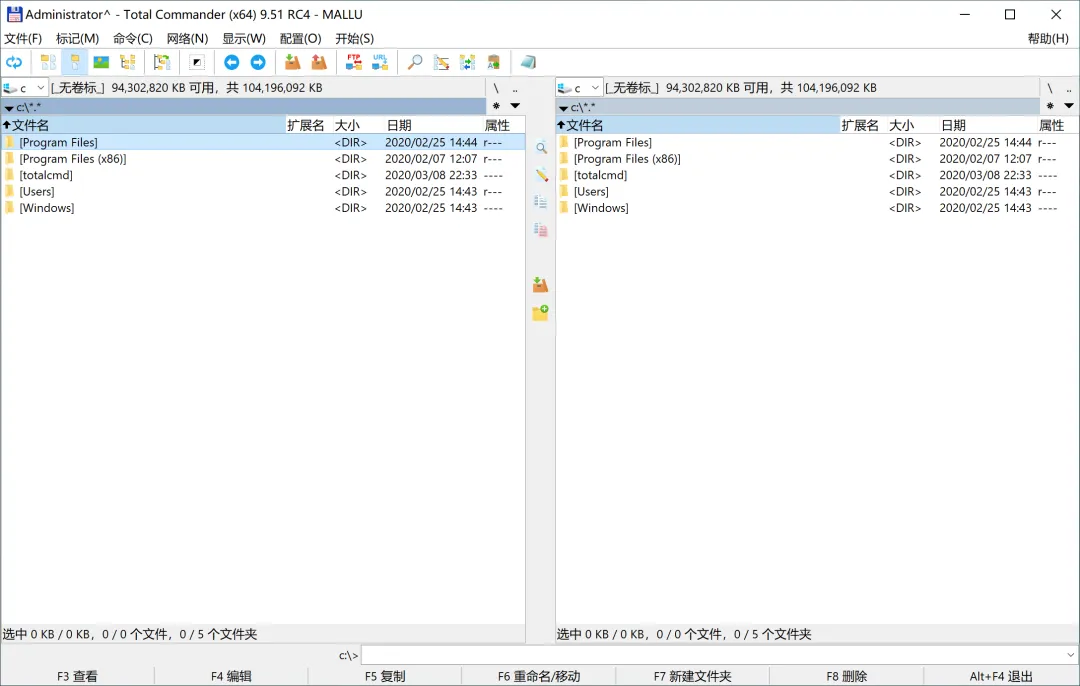
文件夹一多,系统自带的文件窗口就不够用了:左右两个位置来回切。Total Commander 是老牌文件管理器,左右并排两个窗口,左边放源位置、右边放目标位置,复制、移动、比较、整理都在一个界面里做完。
内置查看器不用打开原软件就能看文件内容。批量重命名、文件夹同步、文件比较都在同一套界面里。
下载区是 v11.01 版,新装机、日常主力优先选它;旧流程长期跑在 v9.51 上且稳定的,再考虑沿用旧版。
换版前先备份配置;左边放源文件夹、右边放目标文件夹,拷一次试手感。
Geek Uninstaller:卸载清残留,单文件不到 2MB
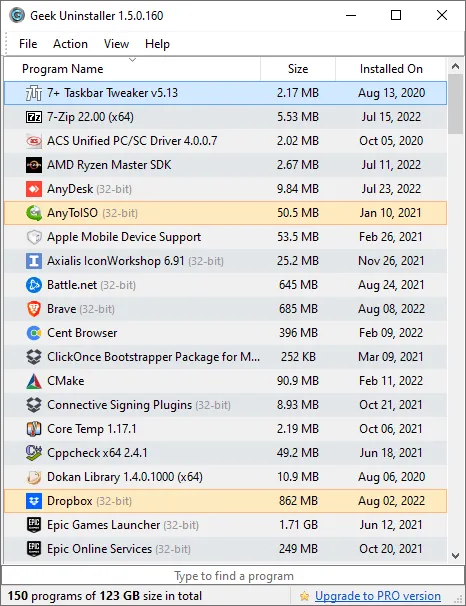
软件卸了,文件夹和注册表残留还在占地方。Geek Uninstaller 只有一个 exe 文件,不到 2MB,双击就能用,不用安装;它不只走程序自带的卸载流程,卸载完还会扫描注册表和安装目录,把残留清理干净。
遇到卸载失败、残留顽固的程序,强制删除能直接清理相关文件与注册表项。完全免费,32/64 位系统通用,下载区是 1.6.0.200 单文件版,稳定可用。
强制删除直接动注册表,操作前先用常规卸载。残留逐项确认再删,系统组件别勾选。
QuickLook:按空格预览,不用打开文件
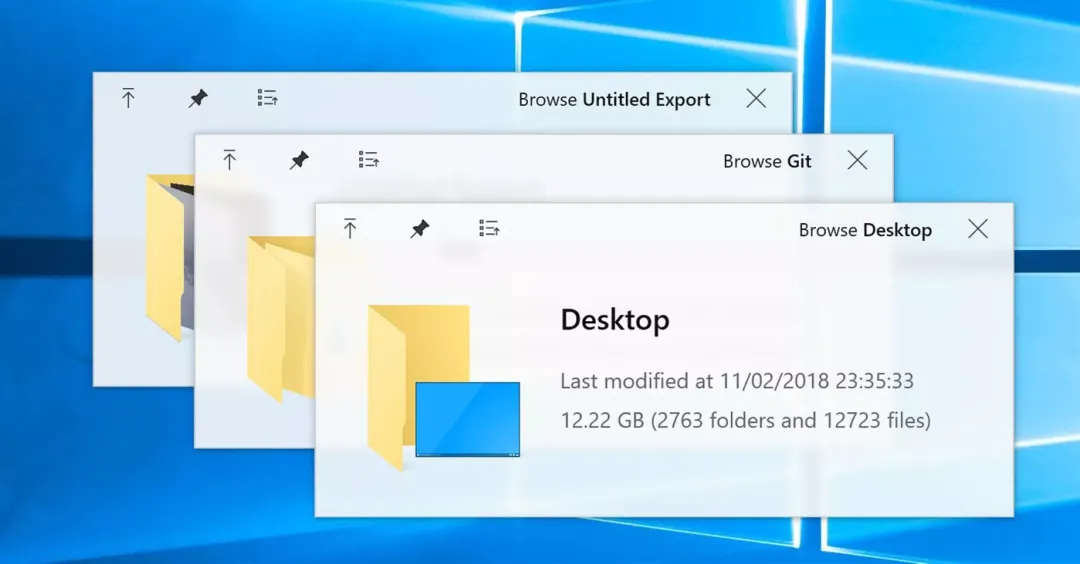
在文件夹里找图、找文档,一个个双击打开太慢。QuickLook 把空格预览带到 Windows:选中文件按一下空格,内容立刻弹出来看;按方向键还能连续翻上一个、下一个。
图片、音视频、文档、代码、压缩包都能预览。
开源免费,下载区是 4.4.0 绿色版,解压即用。先用绿色版试手感,觉得每天都离不开,再换安装版并打开开机自启。
选中一张图按一下空格,再按方向键连翻几张;按空格没反应,先查托盘图标、选中状态、快捷键冲突。
PowerToys:窗口排版批量改名,一套全齐
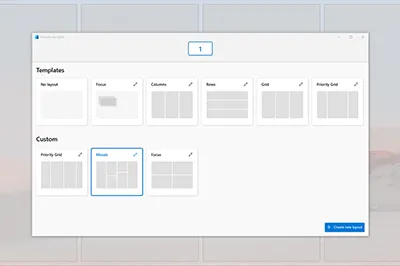
窗口排版、批量改名、快速启动,装一堆小工具,右键菜单迟早挤爆。
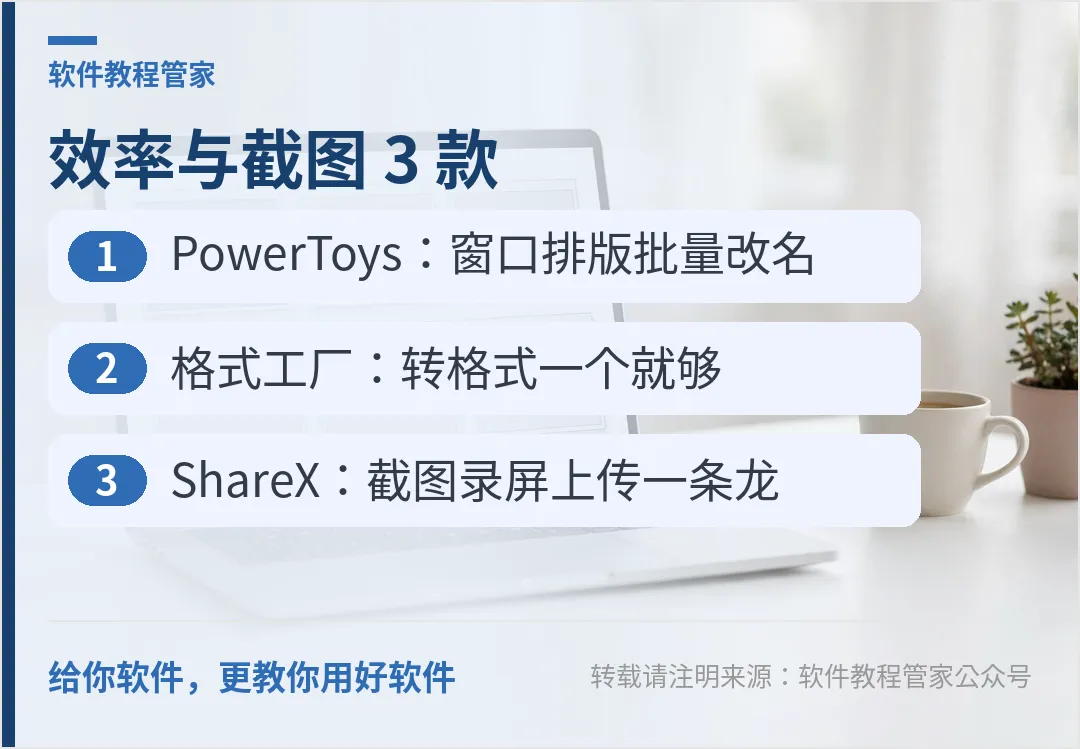
PowerToys 是微软官方的免费开源工具集,一套全齐:FancyZones 分区排窗口,PowerRename 批量改名,PowerToys Run 按 Alt+空格找应用。
下载区是 0.102.2933.0 版,微软月更,旧版没有保留价值。安装需要管理员权限;装完先打开开机自启。实验性模块主力机别开。
键盘映射改乱了恢复很麻烦,改前先截图留档。
格式工厂:视频音频图片,转格式一个就够
视频、音频、图片格式不对,换个播放器也播不了,关键是转格式。格式工厂是国产老牌的万能格式转换工具:视频、音频、图片、DVD 与 CD 与 ISO 互转,一站式搞定。
下载区是 5.22.0 绿色纯净版,去掉了界面广告按钮与升级检测弹窗,解压即用;新内核升级到 FFmpeg 7.1。
5.0.0 起只支持 64 位系统。先拿小文件试转一遍,没问题再批量转。
转之前先备份原文件,参数错了还能重转。
ShareX:截图录屏上传,一条龙做完
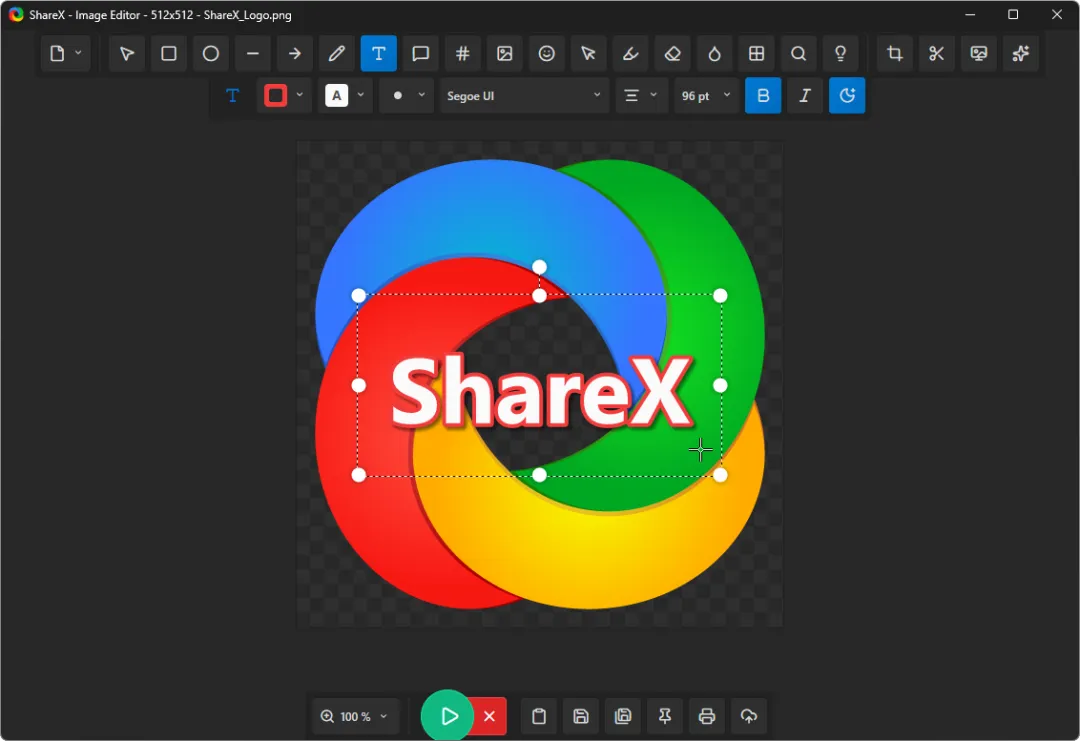
截图、录屏、做 GIF,每个需求装一个软件,电脑迟早臃肿。ShareX 一个顶一串:区域截图、滚动截图、屏幕录制全齐,还能配成“截图→自动标注→上传图床→复制链接”,截完链接已经在剪贴板里。
免费开源无广告,下载区是 22.0.0 版,录屏不再依赖 FFmpeg,最高 120FPS。
没管理员权限选便携版;快捷键被微信、QQ、输入法占了,截不了先换组合。
含隐私的截图别传公共图床。
6 款一览:按需装,不用 6 款全装
常见问题