 夜雨聆风
夜雨聆风一、功能简介
**模板填充(Word)**用于将 Excel 中的多行数据,按字段映射到 Word 模板的占位符里,自动生成对应数量的 Word 文档(批量出单/合同/通知/证明等场景非常适用)。
二、使用前准备(务必先看)
1)Excel 数据要求
建议 第一行是字段名(表头)
每一行代表一份要生成的文档数据
✅ 示例:
2)Word 模板占位符写法
模板中统一使用:
{{字段名}}字段名需与 Excel 表头一致(完全匹配)
三、操作步骤(推荐流程)
Step 1|选择 Excel 数据范围
二选一:
整个当前工作表
仅当前选中区域
Step 2|选择模板与输出目录
选择 Word 模板文件(.docx)
选择 输出目录(生成的文件将保存到此目录)
Step 3|扫描模板占位符
点击:第一步:扫描模板占位符
工具会识别模板里所有 {{...}} 占位符,并生成映射表。
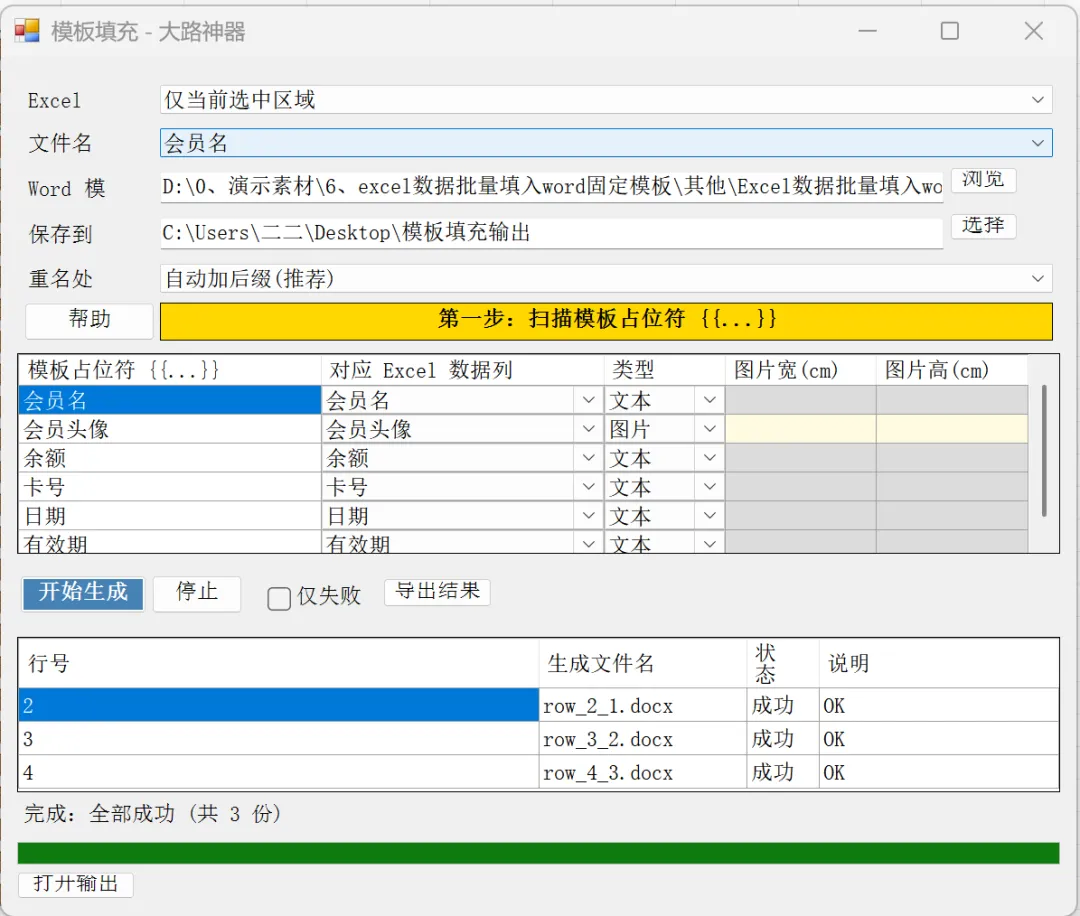
Step 4|设置映射表(核心)
在映射表中完成:
模板占位符 → 对应 Excel 列
类型选择:文本 / 图片
若为图片,可填写 宽/高(cm)
📌 图片缩放规则:
只填宽 或 只填高 → 按比例缩放
宽高都填 → 按设置尺寸输出
Step 5(可选)|设置“文件名列”
可指定 Excel 某一列作为文件名来源,用于生成更易识别的文件名。
✅ 示例:选择“姓名”列,则文件名可包含姓名。
Step 6|开始生成
点击:开始生成
Step 7|查看结果与排查
在结果区你可以:
双击结果行直接打开生成文件
导出结果 CSV 用于留档或统计