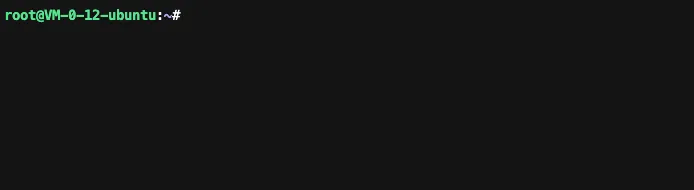
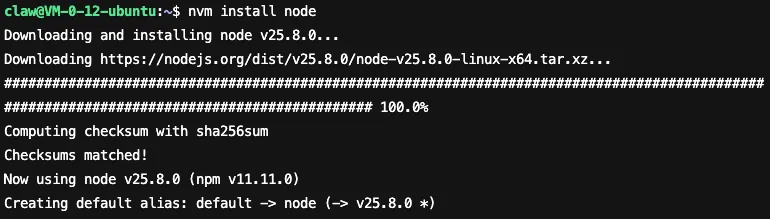
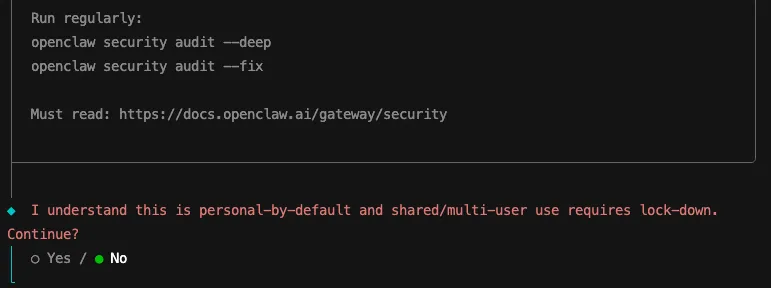
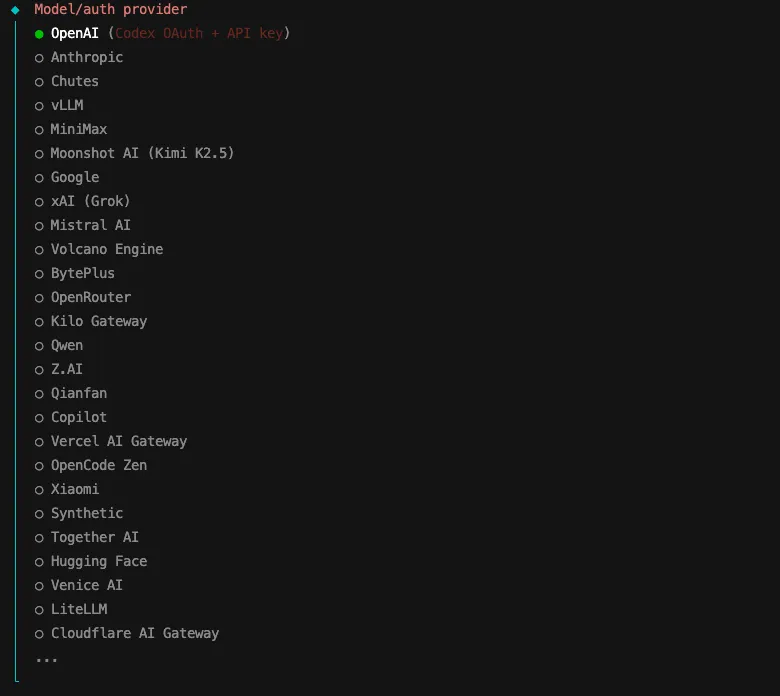
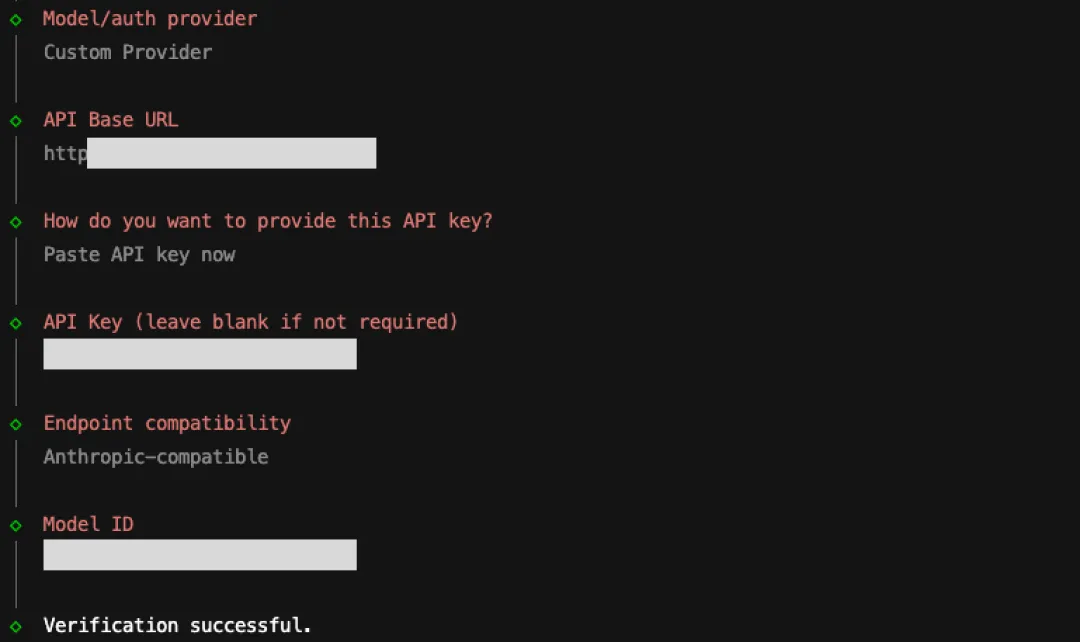
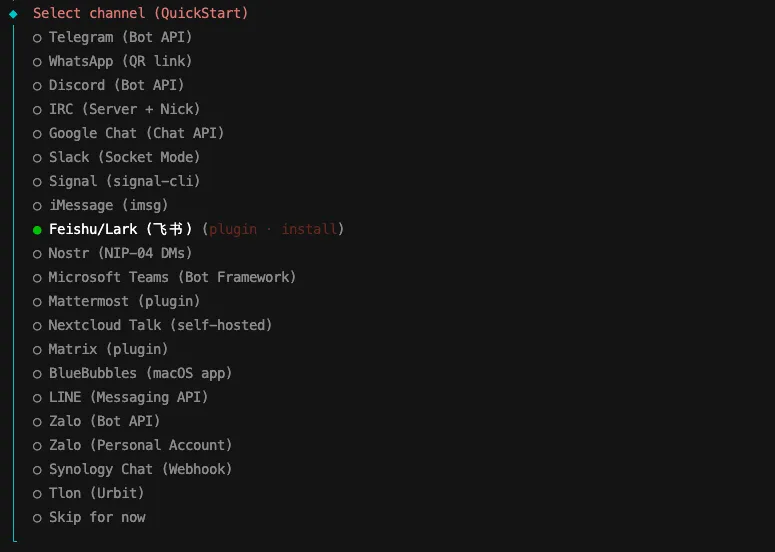
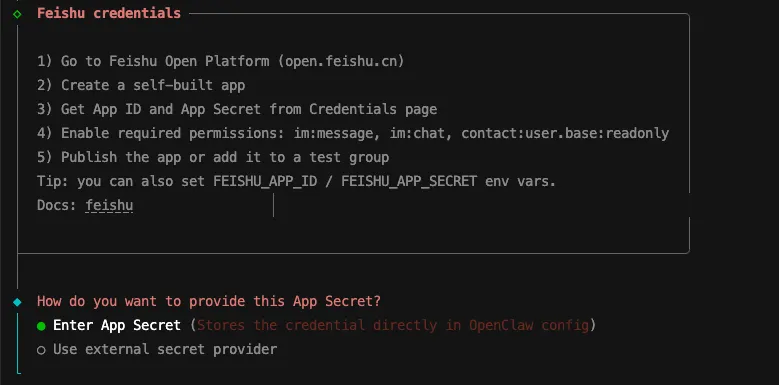
最近OpenClaw很火,但是很多人卡在了安装和配置过程中。 我就是那个不太懂技术的朋友们之一。所谓不太懂技术,不是完全没概念,意思是,理解一般的计算机软件基本概念,理解开源等形式,理解一般云计算的基本逻辑,能远程登录linux系统并且会几个常见命令,能分清楚「命令」和「代码」,json之类也能看懂,vim勉强会用。 基于以上,如果有一篇详细的教程,复制粘贴命令,甚至在过程中改改参数,一般是可以顺利安装OpenClaw这类开源软件的。但是,我找了好久,还真的没看到任何一篇足够详细的教程。以至于,我是把好几篇文章提到的不同方式,拼在一起加上自己的理解,才完成了安装和配置过程。 这篇文章整理整个的过程,并且会非常友好地简单跟你解释每一条命令是在做什么。 使用一台云端的ubuntu主机安装OpenClaw 首先要买好服务器,阿里云、腾讯云、火山引擎,从一年几十块钱到1,2千的都有。 一般情况下,如果只是尝试OpenClaw的话,建议购买至少2核CPU,2G内存(推荐4G)的主机。要提醒的是,如果你去各大云平台直接点类似「虚拟主机」进去选,往往会比较贵。但是你留意一下他们页面上有没有类似OpenClaw轻量主机之类的活动,点进去买很可能会便宜一些。 我使用的是腾讯云的产品,2核CPU,4GB内存,60GB硬盘,1.5T/月的流量包(峰值带宽30Mbps),一年199元。供你参考。 另外,如果你使用的是大厂的云服务,大概率它会提供类似「应用模板」之类的功能,也即你点两下就能帮你直接装好 OpenClaw 。但是本文研究的是,在任何一台ubuntu操作系统的主机上,手动安装,手动设置的过程。因为第一,自己安装放心;第二,设置过程可能你还是绕不开命令行和各种key,所以要想完全通过点鼠标实现,还是有一些难度。 买完服务器之后,或者在买服务器的过程中,你需要选择装什么操作系统,本文以ubuntu 22.04 LTS为例,所以你要选这个,平台会自动给你装上。然后,你要能够顺利远程登录进去。一般情况下,云计算厂商都会在它们的网页上面提供某种简单的登录方式,点一下就能进去。这个你要自己研究一下。 比如腾讯云,你进入刚买完的实例(具体的给你用的虚拟主机,叫做实例),会有如下区域: 点「免密登录」那里,然后用微信扫个码即可。其他云服务厂商方式大同小异。 可以建立一个专门的用户用来维护 OpenClaw ,避免一直使用root账户。如果你看不懂这部分,可以忽略,直接跳转到步骤1。 步骤1:安装nvm,输入下面这行命令,回车(下同) curl -o- https://raw.githubusercontent.com/nvm-sh/nvm/v0.40 .4 /install.sh | bash它将会在你的主机上安装一个叫做nvm的东西,是用来管理一个叫做node.js的东西的版本的工具。不懂无所谓,反正就是得装。 执行后会显示一些提示信息,你可以简单看一下,一般只要没有明显的什么error,什么failed之类就行,下同。 这个过程一般会修改环境变量,所谓环境变量,就是告诉系统某某程序在哪儿。所以,我们需要用一行命令让新的环境变量生效。 你注意到了吗,这个命令以nvm开头,也就是我们刚刚安装的那个程序。其实这行命令就是在执行这个刚装上的程序。运行完成后,一般显示如下: 这个命令的意思是输出node.js的版本,只要你能够看到数据,就说明安装成功了。比如这样: curl -fsSL https://openclaw.ai/install.sh | bash其实安装 OpenClaw 有好几种方法,我们就不纠结了,用最通用的一种。这行命令大概的意思就是从后面那个地址安装,具体怎么装呢?网址后面的install.sh这个文件里面都写清楚了,我们不用管,程序会自己去看,然后执行。 上述过程会耗费比较长的时间,可能是几分钟。过程中屏幕会显示类似下面这些内容: 安装完成之后,一般会直接进入一个配置向导。如果没进入,你也可以输入下面这行命令: 前面的信息会告诉你,使用这个软件要注意各类安全性问题。此处是 问你,是否确定继续流程。选Yes,然后会出现下面这个选项: 这是问你要使用哪个大语言模型。 OpenClaw 只是一个软件,它需要配合某种大语言模型才能看懂你的自然语言,从而响应你的指令。 你需要去购买相应大语言模型的API接口。 如果你不知道该买什么API,可以去搜索「各大云计算平台的名字 + Coding Plan」。随便选一个你喜欢的或者便宜的。当然,如果你刚刚注册了这些云计算平台的账号,一般也会送你一些大语言模型的额度,但是用不了多久。OpenClaw是很耗费token的。 不论什么模型,你买完之后,都能在它们的后台找到相应的配置参数,并且建立属于你的某种key。你需要记下他们,然后在这个列表中选择提供大语言模型API接口的厂商,并输入这些参数。 api:这个API遵循的标准,常用的可能是openai的,或者 anthropic的标准, 具体怎么写,也需要查询一下大语言模型服务商的后台文档 apikey:一个类似通行证的东西,是一串字符串,识别你的身份,一般是你自己在大语言模型服务商的后台建立的 modelname:模型的名字,同样,具体怎么写,也需要查询一下大语言模型服务商的后台文档 modelid:一般可能跟模型名字是一样的,具体 需要查询一下大语言模型服务商的后台文档 举例来说,如果你购买的是字节跳动火山引擎的Coding Plan,那么你可以在它们的「快速配置」页面上找到这些信息: 一步一步填好之后, OpenClaw 会去尝试验证一下能不能用,如果成功会告诉你,如图所示: 上面显示Verification successful,证明它验证成功,可以正常使用这个大模型的API了。 接下来需要给这个模型起个名字,随意。比如你在火山引擎买的,可以写bytedance。 步骤9:设置channel。确认后,进入下一步,会看到这个: 这里是需要选择一个与 OpenClaw 沟通的渠道,一般情况下,你远程登录服务器,用命令行的方式也可以指挥它干活;同时它也提供网页的方式。但是这些方式都不太方便,最方便的方法是把它集成到自己常用的聊天工具里面去。屏幕上列出的工具都可以作为我们与 OpenClaw 沟通的渠道,我个人比较喜欢飞书,这篇文章也以飞书为例。所以此处选 Feishu/Lark(飞书)。 这是 OpenClaw 官方编写的,支持飞书渠道的插件,选第一项即可自动安装。安装成功后,它会告诉你如何在飞书后台进行设置。如图: 参考即可,因为它写的步骤不全。你可以按照我下面写的流程做。下面的操作需要你有飞书你所做公司的管理员权限。作为个人用户,如果你还没有「公司」,你只需下载飞书,建立一个公司即可,建立完成后你就是管理员了。基本功能都是免费的。 在终端界面(上面黑色的那个),选择Enter App Secret。
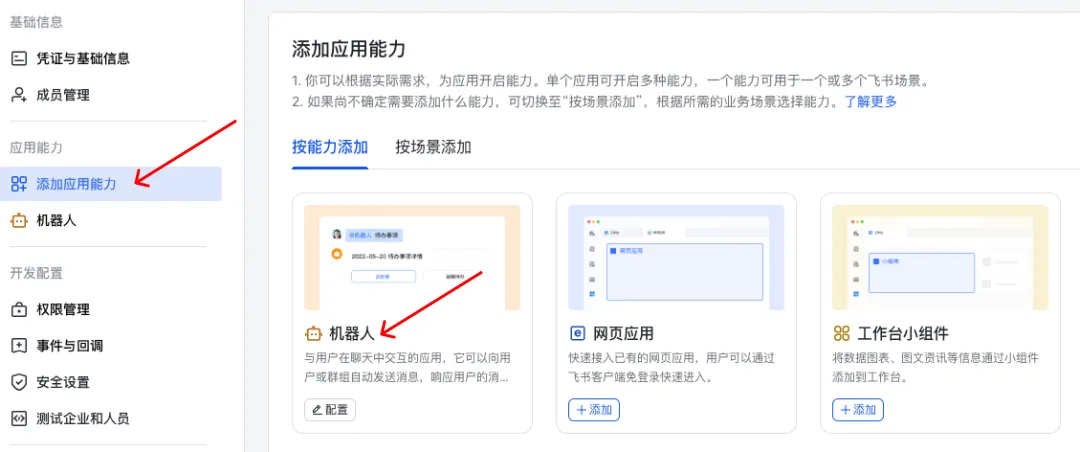
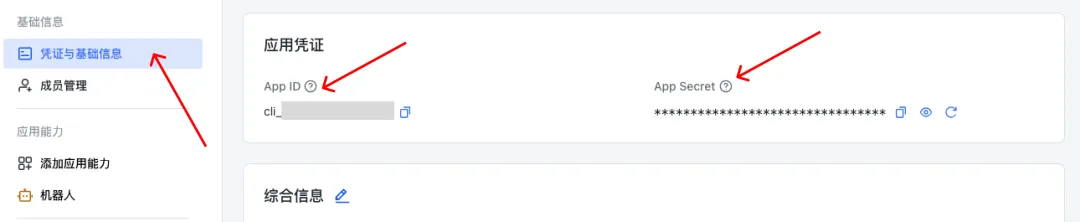
浏览器打开飞书开放平台 http://open.feishu.cn 以管理员身份登录,点击首页右上角的「开发者后台」。点击「创建企业自建应用」按钮。 左侧导航栏中找到并点击「添加应用能力」,在弹出的列表中选择机器人,点击添加。
在左侧导航栏找到「凭据与基础信息」,点击进入。在页面中找到「App ID」和「App Secret」两个参数。
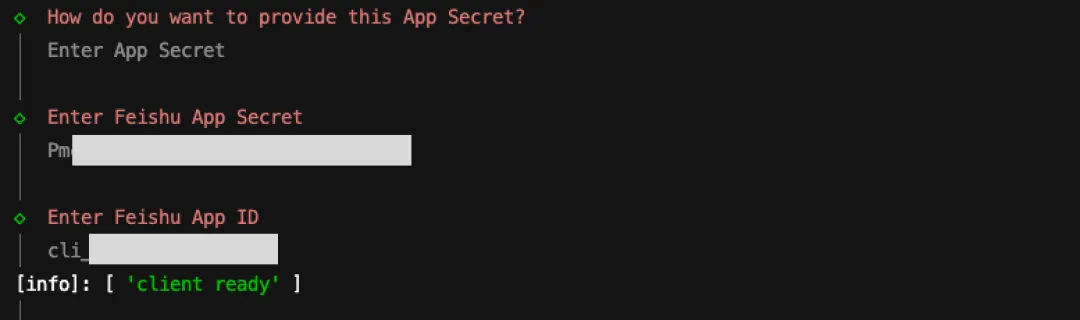
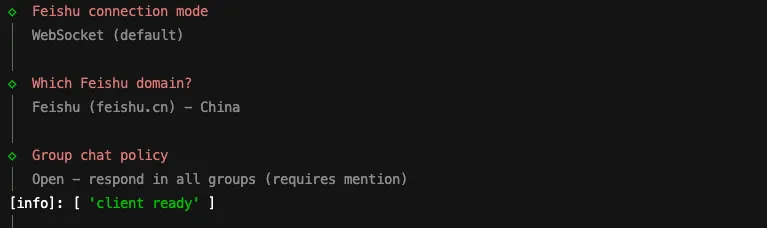
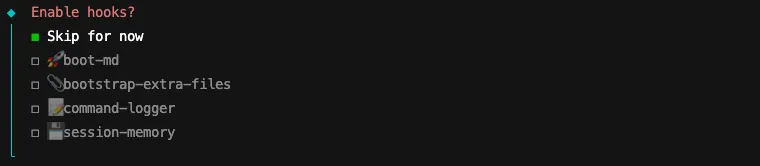
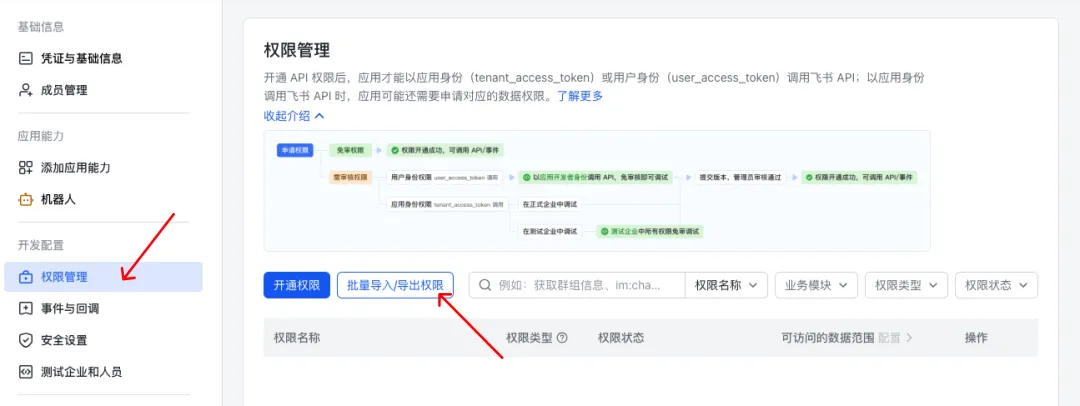
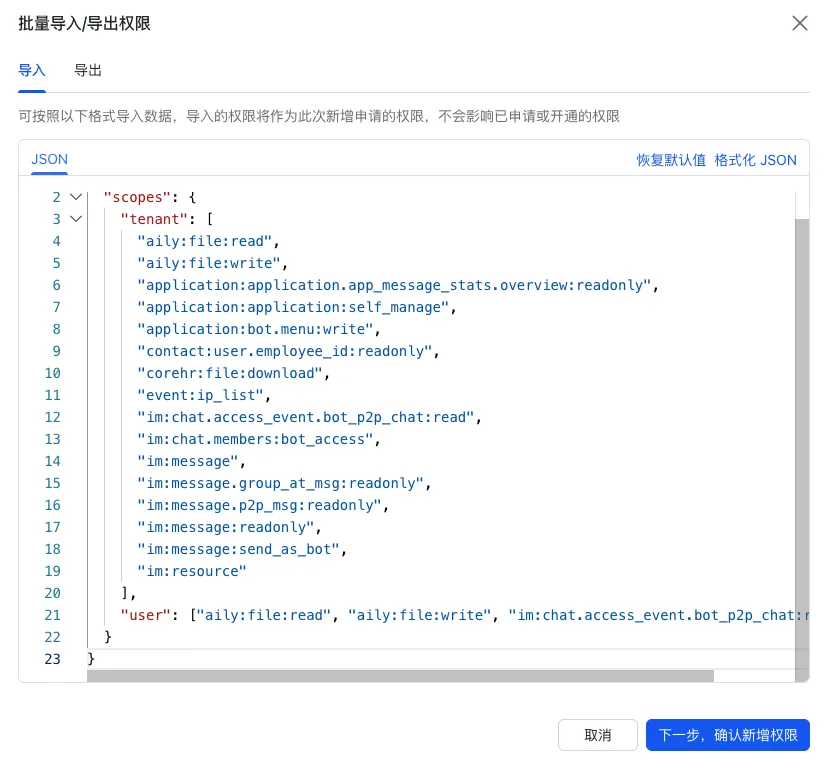
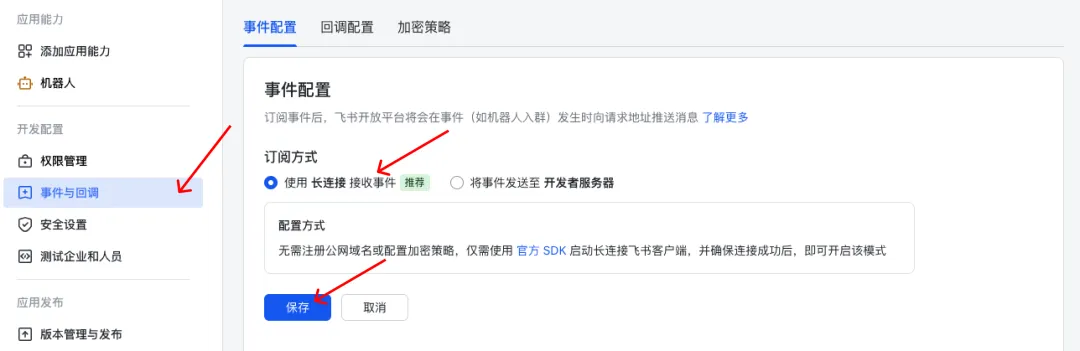
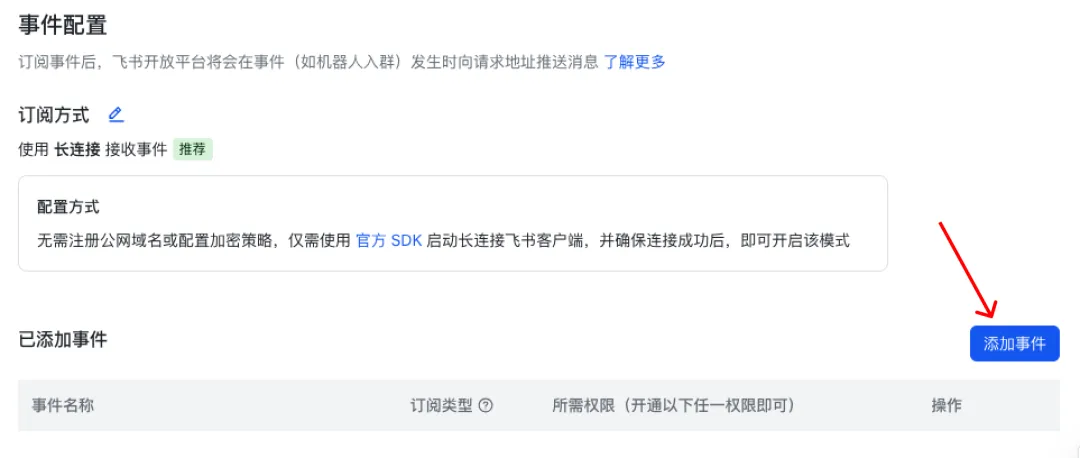
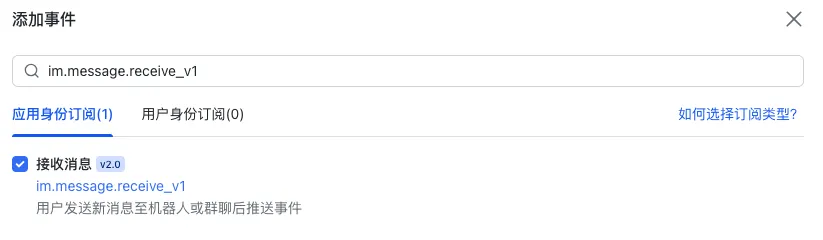
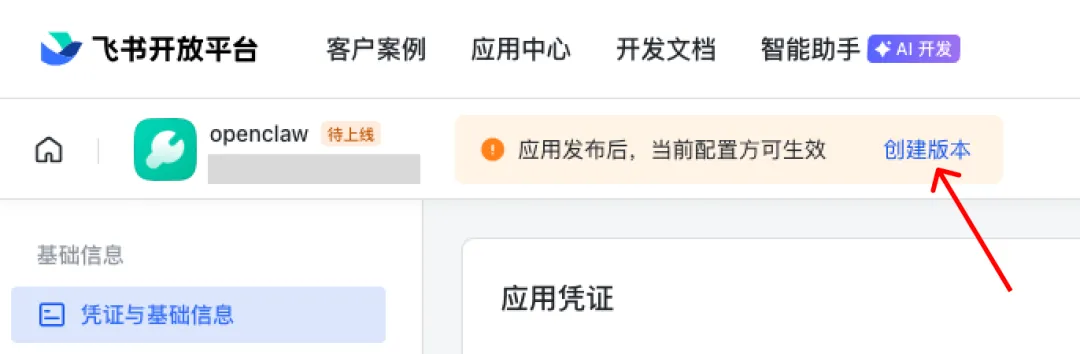
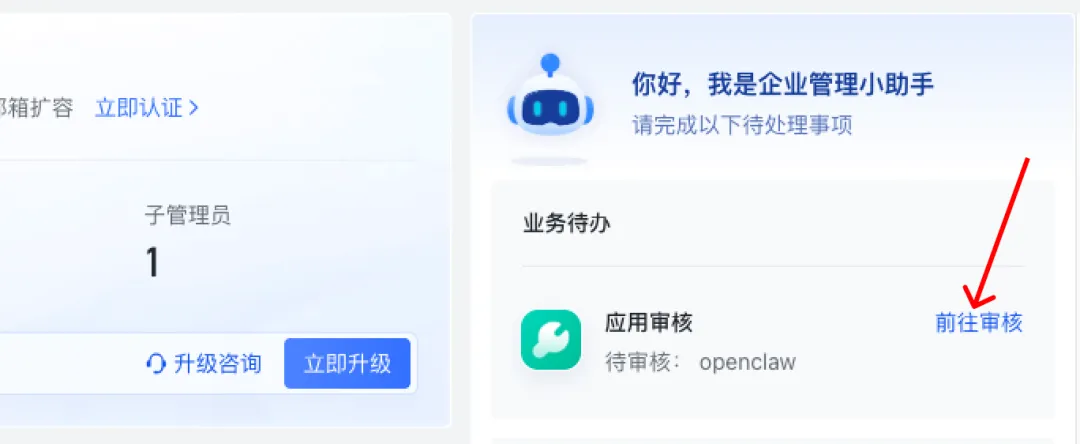
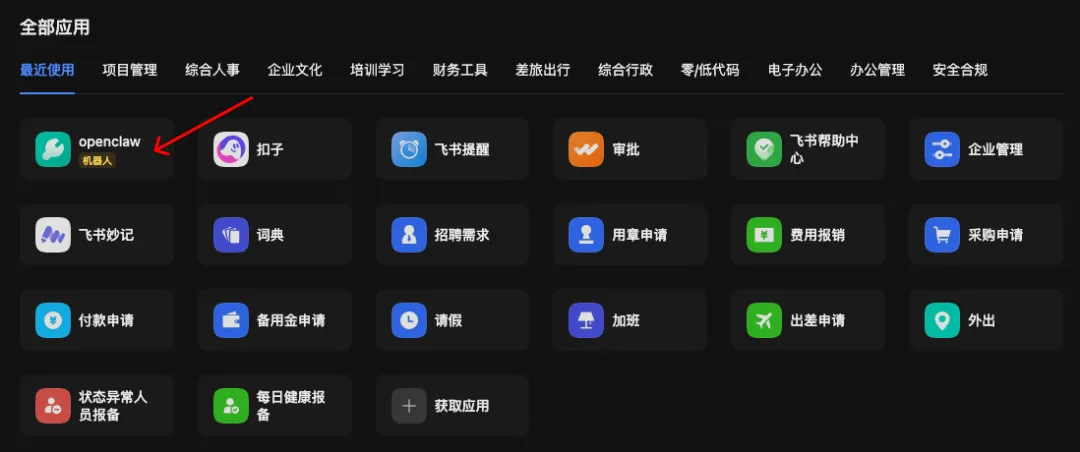
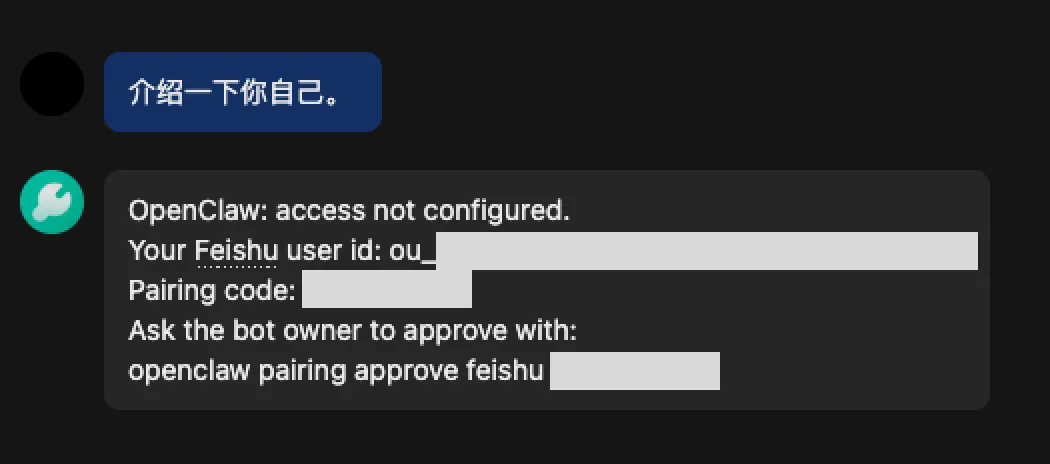
复制刚才飞书页面上的 「App Secret」,粘贴到终端,回车;接下来复制 「App ID」,粘贴到终端。显示绿色的「client ready」即证明验证通过。如图: 接下来的几项,可以分别选WebSocket、fejishu.cn,以及Open。其中最后 一项,如果是你自己用,可能这家公司里面只有你自己一个人的账号,Open即可。如果是真的为公司配置,则可以选AllowList。 步骤11:后面几项可以先跳过。包括配置skills、hooks,以及How do you want to batch your bot 回到飞书开放平台,回到你刚才新建的那个应用页面。点击左侧页面的「权限管理」,在右侧区域找到「批量导入/导出权限」按钮,并点击。如图: { "scopes" : { "tenant" : [ "aily:file:read" , "aily:file:write" , "application:application.app_message_stats.overview:readonly" , "application:application:self_manage" , "application:bot.menu:write" , "contact:user.employee_id:readonly" , "corehr:file:download" , "event:ip_list" , "im:chat.access_event.bot_p2p_chat:read" , "im:chat.members:bot_access" , "im:message" , "im:message.group_at_msg:readonly" , "im:message.p2p_msg:readonly" , "im:message:readonly" , "im:message:send_as_bot" , "im:resource" ], "user" : [ "aily:file:read" , "aily:file:write" , "im:chat.access_event.bot_p2p_chat:read" ] } } 这些是设置要给到这个新建的应用什么具体权限的,要有足够的权限才能正常运行,设置完成之后你可以随时修改。如果不懂,可以不用纠结,复制粘贴即可。 点击「下一步」,点击「申请开通」,因为你自己就是管理员,一般情况下会直接开通成功。然后,在飞书开放平台,进入「事件与回调」,在「事件配置」中找到「订阅方式」,选「 使用长连接接收事件」,保存。 注意,这一步不能提前,否则「长连接」选项可能选不了。这也是为什么要搞出一个步骤12,而不是在步骤10中完成飞书的全部配置的原因。 回到终端界面,输入下面的命令,它会重启 OpenClaw 与外界的通路: 回到飞书开放平台,依然是之前那个页面,点击下方靠右侧的「添加事件」按钮。 在弹出的对话框中可以看到有搜索框,搜索「 im.message.receive_v1」,会找到一个叫做「接收消息」的东西,打勾,然后点「确认添加」。这样你的这个新飞书应用才有输入框,你才可以跟它打字沟通。 完成上述过程,我们就已经把 OpenClaw 的能力接入了飞书中,最后我们需要发布刚才那个飞书应用,不用担心,因为这是一个你们「公司」的内部应用,所以发布后只有你能使用。 版本号之类按格式随便写。移动端的默认能力,桌面端的默认能力,选「机器人」。页面最底部点「保存」,弹出对话框选「申请线上发布」。这个申请是向企业的管理员申请,也即向你自己申请,有点儿麻烦,但是流程只能这么走。 回到飞书桌面端App,点击左上角你的头像,进入「管理后台」。在最右侧的「业务代办」区域应该就能看到审核消息。点「前往审核」,进去之后直接把它通过即可。 回到飞书桌面App,进入「工作台」,滚动到最后的「全部应用」区域,应该就能看到你刚才审核通过的应用,一般会出现在列表最前面。 点进去,跟它随便说句话。它会发送一条消息给你。如图所示: 消息中说,让你执行最后一条命令(下面的xxxxx是它自动生成的一个字符串,要原样保留): openclaw pairing approve feishu xxxxx回到终端,输入这行命令。执行完成后,应该就可以使用了,可以尝试再跟它说句话。有反应,就是成功了(注意,它反应可能没那么快)。 此时,我们就完成了openclaw安装和配置的基本过程。 当然,对于你来说,旅程才刚刚开始。要想用好 OpenClaw ,你还需要去查阅各类教程,一般情况下,至少还需要:安装skills、在服务器上安装一些必要的工具(如Chrome)、编辑它的几个.md文件以便于管理人设和记忆等等。这些,网上文章多得是,本文就不详述了。
 夜雨聆风
夜雨聆风