 夜雨聆风
夜雨聆风🎉 恭喜!OpenClaw 安装成功
大家好,我是 [嘉宋]。
最近很多小伙伴在后台反馈,OpenClaw 的安装包已经下载并安装完成了,但在启动后的“配置向导”环节卡住了。
俗话说:“工欲善其事,必先利其器”。安装只是第一步,正确的初始化配置才是保证 OpenClaw 稳定、高效运行的关键!
今天这篇文档,我们就手把手带大家走一遍安装后的配置流程,建议收藏备用!🌟
说明:无论你选择哪种部署方式(macOS、Windows或者云),配置和使用步骤都是相同的。
01 启动配置向导 🖥️
Windows:
openclaw onboard --install-daemon

这个命令会:
启动交互式配置向导
自动配置后台服务
设置开机自启动
02 跟随向导完成配置📂
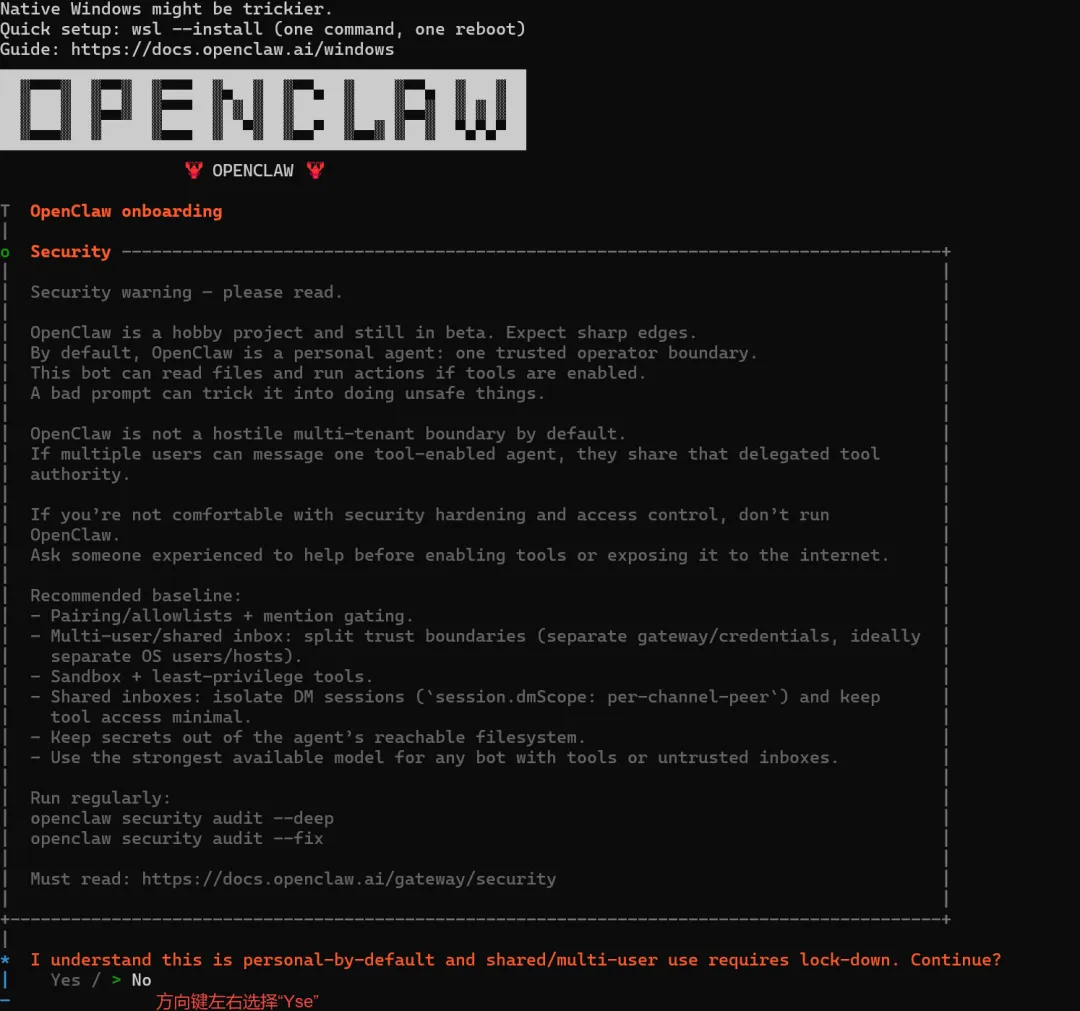
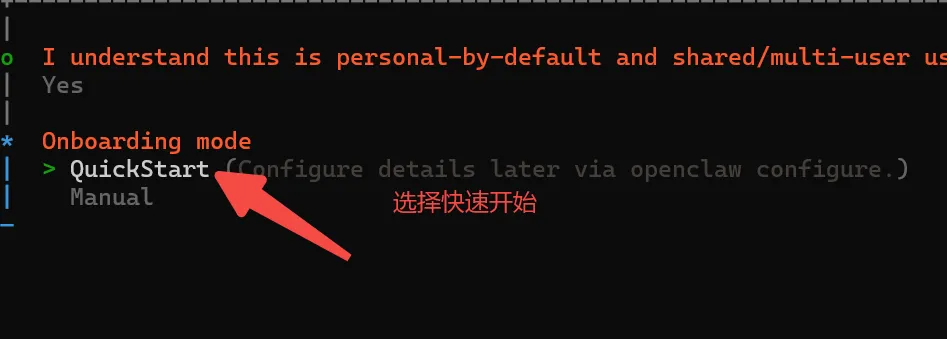
这一步非常关键!按照截图上的选项选择以后按回车键进行下一步配置
关键配置步骤:
忽略安全警告
配置模式
选择模型:
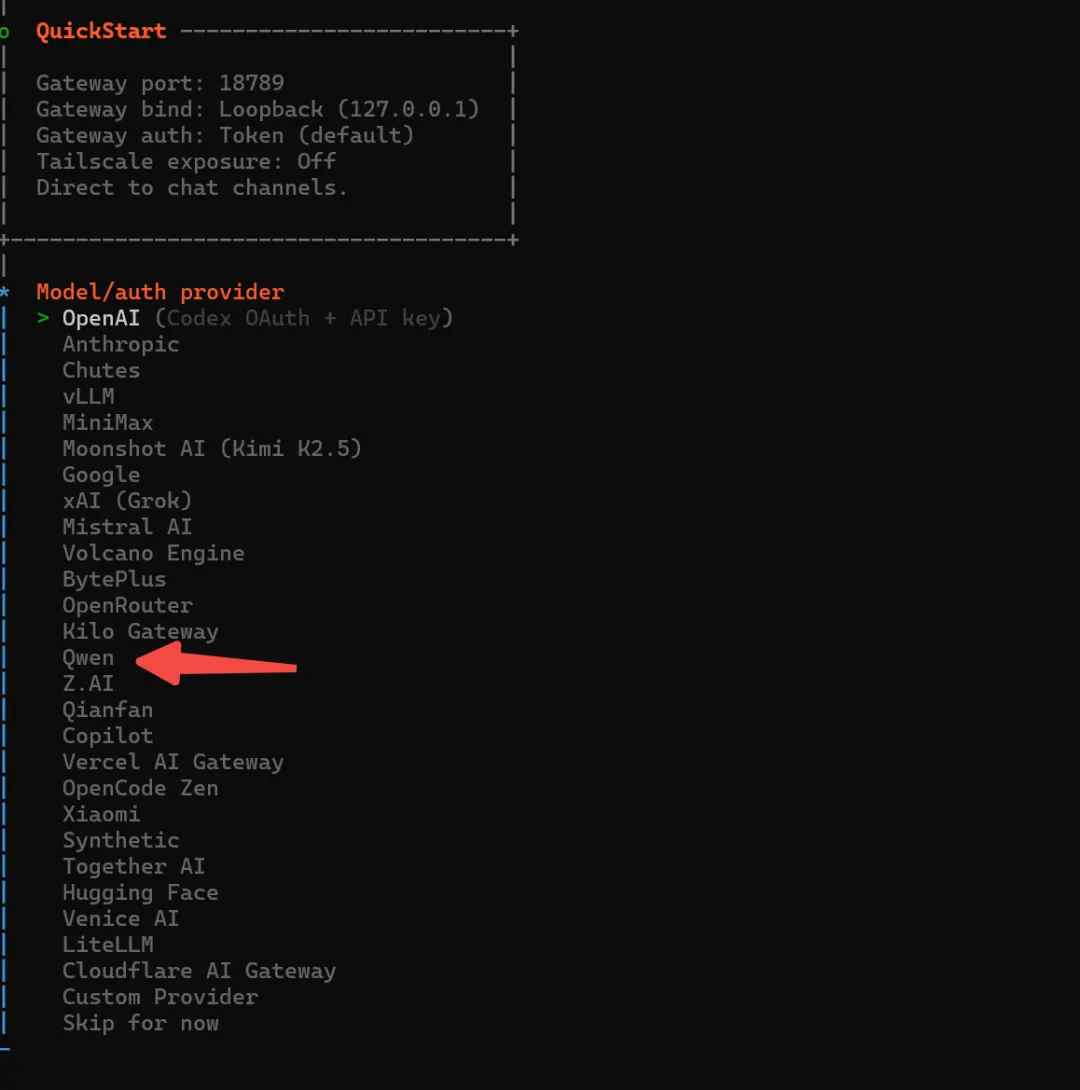
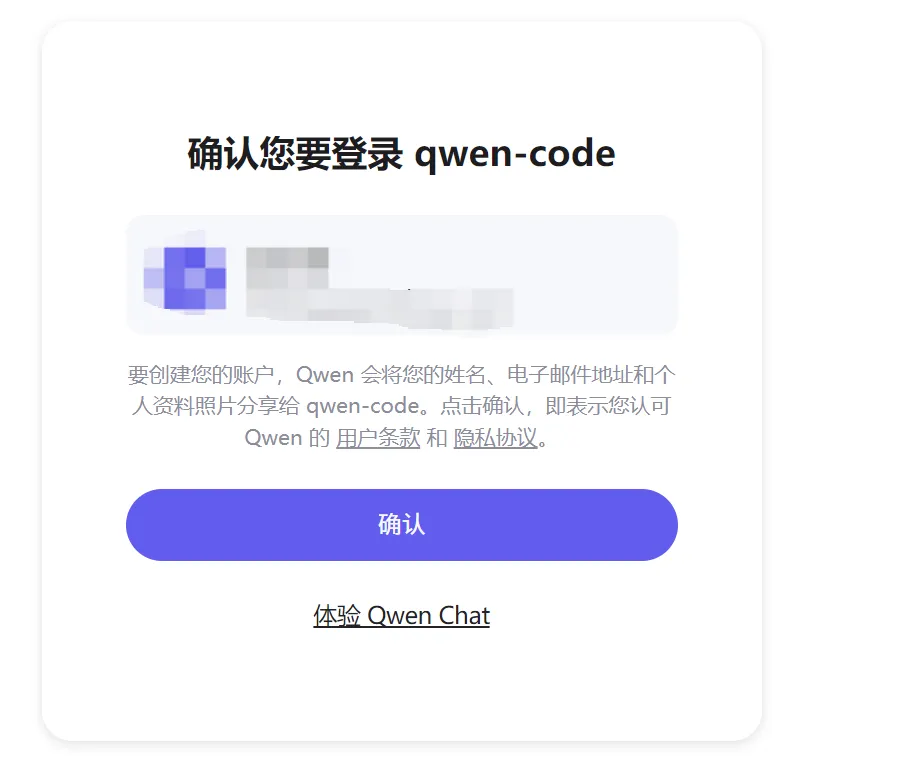
笔者选择了QWen。原因;Qwen免费且额度充足,适合个人使用 。确认后浏览器会自动打开,点击确认登录即可
Channel配置
提示配置通信渠道
选择:Skip for Now(下篇文章教大家怎么配置飞书) 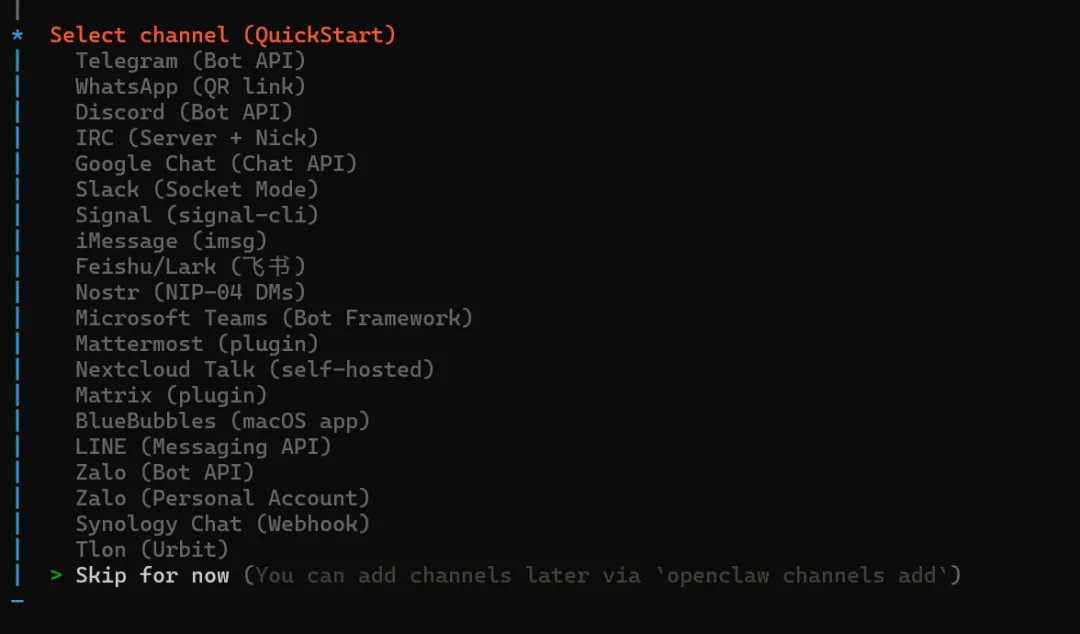
Skill配置
询问是否添加技能包
选择:No(下下篇文章教大家怎么添加)

Hooks配置
询问是否配置钩子
选择;Skip for Now

启动方式
询问在哪里运行机器人
选择:Hatch in TUI(recommended)(终端界面运行)

安装完成后,浏览器会自动打开openclaw的图形界面,你可以在这里直接测试对话。
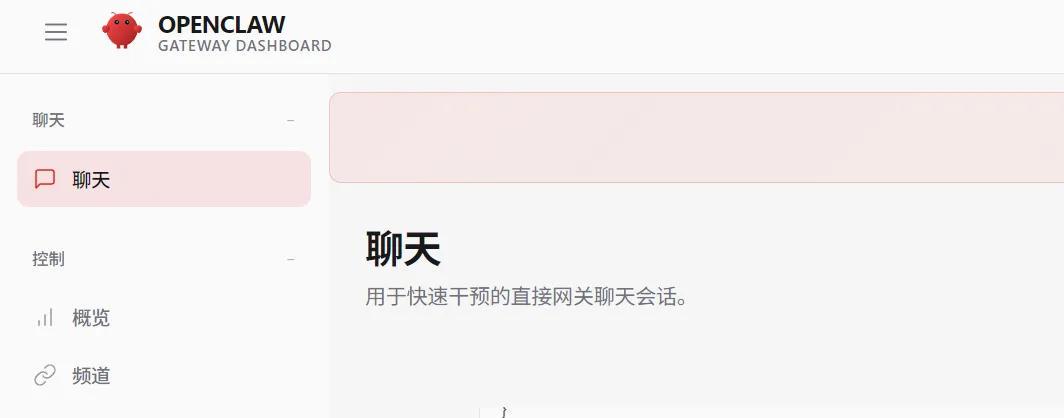
03 访问Web Dashboard🌐
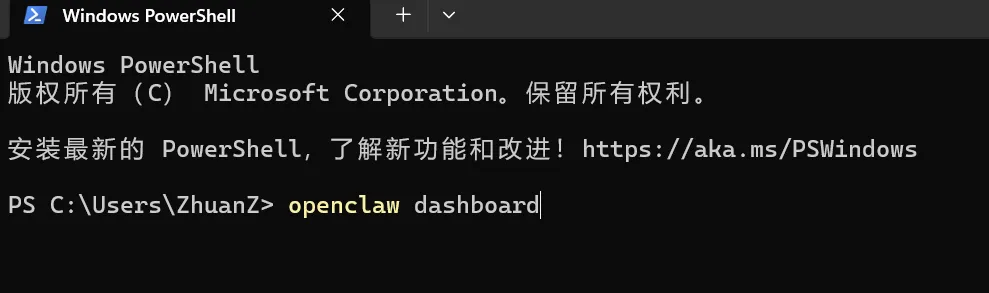
输入下面的命令会自动使用系统默认的浏览器打开Web UI。
openclaw dashboard
❓ 常见问题解答 (FAQ)
Q1:直接输入openclaw dashboard ,弹出界面无法访问此页面怎么办 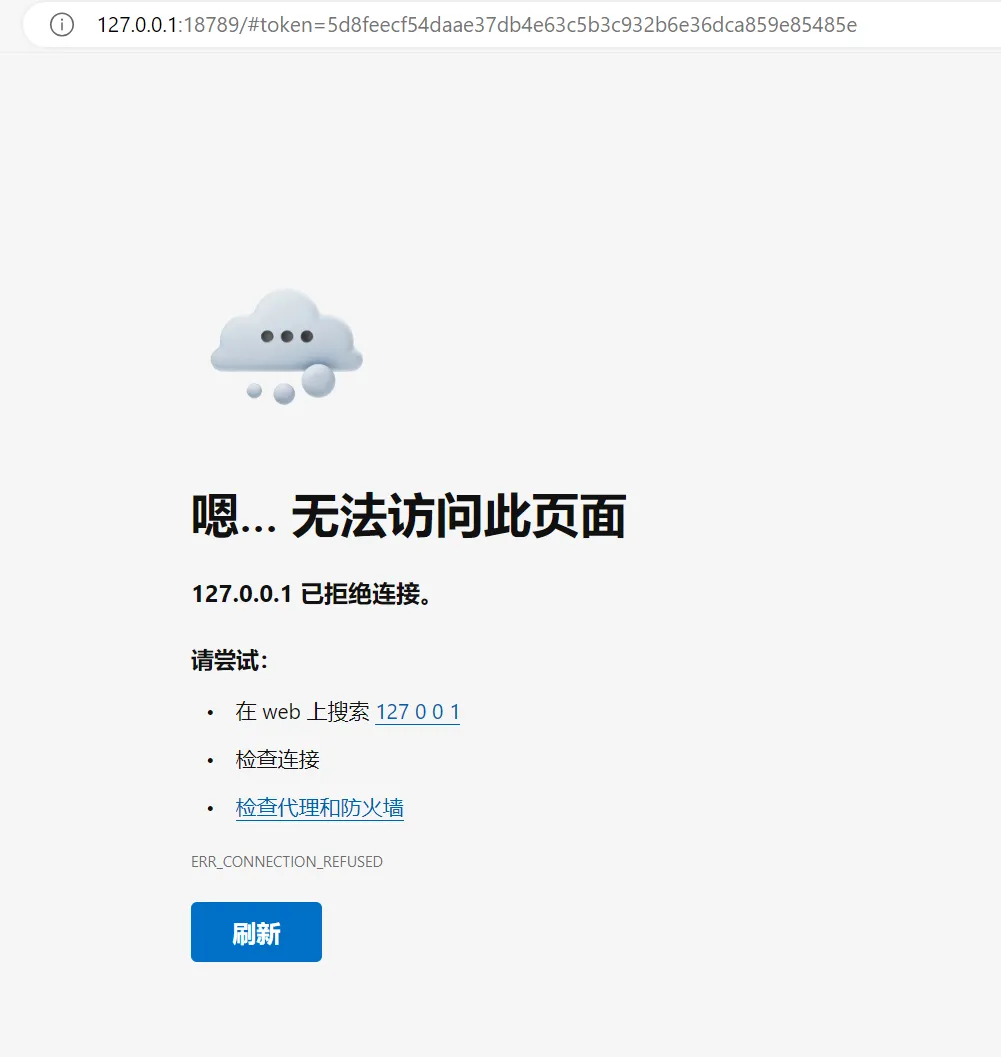
A:先输入openclaw gateway restart,把gateway启动后,在输入openclaw dashboard。
📢 写在最后
配置完成只是开始,接下来我们将发布一系列关于 OpenClaw 实战技巧 的教程,敬请期待!
如果在配置过程中遇到其他问题,欢迎在评论区留言。
觉得本文有用,请点个 “在看” 支持一下!👇
