 夜雨聆风
夜雨聆风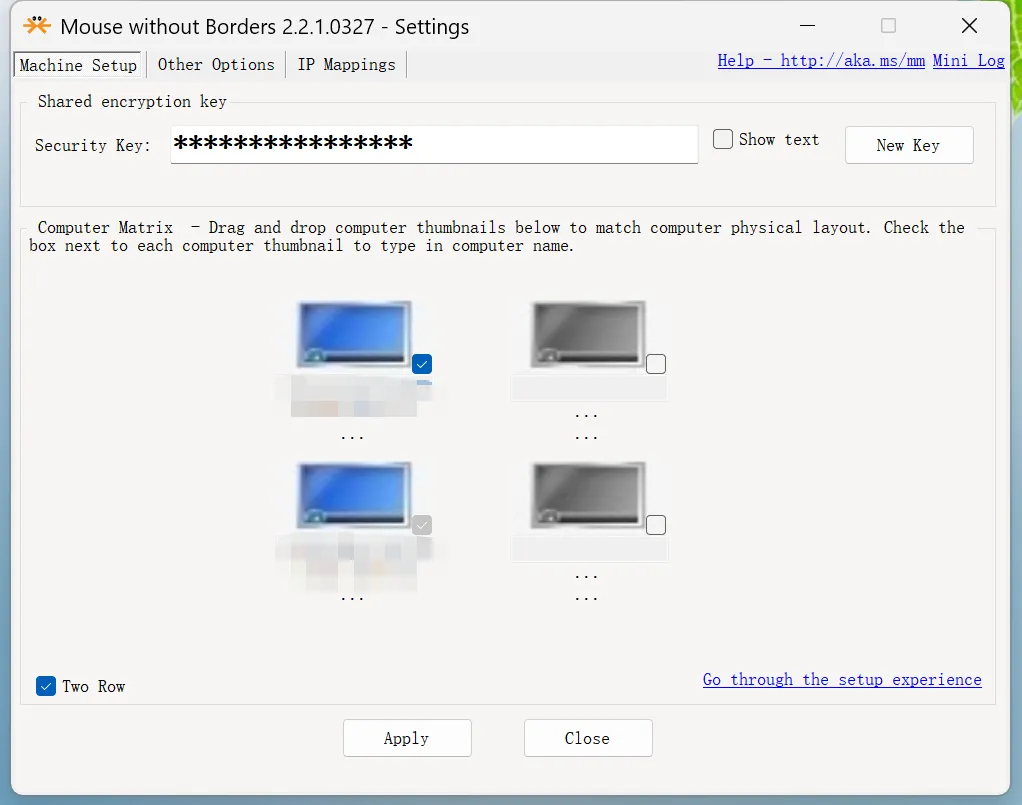
一套键鼠控制 4 台电脑!这款微软「神仙软件」免费又好用
不用花钱买硬件,软件搞定多电脑操控
想买个多模键鼠?好一点的三四百,便宜的又怕掉链子。
今天给你推荐一款微软官方出品的免费神器——Mouse Without Borders(无界鼠标)。
不用花一分钱,就能用一套键鼠控制最多 4 台电脑,还能在电脑之间复制粘贴、拖拽文件。
关键是:完全免费,没有广告,微软亲儿子。
一、什么是 Mouse Without Borders?
Mouse Without Borders(简称 MWB),中文名「无界鼠标」,是微软车库(Microsoft Garage)项目的一款免费工具软件。
🏢 微软车库是什么?
微软员工的「副业孵化器」,专门做各种有趣的小工具。很多后来成为正式产品的功能,最初都是车库项目。
🎯 核心功能
🆚 和硬件方案对比
| 多模键鼠 | |||
| KVM 切换器 | |||
| Mouse Without Borders |
结论: 如果你有多台 Windows 电脑,且都在同一局域网内,MWB 是最经济实惠的选择。
二、使用前准备
✅ 系统要求
- 操作系统:Windows 10 / 11(支持 Windows 7/8)
- 网络环境:所有电脑在同一局域网内
- 用户名:建议使用英文用户名(中文可能有问题)
- 版本一致:所有电脑安装同一版本的 MWB
📥 下载渠道
官方地址:
https://www.microsoft.com/en-us/download/details.aspx?id=35460文件大小: 仅 1.3 MB,秒下秒装。
三、超详细安装教程
📌 步骤 1:所有电脑安装软件
在所有要控制的电脑上下载并安装 MWB 安装完成后,软件会自动启动设置向导
⚠️ 注意: 如果之前安装过旧版本,建议先卸载再安装新版本。
卸载命令:
msiexec /uninstall {D3BC954F-D661-474C-B367-30EB6E56542E} /qr
📌 步骤 2:设置主控电脑
主控电脑 = 你正在使用的那台(连接着键盘鼠标的)
打开 MWB,第一个界面选择 「No」(不使用安全码)
点击 「Skip」(跳过),连续点两次
记下屏幕上显示的 密码(Key) 和 电脑名
(可选)如果网络不是 192 开头,需要设置 IP Mappings:
点击 「IP Mappings」 格式: 电脑名 空格 IP 地址例如: DESKTOP-AIEA0F6 10.10.10.114查看 IP 方法: cmd→ipconfig把密码(Key)复制好,稍后发给被控电脑
📌 步骤 3:设置被控电脑
被控电脑 = 你要控制的其他电脑
打开 MWB,选择 「Skip」
输入主控电脑的 密码(Key) 和 电脑名
同样,如果网络不是 192 开头,设置 IP Mappings:
格式: 被控电脑名 空格 IP主控电脑名 空格 IP点击 「Apply」
📌 步骤 4:调整屏幕位置
这是最关键的一步!
在主控电脑上,你会看到多个屏幕的示意图
按照实际物理位置拖动调整
如果被控电脑在左边,就把它的屏幕拖到左边 如果在右边,就拖到右边 上下位置也要对应 当看到 「Connected」 字样时,说明连接成功!
现在,把鼠标移出屏幕边缘,就能「穿越」到另一台电脑了!
四、使用技巧与注意事项
🎓 进阶技巧
| 跨电脑复制 | |
| 文件拖拽 | |
| 多屏扩展 | |
| 安全锁定 |
⚠️ 常见问题
Q1:连接失败怎么办?
检查所有电脑是否在同一局域网 确认防火墙没有阻止 MWB 尝试设置 IP Mappings 确保所有电脑安装同一版本
Q2:鼠标移动卡顿?
检查网络质量 减少同时控制的电脑数量 关闭其他占用带宽的程序
Q3:支持 Mac 或 Linux 吗?
不支持。MWB 仅限 Windows 跨系统方案可考虑:Barrier、Synergy(付费)
Q4:能控制多少台电脑?
最多 4 台 超过 4 台需要多套键鼠或硬件方案
五、同类软件对比
| Mouse Without Borders | |||
| Barrier | |||
| Synergy | |||
| ShareMouse |
推荐建议:
纯 Windows 环境 → MWB 跨系统需求 → Barrier(免费)或 Synergy(付费)
六、写在最后
Mouse Without Borders 是一款典型的「微软式良心软件」:
功能实用,不花哨 完全免费,无广告 体积小,不占资源 官方维护,稳定可靠
对于有多台电脑的用户来说,它可能是性价比最高的解决方案——毕竟,免费的就是最香的。
📥 下载地址
微软官方下载中心
📚 参考资料
微软车库项目页面 知乎:微软无界鼠标安装及使用 博客园:Mouse Without Borders 安装步骤总结
💬 互动话题
你有几台电脑?平时怎么切换键鼠?
欢迎在评论区分享你的多电脑使用经验!
🦞 整理编辑|OpenClawv2026.2.26+Qwen3.5plus