Blender凭借完全免费、功能强大、社区活跃三大优势,成为独立创作者、小型工作室的首选。从建模、雕刻、动画到渲染、合成、剪辑,它一应俱全。本文提供 Blender 最新中文版直装包,详解 “多版本选择”与“安装配置” 全流程,手把手教你 “基础建模”、“材质渲染”、“摄像机设置” 等核心技能,并彻底解决 “中文界面设置”、“启动闪退”、“视图卡顿” 三大核心难题,让你零成本开启3D创作之旅!
1. Blender 下载与详细安装教程
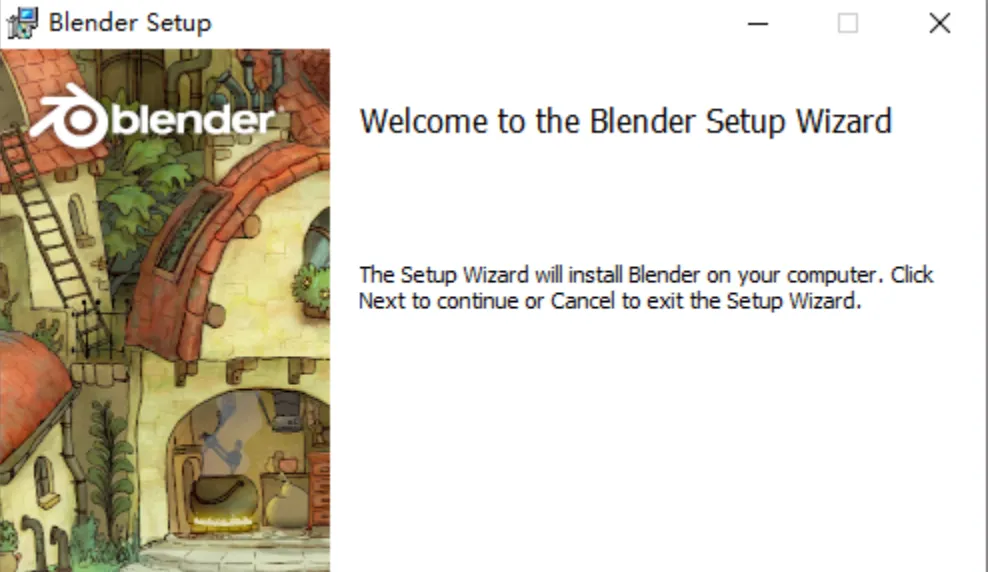
安装前须知: Blender 是一款完全免费开源的软件,无需破解激活,官方直接下载即可永久使用。根据你的系统选择对应版本(Windows/macOS/Linux)。
第一步:获取最新安装包我们已为您整合了 Blender 最新中文版安装包(包含4.x/5.x多个版本),纯净无捆绑。 👉 【点击下载 Blender 最新中文版 完整安装包】
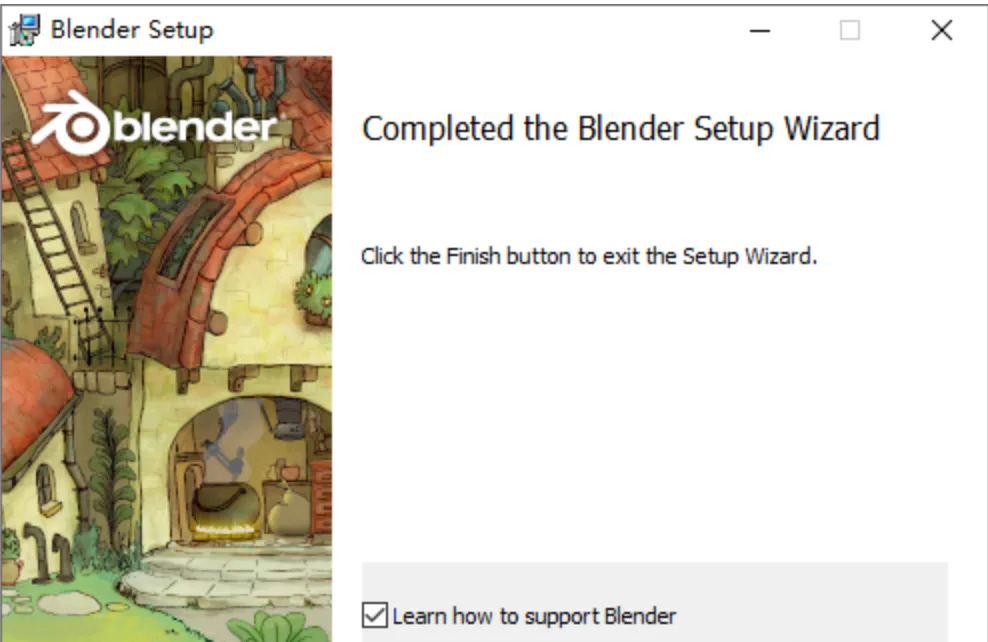
第二步:主程序安装流程Blender 提供两种安装方式,任选其一即可 :
方式A:Windows安装程序(推荐新手)
- 运行安装程序:进入文件夹,找到
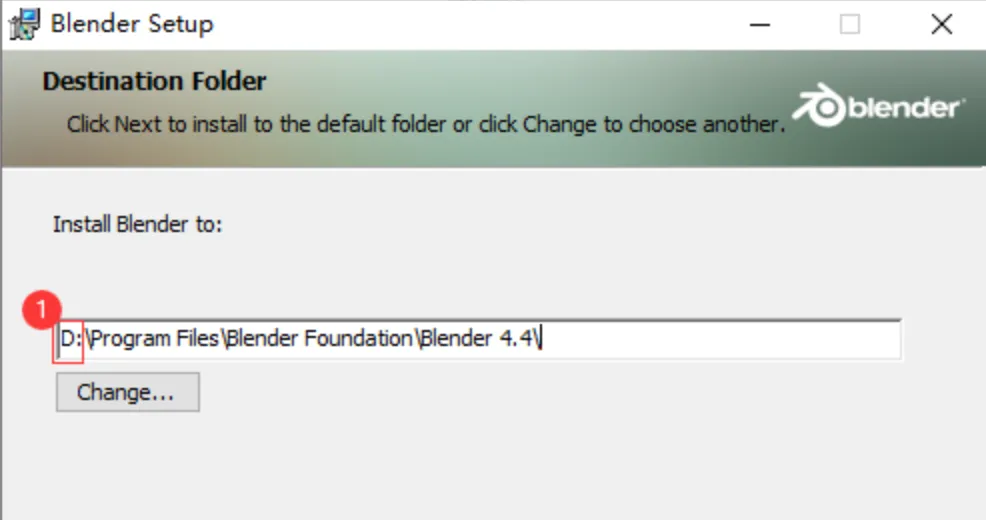
blender-x.x.x-windows-x64.msi 或 setup.exe,右键点击并选择“以管理员身份运行”。 - 选择安装路径:点击“Browse”,建议将默认C盘路径修改为其他盘符的纯英文目录,例如
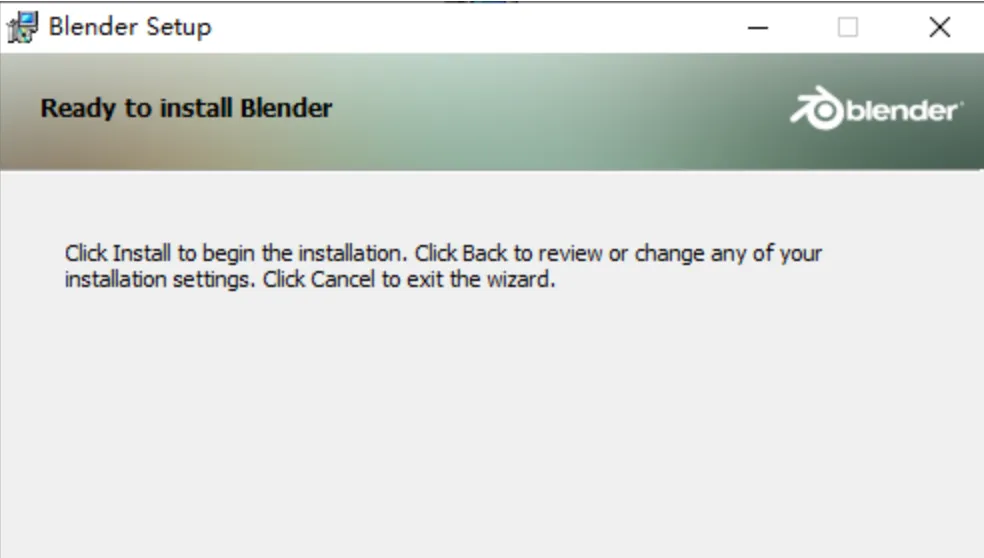
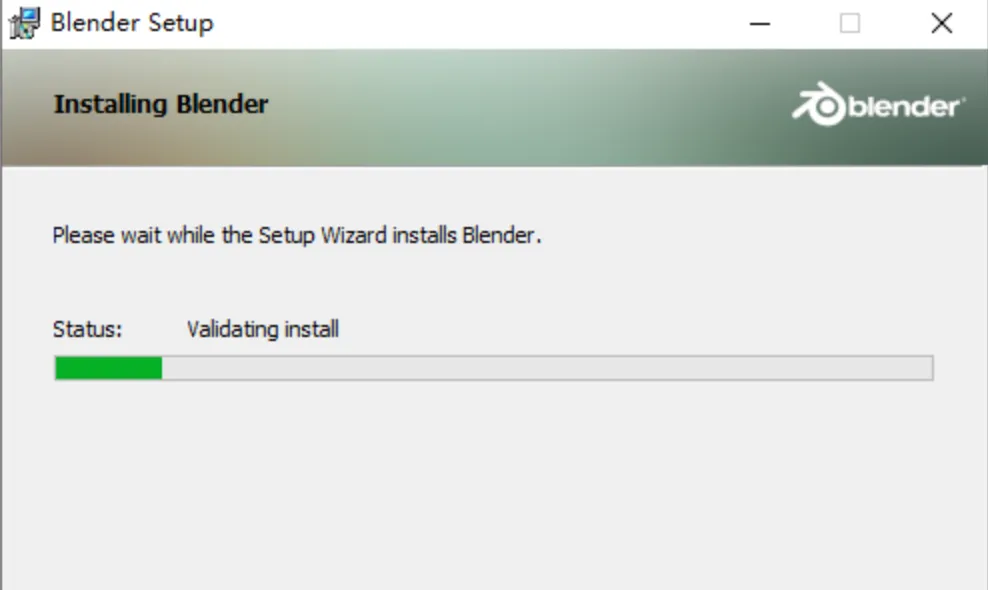
D:\Program Files\Blender\。 - 等待安装:点击“Install”,进度条约2-5分钟。安装完成后,桌面会自动生成快捷方式。
- 文件关联:安装程序会自动将
.blend 文件与 Blender 关联,双击即可打开。
方式B:Zip压缩包(绿色便携版)
- 解压文件:将下载的
.zip 压缩包解压至纯英文路径文件夹(例如 D:\Blender_Portable\)。 - 启动软件:进入解压后的文件夹,双击
blender.exe 即可运行。 - 特点:无需安装,不写注册表,可放在U盘随身携带。但不会自动创建文件关联,如需关联可手动设置 。
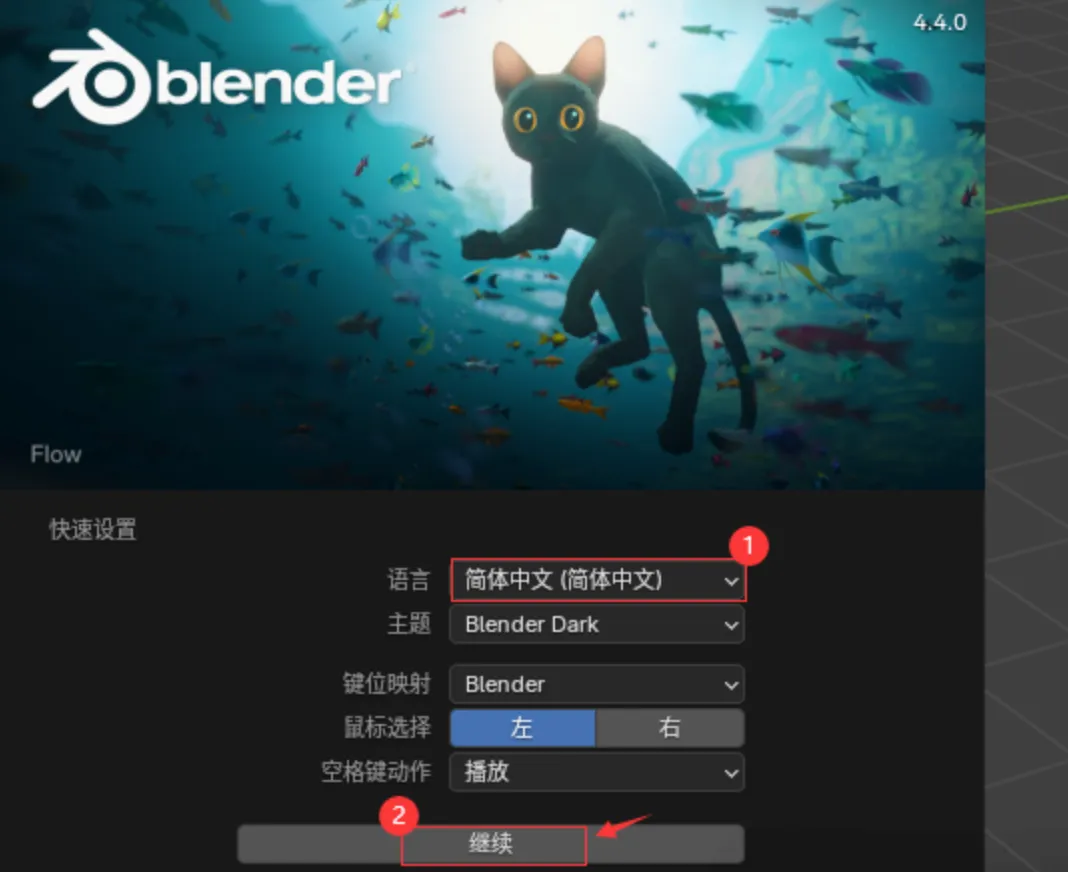
第三步:首次启动设置(中文界面)
- 选择语言:首次启动会弹出欢迎界面,在左上角“Language”下拉菜单中选择 “简体中文”。
- 选择主题:可选深色/浅色主题,推荐“深色”保护眼睛。
- 配置快捷键:可选择性启用“空格键搜索”等选项,新手建议保持默认。
- 开始创作:点击“新建文件”,即可进入主界面开始建模。
2. Blender 五大核心使用技巧
技巧一:参考图设置——建模必备辅助
- 操作:按
Shift + A -> 图像 -> “参考”,选择图片文件即可载入参考图 。 - 调整显示:在右侧属性面板中,可调整参考图的“不透明度”。如需避免参考图被新建物体遮挡,可将图像深度设为“前” 。
- 禁用误操作:点击右上角小漏斗,开启对应三角,再取消“图像关联的空物体”三角,即可禁止对参考图操作 。
技巧二:摄像机机位快速调整
- 进入摄像机视角:按数字键盘
0 键,进入摄像机拍摄视角,再次按下退出 。 - 双窗口调整法:在界面左侧拉出一个小窗口并开启摄像机视角,右侧操作区调整摄像机位置,实时观察成像变化 。
- 锁定摄影机:按
N 键,勾选“锁定摄影机”,可在左侧视图直接调整机位且右侧同步移动。调整完成后务必取消锁定 。
技巧三:四种视图预览方式——建模/渲染模式切换工作区右上角有四个球状图标,对应四种预览模式 :
- 渲染预览(最左侧):实时呈现最终渲染效果,但最耗资源。
- 材质预览(左二):展示材质颜色与纹理,不追踪光线,速度较快。
- 实体模式(左三):不显示材质,建模时常用,速度快。
- 线框模式(最右侧):清晰展示物体背面和内部线条走向。
技巧四:布光基础——让场景亮起来
- 添加灯光:按
Shift + A -> “灯光”,可选择点光、面光、聚光、日光等 。 - 调整参数:选中灯光后,在右侧属性面板可调节“能量”(亮度)、“半径”(柔和度)、“颜色”等。
- 面光技巧:面光仅单面发光,拖动黄色小点可将其直接对准物体,拉动四角调整半径大小 。
技巧五:材质赋予——快速上色
- 新建材质:选中物体,点击右侧材质图标 -> “新建”,即可为物体赋予材质 。
- 调整属性:可调节“基础色”、“糙度”(反光程度)、“金属度”等参数。
- 材质关联:若要让多个物体使用相同材质,先点击未上材质的物体,按住
Shift 选中已上材质的物体,按 Ctrl + L -> “关联材质”即可 。
3. Blender 常见问题与解决方案(QA)
Q1:安装后打开是英文界面,如何切换为中文?
- 菜单设置:点击顶部菜单
Edit -> Preferences -> Interface。 - 选择语言:在“Language”下拉菜单中,选择 “简体中文(简体)”。
- 保存设置:关闭 Preferences 窗口即可生效。
Q2:启动时闪退,或提示“显卡驱动不兼容”?
- 更新显卡驱动:前往 NVIDIA/AMD 官网下载最新 Studio 驱动,Blender 对 OpenGL 支持要求较高,过时驱动易导致闪退 。
- 检查系统要求:确认电脑满足最低配置要求(建议 8GB 内存,支持 OpenGL 3.3 的显卡)。
- 尝试软件 OpenGL:在启动时按住
Shift,可临时启用软件 OpenGL 模式进行测试。
Q3:运行卡顿,视图旋转不流畅?
- 切换预览模式:从“渲染预览”切换到“实体模式”或“线框模式”,降低显卡负担 。
- 降低采样:在渲染属性中,调低“视图端口”下的“采样”数值。
- 关闭细分修改器:如模型启用了细分修改器,可先点击修改器前的“眼睛”图标临时关闭。
Q4:导入图片作为参考图时,图片无法显示或消失?
- 检查深度设置:选中参考图,在右侧属性面板中,将“深度”设置为“前” 。
- 重新载入:如仍不显示,删除后重新添加,或检查图片路径是否包含中文(建议使用纯英文路径)。
Q5:渲染时画面是黑的,或灯光不亮?
- 检查世界光:点击世界属性图标,将“强度”调高(默认可能为0),或添加天空纹理 。
- 检查灯光位置:确保灯光位于摄像机视角内,且朝向物体。
- 检查渲染引擎:在渲染属性中确认已选择 Cycles 或 Eevee,而非“无”。
- 检查物体可见性:选中物体,确认右侧属性中的“摄像机”图标已启用 。
通过本教程,您不仅成功获得了功能完整、完全免费的 Blender,更掌握了从基础操作到核心技巧的完整技能。无论是个人兴趣还是专业创作,它都能助您实现天马行空的创意。
如果这份详尽的Blender教程对您有价值,请点赞、收藏并分享给更多3D创作爱好者! 关注我们,持续获取更多开源软件与创作工具的深度资源与实用教程。
 夜雨聆风
夜雨聆风