 夜雨聆风
夜雨聆风OpenClaw爆火了,让很多的人都是在关注这个是什么,如小米也是在配置小龙虾了,那么这个小龙虾OpenClaw怎么用?以及很多的用户都是想要部署在自己的电脑或者是其它设备上面,那么还是在犹豫的用户都是可以来看看下面的免费安装部署教程吧!
OpenClaw怎么部署:
一、新手首选:云端免安装方案(1分钟极速体验)
1.国内平台一键部署
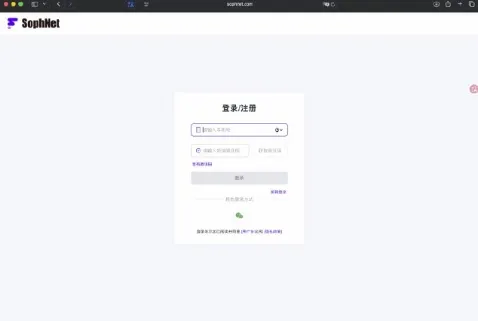
Sophnet:微信注册后点击「OpenClaw Bot」→ 创建机器人 → 进入控制台聊天,全程无需代码,首月免费并赠送10元Token额度。
MiniMax/Kimi托管服务:在平台创建MaxClaw/KimiClaw,绑定飞书/钉钉即可通过聊天窗口操作,免除服务器维护烦恼。
2.核心优势
零环境配置,无需安装Node.js或Git;
数据通过平台加密传输,但无法直接操作本地文件;
适合移动办公、临时任务测试等轻量场景。
二、本地部署方案(5-10分钟,完整功能)
1.通用前置准备
环境要求:Node.js ≥ v22(官网下载),Git基础工具;
权限配置:Windows需用管理员打开PowerShell执行Set-ExecutionPolicy Bypass -Scope Process -Force。
Windows系统:执行安装命令:npm i -g openclaw 或 iwr -useb https://openclaw.ai/install.ps1 | iex 初始化配置:openclaw onboard
Mac/Linux系统:执行安装命令:curl -fsSL https://openclaw.ai/install.sh | bash 初始化配置:openclaw onboard
2.配置避坑指南
模型选择:
Minimax国内版选minimax-cn,URL填api.minimaxi.com;
Kimi选moonshotAI,避免输出跳转错误。
3.权限安全:
首次启用时限制文件访问范围(沙盒模式);
安装skill-vetter扫描插件风险。
三、安装后需要测试
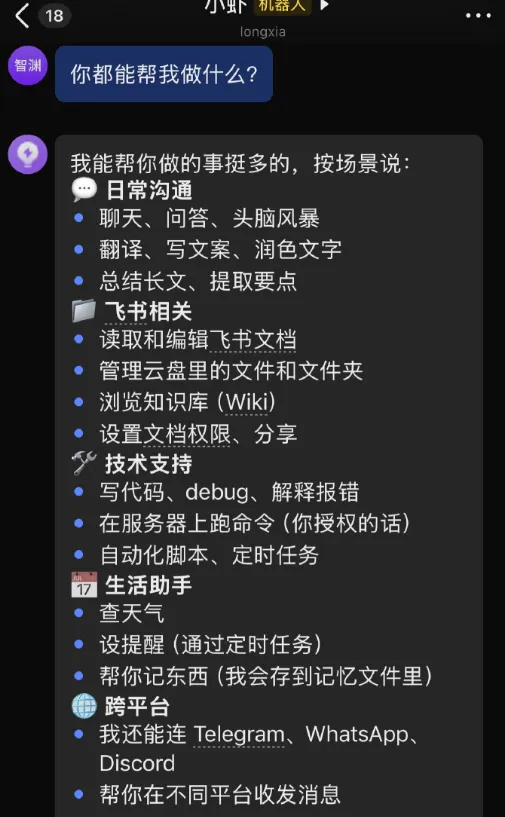
1.基础验证:
执行openclaw gateway启动服务 → 浏览器访问http://localhost:18789打开控制台;
输入openclaw status检查运行状态。
2.场景化训练(提升可用性):
身份录入:对话中输入“记住我是XX,需要处理邮件和日程”;
定时任务:设置“每天8点整理桌面PDF并邮件发送”。
3.风险提示:
避免授予root权限,敏感操作(如删除文件)建议开启人工确认;
使用按Token收费的模型(如GPT-4)时,设置用量监控防止超额消费。
OpenClaw支持哪些主流AI模型接入?
OpenClaw作为开源AI智能体框架,支持灵活接入云端商用模型(如GPT、Claude、国产Kimi等)和本地开源模型(通过Ollama部署),实现自然语言驱动的自动化任务执行。
OpenClaw怎么配置豆包
1.安装 OpenClaw 后运行 openclaw onboard 进行初始化。
2.在配置流程中选择中文环境,并在 AI 模型密钥环节输入豆包提供的 API Key。
3.豆包支持 OpenAI 兼容接口,因此在 OpenClaw 中可将其视为兼容模型进行调用。
4.完成后可通过微信等平台发送指令,由豆包驱动 OpenClaw 执行任务。
看到OpenClaw这么火,二手平台上门安装业务一单高至几百,腾讯免费安装排长队,不仅感慨小米的战略眼光多么牛,使手机成为真正的GateWay类型的‘龙虾’”。